

Esta guía te cuenta todo lo que necesitas saber sobre cómo instalar nuevas versiones de iOS, actualizar a ellas, volver a una versión anterior y restaurar datos. Esto es lo que contiene:
- Cómo actualizar iOS de forma segura en tu iPhone o iPad
- Cómo instalar una beta de iOS
- Cómo actualizar de una beta de iOS o una gold master a la versión oficial
- Cómo volver de una beta de iOS a una versión anterior en un iPhone o iPad
Cómo actualizar iOS de forma segura en tu iPhone o iPad
Una vez que hayas hecho una copia de seguridad de tus datos, ya puedes actualizar iOS de forma segura. El procedimiento es sencillo.
Tienes dos opciones para actualizar tu iPhone o iPad a la última versión de iOS: desde iCloud o con iTunes.
Si usas iCloud o las actualizaciones inalámbricas (OTA), haz lo siguiente. Desde el menú Settings, ve a General y selecciona Software update. Verás una opción llamada «Descargar e instalar». Haz clic en ella para iniciar el procedimiento de actualización de iOS. Si tienes activado el código de restricciones en el teléfono, se te pedirá que lo introduzcas.
Si decides usar iTunes, debes instalar la última versión de iTunes. Después conecta tu iPhone o iPad al ordenador y selecciona tu dispositivo iOS. En «Resumen», selecciona Check for update y luego elige Download and update. Espera a que termine el procedimiento de actualización. No desconectes el iPhone antes de que termine la actualización de iOS.
Motivos habituales por los que fallan las actualizaciones de iOS y cómo solucionarlos
Una actualización de iOS puede fallar por muchos motivos. Estos son los más habituales y las soluciones que puedes aplicar para que la próxima actualización salga bien:
- Un error de red. Si usas el método OTA, es el motivo más habitual de que falle una actualización de iOS. Recibirás un mensaje que dice que «se ha producido un error al descargar iOS». Si has intentado reiniciar el iPhone o has desactivado y vuelto a activar el Wi-Fi y no consigues que funcione, aún hay una solución: restablecer la conexión inalámbrica. Ve a
Settings→General→Resety eligeReset Network Settings. Comprueba tu conexión Wi-Fi después de restablecerla. - Necesitas más espacio libre en el iPhone. El mensaje predeterminado de este error es: «Espacio insuficiente para la descarga». A veces, el motivo de que falle una actualización de iOS es la cantidad de espacio libre disponible en el teléfono. Para resolver este problema, permite la eliminación de apps o, en el peor de los casos, haz una copia de seguridad de iTunes o iCloud y borra algunos archivos. Si tienes copias de seguridad, podrás recuperar tus archivos en cualquier momento después de la actualización.
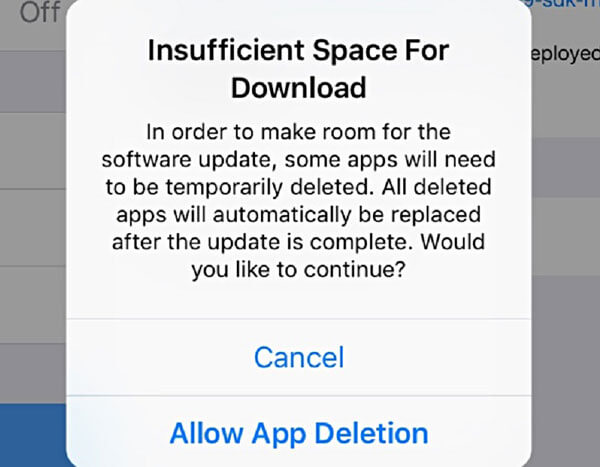
Espacio insuficiente para la descarga al actualizar iOS
- Un corte de corriente o un cable desconectado. Es un problema desagradable y más difícil de solucionar. Tienes que comprobar si el iPhone sigue funcionando o no. La mejor solución es conectarlo al ordenador e iniciar una restauración con iTunes. Cuando termine la restauración, puedes volver a intentar actualizar tu iPhone a iOS.
Cómo instalar una beta de iOS
Cómo instalar la beta de iOS 16 en tu dispositivo (también sirve para las betas de iOS 15 a 10)
Mediante la beta para desarrolladores
- En tu dispositivo iOS, ve a developer.apple.com con Safari
- Haz clic en «Account» e inicia sesión con las credenciales de tu cuenta de desarrollador de Apple
- Selecciona la sección «Downloads»
- Busca el último perfil de instalación de la beta de iOS y haz clic para descargarlo
- Tu iPhone mostrará un aviso preguntando si quieres instalar un perfil de configuración: elige hacerlo
- En tu iPhone, ve a
Settings→General→Software Updatey tocaDownload and Install - Espera a que se instale y se reinicie, ¡y listo!
Mediante la beta pública
- En tu dispositivo iOS, ve a beta.apple.com/profile y toca la sección «Download Profile» para inscribir tu dispositivo
- Tu iPhone mostrará un aviso preguntando si quieres instalar un perfil de configuración: elige hacerlo
- En tu iPhone, ve a
Settings→General→Software Updatey tocaDownload and Install - Espera a que se instale y se reinicie, ¡y listo!
Cómo instalar una beta antigua de iOS (iOS 9 o anterior)
Antes de los cambios de iOS 10 que simplificaron el proceso de instalación de las betas, había algunos pasos adicionales para instalar betas desde versiones antiguas de iTunes. En concreto, era necesario registrar el UDID de tu dispositivo.
Para registrar tu UDID y acceder a las betas, hace falta ser miembro del Apple Developer Program. La cuota anual de miembro es de 99 $.
Cómo registrar el UDID de un iPhone en el Member Center
- Con el UDID en el portapapeles, inicia sesión en el Member Center de Apple, haz clic en
Certificates, Identifiers & Profilesy seleccionaDevices - Haz clic en el símbolo
+para registrar - Dale un nombre a tu dispositivo iOS y pega el identificador único de dispositivo que copiaste de iTunes o Xcode
- Haz clic en continuar y confirma tu entrada para completar el proceso de registro
Hecho esto, vuelve a la página del Member Center y ve a SDK, iOS y iOS {version} beta. Selecciona tu dispositivo y empieza la descarga.
Te quedará un archivo .dmg o .zip descargado que tendrás que extraer. Estos archivos contienen el archivo .IPSW que necesitas para la instalación.
Cómo instalar un archivo de restauración IPSW en tu iPhone o iPad
- Antes de continuar, desactiva «Buscar mi iPhone» en
Settings→iCloud→Find my iPhone - Conecta tu dispositivo iOS al ordenador
- Abre iTunes y selecciona tu dispositivo en la esquina superior derecha
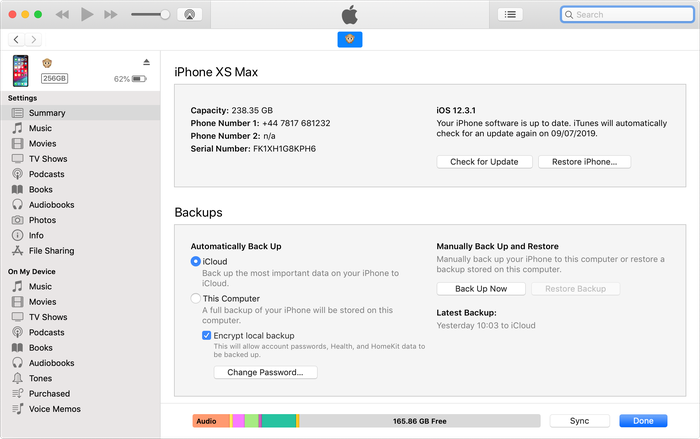
Un dispositivo iOS conectado a iTunes
- Si tu dispositivo iOS te pide que confíes en el ordenador, acepta e introduce el código en tu dispositivo
- Crea una copia de seguridad actualizada de iTunes para mantener tus datos a salvo
Te recomendamos hacerla en local, en iTunes, ya que es más rápido tanto para hacer la copia como para restaurarla
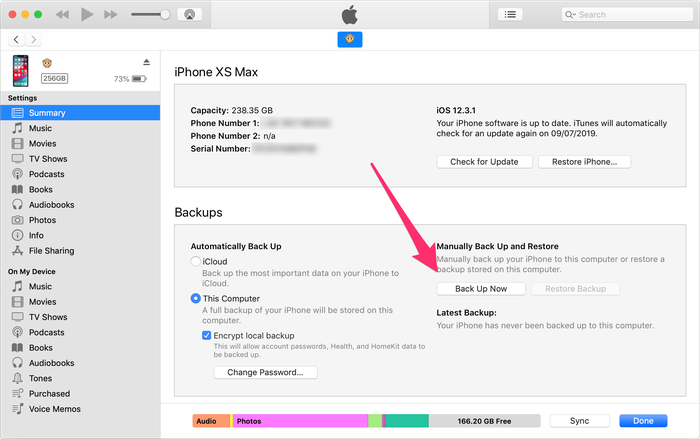
Cómo hacer una copia de seguridad de tu dispositivo iOS
- En la pestaña de resumen, mantén pulsada la tecla
⇧ Shift(en Windows) o la tecla⌥ Option(en Mac) y haz clic en los botones «Restaurar» o «Buscar actualización» - Selecciona la imagen
IPSWde la beta de iOS y haz clic en abrir para iniciar la instalación
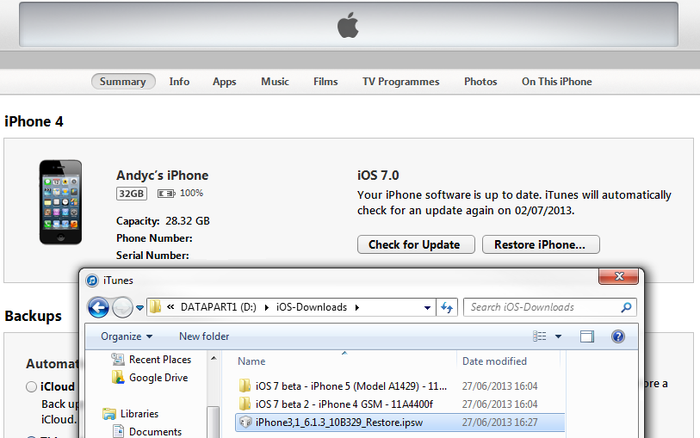
Restauración de un dispositivo iOS con iTunes
- iTunes te informará de que va a actualizar tu dispositivo iOS (incluso si has seleccionado un firmware anterior) y verificará esta actualización con Apple; haz clic en «Actualizar»
- El dispositivo se reiniciará al completar la instalación; se necesita conexión a la red para completar la activación
- Aparecerá «Desliza para actualizar» mientras se reinicia el dispositivo: desbloquéalo, introduce el código, activa si es necesario y espera a que termine el proceso de instalación
¡Eso es todo! Ahora deberías haber actualizado correctamente a la versión beta de iOS que seleccionaste.
Cómo actualizar de una beta de iOS o una gold master a la versión oficial
Si eres desarrollador y usas una versión gold master de iOS del programa beta para desarrolladores, sabrás que, a menudo, la gold master es idéntica en binario a la versión oficial. En ese caso, no hace falta actualizar. A veces, sin embargo, no lo es, y no hay una forma evidente de pasar a la versión final.
La solución consiste en el clásico proceso de copia de seguridad, actualización y restauración. Tendrás que descargar la versión Gold Master de iOS antes de seguir los pasos que describimos más arriba para instalar un archivo de restauración IPSW.
Cómo volver de una beta de iOS a una versión anterior en un iPhone o iPad
Restaurar una versión anterior de iOS puede implicar que no puedas recuperar los datos que reuniste mientras usabas la versión más reciente de iOS en tu dispositivo. No podrás restaurar una copia de seguridad de iTunes o iCloud de una beta de iOS en una versión anterior de iOS. Además, si eres un usuario atrevido de jailbreak, tus blobs guardados se perderán tras volver a la versión anterior.
Restaurar en tu iPhone o iPad los datos de una copia de seguridad de iTunes o iCloud es posible para la mayoría de los archivos copiados, pero no es trivial. Esta es nuestra guía para recuperar en tu dispositivo iOS algunos de los datos más importantes de la copia de seguridad.
Este es nuestro paso a paso para hacerlo:
- Descarga el firmware anterior para tu dispositivo; asegúrate de descargar la versión adecuada para tu iPhone, iPad o iPod
- Antes de continuar, desactiva «Buscar mi iPhone» en
Settings→iCloud→Find my iPhone - Conecta tu dispositivo iOS al ordenador
- Abre iTunes y selecciona tu dispositivo en la esquina superior derecha
Un dispositivo iOS conectado a iTunes
- Crea una copia de seguridad actualizada de iTunes para mantener tus datos a salvo
Te recomendamos hacerla en local, en iTunes, ya que es más rápido tanto para hacer la copia como para restaurarla
Cómo hacer una copia de seguridad de tu dispositivo iOS
- Pon tu dispositivo en modo DFU. Para ello, apaga el dispositivo, mantén pulsado el botón de encendido durante 3 segundos y, a la vez, el botón de inicio durante 10 segundos. Suelta el botón de encendido y sigue manteniendo pulsado el botón de inicio hasta que iTunes muestre la confirmación del modo de recuperación. Haz clic en OK.
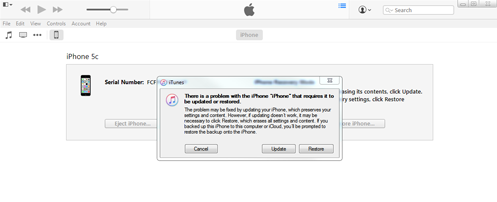
Entrada en modo DFU: iTunes
- Después haz clic en el botón «Restaurar iPhone» y selecciona «Restaurar y actualizar» para confirmar.
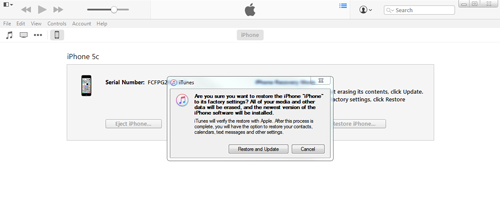
Aviso de restaurar y actualizar de iTunes desde el modo DFU
- iTunes te dará información sobre la actualización de iOS y esperará a que hagas clic en los botones «Siguiente» y «Acepto». iOS se descargará y se instalará en tu dispositivo.
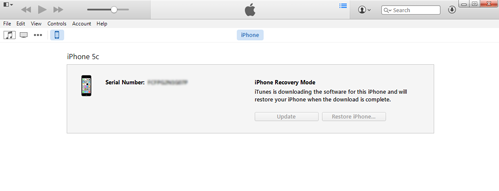
iTunes descargando el firmware en modo de recuperación
- El dispositivo se reiniciará al completar la instalación; se necesita conexión a la red para completar la activación
- Aparecerá «Desliza para actualizar» mientras se reinicia el dispositivo: desbloquéalo, introduce el código, activa si es necesario y espera a que termine el proceso de instalación
¡Eso es todo! Has vuelto correctamente a la versión anterior.
Si necesitas ayuda para restaurar una copia de seguridad de iOS de un dispositivo iOS más reciente en una versión anterior de iOS, tenemos una guía para eso aquí.
¿Tienes problemas? No te quedes callado: ponte en contacto con nosotros o deja un comentario más abajo.