


- Dificultad: fácil
- Pasos: hasta 3
- Tiempo necesario: 5 - 10 minutos
Guía rápida para recuperar datos de iCloud
Apple lanzó iCloud en 2011, junto con iOS 5. Desde entonces, cada vez más datos del iPhone han ido a parar allí, y casi mil millones de usuarios se han registrado en iCloud. Aunque la mayoría de las personas habrán oído hablar de Fotos de iCloud y saben que su teléfono puede crear copias de seguridad en iCloud, hay mucho más en iCloud, y en los datos que almacena, de lo que parece.
Esta guía expone pasos sencillos para recuperar tus datos de iCloud, tanto si los has perdido o borrado como si necesitas sacarlos para guardarlos de forma segura en otro lugar. Si sigues leyendo, esta guía te convertirá en un experto en iCloud y sus servicios asociados.
Es posible obtener de iCloud casi cualquier tipo de datos:
 iMessages
 Vídeos
 Fotos
 Registros de llamadas
 Contactos
 Notas
 Calendario
 WhatsApp
 Datos de apps
 Todo lo demás
Trabajar con datos de iCloud
¿Ha fallado una actualización de iOS o has perdido tu dispositivo iOS? ¿Necesitas recuperar tus fotos, documentos o contactos de tu copia de seguridad de iCloud? A diferencia de las copias de seguridad de iTunes, no es fácil acceder directamente a muchos de los archivos almacenados en iCloud.
Ahí es donde entra iPhone Backup Extractor: te mostraremos cómo guardar todos los datos almacenados en tu copia de seguridad de iCloud directamente en tu ordenador. iPhone Backup Extractor recupera datos de iCloud y de las copias de seguridad de iCloud, y puede descargar tus SMS, mensajes de WhatsApp, fotos, vídeos, datos del calendario, grabaciones, mensajes de voz, notas, datos de aplicaciones y más. Ofrece una forma segura, sencilla y completa de recuperar datos de iCloud o de iTunes en tu PC o Mac.
Recuperar tus datos es tan sencillo como estos tres pasos:
- Conecta iPhone Backup Extractor a tu cuenta de iCloud
- Explora tus datos de iCloud: copias de seguridad, Fotos de iCloud, Mi flujo de fotos, contactos y más
- Extrae o descarga los datos que necesites
Pero vamos a ir más allá e incluimos información para ayudarte a profundizar aún más:
Para ello, necesitarás lo siguiente:
 Un PC
 o un Mac
 Una cuenta de iCloud y sus credenciales
Conecta iPhone Backup Extractor a iCloud para recuperar vídeos, fotos, SMS y más
Cuando creamos iPhone Backup Extractor, quisimos que fuera accesible para todos, tengan o no conocimientos técnicos. Descargar tu copia de seguridad de iCloud u otros datos es tan fácil como contar 1, 2, 3.
Si necesitas recuperar tus fotos, contactos, código de restricciones de Tiempo de uso, mensajes de texto o mensajes de WhatsApp, tenemos guías específicas para cada caso. En los demás casos, sigue estos pasos:
- Descarga e instala iPhone Backup Extractor para Mac o Windows.
- Inicia sesión en iCloud. Abre iPhone Backup Extractor y haz clic en «Haz clic aquí para añadir una cuenta de iCloud» o en el icono
+. Aparecerá una ventana que te permitirá añadir tu cuenta de iCloud.

Iniciar sesión en iCloud con iPhone Backup Extractor
Necesitarás tu nombre de usuario y contraseña de iCloud. Si tu cuenta está protegida con autenticación de dos factores (2FA), se te pedirá que introduzcas tu código 2FA. (Si marcas la casilla «Recordar mi contraseña», tus credenciales se guardarán temporalmente en tu ordenador. Aparte de eso, iPhone Backup Extractor no almacena ningún dato de cuenta de Apple ni datos personales.)
iPhone Backup Extractor no modificará tus copias de seguridad almacenadas en iCloud ni corre el riesgo de dañarlas.
Aunque la edición gratuita de iPhone Backup Extractor incluye de forma gratuita la mayor parte de su funcionalidad para copias de seguridad de iTunes, tendrás que actualizar para desbloquear toda la funcionalidad de iCloud.
- Explora tus datos de iCloud. Con iPhone Backup Extractor conectado de forma segura a tu cuenta de iCloud, podrás explorar tus copias de seguridad de iCloud, Fotos de iCloud, Mi flujo de fotos y otros datos de tu cuenta.
¿Dónde almacena Apple tus datos de iCloud?
Según cómo tengas configurado tu teléfono, tus datos pueden almacenarse en distintas partes de iCloud. Puede que tengas que buscar en distintos lugares con iPhone Backup Extractor, y te mostraremos cómo. iCloud son en realidad varios servicios distintos entre bastidores. Veámoslo a continuación para guiarte a los lugares correctos.
| Tipo de datos | Copias de seguridad de iCloud | iCloud en tiempo real |
|---|---|---|
| Mensajes de texto (SMS, iMessage) | ✅ Si «Mensajes en iCloud» no está activado | ✅ Si «Mensajes en iCloud» está activado |
| Historial de llamadas | No desde iOS 9.3 | ✅ A partir de iOS 9.3 |
| Contactos | ✅ Siempre | ✅ Si «Contactos» está sincronizado con iCloud |
| Calendario | ✅ Siempre | ✅ Si «Calendario» está sincronizado con iCloud |
| Fotos | ✅ Si «Fotos de iCloud» no está activado | ✅ Todas si «Fotos de iCloud» está activado. Algunas si Mi flujo de fotos está activado. |
Según lo que quieras hacer, puede que necesites lo siguiente:
- Descargar una copia de seguridad de iCloud (¡o solo una parte de sus datos!)
- Descargar y exportar Fotos de iCloud o Mi flujo de fotos
- Descargar los datos de la cuenta de iCloud (es decir, los datos que no están en la copia de seguridad)
Cómo descargar una copia de seguridad de iCloud
Con iPhone Backup Extractor conectado a tu cuenta de iCloud, es fácil descargar los datos de una copia de seguridad de iCloud.
- Selecciona tu copia de seguridad de iCloud. Una vez que iPhone Backup Extractor se haya conectado a tu cuenta de iCloud, mostrará automáticamente una lista de tus cuentas y copias de seguridad de iCloud en el lado izquierdo de su ventana. Tus copias de seguridad de iCloud aparecerán bajo el encabezado «Copias de seguridad de iCloud» y puedes seleccionar la que quieras explorar haciendo clic en ella. Sus detalles se cargarán en la parte principal de la ventana de la app.
¿Todavía no tienes una copia de seguridad? No te preocupes, es fácil (y gratuito) hacer una. Consulta nuestra guía para crear una copia de seguridad de iCloud. - Explora tu copia de seguridad de iCloud. Una vez seleccionada la copia, iPhone Backup Extractor resumirá la información disponible en ella, mostrando las apps más importantes junto con la cantidad de datos disponibles de cada una. iPhone Backup Extractor te permite trabajar con las copias de seguridad de iCloud exactamente como si fueran copias de seguridad de iTunes: no hace falta descargar la copia completa para trabajar con ella, aunque puedes hacerlo si quieres.
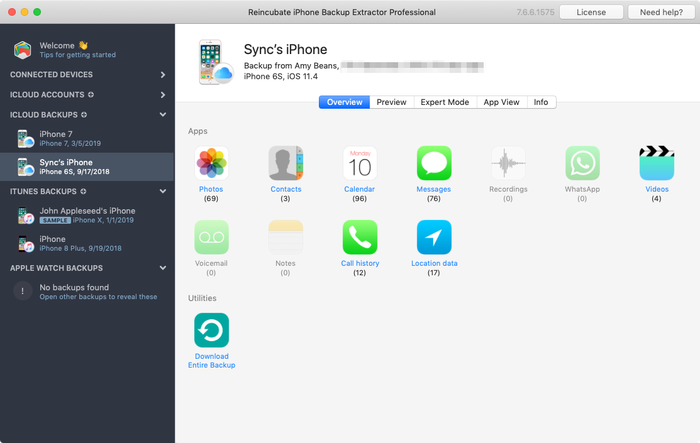
Recuperar datos de una copia de seguridad de iCloud
Como al trabajar con copias de seguridad de iTunes, iPhone Backup Extractor te ofrece cuatro modos para recuperar tus datos:
- Resumen. Haz clic en cualquiera de los iconos de apps para recuperar tus datos con un solo clic. Así de fácil.
Por ejemplo, si necesitas recuperar todas las fotos almacenadas en tu copia de seguridad de iCloud, haz clic en el icono Fotos y se descargarán automáticamente en tu ordenador. - Modo de vista previa. Consulta todos tus mensajes y fotos y elige de forma selectiva cuáles descargar.
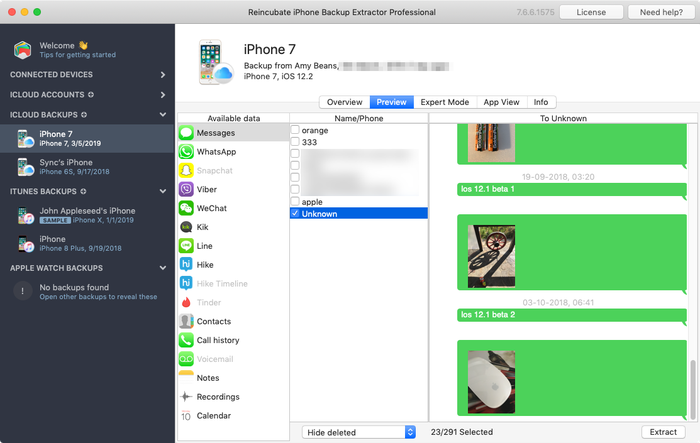
iPhone Backup Extractor usado en el modo de vista previa
- Vista de apps. Explora tu copia de seguridad de iCloud app por app y descarga todos los archivos de una app concreta, o todas las fotos de una app concreta.

iPhone Backup Extractor en el modo Vista de apps
- Modo experto. Explora los archivos individuales de tu copia de seguridad de iCloud y selecciona o arrastra los que quieras descargar.
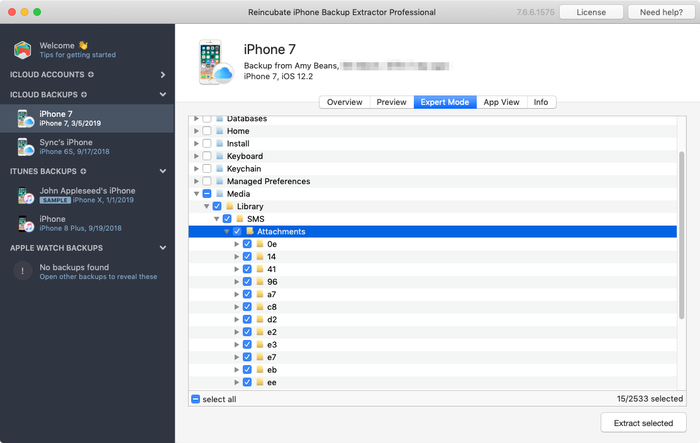
El «Modo experto» de iPhone Backup Extractor en iCloud
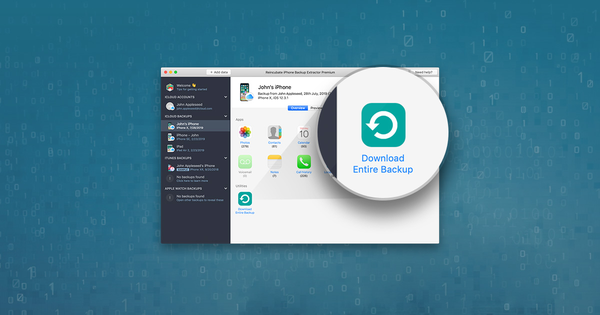
- Descarga los datos de tu copia de seguridad de iCloud. Si quieres descargar la copia de seguridad de iCloud completa y convertirla en una copia de seguridad de iTunes para poder modificarla o restaurarla en local, también es fácil: hay un botón con la etiqueta «Descargar esta copia de seguridad de iCloud». Si haces clic en él, toda la copia de seguridad de iCloud se descargará en tu PC o Mac. La descarga puede tardar un rato, según el tamaño de tu copia y la velocidad de tu conexión a internet; es evidente que puede ser más rápido obtener solo los datos que quieres usando el proceso anterior.
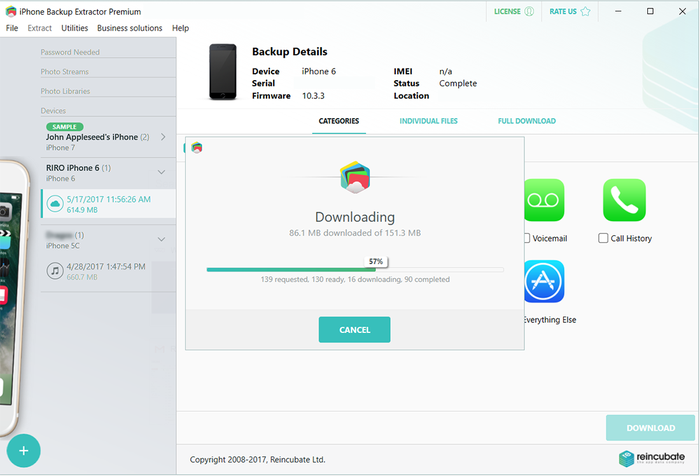
iPhone Backup Extractor descargando datos de iCloud
Cuando termine la descarga de iCloud, iPhone Backup Extractor mostrará la copia de seguridad de iCloud descargada en su sección «Copias de seguridad de iCloud descargadas» y la cargará automáticamente. Puedes trabajar con esa copia exactamente igual que con una copia de seguridad de iTunes.
Recuperar datos borrados de tu cuenta de iCloud
Aunque no lo creas, es posible recuperar datos de iCloud que se borraron antes de hacer tu última copia de seguridad.
iPhone Backup Extractor utiliza exactamente el mismo enfoque con iCloud que con la recuperación de datos borrados de iTunes. Lo mejor es que la recuperación de datos borrados es automática para todos los usuarios. Solo asegúrate de que la opción de menú en Utilities → Show deleted data esté activada.
Hemos publicado una prueba comparativa que muestra lo eficaz que es nuestra recuperación de datos de iCloud. Échale un vistazo, ya que puedes usar esta técnica para recuperar mensajes de texto borrados o perdidos de iCloud.
Cómo recuperar datos de iCloud
Si quieres recuperar más datos de iCloud, hay una buena cantidad almacenada en tu cuenta de iCloud al margen de las copias de seguridad de iCloud.
- Selecciona y consulta tu cuenta de iCloud. Con tu cuenta de iCloud añadida a iPhone Backup Extractor, se mostrarán tus cuentas de iCloud en el lado izquierdo de la app, en la sección «Cuentas de iCloud». Haz clic en tu cuenta de iCloud y la app se actualizará para mostrar la información resumida de tu cuenta.

iPhone Backup Extractor mostrando los datos de una cuenta de iCloud
- Elige los datos de iCloud que quieres recuperar. Una vez seleccionada tu cuenta de iCloud, iPhone Backup Extractor te mostrará su modo de resumen, que te permite descargar desde Fotos de iCloud, Mi flujo de fotos o Contactos. Estas son fuentes de datos que son todas adicionales a los datos de tu copia de seguridad de iCloud.
Puedes hacer clic en cualquiera de estos tipos de datos en el modo de resumen para descargarlos automáticamente en tu ordenador.
También puedes seleccionar el «Modo de vista previa» para explorar los contactos almacenados actualmente en iCloud y verlos, extraerlos y recuperarlos de forma selectiva.
Otros métodos para acceder a los datos de iCloud
Si inicias sesión en iCloud.com, verás que no tienes acceso a todos tus archivos almacenados en iCloud. Por ejemplo, aunque hayas elegido hacer copia de seguridad de tus imágenes, no se ven allí. El motivo es que la mayoría de los archivos almacenados en una copia de seguridad de iCloud solo se pueden consultar restaurando la copia en tu dispositivo iOS o extrayéndolos con iPhone Backup Extractor.
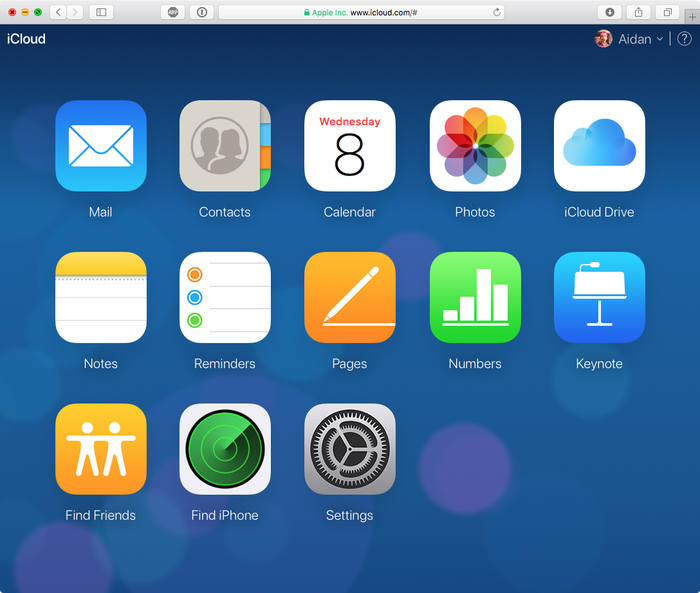
La «pantalla de inicio» de iCloud.com
Solo unos pocos tipos de datos se pueden ver o restaurar fácilmente desde iCloud.com: archivos de iCloud Drive, contactos, calendarios y recordatorios, y marcadores. Aun así, es un sistema práctico y, aunque no te da mucho control, es gratuito.
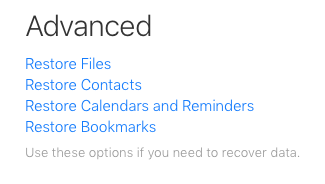
Las opciones de restauración en iCloud.com
Así, los métodos de Apple para recuperar o acceder a tus datos de iCloud son dos:
- Restaurar toda tu copia de seguridad de iCloud en tu teléfono, sobrescribiendo todo lo que contiene, y comprobar si los datos que necesitas están ahí. Solemos no recomendarlo, ya que no es viable para muchos usuarios que han perdido el dispositivo o se lo han robado. Además, borrará todos los datos que tengas actualmente en el dispositivo y puedes perder los mensajes recibidos antes de hacer la última copia de seguridad. ¡Ay!
- Usar la opción de restauración de iCloud.com para restaurar tus contactos, calendarios y recordatorios, marcadores o archivos de iCloud Drive. Es una opción de «todo o nada» y sobrescribirá los datos que ya tienes en tu cuenta. Sus opciones tienen este aspecto:
- Restaurar archivos de iCloud Drive
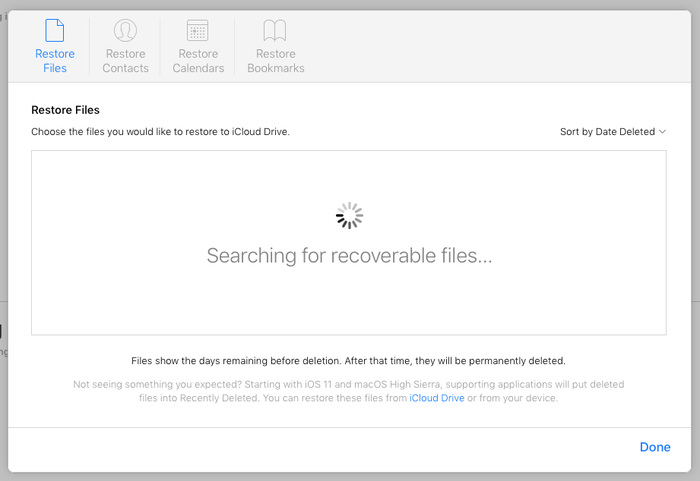
Recuperación de archivos de iCloud Drive en iCloud.com
- Restaurar calendarios
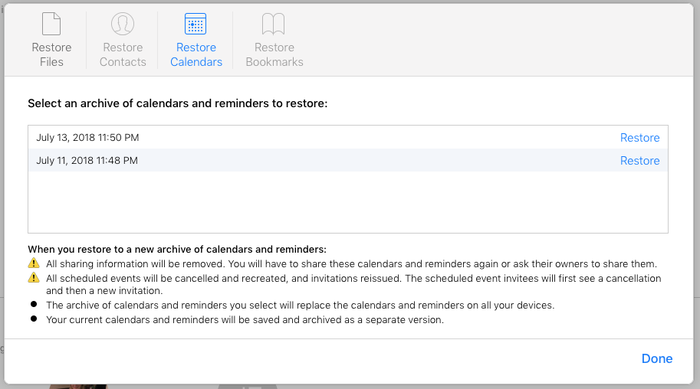
Recuperación de calendarios de iCloud, a la manera de Apple
- Restaurar marcadores
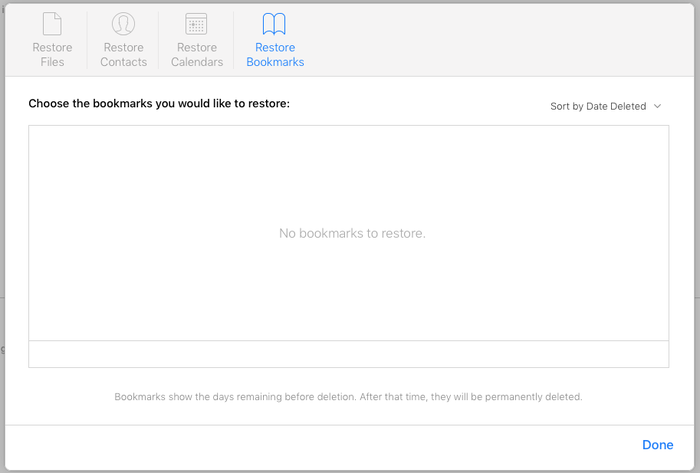
Recuperar marcadores desde iCloud.com
- Restaurar contactos
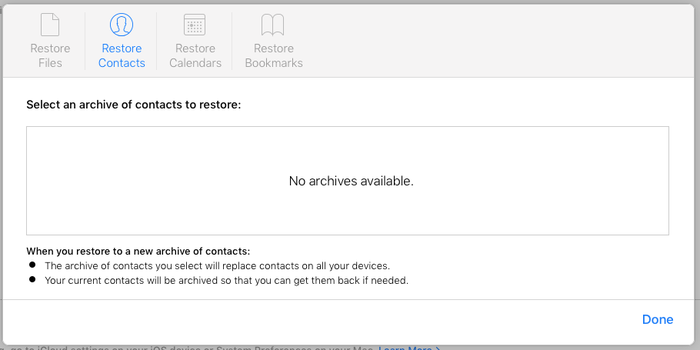
Volver a una biblioteca de contactos anterior
También es posible intentar recuperar fotos entrando en la app «Fotos» de iCloud.com. Sin embargo, si tienes una biblioteca de Fotos de iCloud grande, es posible que se agote el tiempo de espera en el sitio y muestre este mensaje:
⚠️ Red no disponible o lenta. Fotos está tardando más de lo esperado en cargarse.
De una forma u otra, hay mejores maneras de recuperar fotos. Consulta nuestra guía para recuperar fotos de iOS.
Preguntas frecuentes
¿Debería usar copias de seguridad locales de iTunes en lugar de copias de seguridad de iCloud?
Puedes copiar y guardar los datos de tu iPhone o iPad haciendo una copia de seguridad en iCloud o en iTunes, y analizamos las diferencias entre las copias de seguridad de iTunes y de iCloud con más detalle en nuestra base de conocimientos. Échale un vistazo, ya que también hablamos de cómo hacer una copia de seguridad de tu dispositivo iOS.
Así puedes recuperar los datos de tu copia de seguridad de iOS de iTunes sin iTunes, ni el propio dispositivo iOS.
¿Es posible descargar una copia de seguridad de iCloud?
Sí. Puedes guardar y recuperar todos los datos almacenados en tu copia de seguridad de iCloud con iPhone Backup Extractor. Incluso te permite descargar una copia de seguridad de iCloud y convertirla en una copia de seguridad de iTunes.
¿Cómo puedo conectarme a una cuenta de iCloud con 2FA (autenticación de dos factores)?
Tal como esperarías. iPhone Backup Extractor es totalmente compatible con 2FA. Tendrás que introducir el código 2FA cuando se te pida.
¿Puedo recuperar notas y archivos adjuntos de notas desde iCloud?
Por supuesto que sí. Tenemos una guía para recuperar las notas de tu iPhone.
¿Funciona iPhone Backup Extractor con copias de seguridad de iCloud antiguas, de iOS 7, 8, 9 y anteriores?
Sí. La compatibilidad con todas las versiones de copias de seguridad de iCloud está integrada en iPhone Backup Extractor.
Cada mañana mi teléfono me avisa de que «No se ha hecho copia de seguridad del iPhone»; ¿cómo puedo completar mi copia de seguridad de iCloud?
Tenemos un artículo en la base de conocimientos para solucionar «No se ha hecho copia de seguridad del iPhone». Si necesitas más ayuda, siempre puedes ponerte en contacto con nuestro equipo de soporte.
Cuando intento crear una copia de seguridad de iCloud me aparece «Error al hacer copia de seguridad del iPhone»
Si te aparece un error como ese (a veces también dice «No tienes suficiente espacio en iCloud para hacer copia de seguridad de este iPhone»), hay algunas cosas sencillas que puedes hacer para superarlo. Hay un artículo de soporte que te ayuda a arreglar tus copias de seguridad de iCloud y resolver «Error al hacer copia de seguridad del iPhone».
¿Puedo obtener datos de una copia de seguridad de iCloud sin tener que descargarla y restaurarla?
Sí, con iPhone Backup Extractor puedes. Es posible trabajar directamente con las copias de seguridad de iCloud en la nube, sin necesidad de descargarlas primero. Consulta la sección sobre explorar tu copia de seguridad más arriba en esta guía.
¿Puedo obtener datos de una copia de seguridad de iCloud «Incompleta»?
Si en Settings → [your name] → iCloud → Manage Storage → Backups de tu iPhone la «Última copia de seguridad» aparece como «Incompleta», no será posible descargarla con el método convencional. La única opción que verás en tu iPhone es «Eliminar copia de seguridad». Sin embargo, si te pones en contacto con nuestro equipo de soporte, es posible que podamos ayudarte con esto.
¿Necesito tener iTunes o iCloud instalados en Windows para acceder a mis datos de iCloud?
No. iPhone Backup Extractor no requiere que haya iTunes ni ninguna biblioteca de Apple instalada en tu ordenador.
¿Puedo recuperar mis mensajes de Hike Messenger, Line, Kik, WeChat o Viber desde iCloud?
¿Bloqueará mi cuenta de iCloud el uso de iPhone Backup Extractor?
¿Puedo recuperar mis marcadores de Safari o mi historial de navegación desde iCloud?
Por supuesto. Tenemos una guía sobre cómo hacerlo con una copia de seguridad normal de iTunes, y el mismo método se puede usar con una copia de seguridad de iCloud e iPhone Backup Extractor.
¿Cómo puedo restaurar mi iPhone desde una copia de seguridad de iCloud más antigua o archivar mis copias de seguridad de iCloud?
Mientras descargues regularmente tus copias de seguridad de iCloud con iPhone Backup Extractor, puedes archivarlas en tu ordenador (o en Dropbox, etc.) y usarlas para restaurar tu dispositivo más adelante.
¿Es posible editar o modificar una copia de seguridad de iCloud?
Sí: primero debes descargar tu copia de seguridad de iCloud y convertirla en una copia de seguridad de iTunes. Después puedes modificarla y parchearla como harías normalmente antes de restaurarla en un iPhone. iPhone Backup Extractor puede hacer ambas cosas por ti.
No es posible subir a iCloud una copia de seguridad de iTunes modificada, pero puedes restaurar la copia convertida en local con iTunes.