



- Dificultad: fácil
- Pasos: hasta 7
- Tiempo necesario: 5 - 20 minutos
¿Qué te ayudará a conseguir esta guía?
Esta guía te ofrece siete métodos distintos para recuperar fotos o vídeos borrados de un dispositivo iOS, como un iPhone o un iPad.
Empezamos por los enfoques más sencillos (¡y gratuitos!) para ahorrarte tiempo.
Por supuesto, no hace falta ser cliente para aprovechar esta guía: la edición gratuita de iPhone Backup Extractor sirve para comprobar si tus datos existen y, en muchos casos, para recuperarlos.
Siete métodos distintos para recuperar fotos y vídeos de iOS
Los dispositivos Apple sincronizan sus datos de varias maneras, lo que nos da distintos métodos para recuperar fotos y vídeos perdidos. Estos son siete métodos que podemos usar para encontrar el contenido que falta.
- Revisa la carpeta
Recently Deletedde tu iPhone o iPad - Busca eliminaciones sin sincronizar en tus otros dispositivos
- Encuentra tu foto o vídeo en una copia de seguridad de iTunes
- Revisa los archivos adjuntos de tus mensajes
- Recupera la foto o el vídeo de una copia de seguridad de iCloud
- Descarga tus fotos desde Mi flujo de fotos o Fotos de iCloud
- Solicita una recuperación forense a Reincubate
Opción 1. Cómo recuperar fotos y vídeos borrados en la carpeta Recently Deleted de tu iPhone o iPad
Esta es la forma más sencilla de recuperar tus fotos y vídeos después de borrarlos. Cuando se borran fotos en iOS, pasan al álbum Recently Deleted y se muestran en la app Photos durante unos 30 días.
- Paso 1. Abre la app
Photosen tu dispositivo. - Paso 2. Desplázate hasta el final de la app para encontrar la sección
Other Albumsy selecciona la carpetaRecently Deleted. - Paso 3. Si tu archivo está aquí, enhorabuena: pulsa el archivo, toca
Recoveren la parte inferior derecha de la pantalla y ya está. Si no, sigue leyendo.
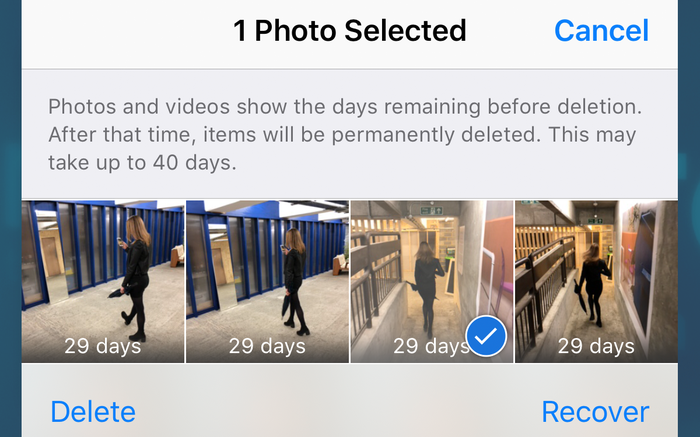
Recuperar fotos desde la app Fotos
Opción 2. Cómo encontrar fotos y vídeos borrados en tus otros dispositivos con Fotos de iCloud
Puedes seguir este paso si tienes más de un dispositivo en tu cuenta de iCloud, por ejemplo:
- iPhone, iPad y iPod touch
- Dispositivos macOS, como un MacBook, un MacBook Pro o un iMac
- Ordenadores con Windows con iTunes y el componente de iCloud instalados y con la sesión iniciada
También necesitarás usar Fotos de iCloud. Si no sabes si lo usas, es probable que sí, ya que el proceso de configuración de un iPhone nuevo te pide activarlo. Así funciona este método: si las fotos se borraron en un iPad o iPhone sin conexión de datos o en modo avión, los demás dispositivos no sabrán que se eliminaron. Deja el dispositivo sin conexión y recupera el contenido desde otro dispositivo de la cuenta.
Por otro lado, si la foto se borró en un iPhone con conexión de datos (lo más probable), pero otros dispositivos asociados a esa cuenta de iCloud están sin conexión o apagados, no habrán completado la eliminación. Por ejemplo, si borras una foto y pasa a Recently Deleted durante 30 días, el contenido no se eliminará de ese dispositivo mientras siga sin conexión.
Si tienes un dispositivo apagado al que quizá no se haya sincronizado la eliminación de la foto, tendrás que encenderlo sin que se conecte a internet. Lo más habitual es que un dispositivo iOS se conecte al encenderse. ¿Cómo evitarlo?
Hay algunos trucos para impedir que un dispositivo iOS se conecte al encenderse. Si tu dispositivo tiene tarjeta SIM, asegúrate de quitarla. Si tu dispositivo se conecta a una red inalámbrica al encenderse, asegúrate de estar fuera de su alcance o de que el punto de acceso esté apagado. Toma estas precauciones, enciéndelo y comprueba.
Opción 3. Cómo recuperar fotos y vídeos borrados desde una copia de seguridad del iPhone o iPad
Si los dos primeros enfoques no han funcionado, no te preocupes. Si usas el software iTunes de Apple, se crean copias de seguridad de tu dispositivo cuando lo sincronizas conectándolo por cable o por Wi-Fi. Tanto los PC con Windows como los Mac con macOS 10.14 o anterior pueden ejecutar iTunes. Si usas macOS 10.15 o posterior, no tendrás iTunes, pero aun así puedes crear copias de seguridad con el Finder.
Sigue estos pasos para recuperar fotos y vídeos desde una copia de seguridad de iTunes:
- Paso 1. Descarga e instala la versión gratuita de iPhone Backup Extractor en tu PC o Mac. No te preocupes, no intentamos obligarte a nada. Nos encanta que la gente compre nuestro software, pero nuestra edición gratuita no tiene anuncios ni software adicional de mala calidad, y incluye todo lo que necesitas para examinar tus copias de seguridad sin gastar un céntimo.
- Paso 2. Ejecuta iPhone Backup Extractor y selecciona tu dispositivo en
ITUNES BACKUPS, en la columna de la izquierda. Es posible que en este punto se te pida la contraseña de la copia de seguridad de iTunes. Si has perdido tu contraseña, lee nuestro artículo sobre cómo recuperar una contraseña perdida de una copia de seguridad de iTunes. - Paso 3. Haz clic en
Preview, cerca de la parte superior de la pantalla. Desplázate por los archivos dePhotospara encontrar la foto o el vídeo que quieres recuperar. - Paso 4. Cuando hayas encontrado el archivo (o los archivos; con la edición gratuita puedes recuperar hasta 4 a la vez), haz clic en
Extract, en la parte inferior derecha. Haz clic enContinueen la ventana emergente y tus archivos se extraerán.
Por motivos de privacidad, iPhone Backup Extractor solo muestra las copias de seguridad creadas por el usuario que tiene la sesión iniciada en el ordenador. Si otro usuario del PC o Mac pudo sincronizar iTunes con el iPhone o iPad, pídele que inicie sesión e instale nuestro software.
Opción 4. Cómo recuperar fotos y vídeos borrados desde iMessage, SMS y mensajes de WhatsApp
¿Pudiste enviar o recibir los archivos a través de una app, como iMessage o WhatsApp? En ese caso, aún podríamos recuperar la foto o el vídeo gratis a través de los datos de la app.
La mejor forma de buscar archivos adjuntos de iMessage o de apps de terceros es usar iPhone Backup Extractor. Puedes usarlo con tu copia de seguridad local de iTunes o con una copia de seguridad de iCloud (consulta los pasos para descargarla en la opción 5). Así se busca el archivo que falta usando una copia de seguridad de iTunes.
- Paso 1. Después de abrir iPhone Backup Extractor, selecciona una copia de seguridad en la navegación de la izquierda y haz clic en
Previewpara activar la pestaña de vista previa.
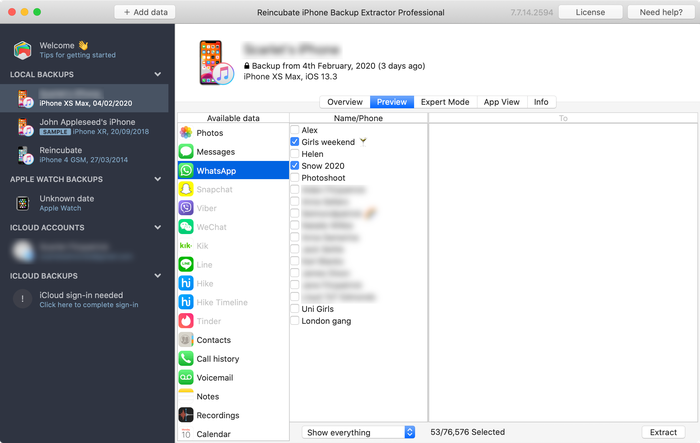
Modo de vista previa de iPhone Backup Extractor
- Paso 2. Revisa la lista de las apps más populares para ver qué contenido tienen. Si encuentras el archivo que buscas, selecciónalo y
Extract.
Si la app que buscas no aparece en la lista de vista previa, puedes usar la Vista de apps. Mostrará todas las apps instaladas en el momento de hacer la copia de seguridad y ofrecerá una forma de extraer solo los archivos de esa app incluidos en la copia. - Paso 3. Haz clic en la pestaña
App View, selecciona la app o apps en cuestión y podrás extraer sus datos eligiendoExtract all.

Vista de datos de apps en iPhone Backup Extractor
- Paso 4. Si ni
PreviewniApp Viewte llevan a las fotos, el último recurso es probar el Modo experto. Se activa seleccionando la pestañaExpert Mode. Muestra una lista de todos los archivos de la copia de seguridad, divididos en carpetas que representan la estructura del iPhone. Lo más habitual es que las apps guarden sus datos en las carpetasApplicationsyApplication Groups.
Verás que, una vez que hayas explorado la carpeta de tu app en el Modo experto, puedes arrastrar los archivos que quieres recuperar desde la ventana de iPhone Backup Extractor hasta tu escritorio o una carpeta de tu elección.
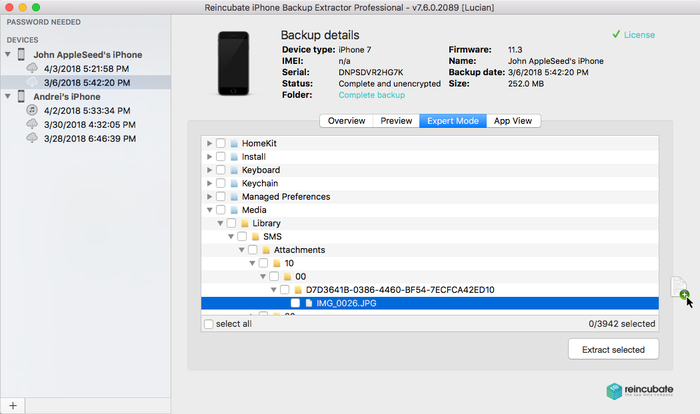
Recuperación de datos de iOS arrastrando y soltando
Pero ¿y si no tienes ninguna copia de seguridad local de iTunes y no se muestra ninguna? Ahí es donde entra iCloud...
Opción 5. Cómo recuperar fotos y vídeos borrados desde una copia de seguridad de iCloud
Si tienes copias de seguridad de iCloud, puedes acceder a esos datos fácilmente con iPhone Backup Extractor. Así se accede a tus copias de seguridad de iCloud mediante nuestro software:
- Paso 1. En iPhone Backup Extractor, haz clic en
Sign in to iCloud, en la parte superior de la pantalla, e introduce tus datos de iCloud. - Paso 2. Haz clic en el nombre de tu cuenta de iCloud en
ICLOUD ACCOUNTS. - Paso 3. Haz clic en
Preview, cerca de la parte superior de la pantalla. Desplázate por los archivos dePhotospara encontrar la foto o el vídeo que quieres recuperar. - Paso 4. Cuando hayas encontrado el archivo o los archivos que quieres recuperar, haz clic en
Extract, en la parte inferior derecha. Haz clic enContinueen la ventana emergente y tus archivos se extraerán.
Opción 6. Cómo recuperar fotos y vídeos borrados descargando fotos desde Mi flujo de fotos de Apple o Fotos de iCloud
También es posible recuperar fotos borradas desde iCloud aunque no estén en las copias de seguridad de iCloud ni de iTunes. Para ello, debes buscar en los datos de Mi flujo de fotos de Apple de tu cuenta y en Fotos de iCloud. Mi flujo de fotos y Fotos de iCloud pueden contener fotos distintas, por lo que es importante revisar ambos.
De nuevo, puedes usar iPhone Backup Extractor para descargar imágenes de cada origen. Para ello necesitarás la edición de pago.
- Paso 1. Inicia sesión en tu cuenta de iCloud a través de iPhone Backup Extractor.
- Paso 2. Haz clic en tu cuenta de iCloud en
ICLOUD ACCOUNTS, en el panel de la izquierda. - Paso 3. Desde aquí puedes seleccionar
Photo LibraryyPhoto StreamyDownloadlos archivos.

A punto de descargar desde Fotos de iCloud
Opción 7. Cómo recuperar fotos y vídeos borrados con la recuperación forense de fotos del equipo de soporte de Reincubate
Si las técnicas anteriores no te han llevado a tu archivo, aún no está todo perdido. No compartimos demasiados detalles sobre la magia que usamos aquí, pero tenemos varios trucos que podemos aplicar por ti. Ponte en contacto con el equipo de soporte y cuéntanos qué has probado hasta ahora.
iPhone Backup Extractor de Reincubate está construido en torno a una tecnología que llamamos ricloud API. Esto nos permite hacer cosas bastante avanzadas que son exclusivas de Reincubate. En algunos casos, podemos usarla para recuperar fotos de Fotos de iCloud incluso después de que se hayan eliminado de la app Fotos tras 30 días, o para extraer la foto en cuestión de una «instantánea parcial» que contiene datos más antiguos que tu copia de seguridad de iCloud. Si tus datos estaban almacenados en un disco sin cifrar, puede que una recuperación de disco tenga posibilidades.