


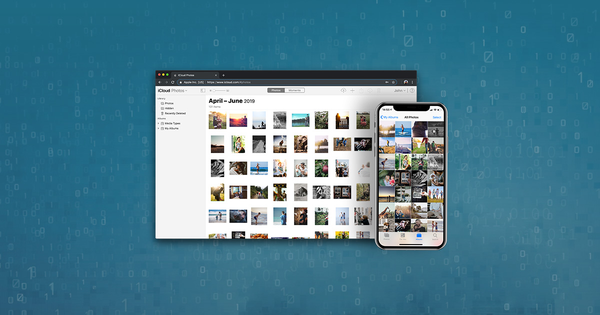
Qué te ayudará a conseguir esta guía
- Dificultad: fácil
- Pasos: hasta 3
- Tiempo necesario: 5 minutos
En 2008 lanzamos iPhone Backup Extractor, la primera herramienta de su tipo para acceder a los datos del iPhone y transferirlos. Esta guía condensa la experiencia que hemos acumulado transfiriendo fotos desde iOS y expone lo que hemos aprendido en una serie de pasos fáciles de seguir.
Tenemos la misión de ayudar a las personas a acceder mejor a sus propios datos, y nos encantará ayudarte si te atascas o necesitas más ayuda. Escríbenos por el chat en directo o deja un comentario más abajo.
Si tienes fotos o vídeos en tu iPhone y necesitas copiarlos, o si quieres descargar tus fotos de iCloud, esta guía te ayudará. iPhone Backup Extractor puede transferir y descargar tus fotos desde cualquier versión de iOS o iCloud y desde todos los iPhone, iPad e iPod.
Hay muchos lugares donde tu iPhone, iPad o iPod puede almacenar fotos. Si no sabes cuál es el más adecuado para ti, puede tener sentido probarlos todos para sacar las fotos de tu iPhone, o ponerte en contacto con nuestro equipo de soporte.
- Transferir fotos del iPhone al ordenador mediante una copia de seguridad de iTunes
- Descargar todas las fotos de iCloud mediante una copia de seguridad de iCloud
- Descargar Fotos de iCloud en tu PC o Mac
- Descargar Mi flujo de fotos
- Transferir imágenes del iPhone al PC o Mac por USB
Empecemos por la forma más rápida de transferir las fotos de tu iPhone o iPad a tu ordenador.
Transferir fotos del iPhone al ordenador mediante una copia de seguridad de iTunes
Todas las imágenes que aparecen en el «Carrete» de tu iPhone o iPad se pueden transferir a tu PC o Mac mediante una copia de seguridad de iTunes. Crear una copia de seguridad es gratis
- Descarga y ejecuta iPhone Backup Extractor. Funciona en PC y Mac.
- Elige tu copia de seguridad más reciente en el navegador de copias del lado izquierdo de iPhone Backup Extractor. Verás el icono de Fotos y un botón para extraerlas. Haz clic en él.
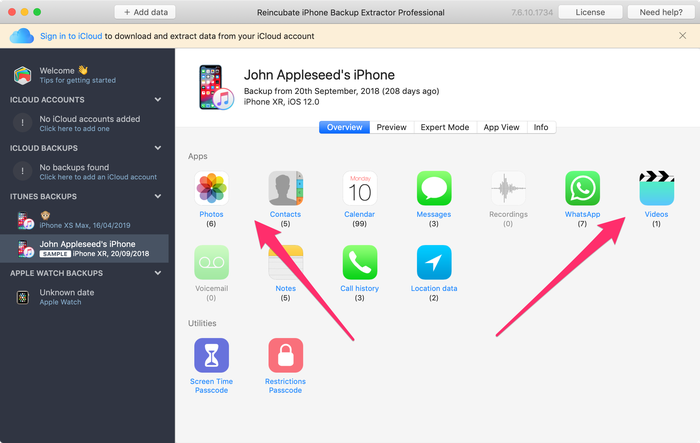
Extraer fotos y vídeos
Al hacer clic en «Extraer fotos», se copiarán de forma completa todas las fotos de tu iPhone desde tu copia de seguridad a tu ordenador. Si prefieres elegir cuáles obtener, puedes usar el «Modo de vista previa», el «Modo experto» o la «Vista de apps». Se describen con más detalle en nuestra guía de copias de seguridad de iTunes.
- Selecciona una carpeta a la que transferir tus imágenes. Se te pedirá que elijas dónde guardar tus fotos. Elige una carpeta cómoda y haz clic en «Aceptar».
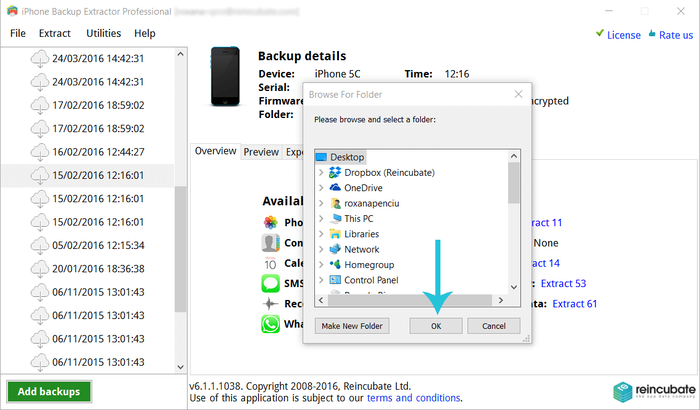
Seleccionar la carpeta de destino
- Elige si quieres transferir agrupando por álbumes. iPhone Backup Extractor te preguntará si quieres transferir todas tus fotos a una única carpeta grande o a carpetas agrupadas por álbumes. (Siempre puedes ejecutar el proceso dos veces y hacer ambas cosas.)
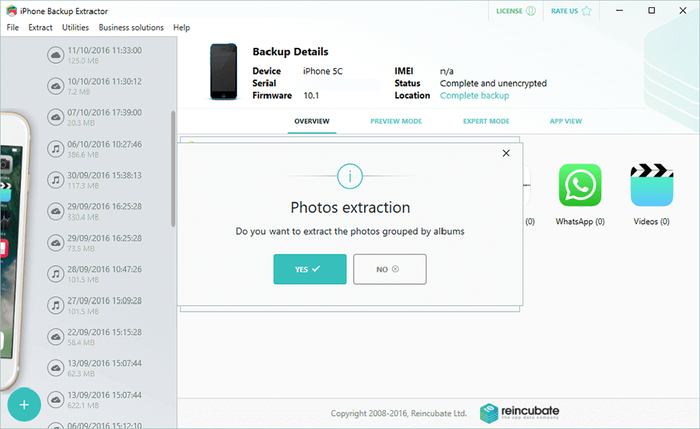
Transferir las fotos del iPhone a un PC o Mac, agrupadas por álbumes
Cuando termine la transferencia, abre la carpeta que elegiste antes. Verás allí todas tus imágenes.
Descargar todas las fotos de iCloud mediante una copia de seguridad de iCloud
Es posible transferir fotos de tu iPhone a tu ordenador descargándolas desde una copia de seguridad de iCloud.
- Descarga e instala iPhone Backup Extractor.
- Conecta iPhone Backup Extractor a tu cuenta de iCloud. Haz clic en el botón grande
+de la esquina inferior, selecciona la pestaña «iCloud» y añade tus credenciales de inicio de sesión. Si tienes activada la 2FA, se te pedirá que introduzcas tu código.

iPhone Backup Extractor añadiendo una cuenta de iCloud
Ten en cuenta que, para descargar datos de iCloud, es necesario registrar iPhone Backup Extractor. Puedes registrarlo aquí.
- iPhone Backup Extractor mostrará tus copias de seguridad de iCloud en su lado izquierdo. Haz clic en la más reciente y después en «Fotos» para transferir todas tus fotos y vídeos de la copia de seguridad a tu PC o Mac.
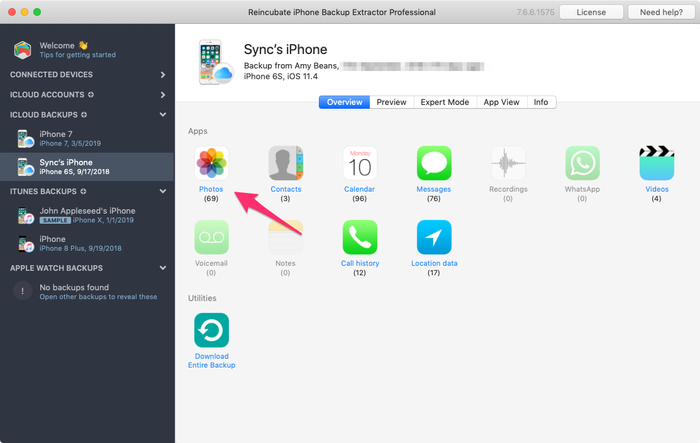
La opción de descarga de las fotos de una copia de seguridad de iCloud
A continuación se te preguntará si quieres descargar tus fotos de iCloud en carpetas agrupadas por álbumes o en una única carpeta grande.
Extraer imágenes agrupadas por álbumes
También se te preguntará a qué carpeta de tu ordenador debemos transferir las fotos:
Seleccionar la carpeta de destino
Aparecerá una ventana con el progreso de iPhone Backup Extractor al descargar tus fotos. No debería tardar mucho.
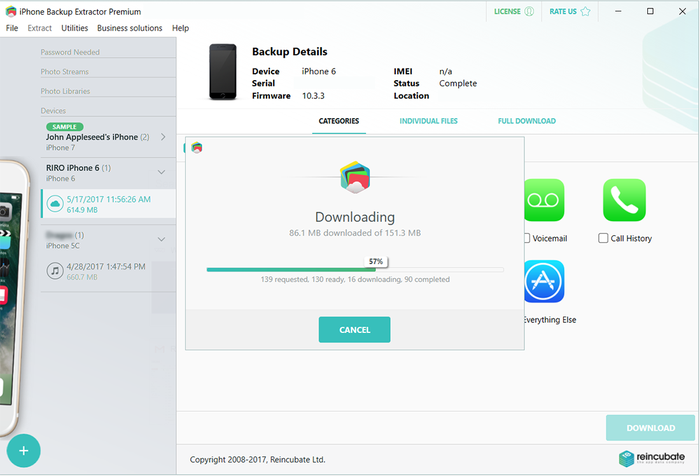
Descargar datos de iCloud con iPhone Backup Extractor
Así de fácil.
Si tienes Fotos de iCloud activado, puede que algunas de tus fotos no estén almacenadas en la copia de seguridad. No pasa nada: más abajo describimos cómo descargar fotos desde Fotos de iCloud.
Cómo descargar Fotos de iCloud en un PC o Mac
Si quieres descargar por completo Fotos de iCloud en local, para guardar tus fotos en tu ordenador o hacer una copia con Dropbox u otro servicio, es bastante fácil. Así se hace:
- Descarga e instala iPhone Backup Extractor.
- Añade tu cuenta de iCloud con el botón
+. Después inicia sesión en tu cuenta de iCloud. Si tienes activada la 2FA, se te pedirá que introduzcas un código.
Iniciar sesión en iCloud
Tendrás que registrar iPhone Backup Extractor para acceder a los datos de iCloud, y te indicará lo que debes hacer.
- Cuando termine el inicio de sesión, verás tu cuenta de iCloud en el lado izquierdo. Selecciónala y aparecerá el icono de Fotos de iCloud. Puedes descargar toda la biblioteca haciendo clic en él.

Seleccionar Fotos de iCloud en iPhone Backup Extractor
- Se te pedirá que elijas una ubicación donde guardar tus fotos y se descargarán allí...
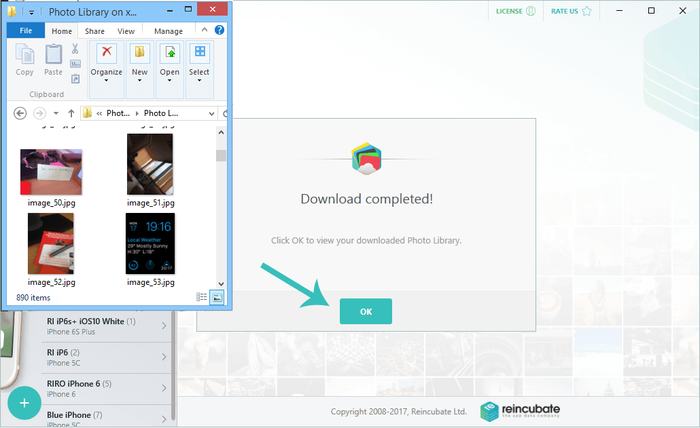
Imágenes de Fotos de iCloud recuperadas con éxito
Cuando termine la descarga, podrás ver todas las fotos de Fotos de iCloud. Esto incluirá todas las imágenes y vídeos de cualquier dispositivo asociado a tu cuenta de iCloud; incluso las fotos y vídeos de cualquier álbum compartido se descargarán de iCloud a tu ordenador.
Descargar Mi flujo de fotos de iCloud en un PC o Mac
Las fotos almacenadas en Mi flujo de fotos de iCloud no forman parte de tu copia de seguridad de iCloud y no ocupan espacio de almacenamiento de iCloud. Eso está muy bien. Sin embargo, solo se guardan allí los últimos 30 días de fotos y, pasados esos 30 días, las imágenes se eliminan. Un usuario nos escribió para preguntar:
Me robaron el iPhone y recuerdo que tenía un álbum llamado Mi flujo de fotos. ¿Cómo puedo recuperar esas fotos?
Vamos a resolver el problema.
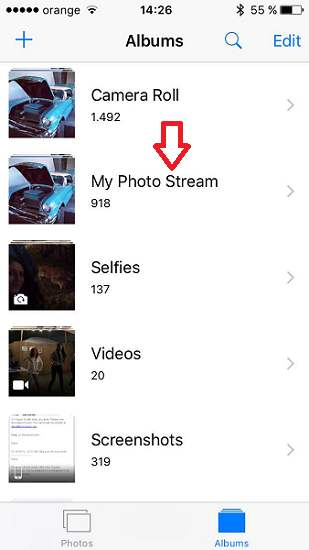
Mi flujo de fotos en la app Fotos
Cada vez que estás al alcance de una conexión Wi-Fi, las fotos nuevas que hayas hecho se suben y se sincronizan con Mi flujo de fotos. Si inicias sesión en tu cuenta de iCloud y activas Mi flujo de fotos en otro dispositivo iOS u ordenador, verás aparecer las mismas fotos. Sin embargo, no deberías intentar iniciar sesión en tu cuenta en Settings → iCloud en el dispositivo de otra persona, o corres el riesgo de que sus datos se combinen con los tuyos o sean sustituidos por ellos.
En su lugar, puedes usar iPhone Backup Extractor para descargar las fotos de Mi flujo de fotos sin necesidad de tener a mano un iPhone de repuesto.
- Descarga e instala iPhone Backup Extractor (PC y Mac)
- Inicia sesión en iCloud. Puedes hacerlo haciendo clic en el botón
+o en el texto «Haz clic aquí para añadir una cuenta de iCloud». Nuestra edición Pro elimina todas las limitaciones y da acceso completo para descargar tu contenido de iCloud y de Mi flujo de fotos.
Iniciar sesión en iCloud
- Explora tus datos de iCloud o descarga las fotos de Mi flujo de fotos haciendo clic en tu cuenta de iCloud cuando aparezca en el lado izquierdo de la app. Verás que, al hacer clic en tu cuenta, se muestran los iconos que representan Mi flujo de fotos y otros servicios que usas en iCloud.
Descargar Mi flujo de fotos
- Pulsa «Descargar» y listo. Tus fotos se guardarán en la carpeta que elijas de tu ordenador.
Imágenes de Mi flujo de fotos de iCloud recuperadas con éxito
Si necesitas una ayuda extra, tenemos una guía en vídeo que te explica el proceso:
Haz copias de seguridad de tu iPhone con regularidad para no perder información importante.
Cómo transferir imágenes del iPhone a un PC o Mac por USB
Transferir fotos del iPhone al PC
Según la versión de Windows que tengas, hay potencialmente 3 formas de copiar fotos directamente de tu iPhone a un PC con Windows. Sin embargo, este enfoque tiene inconvenientes: solo se copiarán las fotos del «Carrete», ninguno de los métodos clasificará correctamente tus fotos en álbumes y se copiarán con una estructura que puede no resultar útil. Por eso recomendamos transferir tus imágenes desde una copia de seguridad.
Para seguir cualquiera de estas instrucciones, tendrás que descargar e instalar iTunes y reiniciar el PC para completar su configuración. Es un poco molesto y no es necesario si usas los métodos descritos arriba con iPhone Backup Extractor.
Copiar fotos de un dispositivo iOS con el Explorador de Windows
El Explorador de Windows puede acceder a tu iPhone y iPad como si fuera una cámara digital. Puedes acceder a él por USB y copiar sus fotos del «Carrete» de una sola vez. Así se hace:
- Conecta tu iPhone al PC con un cable USB.
- Si tu iPhone te pregunta si confías en el ordenador conectado, pulsa «Confiar» e introduce tu código.
- Abre el Explorador de Windows y verás que el iPhone aparece en «Dispositivos portátiles».
- Selecciona el iPhone y verás «Almacenamiento interno». Ábrelo.
- Verás una carpeta o una serie de carpetas llamadas
DCIM. Contienen todas las fotos de tu iPhone. Arrástralas a una carpeta de tu ordenador y se copiarán.
Es posible que el proceso de copia sea lento o requiera varios intentos. Si te atascas, transfiere desde una copia de seguridad en su lugar.
Transferir fotos con la app «Fotos» de Windows 10
La app gratuita «Fotos» de Windows 10 puede facilitar un poco la transferencia.
- Conecta tu iPhone al PC con un cable USB.
- Si tu iPhone te pregunta si confías en el ordenador conectado, pulsa «Confiar» e introduce tu código.
- Ejecuta la app Fotos en tu PC buscando «Fotos» y haciendo clic en ella.
- Cuando Fotos se cargue, debería detectar tu iPhone y pedirte que hagas clic en «Importar», arriba a la derecha.
- Selecciona las fotos que quieres importar y haz clic en «Continuar».
Importar fotos en Windows con Reproducción automática
Los usuarios de versiones anteriores de Windows pueden transferir fotos desde su iPhone con la función de Reproducción automática de Windows:
- Conecta tu iPhone al PC con un cable USB.
- Si tu iPhone te pregunta si confías en el ordenador conectado, pulsa «Confiar» e introduce tu código.
- Abre el Explorador de Windows. Deberías ver tu iPhone en la lista de dispositivos conectados. Windows debería mostrarlo automáticamente y preguntarte.
- Haz clic con el botón derecho en el iPhone y elige «Importar imágenes y vídeos».
- Elige «Revisar, organizar y agrupar los elementos que se van a importar» para seleccionar dónde quieres que Windows copie tus fotos.
- Selecciona los grupos de fotos que quieres importar y haz clic en el botón Importar.
Transferir fotos del iPhone al Mac
Importar fotos de tu iPhone a tu Mac es fácil, ya que la app Fotos de Apple funciona en ambos sistemas.
- Conecta tu iPhone o iPad al Mac con un cable USB.
- La app Fotos debería abrirse automáticamente en tu Mac. Si no lo hace, puedes ejecutarla abriendo Spotlight y escribiendo «fotos».
- Tu dispositivo iOS aparecerá en el lado izquierdo de Fotos. Selecciónalo y elige «Importar todos los elementos nuevos» arriba a la derecha.
- Tus fotos se importarán y podrás desconectar el dispositivo de forma segura con el botón de expulsar del Finder.
Apple ofrece más información sobre este proceso en su artículo de soporte HT201302.
Hacer una copia de seguridad de Fotos de iCloud
Además de querer recuperar fotos perdidas o borradas, uno de los principales motivos para descargar o transferir fotos del iPhone o de iCloud es hacer una copia de seguridad de ellas.
Hay muchos motivos para descargar Fotos de iCloud, pero el beneficio más claro es el seguro contra la pérdida de datos. Las opciones nativas de gestión de datos de iCloud son limitadas, lo que puede dejarte en una situación peligrosa. Si la base de datos de tu biblioteca de fotos se daña, notarás que faltan fotos, que fallan las importaciones y que se producen cierres inesperados.
Descargar Fotos de iCloud de vez en cuando es una buena protección contra esto. iPhone Backup Extractor puede descargar todas tus fotos de Fotos de iCloud, incluidas las fotos o vídeos que estén en álbumes compartidos.
Si sincronizas tu iPhone con el Mac y has elegido «Descargar y guardar originales», es fácil hacer una copia de seguridad de las fotos de tu iPhone:
- Puedes configurar una copia de seguridad automática y periódica con Time Machine en tu Mac.
- Puedes copiar tu biblioteca de Fotos como si fuera un archivo, navegando hasta
Users / [username] / Picturesen el Finder y copiándola en una unidad externa.
Es posible que la copia de seguridad tarde un poco en crearse.
¿Y qué pasa con las copias de seguridad de iCloud?
Las copias de seguridad, ya las haga iTunes o iCloud, son importantes porque contienen toda la información de un dispositivo y gran parte de ella no se puede proteger con una simple sincronización. Si nunca has hecho una copia de seguridad, deberías hacerla.
Las copias de seguridad no tienen un alcance fijo y tienes cierto control sobre los datos que incluirá iOS. Como el almacenamiento en la nube es limitado para los usuarios gratuitos, puede ser útil comprobar el tamaño de la copia de seguridad de tu iPhone y cuándo se hizo la última. La misma sección muestra todo lo que contiene la copia. Al expandir la lista, podrás excluir de la copia los datos de apps que no te interesa tanto guardar. Por ejemplo, puede que estés usando cientos de megabytes en libros electrónicos que ya tienes guardados en otro lugar.
Si activas Fotos de iCloud, no todas las fotos de tu dispositivo se incluirán en las copias de seguridad de iCloud y de iTunes, para evitar duplicados y un uso adicional de espacio de almacenamiento. En su lugar, es necesario hacer una copia de seguridad de Fotos de iCloud por separado.
Preguntas frecuentes
¿Son Mi flujo de fotos de iCloud o Fotos de iCloud una copia de seguridad?
Estas opciones de sincronización son distintas de tu copia de seguridad de iCloud. Mientras que las opciones de sincronización envían todo a los dispositivos conectados a tu iCloud, la copia de seguridad es específica de cada dispositivo. La copia de seguridad de tu iPhone no tiene nada que ver con la de tu iPad y ninguna información se transferirá a tu MacBook.
¿Es posible recuperar fotos perdidas o borradas de mi iPhone o de iCloud?
Sí: tenemos una guía completa para recuperar fotos perdidas o borradas. Échale un vistazo.
¿Cuál es la diferencia entre Mi flujo de fotos de iCloud y Fotos de iCloud?
Mi flujo de fotos y Fotos de iCloud son ambos servicios para sincronizar fotos entre tus dispositivos de iCloud. Puedes descargar ambos en tu ordenador para acceder fácilmente a tus fotos de iCloud, pero ¿cómo saber cuál necesitas? La respuesta sencilla es que Fotos de iCloud es más reciente y, en la mayoría de los casos, mejor.
Analizamos las diferencias con más detalle en nuestra guía sobre descargar datos de iCloud.
La mejor característica de Mi flujo de fotos de iCloud es su bajo consumo de almacenamiento. Puedes conservar tus fotos en iCloud sin preocuparte por el espacio, porque las imágenes no cuentan para tu almacenamiento de iCloud, aunque están limitadas en el tiempo.
Fotos de iCloud está repleto de Momentos, Personas y Lugares. Estas tres funciones te ayudan a organizar tus fotos incluso cuando no estás prestando atención. Tus fotos y vídeos se clasifican ordenadamente por ubicación con geofiltros inteligentes. Se analizan las imágenes para detectar caras, de modo que se identifica a las personas que aparecen con frecuencia en tus fotos, y eso te facilita ver todas las fotos hechas con tu mejor amigo, por ejemplo. Todos tus Recuerdos se actualizan en todas partes, así que puedes encontrar el momento que buscas estés donde estés.
Los álbumes se pueden compartir con otras personas siempre que tengan una dirección de correo y una cuenta de iCloud. Imagina que organizas una fiesta y el único teléfono que se usa es el tuyo. Comparte el álbum de fotos con tus invitados cuando te envíen la dirección de correo asociada a su cuenta de iCloud. Aunque depende de la plataforma (los usuarios de Android tienen que crear una cuenta de iCloud solo para ver lo que has compartido), facilita las cosas, a menos que de verdad disfrutes enviando archivos adjuntos por correo. Los álbumes compartidos no ocupan tu espacio de almacenamiento, lo cual es genial.
¿Cómo funciona Fotos de iCloud?
Fotos de iCloud es, en esencia, un servicio de sincronización de fotos y vídeos. Contiene todas tus fotos de todos los dispositivos asociados a tu cuenta de iCloud. ¿Tienes un Mac en Malibú y un iPhone en Indonesia? Da igual; todas las fotos viajarán por la nube hasta Fotos de iCloud. Lo mejor de Fotos de iCloud es que simplifica el proceso de almacenar y hacer copias de seguridad de las fotos. Mientras que algunos dispositivos requieren importar las fotos manualmente, Fotos de iCloud lo hace automáticamente, por Wi-Fi, y sincroniza las fotos entre los dispositivos que tienen Fotos de iCloud activado. Incluso funciona en el Apple TV.
El almacenamiento de mi iPhone está lleno. ¿Qué debo hacer?
Si te falta espacio en el iPhone, ¿qué sueles hacer? Borrar cosas, ¿verdad? Debes tener cuidado al borrar imágenes o vídeos de Fotos de iCloud. Si borras una foto de iCloud en un dispositivo, también se borrará en los demás. En concreto, el archivo se moverá a una carpeta de eliminados recientemente. Todo lo que entre en la carpeta «Eliminado recientemente» se borrará de forma permanente después de 30 días.
Sin embargo, Fotos de iCloud ofrece una función útil que puede ayudarte a mantener bajo control el almacenamiento de fotos de tu iPhone.
Cuando seleccionas «Optimizar almacenamiento del iPhone», la biblioteca de fotos actúa como curadora y gestiona el tamaño de tu biblioteca en el dispositivo. Las imágenes originales a resolución completa se suben a iCloud según la frecuencia con la que accedas a ellas. Si necesitas una vista previa rápida, encontrarás miniaturas de baja resolución almacenadas en tu dispositivo iOS.
Sin embargo, si tienes una foto de Bigfoot, necesitarás la imagen a resolución completa para demostrarlo. Aun así, puedes descargar esa imagen desde iCloud a tu iPhone o iPad; basta con tocar la imagen y se descargará de inmediato por datos móviles o Wi-Fi.