


- Dificultad: fácil
- Pasos: hasta 4
- Tiempo necesario: 5 minutos
Este artículo te ayudará a recuperar mensajes de texto borrados (de iMessage, SMS y MMS) y archivos adjuntos de tu iPhone o iPad.
Los mensajes borrados se pueden recuperar con los siguientes métodos:
- Recuperar mensajes borrados desde tus otros dispositivos iOS o desde el Mac
- Recuperar mensajes de texto borrados desde iCloud
- Recuperar mensajes de texto borrados desde copias de seguridad del iPhone
- Restaurar una copia de seguridad para recuperar mensajes borrados
- Cómo evitar que se borren mensajes en el futuro
Si buscas ayuda con una fase concreta, puedes hacer clic en los enlaces para ir directamente a ella. Si no eres de leer mucho, más abajo incluimos un vídeo que te lo explica paso a paso.
Recuperar mensajes borrados desde tus otros dispositivos iOS o desde el Mac
Si has borrado un mensaje hace poco, es muy probable que siga disponible en un dispositivo macOS o iOS vinculado, como tu portátil o tu iPad. Para comprobarlo, abre la app Mensajes en tus dispositivos vinculados y mira si los mensajes siguen ahí.
Si es así, tienes suerte. Puedes hacer una captura de pantalla de los mensajes o copiar y pegar el texto en otro lugar, como Notas, para asegurarte de tener una copia de los datos.
Una vez hecho esto, puedes hacer una copia de seguridad del dispositivo que tiene los mensajes con iTunes o el Finder (no desactives el modo avión hasta que termine), y después usarla para recuperar esos mensajes como PDF.
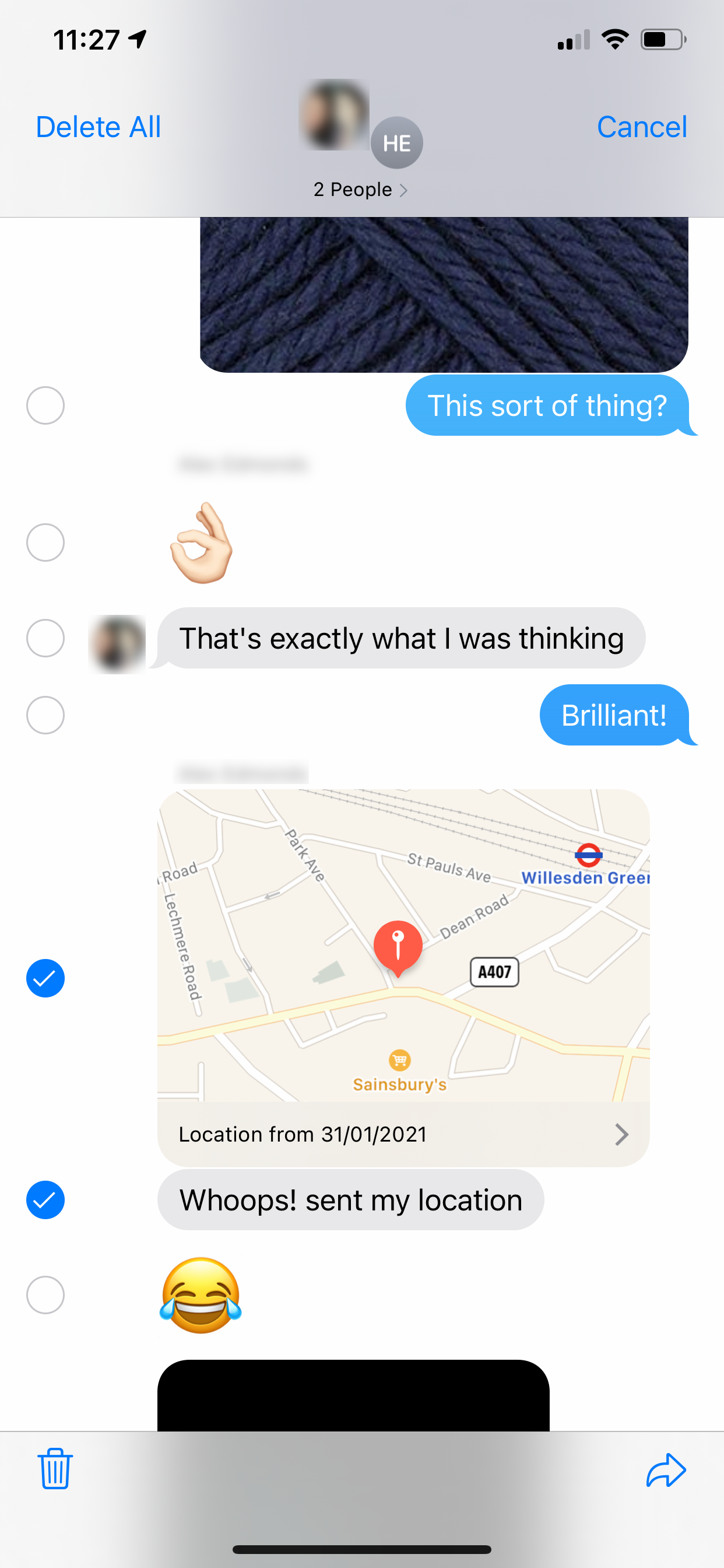
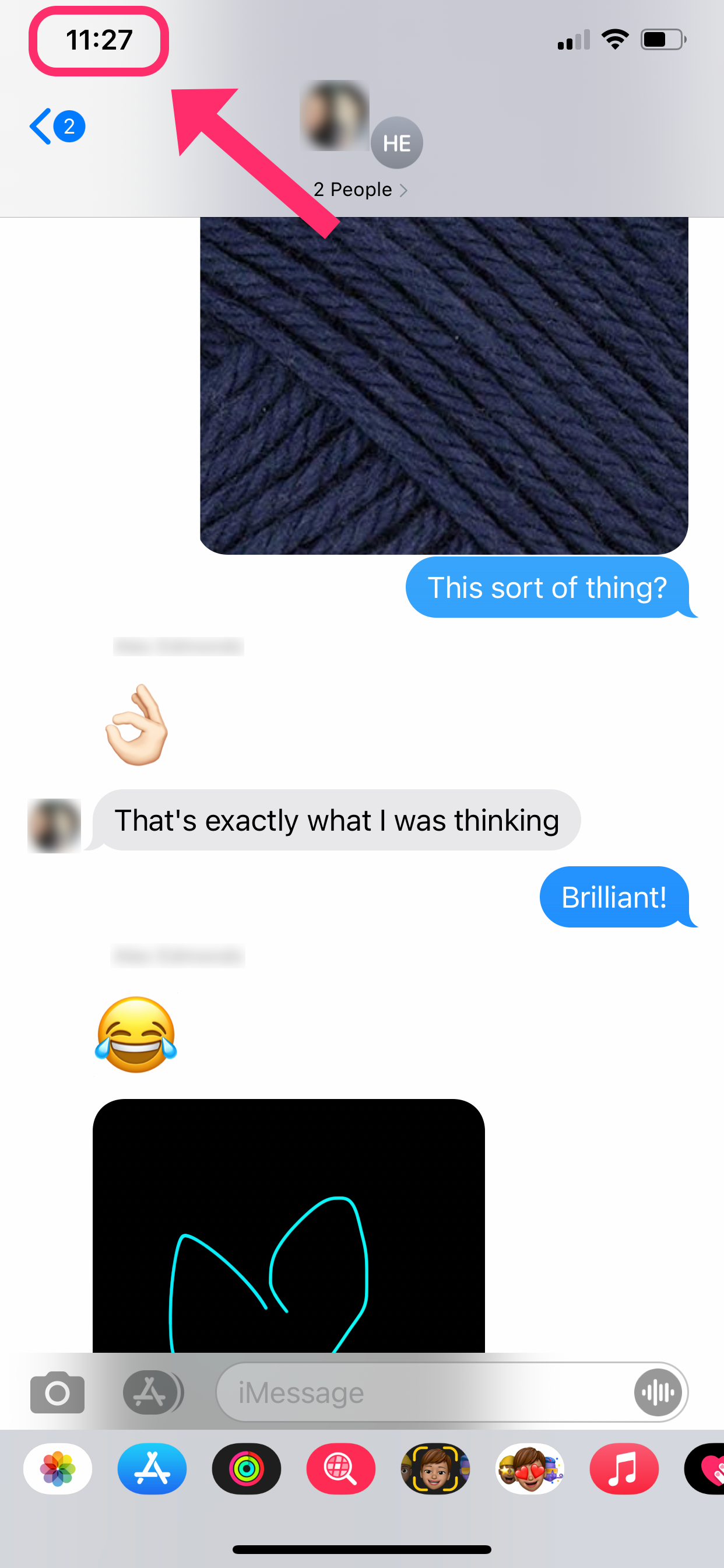
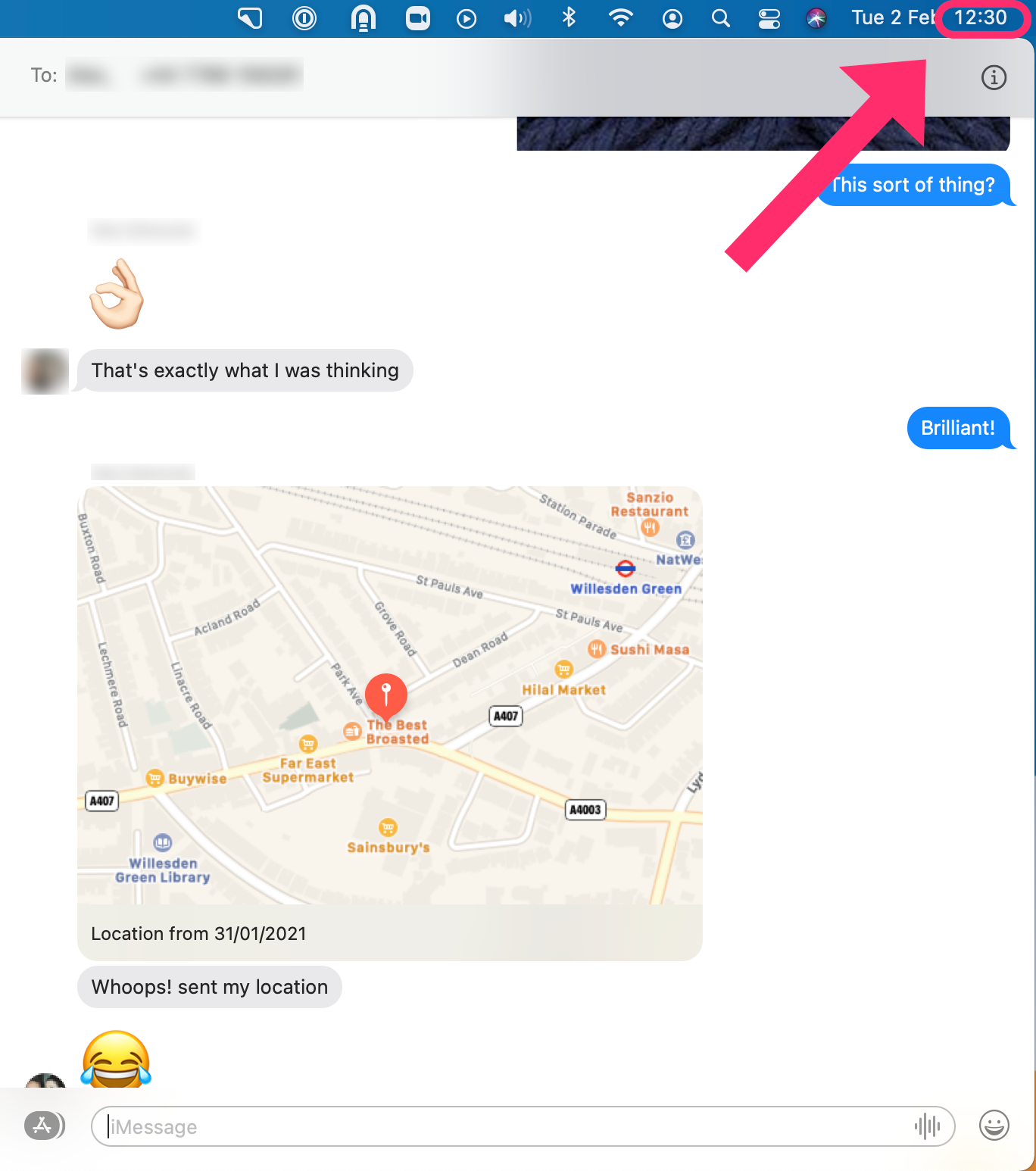
Los mensajes borrados en tu iPhone pueden seguir disponibles en tus otros dispositivos horas después de haberlos eliminado en otro dispositivo
Recuperar mensajes de texto borrados desde iCloud
Si guardas datos en iCloud, o lo has hecho en el pasado, es posible que puedas acceder desde allí a tus mensajes borrados. Así se recuperan:
Cualquier mensaje del que se haya hecho una copia de seguridad en iCloud desde cualquiera de los dispositivos de tu cuenta está accesible aquí. Así se recuperan:
- Ve a
Settings→[your name]→iCloud→Messages. Si está activado, desactívalo. Es posible que tu teléfono muestre «Mensajes en iCloud: los mensajes no se han descargado por completo en este iPhone». Elige «Desactivar y descargar mensajes».
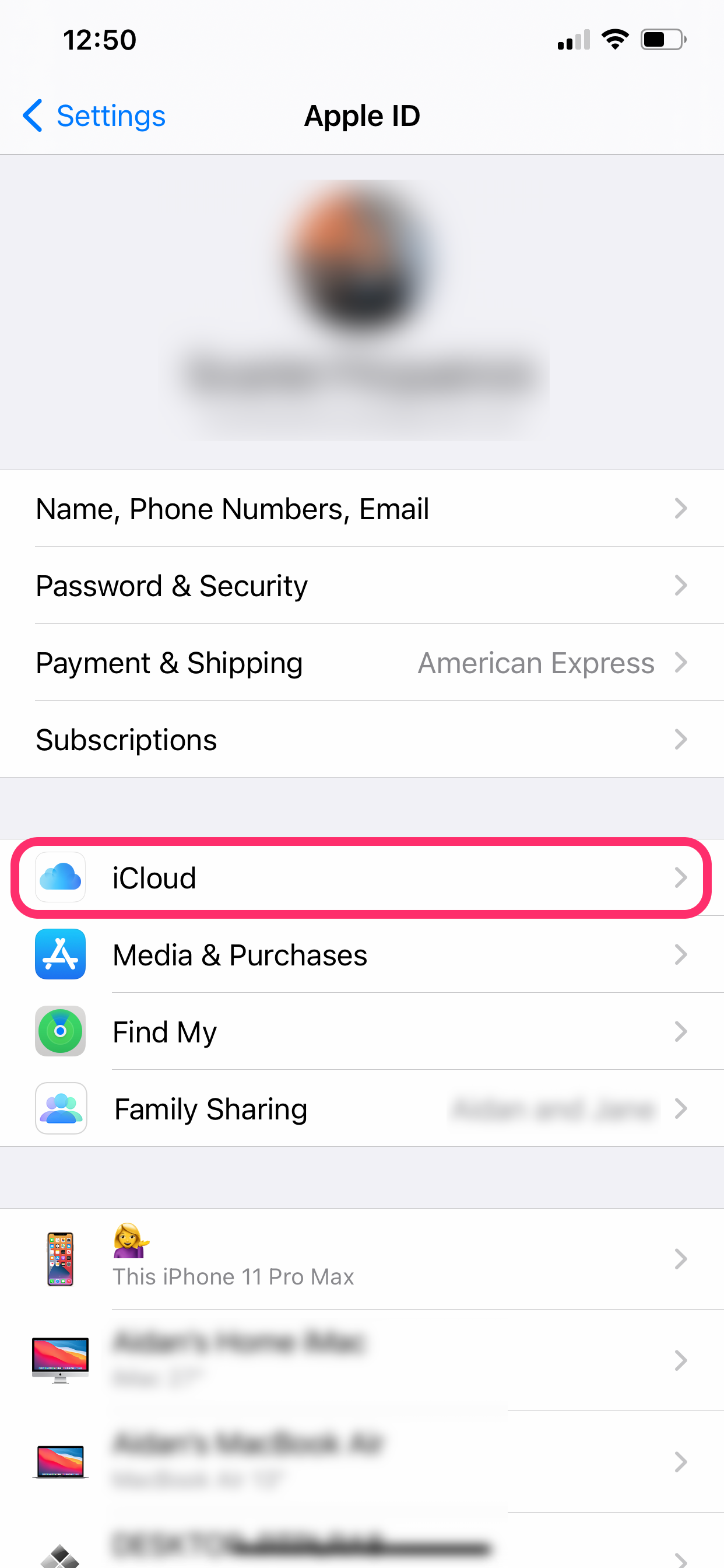
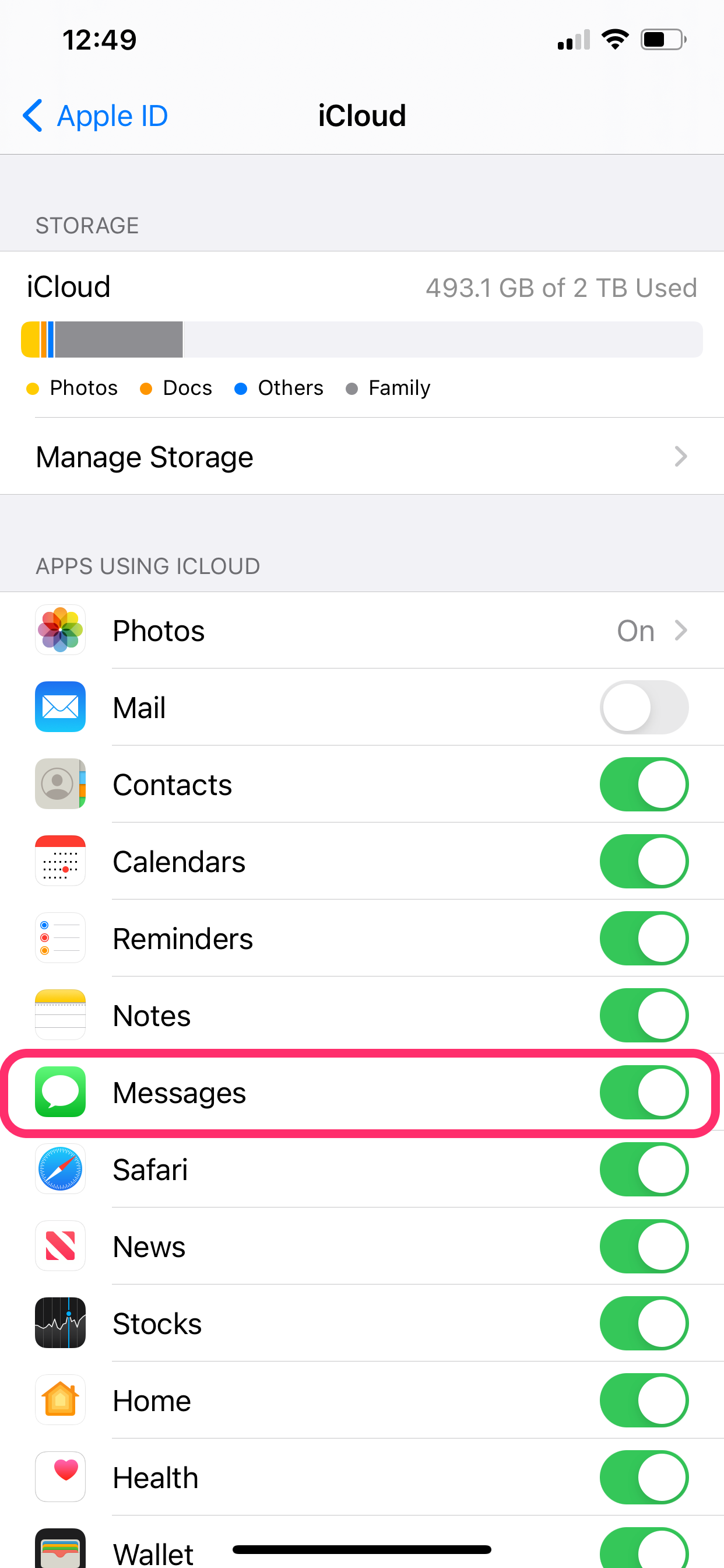
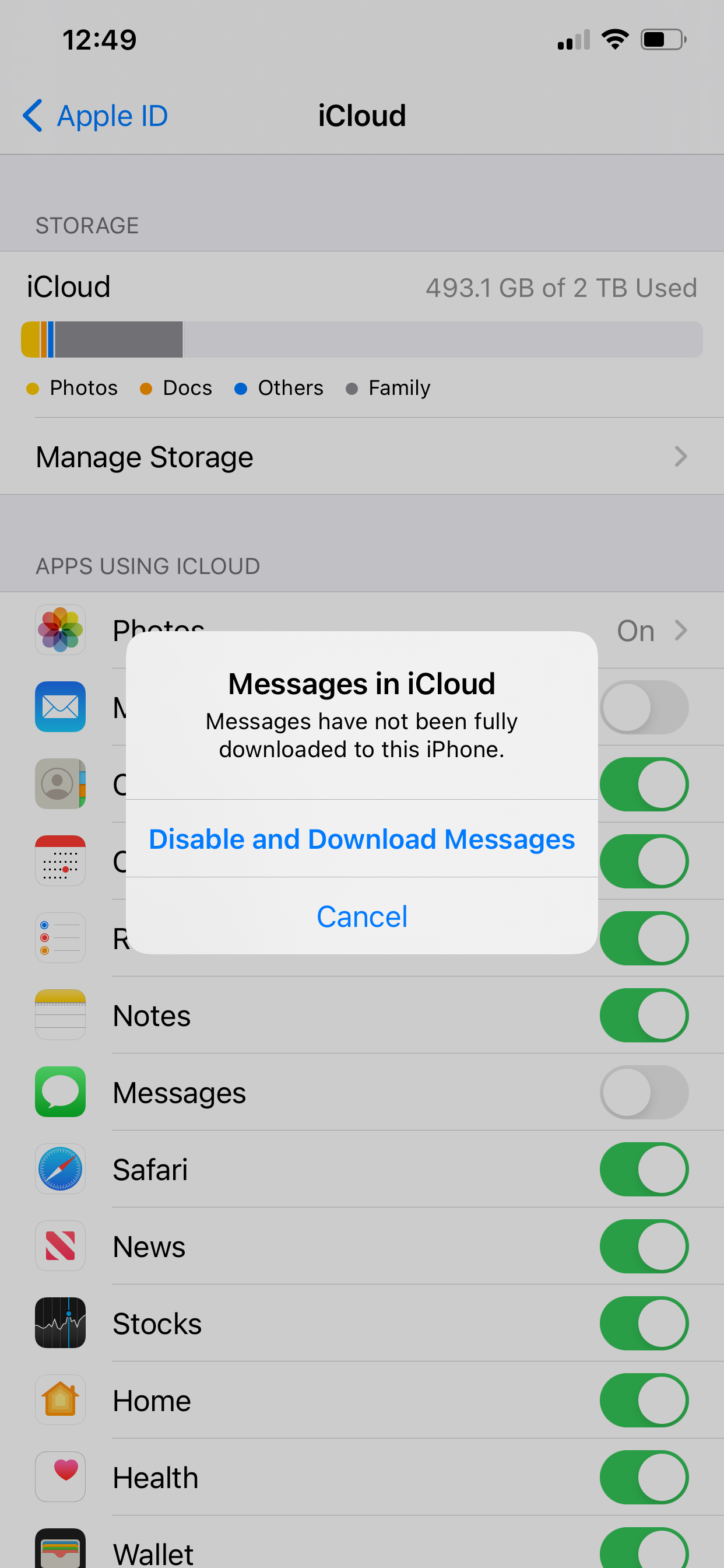
Desactivar Mensajes en iCloud.
- Vuelve a activar el ajuste Mensajes, eligiendo combinar los mensajes de tu dispositivo. Esto iniciará la descarga de tus mensajes desde la nube a tu dispositivo. Al cabo de unos minutos, el proceso habrá terminado.
Recuperar mensajes de texto borrados desde copias de seguridad del iPhone
Si tienes copias de seguridad del iPhone almacenadas en tu ordenador, puedes buscar en ellas tus mensajes borrados. Si no tienes una copia de seguridad, aún podrías recuperar tus mensajes borrados creando una y extrayéndolos de ahí. Veamos cada opción.
Recuperar mensajes borrados con una copia de seguridad existente
Puedes hacerlo manualmente o de forma automática con una app como iPhone Backup Extractor.
Para hacerlo manualmente, tendrías que localizar los archivos de la copia de seguridad en tu ordenador. Tenemos una guía sobre cómo encontrar copias de seguridad del iPhone en tu ordenador. Si tu copia de seguridad no está cifrada, puedes consultar esta guía para acceder manualmente a los datos de tu copia. Sin embargo, es un proceso complicado y lo más probable es que tu copia esté cifrada; en ese caso, la mejor opción es extraer los mensajes de forma automática.
Puedes usar iPhone Backup Extractor para acceder automáticamente a la información de tu copia de seguridad, incluso si está cifrada. Así se recupera un mensaje de una copia de seguridad del iPhone:
- Descarga e instala la versión gratuita de iPhone Backup Extractor en tu PC o Mac.
- Abre iPhone Backup Extractor y selecciona tu copia de seguridad en el menú de la izquierda. Se mostrará un resumen de los datos disponibles, como este:
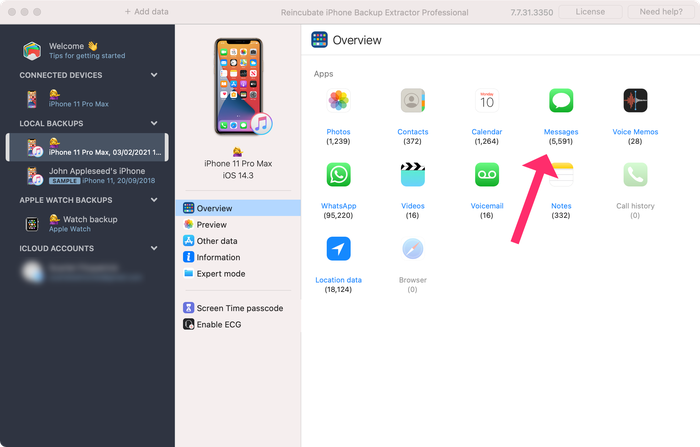
iPhone Backup Extractor mostrando los mensajes disponibles para recuperar
- El resumen te indicará cuántos mensajes se pueden ver en la copia de seguridad, y puedes extraer todos tus mensajes de una vez haciendo clic en el icono de mensajes.
Si solo quieres recuperar ciertos mensajes, seleccionaPreview→Messagespara ver tus mensajes en los controles con pestañas del resumen. Desde aquí puedes pasar directamente a una lista de los mensajes disponibles en tu copia de seguridad. - Para exportar mensajes de tu copia de seguridad, haz clic en
Extract, en la parte inferior derecha de la pantalla. Esto extraerá tus mensajes como PDF. Puedes exportar mensajes en los formatosPDF,HTMLyCSV.
Para la mayoría de los usuarios, el formato PDF es la mejor opción. Los archivos PDF se pueden leer en cualquier ordenador o smartphone y siempre se ven igual. También son los más útiles si alguna vez necesitas aportar una prueba de un mensaje, por ejemplo, para demostrar la cancelación de una cita o un pedido. Puedes cambiar el formato en el que se exportan los mensajes yendo aPreferencesen iPhone Backup Extractor y seleccionando tu formato preferido para mensajes en la pestañaGeneral.
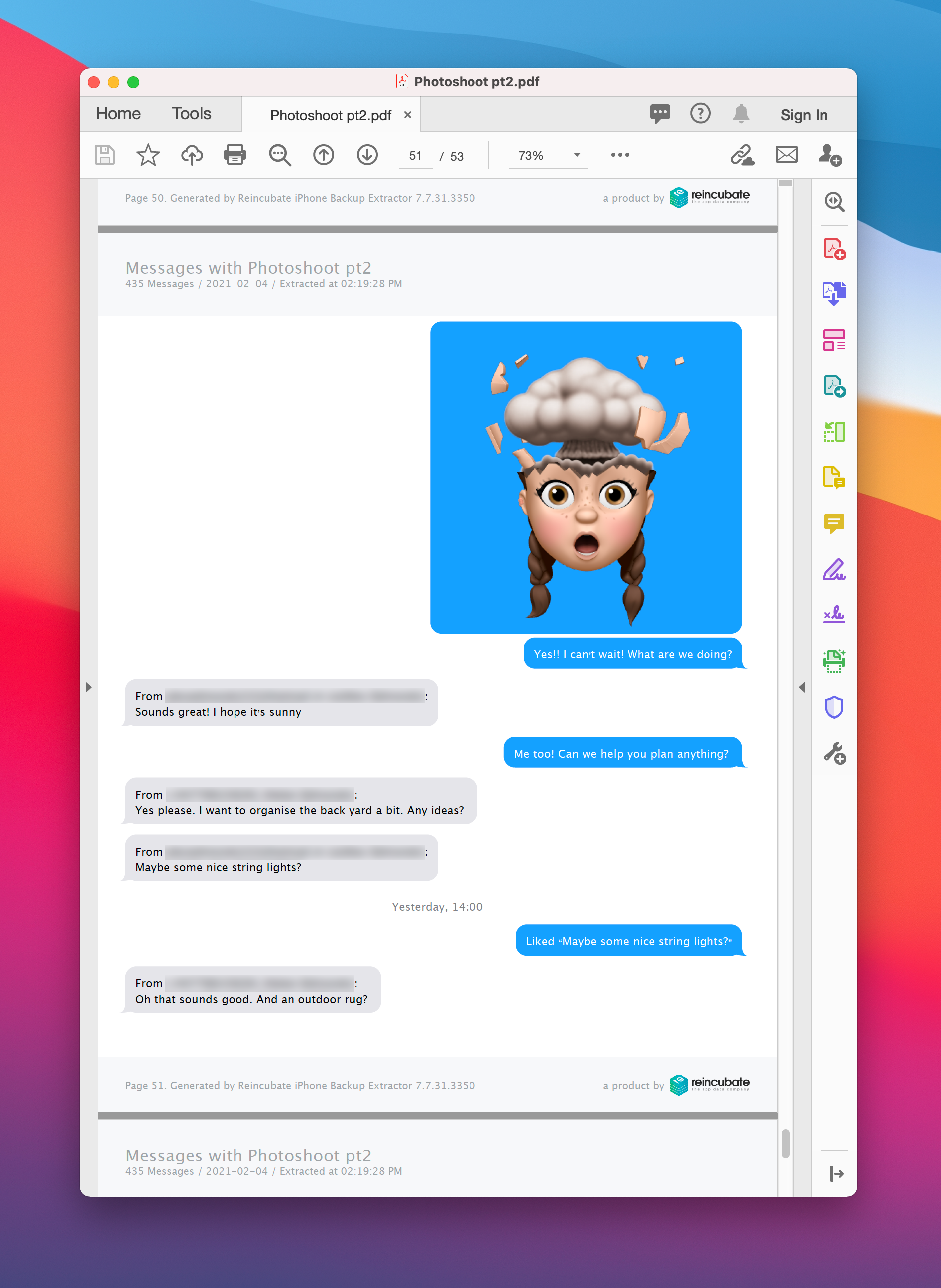
Mensajes extraídos como PDF con iPhone Backup Extractor
Recuperar mensajes borrados con una copia de seguridad nueva
Si estás seguro de que no tienes ninguna copia de seguridad con tus mensajes borrados recientemente, puedes crear una nueva. Tenemos una guía sobre cómo hacerlo, léela aquí. Ten cuidado, no obstante, al crear una copia nueva si ya tienes una existente, ya que borrará la copia que tienes.
Quizá te preguntes cómo te ayudará crear una copia de seguridad nueva a recuperar mensajes que ya no están en tu teléfono, o por qué merece la pena usar una copia más reciente que la eliminación de tus mensajes.
Por supuesto, sería mejor que tu copia de seguridad se hubiera hecho cuando tu teléfono aún tenía los mensajes. Pero, en muchos casos, aun así podemos recuperar mensajes que se borraron antes de la copia de seguridad. Podemos hacerlo tanto consultando un almacén temporal de mensajes borrados que el iPhone conserva durante algo menos de un mes, como mediante una técnica forense para recuperar datos borrados mucho más antiguos. Hemos escrito más sobre cómo funciona y hemos publicado un análisis técnico detallado sobre la recuperación forense de mensajes de texto aquí.
Para recuperar mensajes borrados con una copia de seguridad nueva:
- Crea una copia de seguridad nueva con iPhone Backup Extractor
- Ve a Preferencias (
⌘ ,) y marcaRecover deleted data - Abre iPhone Backup Extractor y selecciona tu copia de seguridad en el menú de la izquierda.
- Haz clic en →
Preview→Messages. Los mensajes borrados aparecerán enUnknown. - Haz clic en
Extract, abajo a la izquierda, para extraer tus mensajes borrados. Los mensajes borrados aparecerán en rojo tras la extracción.
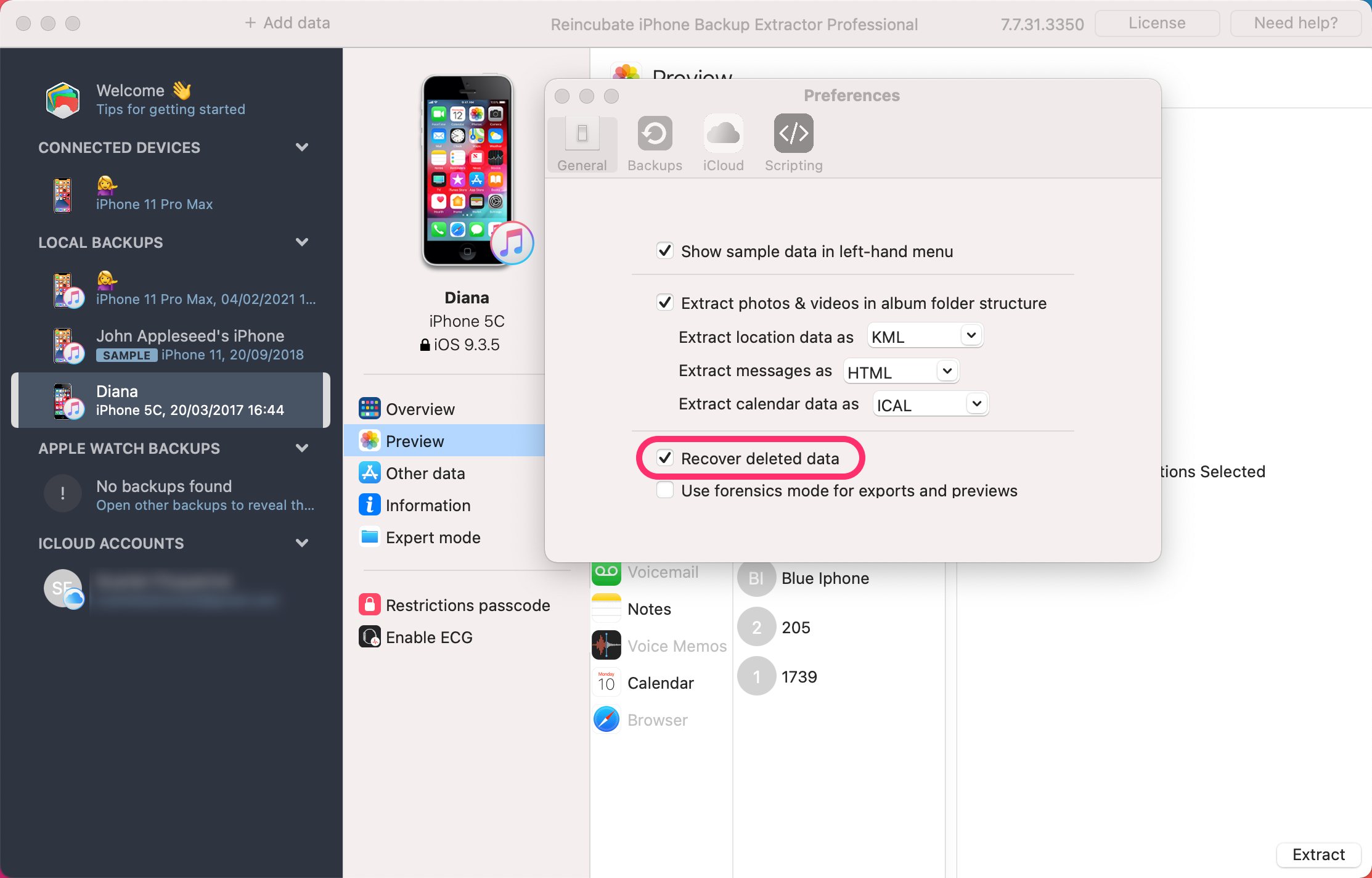
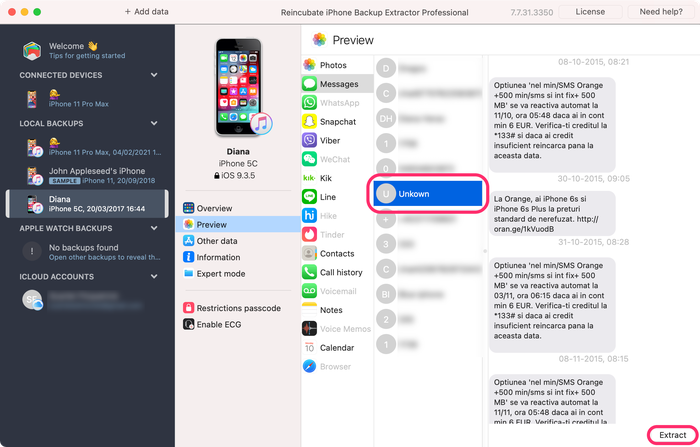
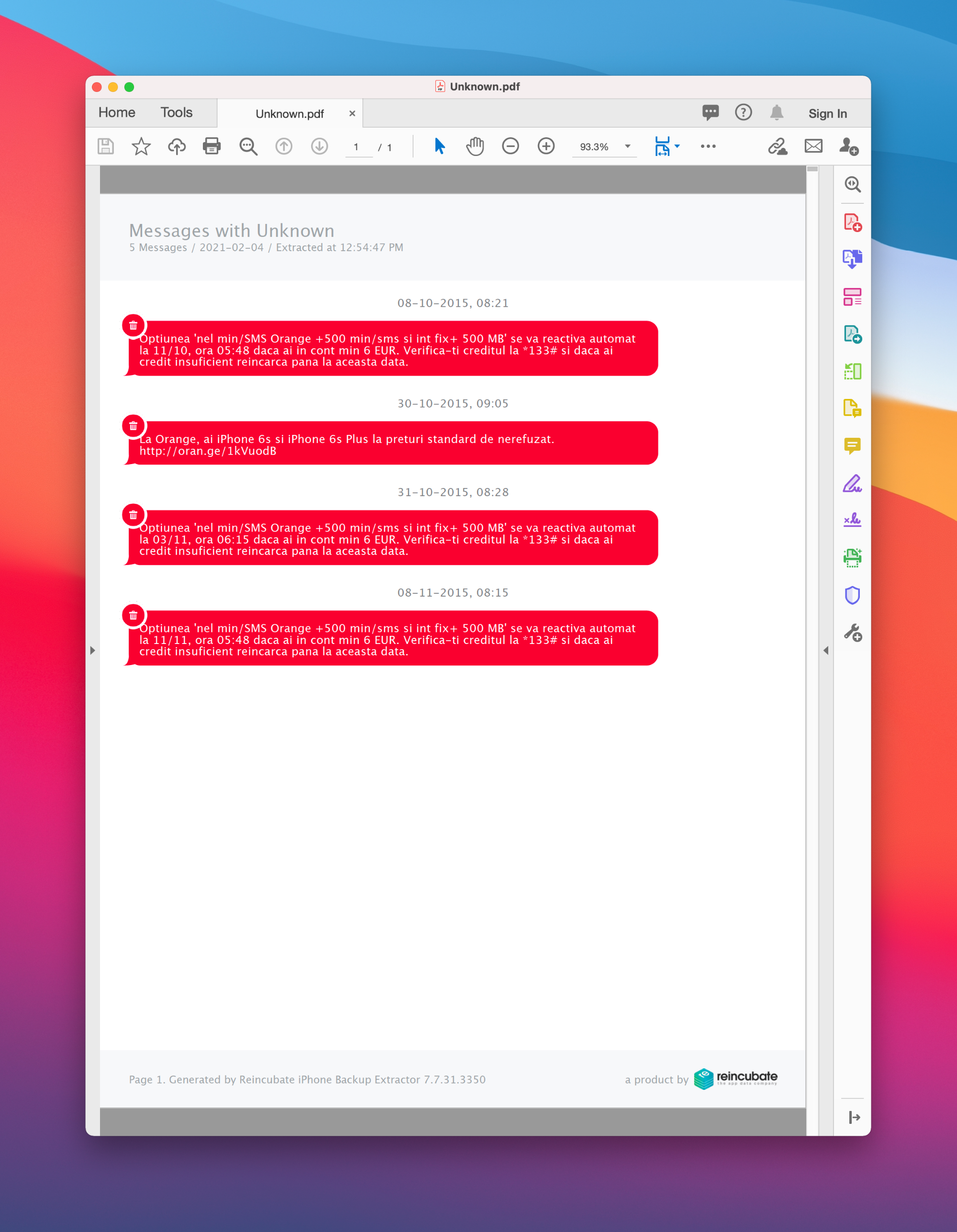
Los mensajes borrados en tu iPhone pueden seguir disponibles en tus otros dispositivos horas después de haberlos eliminado en otro dispositivo
Restaurar una copia de seguridad para recuperar mensajes borrados
Hemos dejado este método para el final porque es algo extremo. Si necesitas devolver a tu iPhone los mensajes que borraste y estás seguro de que están incluidos en tu copia de seguridad más reciente, puedes restaurar tu iPhone con esa copia.
Antes de hacerlo, ten en cuenta que si restauras tu iPhone, se borrarán todos los datos creados después de hacer esa copia de seguridad. Esto incluye los mensajes, fotos y datos de apps posteriores, así que asegúrate de tener copias de todo lo que no quieras perder antes de restaurar tu iPhone.
Dicho esto, así se restaura un iPhone a partir de una copia de seguridad:
- Conecta tu iPhone al ordenador mediante USB.
- Abre iTunes (si usas Windows) o el Finder (si usas Mac) y selecciona tu iPhone en el panel de la izquierda.
- Selecciona
Restore iPhone...y sigue los pasos para restaurar tu iPhone a una copia de seguridad anterior.
Cómo evitar que se borren mensajes en el futuro
Llegados a este punto, si has conseguido restaurar tus mensajes borrados, quizá quieras saber cómo evitar que se borren en el futuro.
Si no borraste los mensajes manualmente, es posible que tu iPhone esté configurado para eliminar automáticamente todos los mensajes con más de un año de antigüedad.
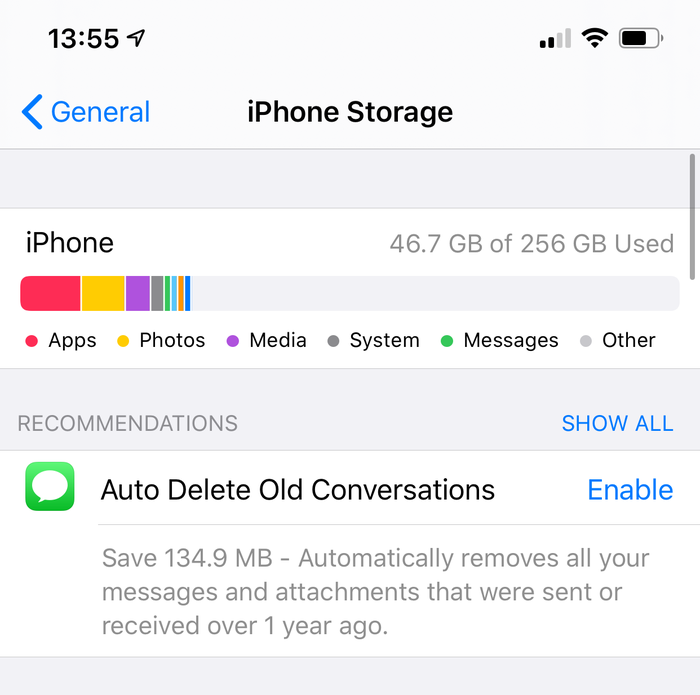
Si activas esta función, podrías perder mensajes valiosos
Para desactivar esta función en tu iPhone:
- Ve a
Settings - Desplázate hasta
Messages - Busca
Message Historyy pulsaKeep Messagespara cambiarlo aForever
Si no tienes esta función activada en tu iPhone, la única forma de que se borren mensajes es que lo hagas tú, u otra persona con acceso a tu teléfono, de forma manual.
¿Necesitas ayuda para recuperar tus mensajes de texto o SMS?
Tenemos varios trucos que podemos aplicar por ti, y nos encanta hablar con nuestros usuarios. No dudes en escribir al equipo de soporte con la dirección de correo electrónico que aparece al final de esta página y cuéntales qué has probado y cómo te ha ido.
Preguntas frecuentes
¿Cómo puedo ver iMessage en un PC con Windows?
La forma más sencilla de acceder a iMessage en Windows es seguir las instrucciones anteriores: iPhone Backup Extractor te ofrece un visor de iMessage completo para Windows. Te permite ver archivos adjuntos, diagramas y mensajes en tu PC con Windows, igual que en tu iPhone.
¿Cómo puedo tener iMessage en el Mac?
La app «Mensajes» de los Mac más recientes se integra con iCloud para darte acceso a iMessage y a los mensajes de texto en tu ordenador. La configuración es fácil:
- Asegúrate de haber iniciado sesión con la misma cuenta de iCloud en el Mac y en el iPhone
- En tu iPhone, ve a
Settings→Messages→Text Message Forwardingy verás una lista de los dispositivos compatibles con iMessage asociados a tu cuenta de iCloud. - Activa o desactiva los dispositivos en los que quieras usar el reenvío de mensajes de texto; podrás enviar y recibir mensajes en cualquiera de estos iPad o Mac
¿Es posible tener iMessage en Android?
Por ahora no hay un cliente sencillo de iMessage para Android; Apple se esfuerza por proteger la experiencia de iMessage. Sin embargo, tenemos una guía para ayudarte a migrar iMessages a Android. Escríbenos si te atascas.