


- Dificultad: fácil
- Pasos: hasta 6
- Tiempo necesario: 2 - 10 minutos
Acceder a los contactos de tu iPhone en un formato utilizable, transferirlos a otro teléfono o recuperar números de contacto borrados puede ser un proceso tedioso y largo. Hemos creado esta guía para ayudarte a resolver estos problemas de forma rápida y sencilla.
Esta guía te ayudará a hacer lo siguiente:
- Exportar contactos de la libreta de direcciones de iOS en un formato que puedas importar fácilmente en otro sitio
- Recuperar contactos perdidos y borrados, incluso si puede que no tengas una copia de seguridad de ellos.
- Transferir y restaurar contactos en otro iPhone, en un teléfono Android, en Gmail o en otros sistemas.
Si solo necesitas ayuda con una fase concreta, puedes hacer clic en los enlaces para ir directamente a ella. Si no eres de leer mucho, más abajo incluimos un vídeo que te lo explica paso a paso.
Exportar contactos desde el iPhone
Esta guía te explica 4 formas distintas de exportar tus contactos:
- Método 1: exportar tus contactos sin iTunes ni iCloud
- Método 2: exportar tus contactos desde una cuenta de iCloud
- Método 3: exportar tus contactos directamente en un iPhone o iPad
- Método 4: exportar tus contactos desde icloud.com
Método 1: exportar tus contactos sin iTunes ni iCloud
Si quieres exportar tus contactos sin usar iCloud ni iTunes, puedes hacerlo con iPhone Backup Extractor, que permite ver y exportar tus contactos en varios formatos. Para ello necesitarás una copia de seguridad reciente de tu iPhone. Es posible que tu iPhone esté configurado para guardar sus contactos en iCloud, y también que los copie automáticamente en iCloud o mediante una copia de seguridad del iPhone en tu Mac o PC.
Si no tienes una copia de seguridad de tu iPhone, puedes usar iPhone Backup Extractor para crear una. Haz clic aquí para saber cómo crearla.
Paso 1. Instala la versión gratuita de iPhone Backup Extractor (descargar).
En cuanto se ejecute, mostrará todas las copias de seguridad de tu ordenador y cuándo se hizo la última de cada una. Así se ve:
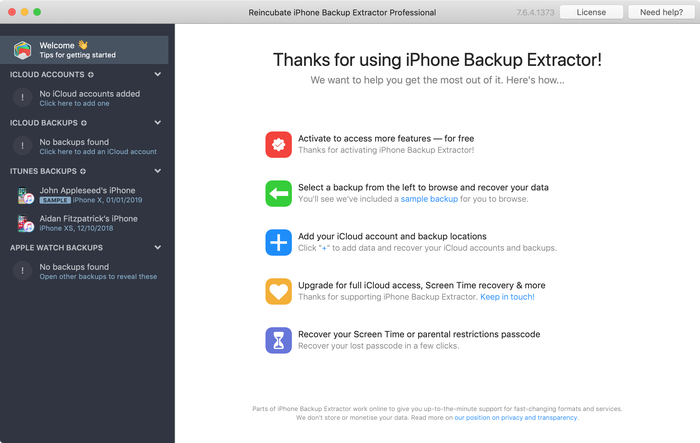
Comprobar las copias de seguridad recientes en iPhone Backup Extractor
Paso 2. Ver y exportar contactos
Ahora viene la parte realmente fácil: ver y sacar los contactos con iPhone Backup Extractor.
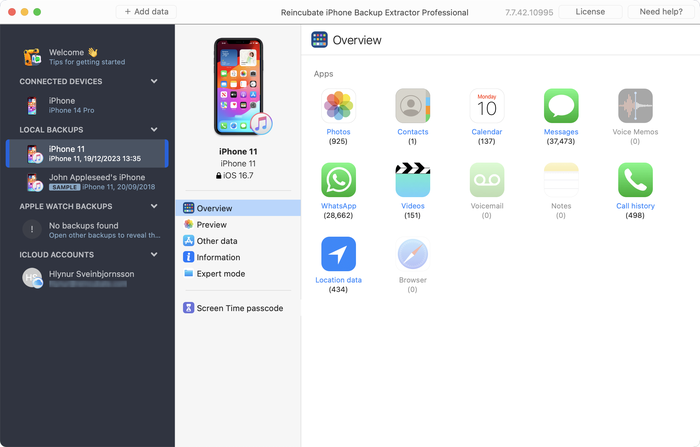
Una lista de copias de seguridad de iPhone y de iCloud en iPhone Backup Extractor
Haz clic en la copia de seguridad que quieras ver, en la parte izquierda de la ventana de iPhone Backup Extractor. La parte principal de la ventana se actualizará para mostrarte un resumen de los datos de tu copia. Para exportar todos los contactos de tu iPhone, haz clic en el icono «Contactos» o en el texto situado justo debajo.
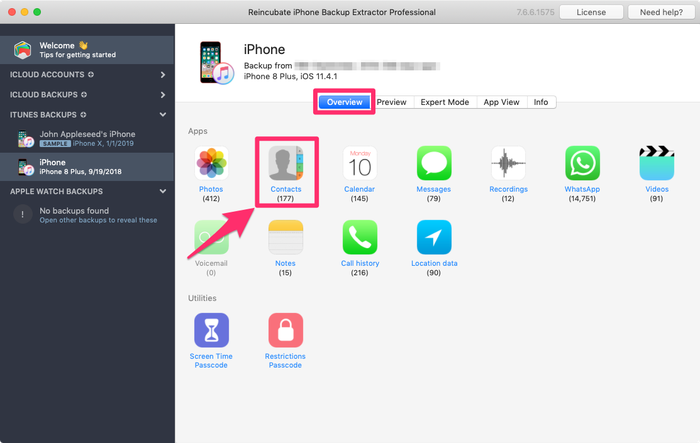
Extraer contactos de una copia de seguridad del iPhone
iPhone Backup Extractor te preguntará dónde quieres guardar los contactos exportados y, cuando elijas una carpeta, tus contactos se exportarán allí.
Exportamos los contactos en tres formatos a la vez, para que puedas usarlos con prácticamente cualquier otro sistema con el que quieras verlos o importarlos. Son estos:
Contacts.vcf: un único archivo VCard de gran tamaño, que es el que usan la mayoría de los sistemas de libreta de direcciones. Todos tus contactos están juntos en un solo archivo.vcards/*.vcf: creamos esta carpeta especial «vcard» para guardar archivos VCard individuales. Algunos sistemas de contactos no pueden trabajar con todos los contactos agrupados en un solo archivo, por lo que tenerlos separados puede resultar útil. Si quieres enviar un solo contacto a alguien, esta es la mejor opción.Contacts.csv: una lista de tus contactos separada por comas. Puedes verla en un editor de texto o con una hoja de cálculo como Microsoft Excel. Si quieres copiar y pegar unos pocos datos, este formato puede ser el más adecuado.
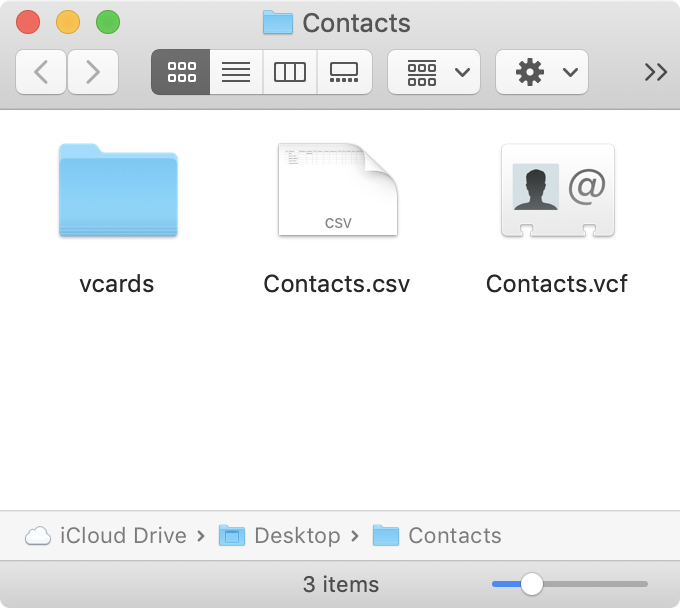
Los distintos formatos de contactos exportados por iPhone Backup Extractor
Si prefieres examinar los contactos y exportarlos de forma selectiva, también hay una forma sencilla de hacerlo. En lugar de hacer clic en el icono de contactos, elige Preview y selecciona Contacts en la lista de la parte izquierda de la ventana. Así podrás explorar los contactos disponibles para exportar. Selecciona los que necesites y haz clic en Extract.
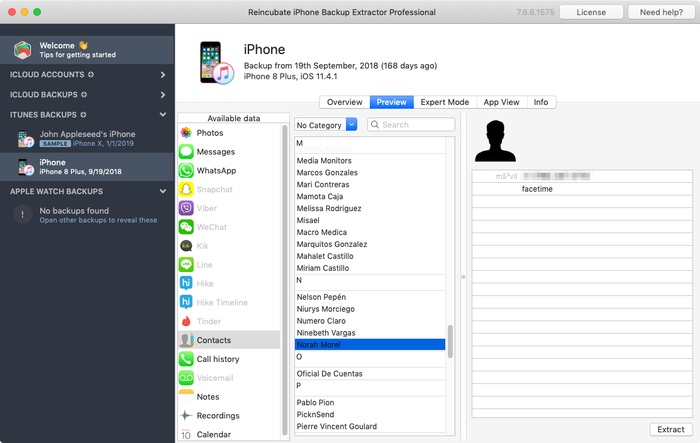
Extraer contactos con iPhone Backup Extractor
Método 2: exportar tus contactos desde una cuenta de iCloud
Si usas iCloud, también puedes usar iPhone Backup Extractor para extraer tus contactos. Así se hace:
- Selecciona tu cuenta de iCloud en
iCloud Accounts, a la izquierda, e inicia sesión con tus credenciales (te conviene tener el iPhone a mano, ya que se requerirá 2FA).

Iniciar sesión en tu cuenta de iCloud
- Una vez iniciada la sesión, haz clic en tu cuenta de iCloud y selecciona
Contactsen el panel Resumen.
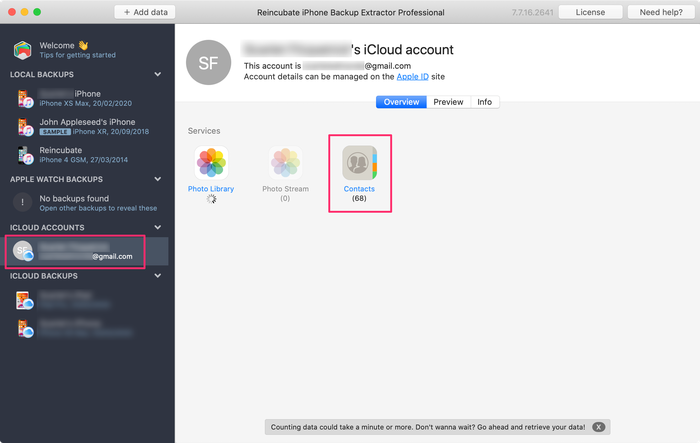
Exportar tus contactos de iCloud
Aquí puedes elegir la ubicación de tu ordenador para la exportación y tus contactos se extraerán en los mismos tres formatos que al usar una copia de seguridad del iPhone: Contacts.vcf, vcards/*.vcf y Contacts.csv
Método 3. Exportar tus contactos directamente en un dispositivo iOS
Si no tienes un ordenador a mano y aun así necesitas exportar tus contactos, el iPhone ofrece una compatibilidad limitada para exportarlos directamente. Por desgracia, con este método solo podrás exportar un contacto cada vez, pero si solo necesitas exportar un par de contactos, puede ser la opción más rápida. Así se hace:
- Ve a la app Contactos de tu iPhone.
- Selecciona el contacto que quieres exportar.
- Selecciona
Share Contact.
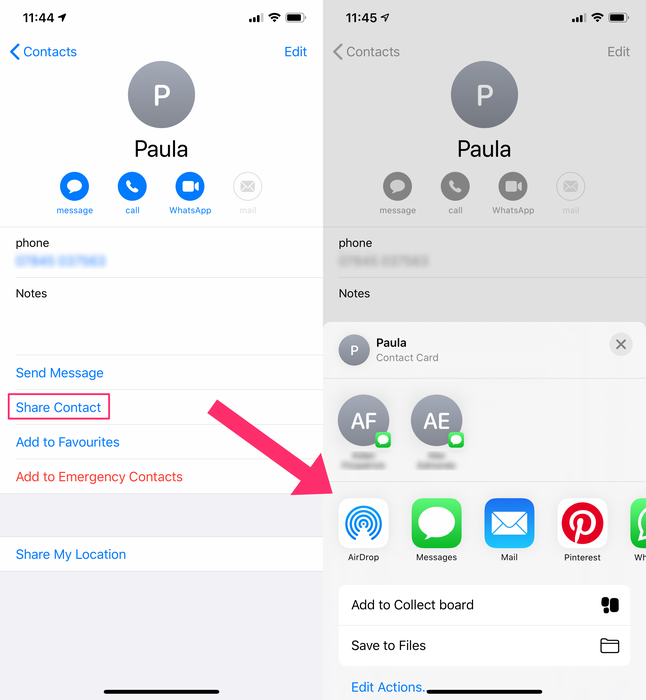
Exportar contactos directamente desde un iPhone
Esto te da la opción de compartirlo por mensajes, correo electrónico, Dropbox, Google Drive y otras apps de tu iPhone. Si lo compartes con otro dispositivo iOS o macOS, puedes usar AirDrop.
Apple ofrece algunas indicaciones para exportar contactos en macOS y desde iCloud, pero no directamente desde el iPhone.
Método 4. Exportar tus contactos desde iCloud.com
Si tu dispositivo iOS está configurado para sincronizar sus contactos con iCloud (es decir, no solo tener iCloud activado y los contactos en el dispositivo, sino tener los contactos almacenados en la cuenta de iCloud), puedes usar el sitio web de iCloud para exportar tus contactos de iCloud. Así se hace:
- Ve al sitio icloud.com de Apple e inicia sesión.
- Selecciona el icono Contactos.
- Desde aquí puedes seleccionar y exportar contactos de uno en uno, o hacer clic en la rueda dentada de la parte inferior izquierda de la pantalla, seleccionar todos los contactos y exportarlos.
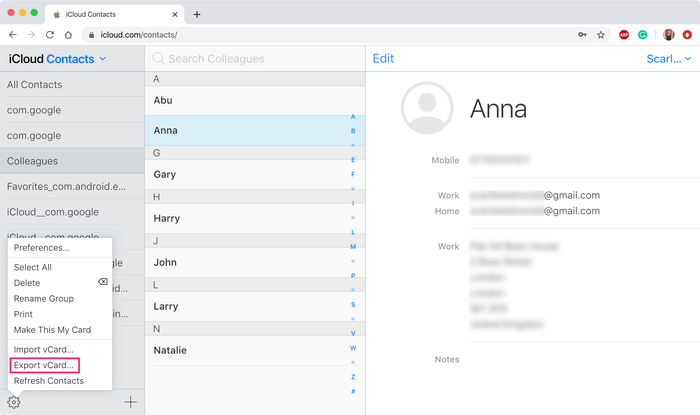
Exportar contactos directamente desde iCloud.com
Ten en cuenta que, si usas iCloud para exportar tus contactos, solo podrás exportarlos como archivos VCF individuales.
Recuperar contactos borrados
Los tutoriales anteriores te muestran cómo exportar contactos, pero ¿y si los has borrado de tu iPhone? Estos son algunos métodos que puedes usar para intentar recuperar contactos borrados.
Recuperar contactos sin iTunes
iPhone Backup Extractor puede buscar y recuperar automáticamente los contactos borrados de tu dispositivo iOS. Lo hace con varias técnicas forenses propias de recuperación en iOS.
Para recuperar contactos borrados, puedes seguir el proceso normal descrito arriba, pero asegúrate de que la opción «Mostrar datos eliminados» esté marcada en el menú «Utilidades» de la app.
Recuperar contactos desde icloud.com
Si has borrado contactos de tu iPhone pero no has creado una nueva copia de seguridad de iCloud, puedes acceder a tus contactos borrados a través de iCloud en icloud.com. Sigue los pasos anteriores para exportar contactos desde iCloud.com y recuperar los que borraste. Haz clic aquí para obtener más información sobre cómo recuperar contactos desde iCloud.
En icloud.com, escondida en Account Settings → Restore Contacts, encontrarás una interfaz limitada para restaurar contactos. En rigor, esto restaura todos tus contactos a un momento concreto, así que, aunque recuperará los contactos borrados, también eliminará los añadidos más recientemente.
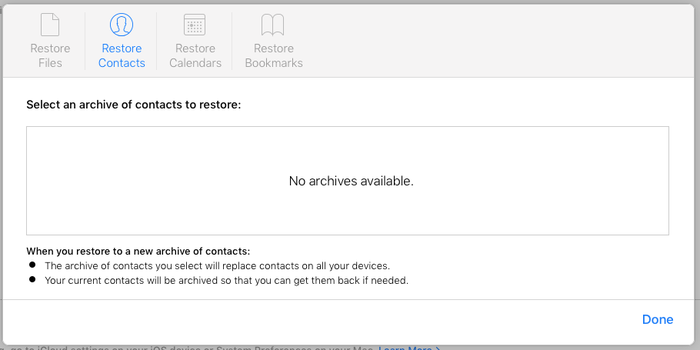
Recuperar contactos borrados directamente en iCloud.com
Del mismo modo, según lo que quieras hacer con los contactos exportados, puede tener sentido configurar tu iPhone para sincronizarse con un servicio de contactos que, por ejemplo, también pueda sincronizarse con otros dispositivos que no sean iOS. Si tienes dudas, ponte en contacto con nuestro equipo de soporte para que te oriente.
Recuperar contactos con Google Contacts
Muchos usuarios de iPhone usan su cuenta de Gmail para el correo y los contactos. Si es tu caso y tu cuenta de contactos predeterminada es la de Google, y no la de iCloud, recuperarlos desde iCloud no tiene sentido. Por suerte, también es bastante fácil recuperar contactos desde Gmail. Así se hace:
- Ve a contacts.google.com y
- Haz clic en la rueda dentada de ajustes, en el lado izquierdo de la ventana
- Haz clic en «Deshacer cambios»
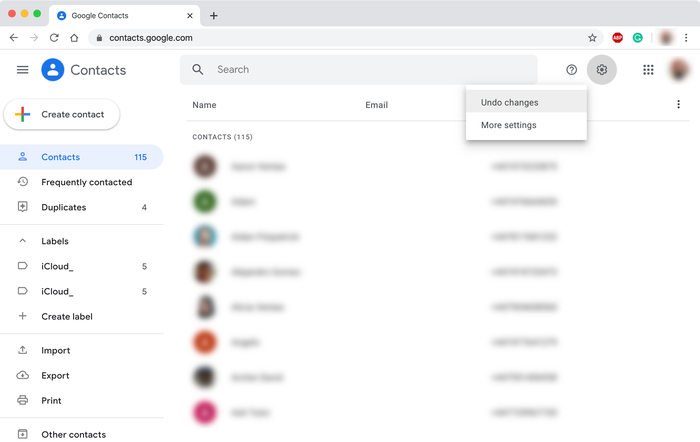
Recuperar contactos de Google borrados
Esto abrirá una ventana «Deshacer» que te permitirá revertir los cambios recientes en los contactos. Ten en cuenta que, además de recuperar los contactos borrados, también se deshará cualquier cambio que hayas hecho recientemente. Así que ten cuidado.
Cómo transferir tus contactos a un iPhone
Transferir tus contactos es aún más fácil que exportarlos o recuperarlos, y no lleva más de unos minutos. Antes de poder importar tus contactos, tienes que exportarlos desde el iPhone en el que están almacenados. Sigue el Método 1 de exportación de contactos descrito arriba antes de empezar a importarlos a tu nuevo iPhone.
Así se importan tus contactos en un iPhone nuevo:
- En la carpeta de contactos extraídos, busca el archivo llamado
Contacts.vcf. Envíatelo por correo electrónico como archivo adjunto. - Abre el correo en tu iPhone. Asegúrate de usar la app de correo predeterminada de Apple; de lo contrario, el proceso podría fallar.
- Pulsa el archivo adjunto y se te preguntará si quieres transferir todos los contactos a tu iPhone. Pulsa
Add Contacts.
Se te preguntará si quieres crear contactos nuevos o combinarlos con los existentes en tu nuevo iPhone. Una vez importados, ya deberías tener todos tus contactos de nuevo en el iPhone.
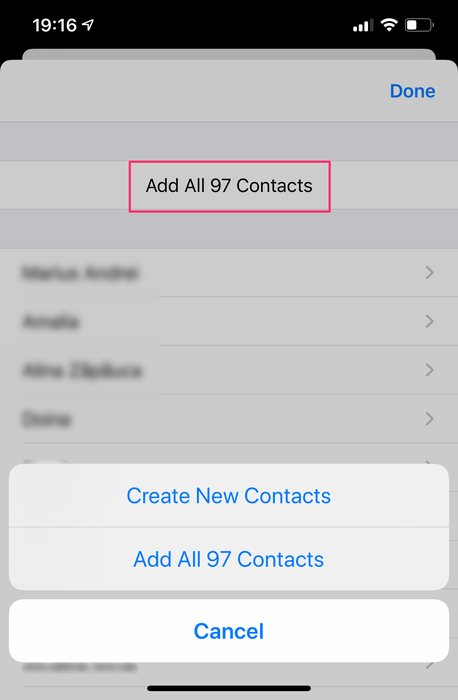
Importar contactos a iOS: combinar o crear nuevos
Si quieres importar los contactos de tu iPhone a otros dispositivos o sistemas, sigue los enlaces siguientes para ver más guías y tutoriales.
- Cómo importar contactos del iPhone reincubate.com
- Cómo importar contactos a Android reincubate.com