


Cómo recuperar rápidamente contactos perdidos de iCloud
¿Has perdido algunos contactos de tu iPhone? No te preocupes, te mostramos 2 formas fáciles de recuperarlos desde iCloud en un momento.
Qué vas a descubrir:
- 2 métodos rápidos para recuperar tus contactos perdidos con iCloud
- Extra: cómo usar tu copia de seguridad de iCloud para recuperar contactos
- Los 4 principales motivos por los que se pierden contactos del iPhone
- Cómo evitar perder contactos del iPhone
Estas son las 2 opciones más rápidas para recuperar tus contactos desde iCloud:
- Combinar los contactos de iCloud (si la opción «Contactos» está «Activada»)
- Exportar contactos desde iCloud (si la opción «Contactos» está «Desactivada» pero antes sincronizabas tus contactos con iCloud)
1. Combinar los contactos de iCloud
Si activaste la sincronización de contactos con iCloud, es muy probable que hayas perdido también los contactos de tu cuenta de iCloud. Puedes comprobarlo: inicia sesión en icloud.com con tu ID de Apple, haz clic en «Contactos» y mira si el contacto perdido sigue ahí. Si es así, puedes recuperarlo fácilmente:
- Ve a
Settings→iCloud - Desactiva «Contactos»
- Pulsa «Conservar en mi iPhone» cuando aparezca el mensaje emergente
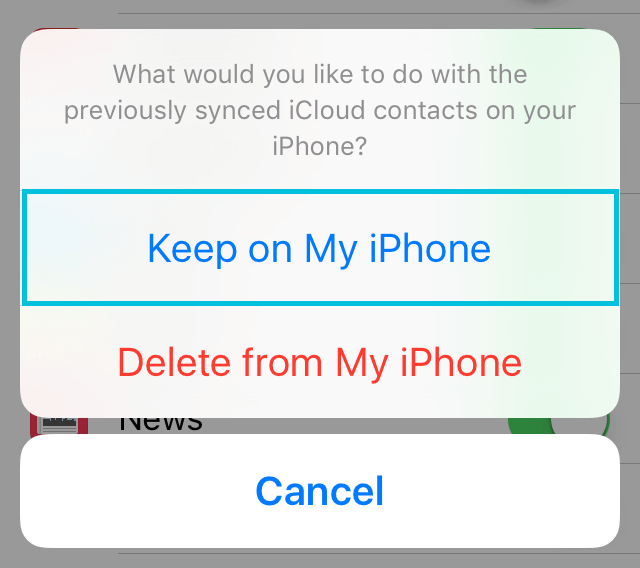
Conservar los contactos en el iPhone
- Vuelve a activar «Contactos» y elige «Combinar»
- Pasado un rato, deberías ver de nuevo el contacto borrado en tu iPhone
Ten en cuenta que puede tardar unos minutos en restaurarse todos tus contactos. Si este método no resuelve el problema, también puedes probar a extraer el archivo .vcf como se explica más abajo o usar iPhone Backup Extractor.
2. Exportar contactos desde iCloud
Si la opción «Contactos» está «Desactivada» pero antes habías sincronizado tus contactos con iCloud, puedes exportar los contactos borrados de iCloud a tu ordenador y luego importarlos desde el ordenador a tu iPhone.
Estos son los pasos que debes seguir:
- Ve a tu cuenta de iCloud y comprueba que todos los datos de contacto están actualizados
- Abre icloud.com e inicia sesión
- Haz clic en «Contactos»
- En «Ajustes», haz clic en el icono de la rueda dentada de la parte inferior izquierda y pulsa «Exportar vCard...»
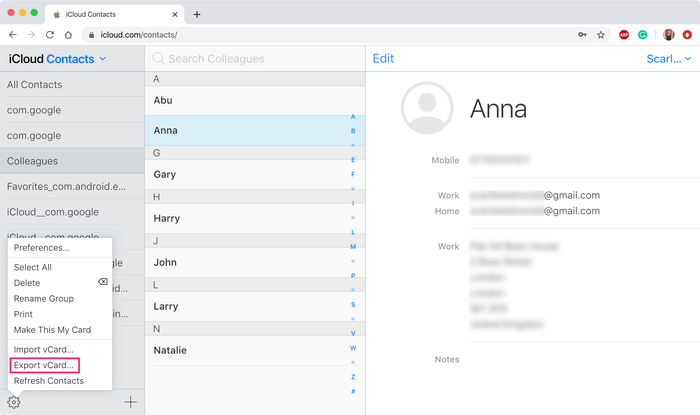
La interfaz de contactos de iCloud: exportar vCard...
- Guarda este archivo en tu escritorio
- Envíate por correo electrónico el archivo
.vcf - En tu iPhone, abre el correo y pulsa el archivo adjunto. Pulsa el botón «Añadir contactos». Se te preguntará si quieres crear contactos nuevos o combinarlos con los que ya tienes en tu lista.
¿Sigues con problemas? Usa iPhone Backup Extractor para restaurar contactos desde una copia de seguridad de iCloud
Si ninguno de los dos métodos anteriores ha funcionado, la mejor opción siguiente es usar iPhone Backup Extractor para recuperar tus contactos perdidos de copias de seguridad anteriores de iTunes o iCloud que hayas hecho.
Los 4 principales motivos por los que se pierden contactos del iPhone
- Una actualización o una reversión de iOS fallida: por ejemplo, de iOS 10 a iOS 11 o viceversa.
- Tener el iPhone con jailbreak: al quitar las restricciones de software impuestas por iOS, también podrías estar perdiendo datos importantes.
- Restablecer el iPhone: solo debes restablecer tu iPhone a los ajustes de fábrica como último recurso, ya que también puede provocar pérdida de datos. Si decides hacerlo, asegúrate de hacer antes una copia de seguridad de tus datos.
- Has perdido o roto tu iPhone.
Cómo evitar perder contactos del iPhone
Seguramente querrás asegurarte de que no te vuelva a pasar:
- La mejor forma de evitar perder contactos es hacer copias de seguridad de tus datos con regularidad. Puedes hacerlo con iCloud o con iTunes: mientras que iCloud ofrece almacenar una copia de seguridad de los datos del iPhone en los servidores de Apple, iTunes te permite hacer la copia directamente en tu PC o Mac.
- También puedes exportar con regularidad las listas de contactos como un archivo
.vcfy enviártelas por correo electrónico. Estarán a salvo en tu bandeja de entrada.
Recomendamos usar al menos uno de los dos métodos.
¿Tienes alguna historia que contar sobre la recuperación de contactos? Cuéntanoslo, nos encantará saber de ti.


