


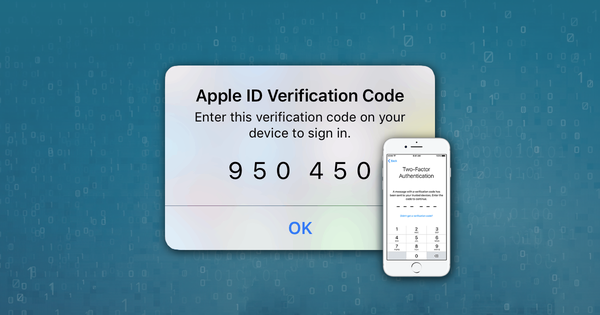
En Reincubate somos grandes fans de la autenticación de dos factores (2FA), porque es una forma fantástica de que cualquier usuario de iPhone proteja sus datos. No cuesta nada usarla y Apple hace que sea fácil de configurar. Recomendamos encarecidamente activarla.
¿Puedo descargar datos de iCloud si la autenticación de dos factores (2FA) está activada?
Nuestros servicios son totalmente compatibles con 2FA y con el cifrado.
Si tienes activada la autenticación de dos factores en tu iPhone y quieres descargar los datos de tu copia de seguridad de iCloud, o datos de la cuenta como Fotos de iCloud o el historial de llamadas, no hay problema: iPhone Backup Extractor te pedirá tu código 2FA cuando sea necesario. Necesitarás un dispositivo de confianza para poder recibir el código, pero tiene sentido.
En este artículo vamos a explicar cómo obtener datos de cuentas protegidas con 2FA y después entraremos con algo más de detalle en qué es la autenticación de dos factores y cómo funciona.
Obtener datos con 2FA mediante iPhone Backup Extractor
Nuestra app iPhone Backup Extractor te permite descargar o ver cualquier dato de copias de seguridad de iCloud de tu cuenta, además de cualquier otro dato de iCloud disponible. También te permite leer datos de copias de seguridad normales de iTunes. Así puedes ponerla en marcha:
- Descarga iPhone Backup Extractor (funciona en Windows y Mac) e instálalo en tu ordenador. Necesitarás una licencia para la compatibilidad con iCloud.
- Abre la aplicación y haz clic en «Haz clic aquí para añadir una cuenta de iCloud».
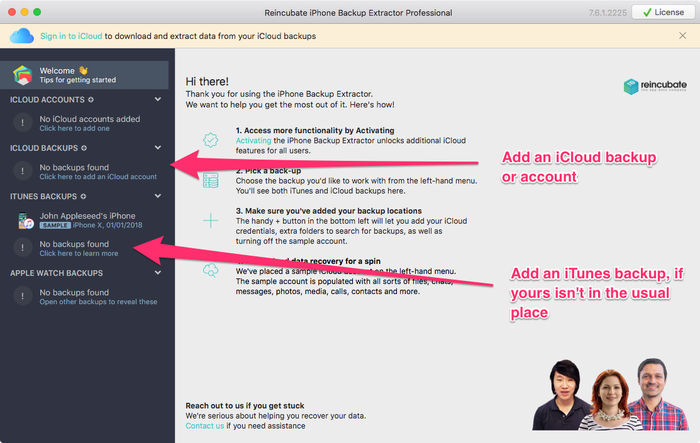
Añadir una copia de seguridad o una cuenta de iCloud
- Introduce tus datos de acceso de iCloud. Si los introduces correctamente, se te pedirá que superes una verificación 2FA. Selecciona «Verificar en todos tus dispositivos», haz clic en el botón «Verificar» y ve a tu dispositivo para pulsar «Permitir».
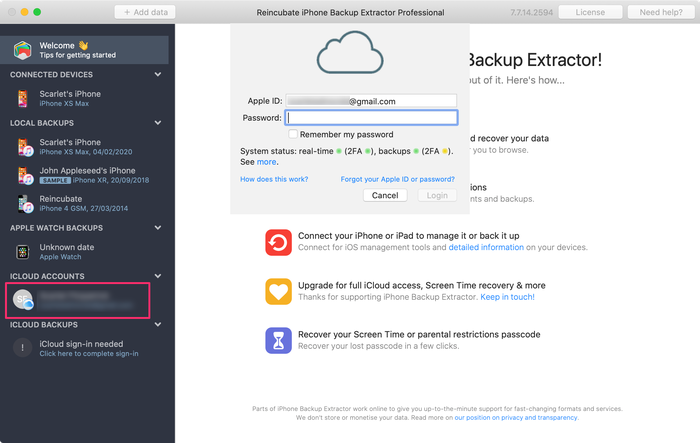
Iniciar sesión en iCloud
- El código de verificación del ID de Apple aparecerá en tu teléfono. No pulses «OK», porque el código desaparecería.
- Introduce el código de verificación en iPhone Backup Extractor, como puedes ver en la imagen de abajo, y haz clic en «Enviar».
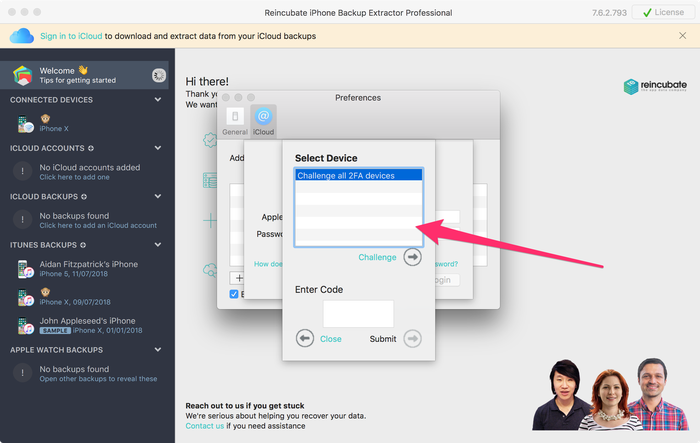
Verificación 2FA de iCloud
- Ya está: has entrado. iPhone Backup Extractor te permitirá acceder a tus datos como de costumbre.
Tenemos una guía para descargar datos de iCloud con más detalles. Sigue las instrucciones y podrás descargar y extraer tus mensajes, imágenes, vídeos, datos de apps, etc.
¿Qué es la autenticación de dos factores (2FA)?
La autenticación de dos factores (2FA) es una función de seguridad que Apple introdujo para proteger las cuentas de iCloud con el lanzamiento de iOS 9 / macOS El Capitan. Está diseñada para impedir el acceso a una cuenta, incluso si otras personas conocen la contraseña.
La autenticación de dos factores (2FA) solo permite acceder a las cuentas de iCloud desde dispositivos de confianza (un dispositivo que es tuyo y al que tienes acceso). La contraseña no sirve de nada si, por ejemplo, un atacante no tiene acceso a tus dispositivos de confianza ni la clave para usarlos.
Esta función de seguridad se implantó después de otra tecnología de protección utilizada por Apple, llamada verificación en dos pasos (2SV).
¿Por qué son necesarios pasos de autenticación adicionales?
¿Una contraseña no basta para proteger tus datos sensibles de iCloud? La respuesta es no.
Aunque tu contraseña sea larga y compleja, siempre existe la posibilidad de que la adivinen o se la roben. Si tu ordenador se infecta con un virus, es posible que intercepte tu contraseña. En esa situación, nadie puede estar 100 % seguro de que un tercero no esté accediendo a su cuenta.
Hay tres tipos de factores de autenticación:
- Basado en algo que sabes (una contraseña, por ejemplo)
- Basado en algo que tienes (en este caso, un dispositivo)
- Basado en algo que sabes y que, al mismo tiempo, tienes
¿Por qué deberías activar la autenticación de dos factores (2FA)?
Los riesgos de seguridad aumentan cada día. Los atacantes pueden querer robar datos privados o credenciales (por ejemplo, datos de tarjetas de crédito).
La filtración de fotos de iCloud de famosos puso de manifiesto que una contraseña por sí sola no basta para mantener siempre a salvo tus datos. Como descubrieron el FBI y Apple, este ataque fue posible mediante ataques dirigidos contra los correos electrónicos asociados a las cuentas de iCloud de esas celebridades.
Los hackers enviaron a sus víctimas falsas «alertas de seguridad» sobre iCloud, pidiéndoles que cambiaran sus contraseñas y dirigiéndolas a un sitio falso de iCloud. Las víctimas introducían allí sus contraseñas actuales, pensando que iban a cambiarlas. Eso dio a los hackers todo lo necesario para acceder a esas cuentas.
Con la autenticación de dos factores (2FA) activada, el acceso solo con la contraseña resulta imposible. Por eso la recomendamos tan encarecidamente.
¿Cómo funciona la 2FA?
La autenticación de dos factores (2FA) funciona de esta manera:
- Si el usuario quiere acceder a su cuenta, debe introducir su nombre de usuario y su contraseña como de costumbre
- Si las credenciales son correctas, el usuario recibe un código en todos los dispositivos de confianza asociados a su cuenta. En realidad, se envía una señal a cada dispositivo para que genere un código y lo muestre en pantalla.
- El código del dispositivo se introduce en la ventana de inicio de sesión con 2FA de iCloud. Si el código es válido, se concede acceso a la cuenta de iCloud. Si confirmas el mensaje en pantalla, el navegador utilizado para acceder y el dispositivo pasarán a ser de confianza y podrán usarse en el futuro sin verificaciones de autenticación de dos factores (2FA).
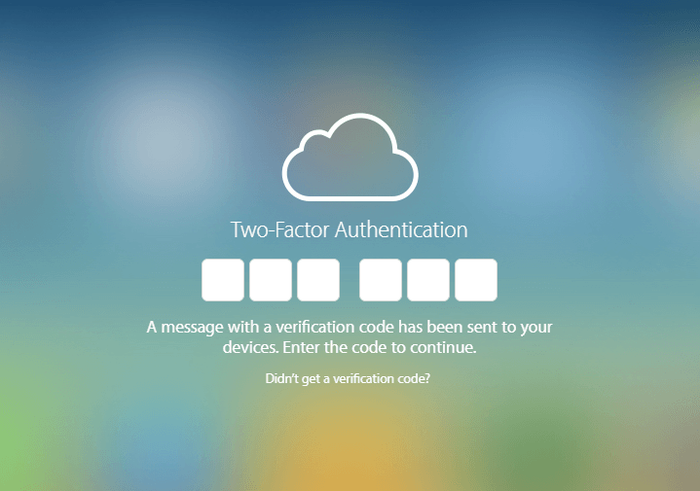
Introducir un código 2FA en icloud.com
¿Cuál es la diferencia entre 2SV y 2FA?
Las principales diferencias entre estos métodos de verificación son:
- La verificación en dos pasos (2SV) requiere elegir un dispositivo de confianza concreto para la verificación, que será el que reciba el código. El código tiene cuatro dígitos.
- La autenticación de dos factores (2FA) envía la verificación a todos los dispositivos de confianza. Cuando se verifica un dispositivo de confianza con 2FA, este no recibe un código directamente de los servidores de Apple: recibe una instrucción para generar el código por sí mismo. Estos códigos tienen seis dígitos
La verificación en dos pasos (2SV) funciona así:
- Cuando el usuario quiere acceder a su cuenta, introduce su nombre de usuario y su contraseña como de costumbre
- El usuario recibe una llamada o un SMS con una contraseña o un código. El código de acceso se envía a un dispositivo confirmado previamente (normalmente registrado al crear la cuenta).
- El código debe introducirse en el formulario de inicio de sesión en un breve plazo. Si el código caduca porque no se introdujo a tiempo, hará falta uno nuevo.
Cómo activar la 2FA
Para activar la autenticación de dos factores en tus dispositivos y en tu cuenta de iCloud, sigue estos pasos:
En macOS:
- Haz clic en el menú Apple, elige
System Preferences, pulsaiCloudy accede aAccount Details - Una vez allí, selecciona la opción
Security - Ve a
Two-Factor Authenticationy eligeTurn on
En iPhone, iPad o iPod touch (iOS 9 o posterior):
- Pulsa
Settings, eligeiCloudy selecciona tuApple ID - Pulsa
Password & Security - Selecciona
Two-Factor Authenticationy pulsaTurn on
¿Cómo obtener un código de verificación del ID de Apple en tus dispositivos?
Una vez que tengas la 2FA activada, tienes tres opciones para obtener un código de verificación del ID de Apple en tus dispositivos:
- Generar un código con uno de tus dispositivos. La ventaja de este método es que no necesitas conexión a internet para obtener el código. Según tu sistema operativo o dispositivo, sigue estos pasos.
- En dispositivos con iOS 9 o posterior: haz clic en
Settingsy eligeiCloud, luego selecciona tu nombre de usuario deApple ID. Si el dispositivo tiene conexión, seleccionaPassword & Securityy luegoGet Verification Code. Si el dispositivo no tiene conexión, haz clic en «Obtener código de verificación» y se generará el código.
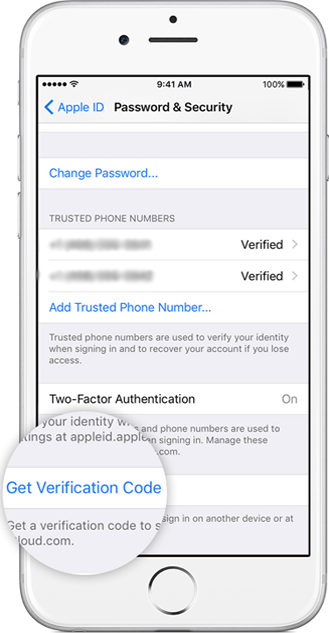
Solicitar manualmente un código de verificación desde tu iPhone
- En Mac con OS X El Capitan: ve a
Apple Menu, seleccionaSystem Preferences, elige la opcióniCloudy haz clic enAccount Details. Si el dispositivo no tiene conexión, haz clic enGet Verification Code; si la tiene, pulsaPassword & Securityy luegoGet Verification Code.
- Inicia sesión con uno de tus dispositivos confirmados o accede a iCloud. Recibirás una notificación con el código de verificación del ID de Apple en tus dispositivos de confianza (para ello debes pulsar «Permitir»).
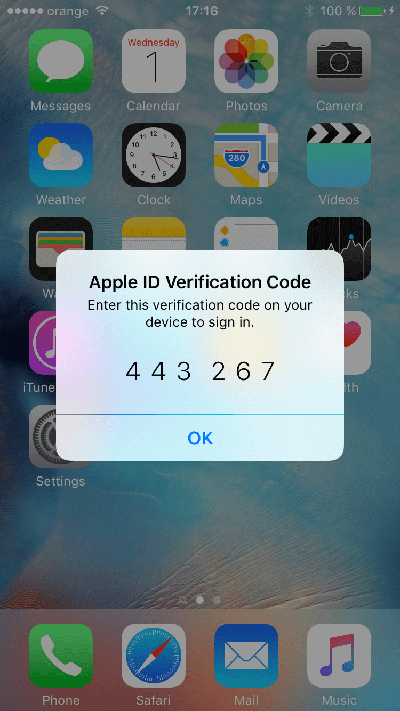
Un ejemplo de código de verificación 2FA mostrado en un iPhone
- Recibir una llamada o un SMS con el código de verificación del ID de Apple, incluso si no tienes contigo un dispositivo de confianza. El código se envía a tu número de teléfono de confianza, confirmado previamente. Para ello, haz clic en
Didn't get a verification codeen la pantalla de inicio de sesión y elige recibir el código en tu número de teléfono confirmado. Después, revisa tus mensajes o responde a la llamada de Apple
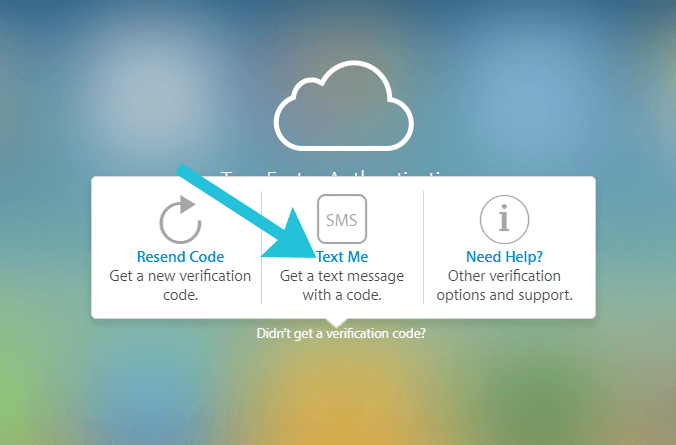
Enviarme un código de verificación de Apple por SMS
Si tienes alguna pregunta sobre la 2FA o sobre cómo proteger tu cuenta de iCloud, escríbenos. Estaremos encantados de ayudarte.


