



- Dificultad: fácil
- Pasos: hasta 3
- Tiempo necesario: 5 minutos
Introducción a la recuperación de copias de seguridad del iPhone
iTunes, de Apple, permite a los usuarios de iOS crear copias de seguridad de sus iPhone, iPad e iPod. A lo largo de los años, estas copias han tenido varios formatos y se han protegido con distintos esquemas de cifrado. El sistema de copias de seguridad de Apple hace un gran trabajo copiando de forma segura los datos del usuario para que luego pueda restablecerlos y restaurarlos por completo en sus dispositivos.
Aun así, hay muchas situaciones en las que un usuario no quiere sobrescribir por completo lo que hay en su teléfono para restaurar su contenido. Los usuarios que han perdido el teléfono necesitan extraer datos de estas copias sin tener otro teléfono donde restaurarlas. Los usuarios que tienen otra versión de iOS puede que no puedan restaurar por completo y necesiten obtener los archivos manualmente. Los usuarios que han borrado por accidente archivos o apps de su iPhone pueden necesitar examinar copias de seguridad de iTunes y recuperar una versión anterior de esos datos, sin tener que restaurar por completo su teléfono a un momento anterior.
Poder inspeccionar, archivar y modificar copias de seguridad del iPhone es importante, y Reincubate iPhone Backup Extractor permite todo esto y más. Puede restablecer tu código de Tiempo de uso, recuperar contenido que se borró antes de hacer una copia de seguridad e incluso convertir una copia de seguridad de iCloud en una copia de seguridad de iTunes.
Se pueden obtener de una copia de seguridad de iTunes todos los datos siguientes, y más:
 iMessages
 Vídeos
 Fotos
 Registros de llamadas
 Contactos
 Notas
 Calendario
 WhatsApp
 Datos de apps
 Todo lo demás
Primeros pasos con los datos de copias de seguridad del iPhone
Hemos dividido esta guía en secciones para ayudarte a encontrar rápidamente la información que necesitas.
- Cómo ver qué contiene la copia de seguridad de tu iPhone
- Cómo recuperar datos borrados de una copia de seguridad del iPhone
- Cómo restaurar una copia de seguridad de iTunes
- Preguntas frecuentes
Te recomendamos consultar las preguntas frecuentes, ya que allí cubrimos una gran cantidad de información. Seguramente ya hemos oído tu pregunta antes. En la parte superior e inferior de esta página verás información para contactar con nosotros. Nuestro equipo de soporte, y de hecho todo el equipo, ve y responde las preguntas de los usuarios. Nos encanta ayudar, así que no dudes en escribirnos.
Si no tienes una copia de seguridad de iTunes, o no sabes si tienes una, esta guía te ayudará a encontrarla o a crearla.
Por último, unas palabras sobre nuestro software, iPhone Backup Extractor. La edición gratuita incluye muchísimas funciones. Enumera tus copias de seguridad, muestra una vista previa de todo lo que contienen, extrae cuatro archivos a la vez y mucho más. No necesitas comprar una licencia para hacer la mayoría de las cosas de esta guía, pero si te gusta lo que hacemos o quieres desbloquear más funciones de la app, agradecemos mucho tu apoyo.
¡Empecemos! Si prefieres seguir la guía con un vídeo, incluimos uno a continuación:
Cómo ver qué contiene la copia de seguridad de tu iPhone
Imagina que tienes una copia de seguridad de iTunes y, en lugar de restaurarla en un iPhone o iPad, quieres ver qué contiene y extraer sus archivos a tu ordenador. La mejor forma de hacerlo es con iPhone Backup Extractor, que extrae estos archivos (¡incluso los borrados!) en un formato normal y accesible.
Explorar una copia de seguridad de iTunes es fácil con unos pocos clics usando la edición gratuita de iPhone Backup Extractor:
- Descarga e instala iPhone Backup Extractor y ábrelo. Funciona en PC y Mac.
- En el lado izquierdo verás un navegador de copias de seguridad de iTunes que muestra todas las copias de la carpeta de copias de seguridad predeterminada de iTunes. Selecciona la copia de seguridad de iTunes con la que quieres trabajar haciendo clic en ella. Si el archivo de la copia está cifrado, se te pedirá la contraseña necesaria para acceder a él.
Si tienes una copia de seguridad de iTunes en otra ubicación, puedes pulsar el botón+e indicar a iPhone Backup Extractor ubicaciones adicionales donde buscar copias de seguridad.
Si no aparece ninguna copia de seguridad, significa que no tienes ninguna creada para la cuenta de usuario de tu PC o Mac. Crear una es fácil y gratuito, y en esta guía tenemos instrucciones sobre cómo crear una copia de seguridad de iTunes. Si usas copias de seguridad de iCloud, puedes descargar tu copia de seguridad de iCloud y convertirla en una copia de seguridad de iTunes con nuestra guía.
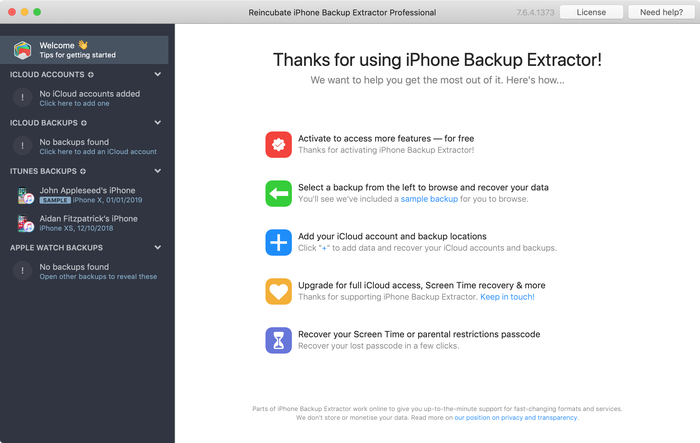
Copias de seguridad de iTunes mostradas en iPhone Backup Extractor
- Cuando la copia de seguridad se haya cargado, verás información sobre tu copia de seguridad de iTunes y varias pestañas para ver y editar distintas partes de ella.
Como puedes ver en la captura de pantalla, iPhone Backup Extractor te mostrará todo tipo de información sobre tu iPhone, como el firmware, el IMEI y si es un iPhone clásico antiguo, el último modelo o algo intermedio.
También podrás ver cuántos contactos hay almacenados en la copia de seguridad de tu iPhone, si contiene todas esas fotos que has ido haciendo y si esos SMS tan entrañables están guardados a buen recaudo.
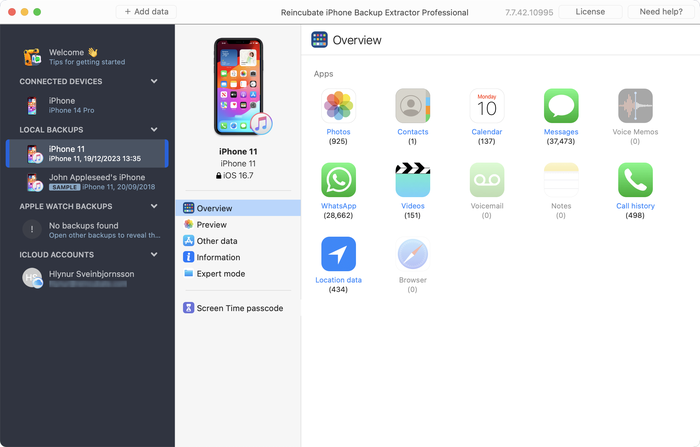
La pantalla de resumen de iPhone Backup Extractor
Selecciona la pestaña «Vista previa» y podrás ver la mayoría de los principales tipos de datos disponibles en tu copia de seguridad.
Crear, restaurar y recuperar datos desde iTunes parece complicado, pero no tiene por qué serlo. Nuestro extractor de copias de seguridad de iTunes tiene cuatro modos para recuperar datos:
- Modo de resumen: resumen fácil de usar de los datos del iPhone, con exportación con un solo clic a PDF, HTML y CSV
El resumen de iPhone Backup Extractor sintetiza los principales tipos de datos de la copia de seguridad de iTunes mostrando un conjunto de iconos de apps. Al hacer clic en cualquiera de los iconos, se iniciará de inmediato una exportación de los datos de esa app, y puedes elegir entre varios formatos.
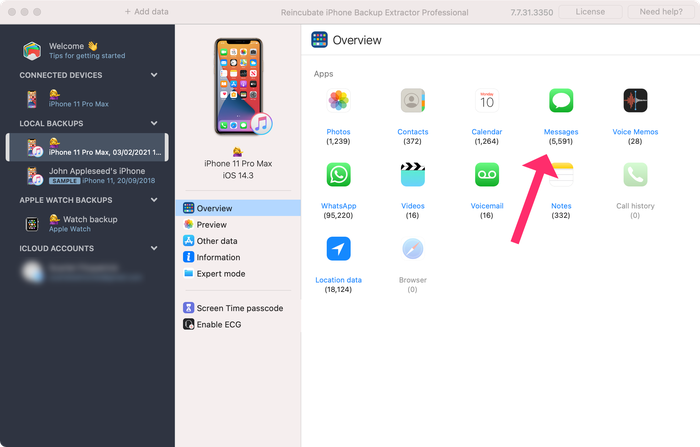
iPhone Backup Extractor en el modo de resumen
- Modo de vista previa: para ver una vista previa de datos esenciales del iPhone, como mensajes, contactos y llamadas
El «Modo de vista previa» te permite echar un vistazo directo a los datos almacenados en tu copia de seguridad de iTunes: se muestran de forma similar a como se verían en un iPhone o iPad. Nuestra vista previa incluye datos que se borraron antes de hacer la copia, así que verás incluso más de lo que verías si simplemente restauraras la copia. Para saber más sobre cómo funciona, consulta más abajo nuestra sección sobre recuperar datos borrados. Puedes seleccionar entradas en la vista previa y hacer clic en «Extraer» para exportarlas a tu ordenador.
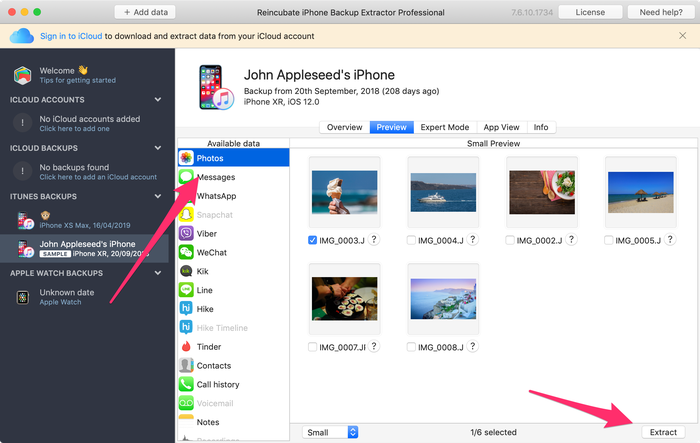
iPhone Backup Extractor mostrando fotos en el «Modo de vista previa»
- Modo Vista de apps: para extraer datos de apps de terceros de copias de seguridad de iTunes
Nuestro modo «Vista de apps» te muestra cada una de las apps que tenías instaladas en el momento en que se creó tu copia de seguridad de iTunes. Muestra una lista de esas apps y, si seleccionas una, te permite pasar directamente a obtener los archivos de esa app. Este modo es especialmente útil cuando quieres saber más sobre cómo guarda una app sus datos o si quieres obtener tus archivos de una app que no destacamos en el resumen. ¡Fácil! Puedes exportar archivos desde «Vista de apps» con un solo clic.

iPhone Backup Extractor en el modo Vista de apps
- Modo experto: explora todos los archivos de la copia de seguridad y expórtalos, edítalos o reemplázalos
El «Modo experto» es especialmente popular entre nuestros usuarios forenses y desarrolladores, ya que permite ver todos los archivos almacenados en una copia de seguridad de iTunes. Puedes arrastrarlos a tu ordenador o hacer clic con el botón derecho para editarlos o reemplazarlos.
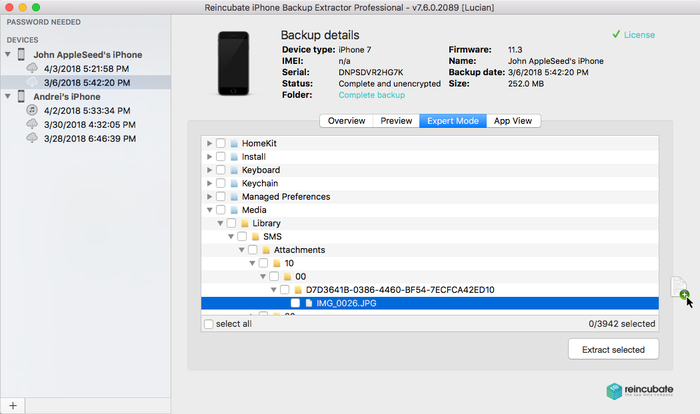
iPhone Backup Extractor en el modo experto
Cómo recuperar datos que faltan o se han borrado de una copia de seguridad de iTunes
Quizá te sorprenda, pero es posible recuperar archivos y datos borrados de copias de seguridad de iTunes. Hay dos técnicas para ello. La primera es evidente: si la copia se hizo antes de que se borraran los datos, puedes extraer los datos que necesites con los pasos que describimos arriba para ver una copia de seguridad de iTunes.
La segunda técnica es muy interesante y permite a iPhone Backup Extractor recuperar datos que se borraron antes de hacer la copia de seguridad.
¿Cómo puedo recuperar mensajes de texto, notas o contactos que se borraron antes de una copia de seguridad?
iPhone Backup Extractor extrae datos de copias de seguridad del iPhone, de copias de seguridad de iCloud y de otros datos de iCloud. Por ello, siempre que la última copia se hiciera antes de que se borraran los datos, recuperará tu información automáticamente. Sin embargo, si los datos se borraron antes de hacer tu copia de seguridad, aún no está todo perdido.
Los dispositivos iOS no purgan con regularidad los datos borrados de sus archivos de base de datos, por lo que a menudo es posible recuperar datos borrados, incluso anteriores a una copia de seguridad. Esto funciona especialmente bien con los datos de iMessage, SMS, WhatsApp, notas y contactos. (Si extraes las bases de datos SQLite de tu copia de seguridad en el Modo experto y las abres en el Bloc de notas, deberías ver fragmentos de los datos que se hayan borrado).
¿Cómo funciona la recuperación de datos borrados de iOS?
Reincubate iPhone Backup Extractor tiene integrada una versión sofisticada de esta tecnología, lo que evita la necesidad de cualquier proceso de recuperación forense. Nuestra implementación supera a todas las herramientas especializadas de recuperación de SQLite con las que la hemos comparado.
Además, hay otras técnicas que usamos en la aplicación y con las que nuestro equipo de soporte puede ayudarte. Una de ellas consiste en examinar instantáneas de copias de seguridad de iCloud, que pueden resultar fructíferas para recuperar datos de iOS, e iPhone Backup Extractor puede obtener esas instantáneas por ti.
Si quieres ver datos sobre lo eficaces que son las capacidades de recuperación de iPhone Backup Extractor, consulta nuestra prueba comparativa con las principales herramientas forenses. Pista: las aplastamos.
Puedes recuperar datos borrados con iPhone Backup Extractor en dos sencillos pasos:
- Asegúrate de que la opción
Utilities→Show deleted dataesté activada. - Continúa como de costumbre. Los datos borrados se incluirán en todas las exportaciones y vistas previas.
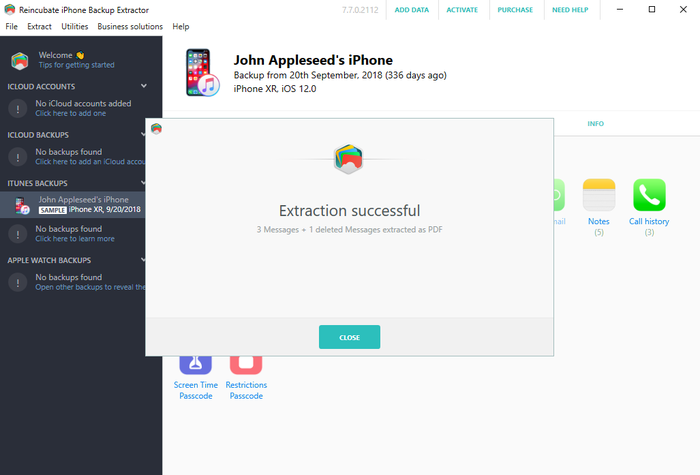
Recuperación correcta de datos borrados con iPhone Backup Extractor
Cómo restaurar una copia de seguridad de iTunes
Restaurar una copia de seguridad de iTunes en tu iPhone o iPad es fácil. (Si quieres restaurar una copia de seguridad de iCloud con iTunes, nuestra guía describe cómo descargar y convertir copias de seguridad de iCloud a iTunes).
- Inicia iTunes y conecta tu iPhone o iPad al ordenador con un cable USB.
- Ve a
File→Devices→Restore from backupen el menú de iTunes. Si tienes varias copias de seguridad, elige la que quieres recuperar en el menú desplegable y haz clic en «Restaurar». También puedes hacer clic en el icono del dispositivo, que abrirá una ventana de resumen donde puedes hacer clic en «Restaurar copia de seguridad».
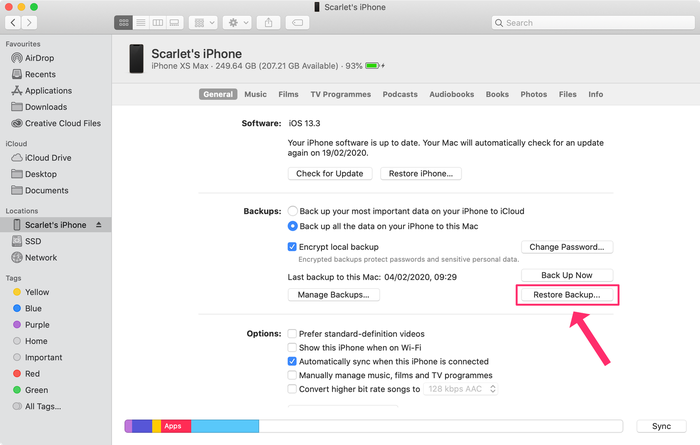
Restaurar una copia de seguridad de iTunes
- Espera a que los datos se transfieran a tu dispositivo. Ten cuidado de no desconectar el cable USB demasiado pronto, ya que interrumpiría el proceso y podría dañar los datos de tu dispositivo.
Preguntas frecuentes
¿Dónde se almacenan las copias de seguridad de iTunes?
La ubicación predeterminada de las copias de seguridad de iTunes depende de si usas un PC o un Mac. Las copias de seguridad de iTunes se encuentran en los siguientes directorios:
- En Windows 10 y en versiones recientes de Windows, las copias se almacenan en:
\Users\(username)\AppData\Roaming\Apple Computer\MobileSync\Backup\ - En los Mac, las copias se almacenan en:
\Users\(username)\Library\Application Support\MobileSync\Backup\
Hay algunos casos especiales. Por ejemplo, la versión de iTunes de la tienda de Windows usa otra ubicación, y también iTunes en Windows XP. Mantenemos las ubicaciones predeterminadas más recientes de las copias de seguridad de iTunes aquí y tenemos instrucciones para cambiar la carpeta de copias de seguridad predeterminada de iTunes.
Cuando miro en mi carpeta de copias de seguridad de iTunes solo veo archivos aleatorios, ¿cuál es cuál? ¿Qué son esos archivos de mi carpeta de copias de seguridad de iTunes?
Las carpetas de copias de seguridad de iTunes contienen archivos con nombres basados en hashes SHA-1 codificados en hexadecimal. Sus nombres de archivo pueden variar según el tipo de datos y la versión de iOS que creó la copia.
Mantenemos un resumen actualizado al minuto de estos archivos de copias de seguridad de iTunes aquí, pero hemos incluido más abajo un breve resumen para las versiones recientes de iOS:
| Contenido | Nombre de archivo real | Nombre de archivo en la copia |
|---|---|---|
| SMS | sms.db | 3d0d7e5fb2ce288813306e4d4636395e047a3d28 |
| Contactos | AddressBook.sqlitedb | 31bb7ba8914766d4ba40d6dfb6113c8b614be442 |
| Calendario | Calendar.sqlitedb | 2041457d5fe04d39d0ab481178355df6781e6858 |
| Notas | NoteStore.sqlite | 4f98687d8ab0d6d1a371110e6b7300f6e465bef2 |
| Historial de llamadas | call_history.db | 2b2b0084a1bc3a5ac8c27afdf14afb42c61a19ca |
iTunes no restaura la copia de seguridad de mi iPhone
Si iTunes no restaura la copia de seguridad de tu iPhone, probablemente esté dañada.
Publicamos una lista de pasos para diagnosticar problemas al restaurar copias de seguridad de iTunes. Si eso no resuelve el problema, consulta la pregunta siguiente.
¿Puedo recuperar una copia de seguridad de iTunes dañada?
Sí. Tenemos una guía completa sobre cómo reparar copias de seguridad dañadas y recuperar tus datos. Si sigues atascado, ponte en contacto con nuestro equipo de soporte, ya que probablemente podamos ayudarte más. Hay muchas cosas delicadas con las que podemos ayudarte.
Mi iPhone no se enciende y he perdido todos mis datos, ¿cómo puedo recuperar los datos de iOS?
Si tienes una copia de seguridad de iTunes o usas iCloud, podrás recuperar tus datos con esta guía o con nuestra guía de iCloud. En el peor de los casos, escríbenos por correo electrónico y te ayudaremos.
¿Cómo puedo recuperar archivos perdidos tras una actualización de iOS fallida?
Una de las causas más habituales de pérdida de datos del iPhone es una actualización de iOS fallida. Los pasos de la primera parte de esta guía te explican cómo extraer archivos de tu copia de seguridad de iTunes.
Según el punto en que falló el proceso, puede que tengas que restaurar tu teléfono desde una copia de seguridad antes de iniciar de nuevo el proceso de actualización. Buena suerte, y no olvides ponerte en contacto con nuestro equipo de soporte si te atascas.
¿Qué contiene una copia de seguridad de iTunes?
¿Alguna vez te has preguntado qué copia iTunes de tu iPhone cuando conectas el teléfono al ordenador? Sería bueno saber si está guardando de forma segura tus contactos, notas, fotos, calendario, mensajes de texto, etc. importantes, ¿verdad?
Tenemos un resumen conciso de lo que contiene y lo que no contiene una copia de seguridad de iTunes que mantenemos en nuestra base de conocimientos. Échale un vistazo.
¿Cómo puedo acelerar una copia de seguridad de iTunes lenta?
Una vez nos escribió un usuario cuya copia de seguridad había tardado más de 36 horas. Es una locura, y nos llevó a publicar un artículo sobre cómo acelerar una copia de seguridad de iTunes lenta.
¿Puedo obtener datos de copias de seguridad del iPad y del iPod Touch?
Por supuesto que sí. Verás que solemos escribir sobre copias de seguridad del iPhone, pero el formato y la funcionalidad son exactamente los mismos para las copias del iPad y del iPod Touch. Todo lo que describimos para las copias de seguridad del iPhone también funciona con las copias de iTunes creadas para el iPad o el iPod Touch.
¿Puedo encontrar mi número de teléfono, IMEI o número de serie en una copia de seguridad de iTunes?
Por supuesto. Todo esto se muestra en la pestaña «Info» de iPhone Backup Extractor. Puedes ver el IMEI, el número de serie y otros campos. Puedes leer sobre todos esos datos en nuestra explicación de la vista «Info».
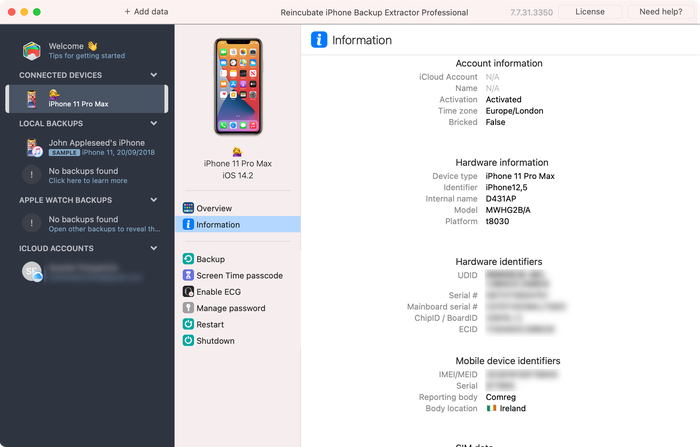
La pestaña «Info» de iPhone Backup Extractor mostrando el IMEI, el número de serie y más
¿Es posible extraer datos de una copia de seguridad de iOS muy antigua, como iOS 3?
Sí. Ofrecemos con esmero compatibilidad con las copias de seguridad de todas las versiones de iOS. Empezamos en 2008, después de que nuestro fundador perdiera sus datos al actualizar a iOS 2. ¡Uf! Si te atascas con una versión más antigua, ponte en contacto con nosotros.
¿Cómo puedo editar una copia de seguridad de iTunes?
iPhone Backup Extractor te permite editar cualquier copia de seguridad de iTunes: con el «Modo experto», como se detalla arriba, puedes editar o reemplazar cualquier archivo de tu copia, o añadir otros nuevos.
¿Puedo copiar una copia de seguridad de iTunes de Windows a un Mac, o viceversa? ¿Son portátiles las copias de seguridad de iTunes?
Sí, los Mac y Windows crean las copias de seguridad de iTunes en el mismo formato y se pueden mover de uno a otro. Incluso puedes guardarlas en Dropbox o en una unidad compartida.
¿Qué eficacia tiene la recuperación de datos del iPhone con iPhone Backup Extractor?
Mucha. Comparamos nuestra recuperación de datos borrados con las principales herramientas forenses y los resultados son impresionantes.
¿Puedo hacer copias de seguridad con iTunes de forma inalámbrica?
Sí, puedes hacer que iTunes haga copias de seguridad por Wi-Fi. Tenemos instrucciones sobre cómo hacerlo aquí.
¿Cómo puedo explorar copias de seguridad de iTunes?
iPhone Backup Extractor incluye un navegador gratuito de copias de seguridad de iTunes. Una vez que lo cargues (consulta el paso 1 de arriba), mostrará automáticamente todas tus copias de seguridad de iTunes y te permitirá explorarlas.
¿Puedo restaurar una copia de seguridad de una versión de iOS en otra? ¿Se pueden convertir las versiones de copias de seguridad de iTunes?
Depende. No puedes restaurar una copia de seguridad de una versión de iOS más reciente que la que ejecuta el dispositivo. Normalmente puedes restaurar una versión anterior, pero depende de lo que haya cambiado entre versiones. En algunos casos, Apple hace cambios sustanciales entre revisiones de iOS, lo que significa que hay una gran diferencia entre iOS 11.3 e iOS 11.4, por ejemplo. Si lo intentas, parecerá que funciona y obtendrás la mayor parte de tus datos.
Tenemos una guía detallada sobre técnicas para restaurar datos de este tipo en tu iPhone.