


Recuperar datos de una copia de seguridad de iTunes dañada es difícil, pero no imposible, y mensajes como «la copia de seguridad está dañada o no es compatible con el iPhone que se está restaurando» no significan que tus datos estén «perdidos de forma irreversible». Tienes muchas posibilidades de recuperar copias de seguridad dañadas de forma automática con iPhone Backup Extractor.
Normalmente es sencillo recuperar datos de una copia de seguridad de iTunes dañada y sin cifrar. Las copias dañadas cifradas son más complicadas, sobre todo si faltan los «archivos de manifiesto», ya que describen cómo se cifraron los datos de la copia y son esenciales para el proceso de descifrado.
Las copias de seguridad pueden dañarse en distinto grado. Por ejemplo, quedarse sin espacio en disco en mitad de una copia, que falle un disco duro (¡o que Dropbox se coma tus archivos!), que una actualización de iOS salga mal o un corte de corriente durante la copia pueden afectarla de formas distintas.
Hay un puñado de errores que pueden aparecer cuando una copia de seguridad está dañada. Veamos la causa y la solución de cada uno.
Errores de restauración de iTunes que indican daños
iTunes no pudo restaurar el iPhone porque la copia de seguridad estaba dañada o no es compatible con el iPhone que se está restaurando
Este primer mensaje es claro y te indica que se trata de una copia de seguridad dañada. De vez en cuando, cuando iTunes hace una copia de seguridad de tu iOS, puede ocurrir que el proceso falle sin mostrar ningún mensaje de error. Puede ser frustrante descubrir que tienes una copia dañada solo al intentar restaurarla con iTunes. No es muy difícil sacar tus datos: consulta más abajo nuestra guía para extraer datos de una copia de seguridad dañada del iPhone,
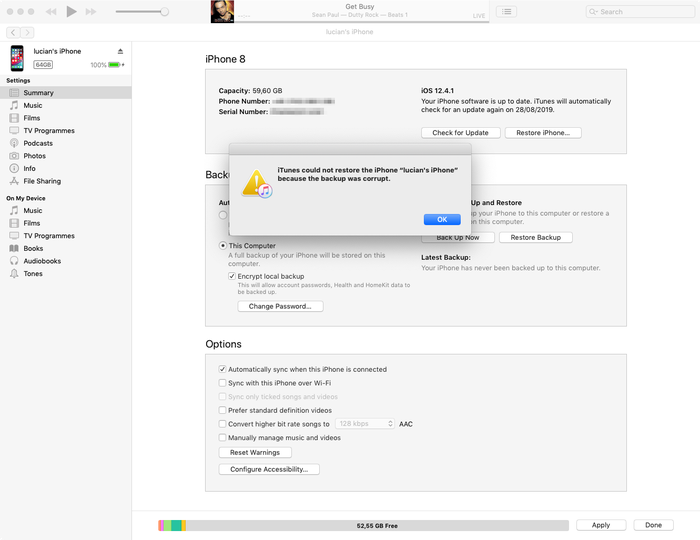
Mensaje de error de iTunes por copia de seguridad dañada
iTunes no pudo restaurar iPhone porque falló la sesión de copia de seguridad
Este error es similar al primero y también indica que se trata de una copia de seguridad de iTunes dañada o sin terminar. La causa es parecida. Consulta más abajo nuestros consejos para recuperar datos de copias de seguridad dañadas.
iTunes no pudo restaurar porque iTunes no reconoce tu dispositivo
Este tercer mensaje requiere que compruebes que usas la última versión de iTunes, que el cable USB está bien conectado (y no está dañado) y que no hay software de terceros interfiriendo con iTunes.
Si lo anterior no funciona, este problema suele resolverse con el modo de recuperación. El modo de recuperación borrará tu dispositivo y lo restaurará: si antes sincronizaste con iTunes o iCloud, podrás restaurar desde una copia de seguridad después de la recuperación.
En el peor de los casos, hay un problema de fondo con el dispositivo iOS que estás conectando. Si es así, y tienes un dispositivo de repuesto, prueba a usarlo. Si no, podemos ayudarte a extraer datos de una copia de seguridad de iTunes dañada. ¡Sigue leyendo!
No se pudo restaurar el iPhone. Se ha producido un error desconocido
Este error engloba una serie de problemas distintos. Según la causa de fondo, hay varias soluciones:
- Usar la última versión de iTunes (¡y no una beta!) es un buen punto de partida: actualiza, si aún no la tienes
- Los usuarios de Windows pueden comprobar que reiniciar ayuda (si sigues el paso anterior y actualizas iTunes, tendrás que reiniciar de todos modos)
- Restablecer por completo el teléfono y ejecutar una restauración en modo DFU
- Apple publica un breve documento con más consejos para este error
Si aquí no lo consigues, consulta más abajo nuestra guía para recuperar datos de una copia de seguridad de iTunes dañada.
Se necesita una actualización de software para conectar con el iPhone
Este mensaje implica que necesitas una actualización para conectar con el iPhone, y por el mensaje no está claro si se refiere a actualizar tu PC o Mac, o el iPhone. Es al ordenador a lo que se refiere.
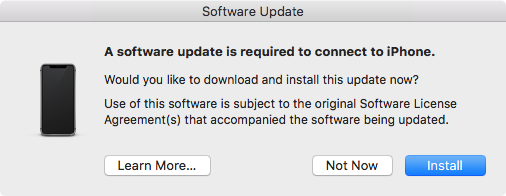
Se necesita una actualización de software para conectar con el iPhone
Los usuarios suelen verlo si usan una versión beta de iOS pero no usan la beta equivalente de iTunes. En ese caso, pulsar el botón «Instalar» no funcionará. Dirá que está descargando una actualización durante un rato antes de fallar con el mensaje «Error de instalación. No se puede instalar el software porque no está disponible actualmente en el servidor de Actualización de Software». La solución es instalar la última beta de iTunes.
4 trucos para reparar una copia de seguridad dañada del iPhone y recuperar tus datos
iPhone Backup Extractor está diseñado para ayudarte a obtener tus datos cuando una copia de seguridad no se puede restaurar correctamente con iTunes. Abre copias de seguridad de iTunes y de iCloud y extrae datos valiosos, incluso si la copia está dañada.
1. Usa la gestión de copias dañadas integrada en iPhone Backup Extractor
Incluso la edición gratuita de iPhone Backup Extractor incorpora mucha inteligencia para manejar copias de seguridad dañadas, y es posible que pueda extraer tus datos con normalidad.
Prueba los accesos rápidos para extraer datos desde el «Resumen» y consulta nuestras guías convencionales sobre cómo recuperar datos de iTunes.
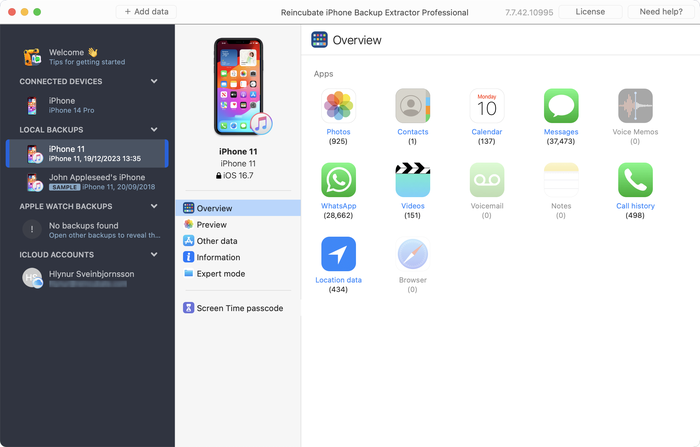
Extraer datos de una copia de seguridad dañada con iPhone Backup Extractor
Si el resumen no genera lo que necesitas, hay otros dos enfoques que puedes probar.
- Comprueba la pestaña «Vista previa» para ver si hay datos disponibles para extraer. Si los hay, puedes hacer clic en el nombre de la app, seleccionar los mensajes que necesitas y extraerlos en el formato que quieras. Como se muestra a continuación:
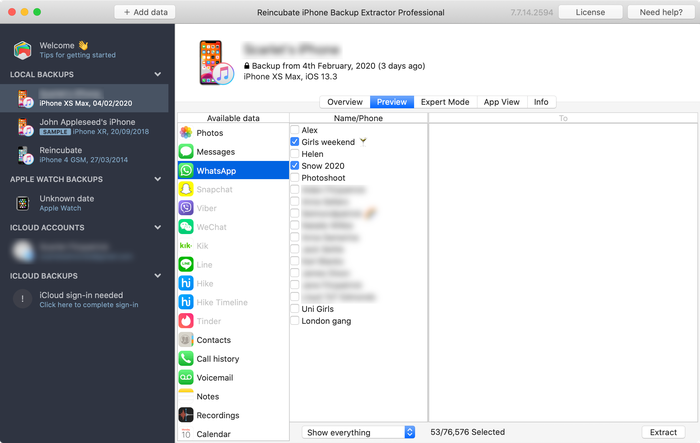
Vista previa de mensajes
- Usa el menú «Extraer» para exportar los mensajes disponibles como HTML o CSV, como se muestra en la captura de pantalla siguiente:
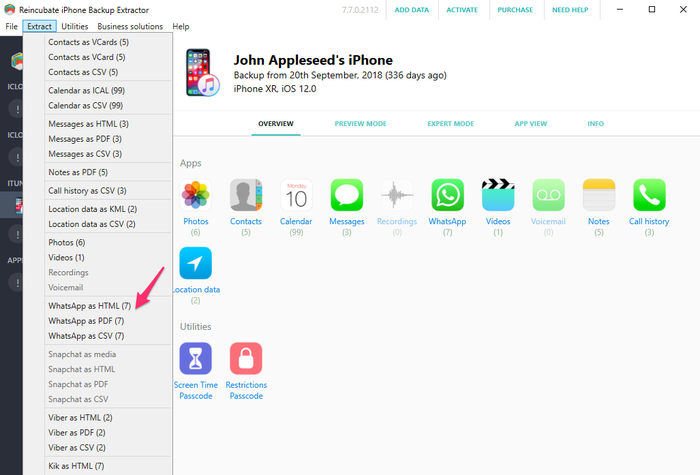
Extraer mensajes con el menú «Extraer»
Datos como contactos, mensajes y fotos aún se pueden recuperar de la copia de seguridad dañada, incluso si los pasos anteriores no funcionan. No pierdas la esperanza: vamos a profundizar...
2. Usa el modo experto para recuperar datos del iPhone desde archivos individuales
Si el enfoque directo no te funciona, aún puedes usar el «Modo experto» y la «Vista de apps» para recuperar tus archivos de la copia de seguridad. Datos como contactos, calendarios, SMS, ubicaciones y notas se almacenan en archivos concretos de tu copia y, si sacas esos archivos, iPhone Backup Extractor puede convertirlos en formatos legibles por ti.
Carga tu copia de seguridad con iPhone Backup Extractor y después navega por el «Modo experto» para elegir los archivos que representan los datos que necesitas. Tenemos un artículo sobre dónde guardan las apps sus datos en una copia de seguridad de iTunes que te será útil para saber dónde buscar.
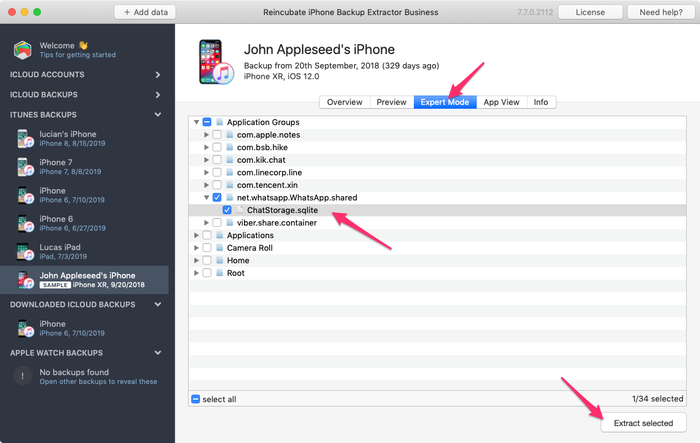
Extraer manualmente la base de datos de WhatsApp con iPhone Backup Extractor
Una vez que tengas el archivo necesario, puedes convertirlo a un formato legible:
- Haz clic en el menú «Archivo» de iPhone Backup Extractor
- Selecciona «Convertir base de datos de mensajes a CSV», «Convertir base de datos de contactos a vCards» o la opción que mejor se ajuste a tu archivo
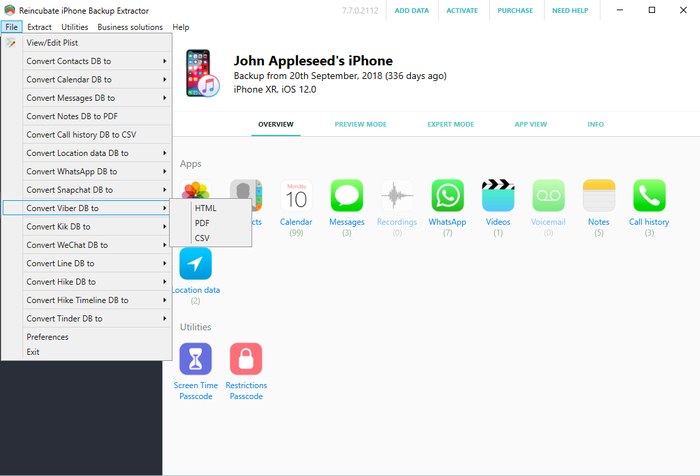
Usar el menú Archivo para convertir...
- La app exportará tus contactos y mensajes.
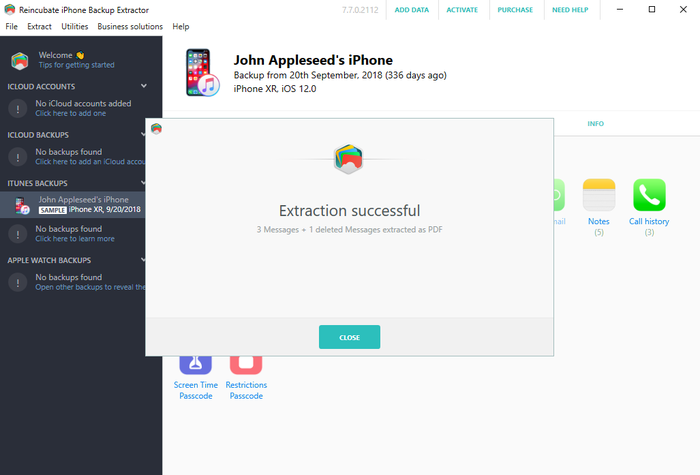
¡Recuperación completada!
3. Rastrea fotos y vídeos en una copia de seguridad del iPhone sin cifrar
Es posible que aún encuentres fotos y vídeos en tu copia de seguridad de iTunes aunque el proceso de iTunes quedara incompleto y diera lugar a un archivo de copia dañado. Para que esto funcione, la copia no debe haberse creado con cifrado.
Prueba esto:
- Busca la carpeta de la copia de seguridad en cuestión (puedes hacer clic con el botón derecho en la copia en iPhone Backup Extractor y elegir «mostrar carpeta contenedora»)
- Haz una copia de toda la carpeta: vamos a modificarla mucho...
- Ordena los archivos de su interior por tamaño y elimina todos los archivos de menos de 300 KB
- Descarga e instala Bulk Rename Utility: es gratuito y muy útil para lo que necesitamos aquí
- Abre «Bulk Rename Utility», navega hasta la copia de la carpeta de la copia de seguridad que has hecho y selecciónala
- Añade
jpg(sin punto) aExtension Section (11)o.jpg(con punto) con el menúAdd > Suffix (7) - Selecciona todos los archivos de la ventana superior (aparecerán en verde)
- Haz clic en el botón «Rename» y todos los archivos seleccionados se renombrarán como archivos
jpg
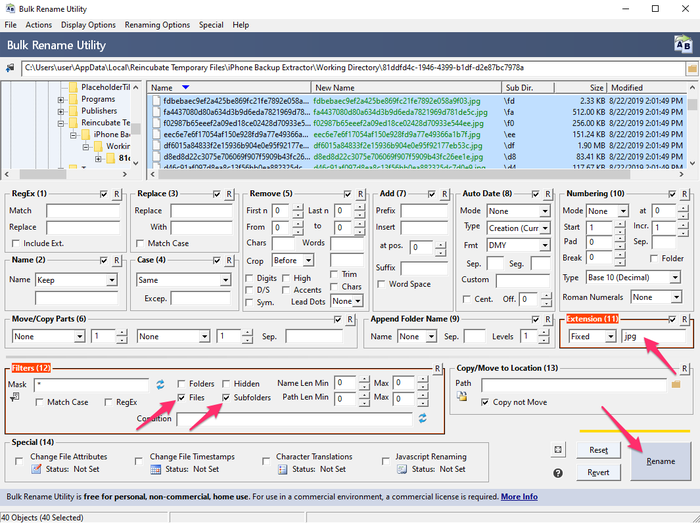
Bulk Rename Utility en acción
- En la carpeta donde los guardaste, selecciona la «Vista de miniaturas» en el Explorador de Windows o en el Finder de macOS: ahora deberías poder ver qué archivos son fotos, ya que se mostrarán con vistas previas
- Mueve las fotos recuperadas a una carpeta nueva y segura y repite el proceso desde el paso 5 con otras extensiones de archivo como
.movy.heichasta que las hayas recuperado todas
4. Confía en los expertos de Reincubate para que lo hagan por ti
Si ninguno de los enfoques anteriores funciona, o si se vuelven demasiado técnicos, siempre puedes ponerte en contacto con nosotros. Nos encantará ayudarte. Es probable que nuestro equipo de soporte te pida que compartas con ellos una copia de tus «archivos de manifiesto», y más abajo tenemos un panel informativo con más información sobre ellos.


