


Extraer datos de una copia de seguridad cifrada de iTunes es fácil con la ayuda de nuestro extractor de copias de seguridad para iPhone, iPad o iPod. Lo único que necesitas saber es la contraseña que usaste para cifrarla.
Cómo leer una copia de seguridad cifrada de iTunes de un iPhone
La mayoría de las personas, con razón, quiere mantener sus datos personales muy seguros. Sin embargo, mover datos personales de un dispositivo a otro puede multiplicar los riesgos para su seguridad. Un iPhone y las copias de seguridad creadas en iTunes pueden contener una cantidad increíble de datos personales. Para mantener los datos seguros al crear una copia de seguridad en iTunes, puedes configurarla con cifrado mediante contraseña.
Sin embargo, habrá casos, como un fallo al actualizar iOS o la compra de un nuevo iPhone / iPad, en los que quizá quieras acceder a los datos cifrados de iTunes. iPhone Backup Extractor puede resolver estos problemas sin comprometer la seguridad de la copia. Mientras conozcas la contraseña de tu copia de seguridad de iTunes, podrás acceder a sus datos al instante. Creemos que poder ver lo que hay almacenado en la copia cifrada es útil y ayuda a entender para qué sirve una copia de seguridad.
Cómo descifrar una copia de seguridad cifrada de iTunes
Si quieres extraer datos de una copia de seguridad cifrada de iTunes / iOS, puedes hacerlo fácilmente con nuestro software, iPhone Backup Extractor.
Sigue estos pasos para descifrar tu copia de seguridad cifrada de iTunes:
- Descarga iPhone Backup Extractor. Descarga iPhone Backup Extractor desde nuestro sitio e instálalo. Tenemos dos versiones disponibles: para Windows y para macOS, y ambas son compatibles con las últimas versiones de iOS.
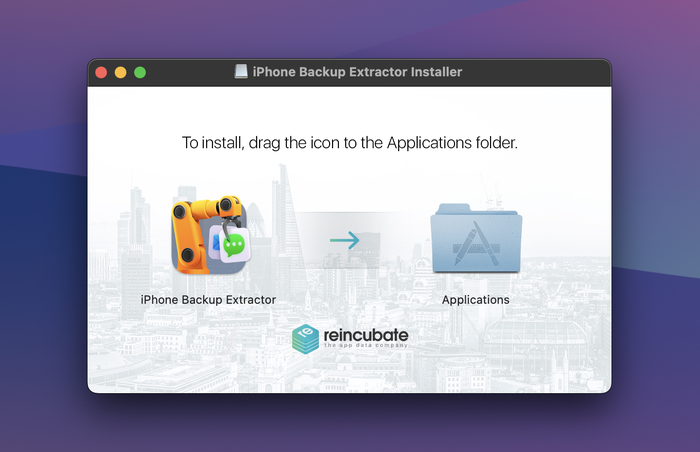
Instala e inicia iPhone Backup Extractor
- Carga tu copia de seguridad cifrada de iTunes / iOS. Inicia iPhone Backup Extractor y espera a que se carguen las copias de seguridad de tu ordenador. iPhone Backup Extractor carga automáticamente las copias ubicadas en la carpeta de copias de seguridad predeterminada de tu ordenador.
Desbloquea tu copia de seguridad cifrada escribiendo su contraseña. iPhone Backup Extractor solo funcionará si recuerdas tu contraseña. De lo contrario, si la contraseña es incorrecta, simplemente no abrirá tu copia.
Si el archivo de la copia de seguridad está en otra carpeta, navega por las carpetas y elige su ubicación. Si tienes varias copias de seguridad almacenadas en tu ordenador, elige la copia cifrada de la que necesitas extraer los datos.
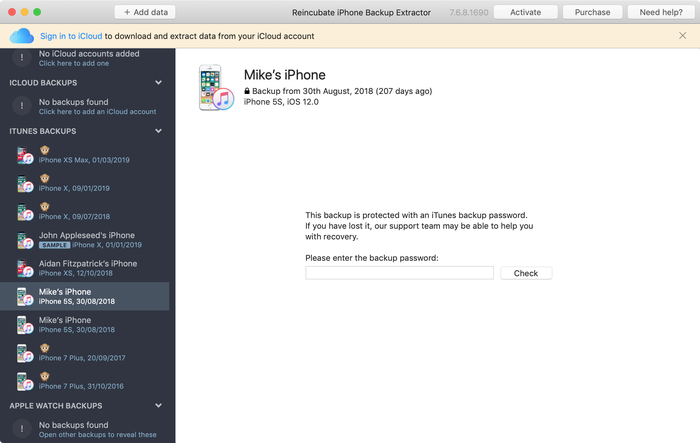
Descifrar una copia de seguridad cifrada de iTunes con iPhone Backup Extractor
- Guarda tus datos. Extrae los datos de la copia de seguridad haciendo clic en cada tipo de datos, usando los menús «Archivo» y «Extraer», o accediendo a los archivos en el «Modo experto».
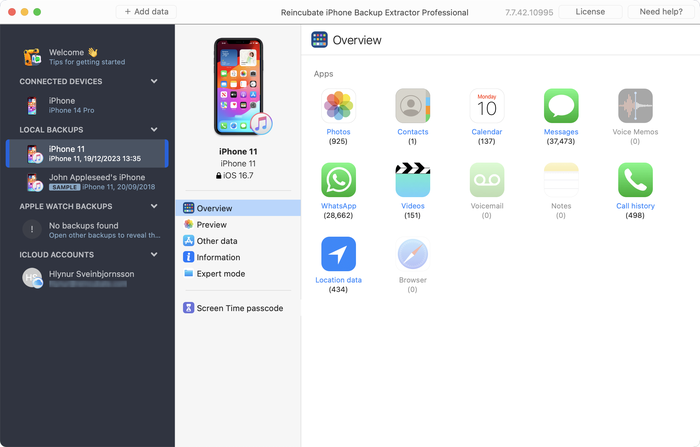
Extrae tu copia de seguridad cifrada de iTunes / iOS
Cómo quitar el cifrado de una copia de seguridad del iPhone en iTunes
Si necesitas recuperar ciertos archivos de tu copia de seguridad y acabas de descargar iPhone Backup Extractor, puede que veas que pide una contraseña antes de leer cualquiera de tus copias cifradas. Esto significa que marcaste la casilla «Cifrar copia de seguridad del iPhone» en las opciones de iTunes la última vez que sincronizaste o hiciste una copia de tu dispositivo iOS.
Si quieres convertir tu copia de seguridad en una copia sin cifrar, sigue estos pasos:
Sincroniza tu iPhone, iPad o iPod con el cifrado desactivado
- Selecciona tu dispositivo iOS en iTunes.
- Elige la pantalla (pestaña) «Resumen» y desplázate hasta el final.
- Después, desmarca «Cifrar copia de seguridad del iPhone» (lo mismo para iPad o iPod).
- A continuación, iTunes te pedirá «Introduce la contraseña para desbloquear la copia de seguridad del iPhone»; introduce la contraseña que estableciste originalmente.
- Ahora sincroniza tu dispositivo para crear una copia de seguridad sin cifrar.
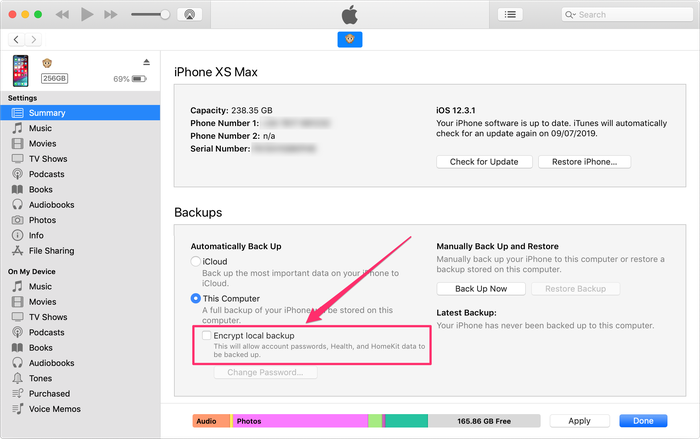
Quitar el cifrado de una copia de seguridad de iTunes
Puedes invertir el proceso para volver a cifrar tu copia de seguridad después de extraer los archivos y protegerla de nuevo.
Qué puedes y qué no puedes hacer con los datos de tu copia de seguridad de iTunes cuando el cifrado está activado
| PUEDES | NO PUEDES |
|---|---|
| Restaurar con iTunes | Restaurar si no conoces tu contraseña |
| Leer la copia de seguridad cifrada con iPhone Backup Extractor | Leer por completo tu copia cifrada si se ha dañado, aunque puedes contactar con nuestro equipo de soporte experto en support@reincubate.com para recibir consejos útiles |
| Guardar en tu ordenador los datos de la copia cifrada, como fotos, contactos, SMS, vídeos, notas, datos de ubicación, mensajes de WhatsApp y más | Recuperar datos si pierdes la contraseña de tu copia de seguridad. Aun así, consulta la guía de Apple para solucionar problemas con copias de seguridad cifradas |
| Acceder a todo el contenido de tu copia de seguridad cifrada de iTunes de un iPhone, iPod Touch o iPad con una licencia de iPhone Backup Extractor | Acceder a todo el contenido de tu copia de seguridad cifrada de iTunes de un iPhone, iPod Touch o iPad con la edición gratuita de iPhone Backup Extractor (limitada a cuatro archivos de copias cifradas de iTunes) |
El proceso de copia de seguridad cifrada en iTunes
Al crear una copia de seguridad, iTunes guarda los archivos con nombres hash codificados en hexadecimal SHA1, y los enumera en el «manifiesto» de la copia.
Saber qué archivos hay dentro de la copia de seguridad de iTunes de tu dispositivo iOS puede ser muy útil si los archivos de la copia o el manifiesto se dañan. Aun así, puedes restaurar los archivos de tu copia dañada con iPhone Backup Extractor, que abre los archivos codificados y extrae los datos disponibles.
Si quieres proteger tus archivos cifrando las copias de seguridad en iTunes, puedes activar la protección de datos con un clic en «Cifrar copia de seguridad». iTunes te ofrecerá entonces la opción de establecer una contraseña para todas las copias creadas en el ordenador. Se te pedirá esa contraseña cada vez que quieras restaurar, así que conviene que la recuerdes o la guardes en un lugar seguro.
¿Y si quieres acceder a los datos de tu dispositivo iOS pero iTunes ha cifrado tus copias? Puedes quitar el cifrado fácilmente en iTunes si los archivos siguen en tu dispositivo (creando una nueva copia de seguridad sin protección). Cuando termine, vuelve a activar la opción «Cifrar copia de seguridad del iPhone» y iTunes volverá a cifrar esa copia por ti. Dicho esto, no debería hacer falta.
Para facilitarte las cosas, hemos creado un breve vídeo que muestra cómo recuperar datos del iPhone desde una copia de seguridad cifrada. Verás que, en la fase de extracción, sacamos los contactos, pero funciona igual para iMessage, SMS, calendarios, fotos, vídeos, notas y datos de apps.
¿Necesitas recuperar la contraseña de tu copia de seguridad cifrada?
Publicamos un artículo de soporte sobre cómo recuperar contraseñas de copias de seguridad de iTunes que puede serte útil. Además, si contactas con nuestro equipo de recuperación, es posible que podamos ayudarte, y responderemos lo antes posible.


