


Cómo extraer los datos de tu iPhone perdido o robado
¿Alguna vez te han robado el iPhone, o lo has perdido? Ocurre más a menudo de lo que crees. Si te preocupan los valiosos datos que acabas de perder y te preguntas si aún puedes extraerlos, tenemos buenas noticias: la respuesta es «sí».
Con la ayuda de iPhone Backup Extractor, puedes recuperar todos los datos de tu iPhone, incluso cuando ya no tienes acceso a él. Quizá te preguntes qué puedes salvar de tu iPhone robado o perdido. iPhone Backup Extractor puede descargar y recuperar todos tus mensajes, contactos, historial de llamadas, imágenes, vídeos y más.
Estos son los pasos que debes seguir para asegurarte de que los datos de tu iPhone están a salvo, incluso si te lo han robado o lo has perdido y no tienes acceso a él:
- Localizar el iPhone
- Extraer sus datos con iPhone Backup Extractor
- Bloquear tu dispositivo perdido
- Borrar los datos de tu iPhone
Cómo localizar tu iPhone robado o perdido
Si acabas de descubrir que has perdido tu iPhone, actúa rápido e intenta encontrar tu dispositivo con estos pasos:
- Ve a iCloud.com y entra en «Buscar mi iPhone». Según tus ajustes, puede que veas cosas distintas: si solo ves
Settings,Keynote,NumbersyPages, tu cuenta está en modo solo web. Esto suele significar que no hay ningún iPhone asociado a tu cuenta de iCloud. Si necesitas acceso completo a tus ajustes de iCloud, iCloud debe estar configurado en tu iPhone. Si iCloud no está activo en tu iPhone, no puedes hacer nada para recuperarlo. Si tienes suerte y no estás en esta situación, pasa al siguiente paso. - En tu cuenta de iCloud, haz clic en «Todos los dispositivos». Verás una lista con todos tus dispositivos asociados a esa cuenta de iCloud. Según sus ajustes, verás dos tipos de dispositivos: sin conexión y con conexión. Los dispositivos con conexión se marcan con un punto verde y los que no la tienen, con un punto gris. Si los dispositivos marcados sin conexión han estado activos en las últimas 24 horas, verás la última ubicación conocida.
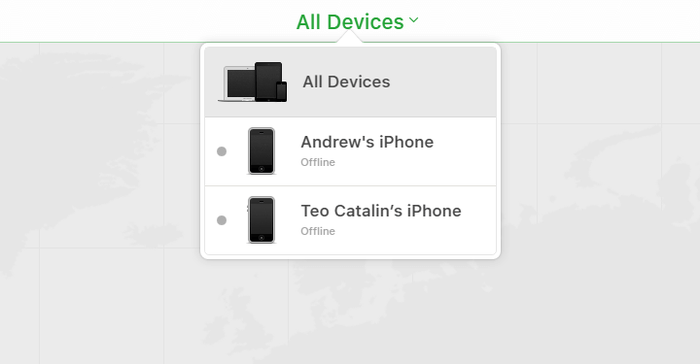
«Todos los dispositivos» en Buscar mi iPhone
- Una vez aquí, haz clic en el dispositivo que necesitas localizar. Si tienes suerte y tu dispositivo sigue conectado, lo verás en el mapa. Si «Buscar mi iPhone» no puede localizar tu dispositivo, verás la última ubicación conocida.
- Ve a «Avisarme cuando se encuentre» y actívalo. Recibirás un correo electrónico cuando el teléfono se encienda o se conecte.
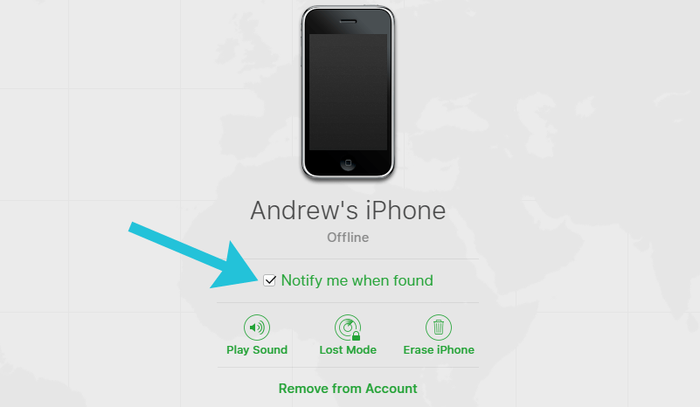
Avisarme cuando se encuentre en Buscar mi iPhone
Cómo recuperar los datos de tu iPhone perdido o robado
Si no puedes recuperar tu iPhone perdido o robado, aún puedes recuperar sus datos. Siempre que tengas una cuenta de iCloud o una copia de seguridad reciente de iTunes, y iPhone Backup Extractor, podrás recuperar tus datos.
Para descargar todos los datos de tu iPhone perdido o robado, sigue estos pasos:
- Descarga iPhone Backup Extractor en tu ordenador. Según tu sistema operativo, necesitas obtener la versión para Mac o la versión para Windows.
- Instálalo en tu ordenador y ábrelo.
- Si tienes una copia de seguridad de iTunes en tu ordenador, iPhone Backup Extractor la encontrará automáticamente y la verás en la pantalla. Si no tienes una copia de seguridad de iTunes, inicia sesión en iCloud con iPhone Backup Extractor y podrás acceder a tus copias de seguridad de iCloud. Necesitarás una licencia para acceder a iCloud.
- Cuando la copia de seguridad de iTunes o iCloud se haya cargado en iPhone Backup Extractor, podrás recuperar tus datos de ella. Tienes varias opciones para hacerlo, según los datos que necesites recuperar:
- Ve a la pestaña «Resumen» y extrae tus datos haciendo clic en cada categoría de datos. Elige una ubicación y tus datos se descargarán en tu ordenador. Este método es útil para recuperar datos de las siguientes apps: Fotos, Contactos, Calendario, SMS, Grabaciones, WhatsApp, Vídeos, Mensajes de voz, Notas, Historial de llamadas y datos de ubicación.
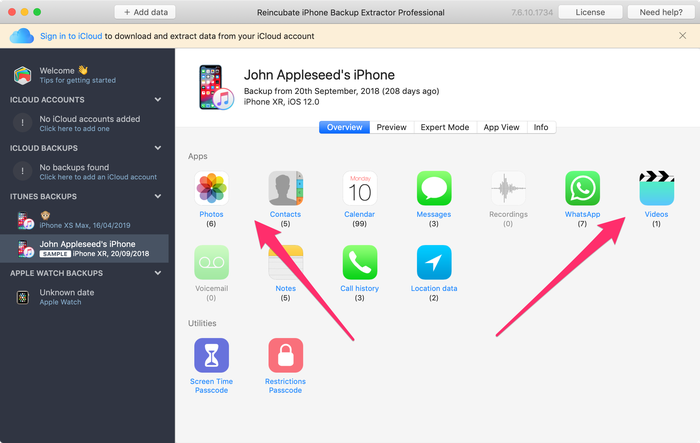
El modo de resumen de iPhone Backup Extractor
- Ve a la pestaña «Vista previa» y selecciona las apps de las que quieres recuperar datos. Puedes ver una vista previa de tus datos antes de decidir si los descargas. Este método sirve para extraer datos de apps como Fotos, SMS, WhatsApp, Snapchat, Viber, Kik, Line y Hike, por ejemplo.
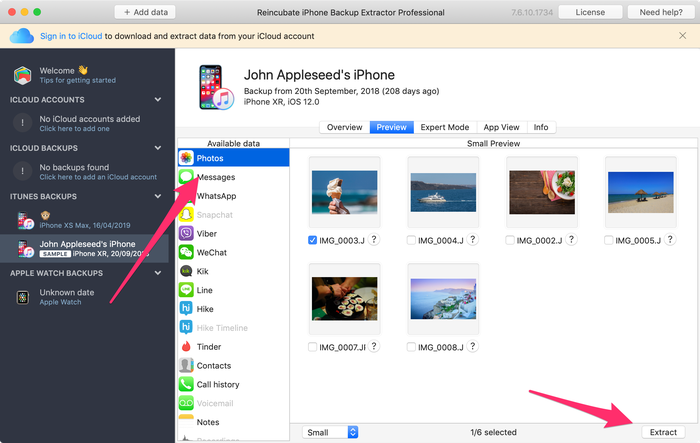
Extraer datos desde el modo de vista previa
- Ve a la pestaña «Vista de apps» y elige la app de la que quieres recuperar datos. Verás una lista de archivos en el panel derecho, marcados con letras azules. Haz clic en ellos y elige una carpeta donde extraer los datos. Los datos se extraerán directamente en tu ordenador.
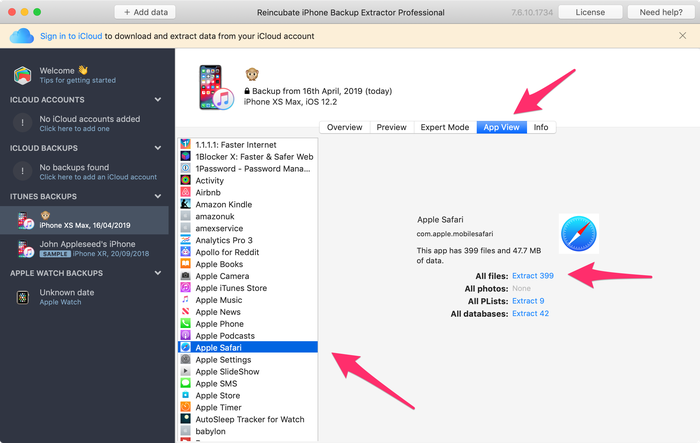
Extraer datos desde el modo Vista de apps
- Ve a la opción «Mi flujo de fotos» (arriba a la izquierda de la app) y haz clic en ella. En el lado derecho verás un botón «Descargar». Haz clic en él y elige una ubicación. Tus archivos de Mi flujo de fotos se descargarán en tu ordenador en unos momentos, según el tamaño de tus datos. Este método es útil para extraer las últimas imágenes y vídeos tomados con tu iPhone. Ten en cuenta que los datos de Mi flujo de fotos se eliminan después de 30 días, así que conviene actuar rápido.
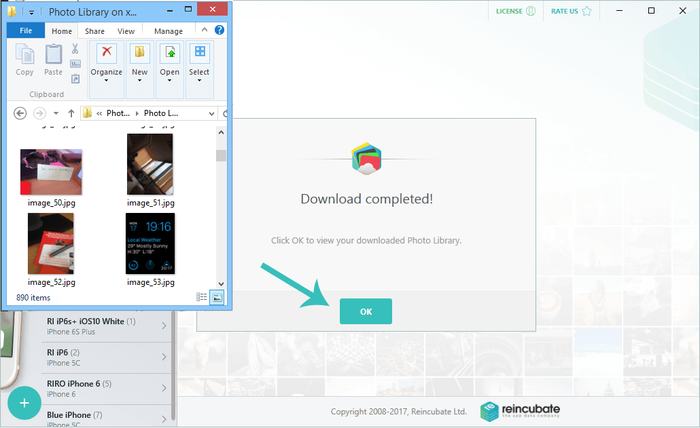
Descargar Mi flujo de fotos de un iPhone perdido
- Ve al «Modo experto» y elige manualmente los archivos y carpetas que necesites. Puedes descargar bases de datos o archivos asociados a cualquiera de tus apps. (Puedes saber más sobre estos archivos en este artículo.)
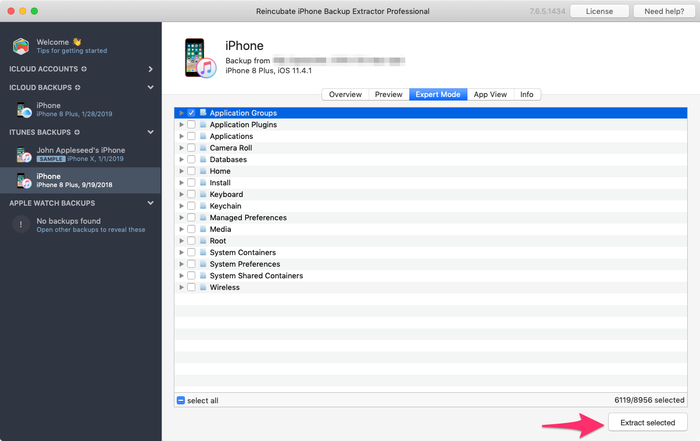
Extracción de datos en el modo experto
Como ves, aún puedes extraer y recuperar datos de tu dispositivo robado o perdido con iPhone Backup Extractor. Este método también se puede usar con iPhone, iPad o iPod.
Cómo bloquear tu dispositivo perdido si «Buscar mi iPhone» está activado
Si tu iPhone se ha perdido o te lo han robado, aún puedes controlar lo que ocurre con él. Tienes algunas opciones, según los ajustes de tu dispositivo perdido.
Si «Buscar mi iPhone» está activado, puedes hacer lo siguiente:
- Localizar tu dispositivo (como hemos descrito arriba)
- Activar el «Modo Perdido» en tu dispositivo, con tu cuenta de iCloud. Este método funciona con iOS 6 o posterior. Si tienes un iPhone con iOS 5, usa en su lugar la opción «Bloquear». Si el «Modo Perdido» está activado, el dispositivo se bloqueará con un código de cuatro dígitos. También puedes mostrar un mensaje personalizado en tu iPhone y seguir su ubicación (si está activo).
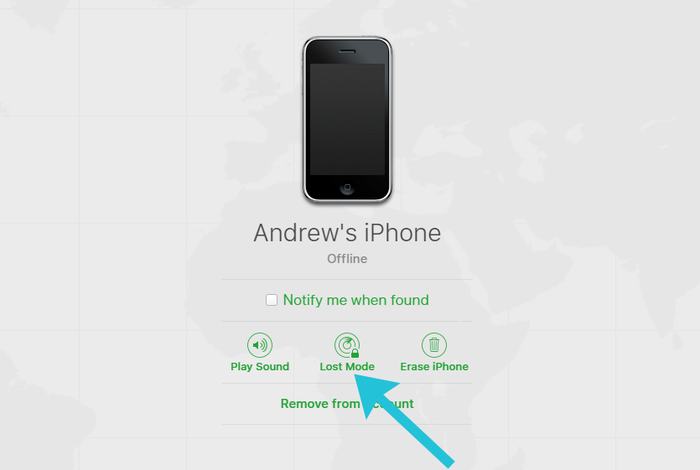
Activar el modo perdido
Ten en cuenta que el «Modo Perdido» también bloqueará Apple Pay si tienes alguna tarjeta de crédito asociada, por lo que lo mejor es activarlo lo antes posible. El «Modo Perdido» se puede desactivar si se introduce el código correcto. Puede desactivarse desde tu cuenta de iCloud o desde la app «Buscar mi iPhone».
Cómo bloquear tu dispositivo si «Buscar mi iPhone» no está activado
¿Has perdido tu smartphone pero no tenías activado «Buscar mi iPhone»? Si quieres bloquearlo, hay varias formas de hacerlo:
- Ve a tu cuenta de iCloud y cambia tu contraseña. Una vez cambiada la contraseña de tu ID de Apple, puedes impedir que nadie acceda a tu cuenta de iCloud. Esto también impide el acceso a iTunes y a iMessage.
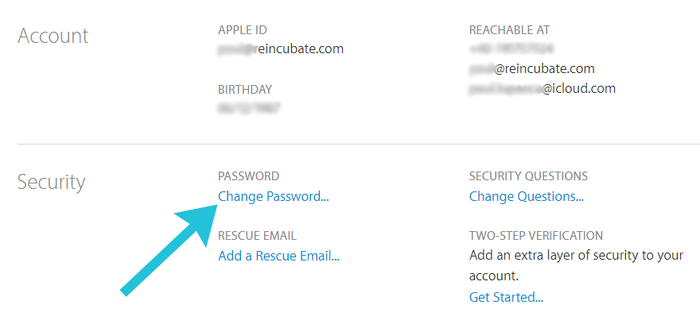
Cambiar la contraseña de tu ID de Apple
- Desde iCloud, cambia las contraseñas de todas las cuentas asociadas disponibles en tu iPhone perdido o robado. Te sugerimos cambiar, por ejemplo, tus contraseñas de Facebook y Twitter. También deberías cambiar cualquier otra contraseña importante de tu iPhone perdido.
- Ponte en contacto con tu operador y denuncia el dispositivo robado o perdido. Pueden bloquear la cuenta y la SIM / IMEI asociados a ese número, o facilitarte datos útiles para identificar al ladrón. Por ejemplo, es posible que puedas obtener una lista de las llamadas realizadas después de perderlo e identificar a las personas asociadas a esos números de teléfono.
- Ponte en contacto con la policía y facilítales el número de serie y el IMEI asociados a tu iPhone robado o perdido. Con suerte, podrían encontrarlo. (iPhone Backup Extractor puede indicarte tanto el número de serie como el IMEI: aparecen en la pestaña «Info»).
- Cuando la policía te dé un número de denuncia, podrás ponerte en contacto con tu aseguradora para notificar la pérdida y presentar la reclamación, siempre que tengas seguro.
Ten en cuenta que, si la opción «Buscar mi iPhone» no está activada, no puedes hacer nada para rastrear tu teléfono ni borrarlo de forma remota.
Cómo borrar de forma remota los datos de tu iPhone
Si has extraído tus datos del iPhone y estás seguro de que el teléfono está perdido para siempre, puede que quieras borrar todos sus datos, siempre que «Buscar mi iPhone» esté activado en tu dispositivo.
Sigue estos pasos si quieres borrar los datos de tu iPhone perdido o robado:
- Ve a tu cuenta de iCloud y accede a la página «Buscar mi iPhone».
- Selecciona «Todos los dispositivos» y elige el dispositivo que necesitas borrar.
- Verás tres opciones: «Reproducir sonido», «Modo Perdido» y «Borrar iPhone».
- Haz clic en «Borrar iPhone» e introduce el código de tu ID de Apple para confirmar la solicitud.
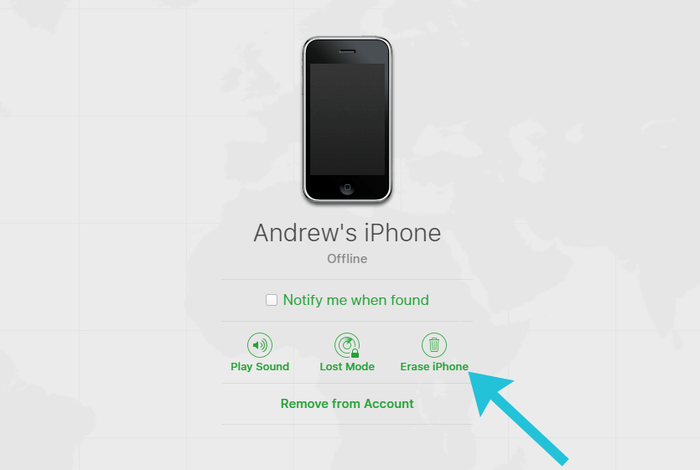
Borrar el iPhone de forma remota
Después de seguir los pasos anteriores, el iPhone se borrará la próxima vez que se conecte. (Seguirá bloqueado con tu cuenta, no obstante.) Si un ladrón mantiene el iPhone sin conexión, sin embargo, no se borrará por sí solo.
Si encuentras tu iPhone después de borrarlo, aún puedes restaurar sus datos con la cuenta de iCloud asociada a tu teléfono.
Ten en cuenta que, si borras los datos de tu iPhone perdido, ya no podrás rastrearlo. Además, si eliminas el iPhone de tu cuenta de iCloud, otra persona podrá usarlo. Por eso, lo mejor es borrarlo pero mantenerlo asociado a tu cuenta de iCloud. Así, tu dispositivo perdido quedará inutilizable para cualquier otra persona.
Cómo mantener tu iPhone seguro
Por si te preguntas qué puedes hacer para asegurarte de que tu iPhone no se pierda ni te lo roben, tenemos algunos consejos para proteger tus datos y, con el tiempo, recuperar tu dispositivo perdido o robado.
Para asegurarte de que los datos de tu iPhone están a salvo, recomendamos lo siguiente:
- Haz copias de seguridad de iCloud con regularidad (y soluciona el error Error al hacer copia de seguridad en iCloud si te aparece)
- Activa «Buscar mi iPhone» en tu dispositivo y mantenlo activado
- Crea una cuenta de iCloud (si no tienes una) y asocia tu iPhone a esa cuenta
- Haz copias de seguridad de iTunes y guárdalas en tu PC o Mac
- Activa la autenticación de dos factores (2FA) o la verificación en dos pasos en tu iPhone
- Usa una contraseña larga para tu cuenta de iCloud
- Activa el código de restricciones en tu dispositivo
Si sigues estas pautas, los datos privados de tu iCloud y de tu iPhone deberían estar a salvo. Incluso si pierdes tu iPhone o te lo roban, podrás recuperar sus datos y encontrar su ubicación.
Si necesitas ayuda para recuperar los datos de un iPhone perdido o robado, nuestro equipo de soporte está listo para ayudarte.


