


Si buscas una forma de recuperar el historial de llamadas de tu iPhone, has llegado al lugar adecuado. En este artículo describimos cómo recuperar el historial de llamadas desde cualquier copia de seguridad de iTunes. La recuperación del historial de llamadas incluye los datos de cualquier app compatible con «CallKit», así que, al obtener estos datos, verás también las llamadas que hayas hecho con FaceTime, WhatsApp, Skype o cualquier otra aplicación VoIP, todas perfectamente clasificadas. ¡Estupendo!
El historial de llamadas de tu dispositivo se guarda en una copia de seguridad cuando conectas tu iPhone a iCloud por Wi-Fi o cuando generas una copia de seguridad de iTunes.
Si solo quieres recuperar tu historial de llamadas, ten en cuenta que no debes restaurar una copia de seguridad completa en tu iPhone, ya que eso eliminaría los registros creados después del momento en que se hizo esa copia.
Cuando hayas decidido si recuperar todo tu historial de llamadas (¡incluidas las borradas!) desde iTunes o desde iCloud, puedes seguir estos pasos para recuperarlo:
Paso 1. Descarga e instala iPhone Backup Extractor.
Paso 2. Si vas a recuperar desde iCloud, haz clic en el botón + (o en «Haz clic aquí para añadir una cuenta de iCloud») en el lado izquierdo de la app y luego introduce tus credenciales de iCloud para añadir tu cuenta.
Si vas a recuperar desde una copia de seguridad de iTunes, verás que iPhone Backup Extractor carga automáticamente las que están almacenadas en la carpeta de copias de seguridad predeterminada de iTunes.
Si tu copia de seguridad no está en la carpeta predeterminada (debería estarlo, siempre que no la hayas movido), tendrás que añadirla haciendo clic en el botón + o en «Haz clic aquí para obtener más información». Te guiará durante el proceso.
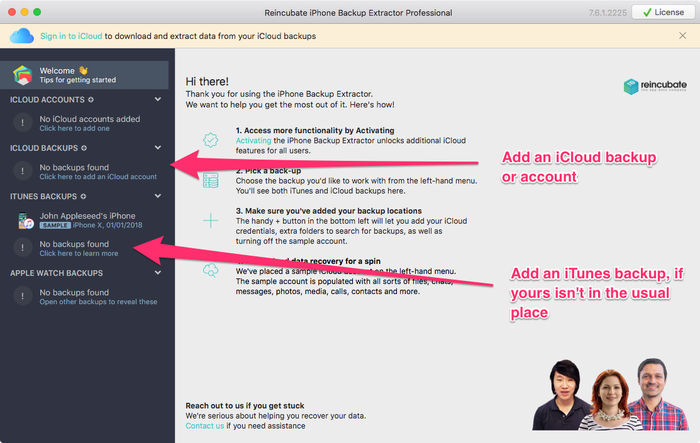
Añadir copias de seguridad de iCloud o de iTunes adicionales
Paso 3. Selecciona tu copia de seguridad en la izquierda de la app y haz clic en «Extraer historial de llamadas»; después selecciona la ubicación donde quieres guardar el archivo .csv con el historial de llamadas. La extracción solo tardará unos segundos.
Una vez extraídos los datos, abre el archivo CSV con tus llamadas entrantes y salientes.
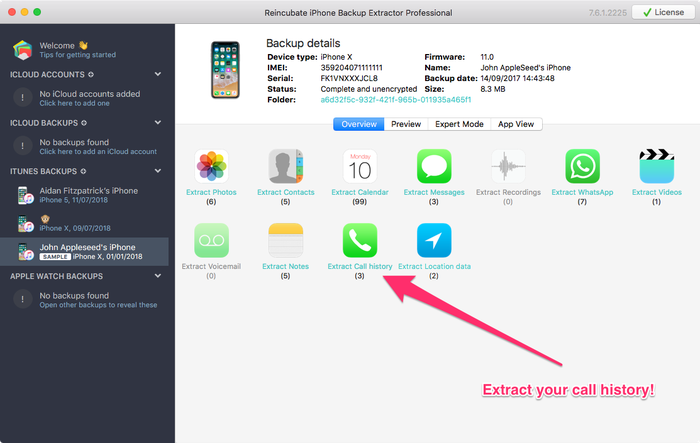
Extraer tu historial de llamadas es fácil...
¿Has seguido nuestra guía paso a paso para recuperar el historial de llamadas de tu iPhone? ¿Te ha servido? Si necesitas más detalles, no dudes en ponerte en contacto con nuestro equipo de soporte. ¡Nos encantará saber de ti!


