

Cómo extraer el historial y las búsquedas de Safari de un dispositivo iOS o un Mac
Con iPhone Backup Extractor, puedes acceder a los datos de las aplicaciones integradas de Apple. Si quieres recuperar tu historial de Safari o consultar las búsquedas recientes que has hecho, aquí te explicamos cómo hacerlo y mucho más.
Ve a «App View» en iPhone Backup Extractor, selecciona la aplicación Safari y extrae todos los archivos.
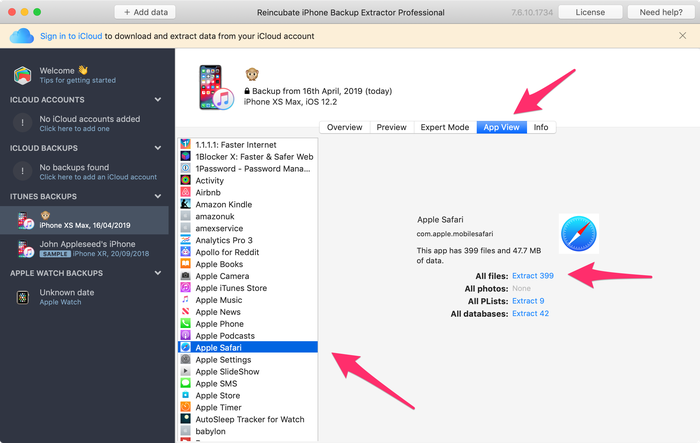
Examinando los datos de Safari con iPhone Backup Extractor
Puede que notes que algunos de los archivos extraídos tienen la extensión .plist. Puedes ver y editar estos archivos desde el menú File de iPhone Backup Extractor, haciendo clic en View / Edit PList. Elige el archivo que quieras ver y haz clic en Open.
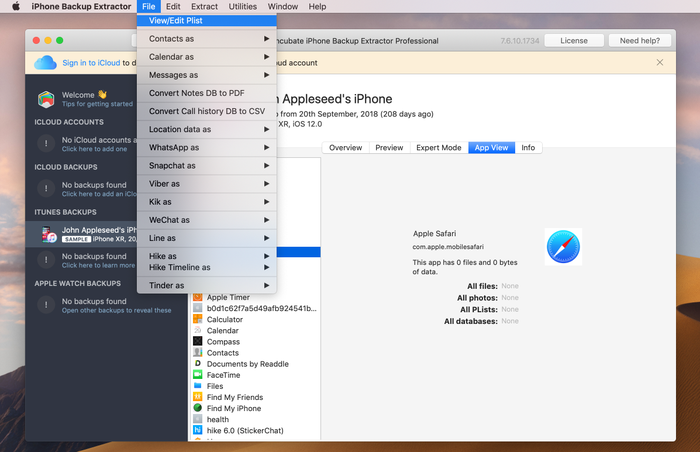
Abrir archivos Plist
Para ver tu historial de navegación de Safari, tienes que abrir el archivo History.db.
Para consultar tus últimas búsquedas en Safari, abre el archivo RecentSearches.plist.
Si tu copia de seguridad es anterior a la eliminación del historial en un iPhone, un iPad o un Mac que comparta la misma cuenta de iCloud, podrás ver todos los datos eliminados. Genial, ¿verdad?
A continuación puedes ver una captura de pantalla del archivo de búsquedas recientes, tal como lo extrae iPhone Backup Extractor. Las consultas de búsqueda están entre las etiquetas.
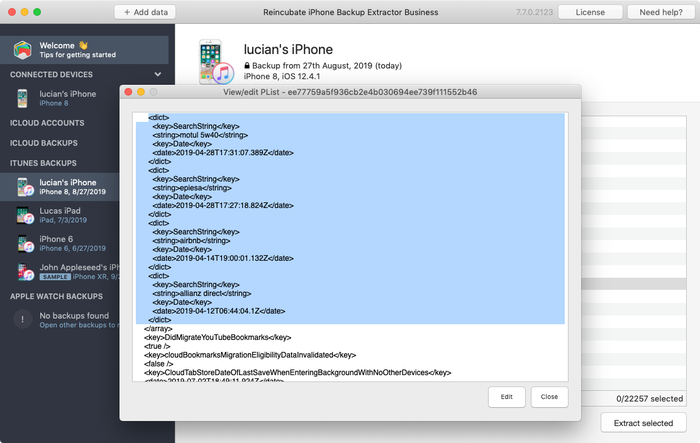
Búsquedas recientes e historial de Safari
¿Cómo obtengo mis marcadores de Safari de una copia de seguridad de iTunes?
Sabemos lo importante que es guardar tus sitios web favoritos como marcadores, pero ¿qué pasa si pierdes o eliminas los marcadores de tu iPhone, iPad o iPod? Si has hecho una copia de seguridad de tu dispositivo iOS en iTunes, es posible recuperarlos. Hoy veremos cómo hacerlo con iPhone Backup Extractor.
Tus marcadores, junto con otros datos importantes como los mensajes de WhatsApp, los contactos o los SMS, se guardan en la copia de seguridad de tu iPhone y, con las herramientas adecuadas, se pueden leer fácilmente. En concreto, iPhone Backup Extractor puede extraer el bookmarks.db que Safari usa para guardar tus marcadores.
Puedes acceder a ese archivo con los pasos siguientes:
- Abre iPhone Backup Extractor y selecciona la copia de seguridad de la que quieras extraer los marcadores
- Selecciona «Expert Mode»
- Ve a la carpeta
Libraryy luego a la subcarpetaSafari - Selecciona el archivo
bookmarks.db - Haz clic en el botón «Extract selected» y elige una carpeta donde guardar el archivo
bookmarks.db
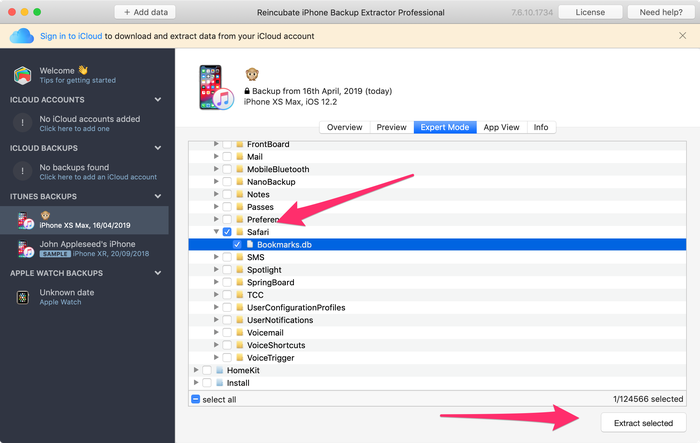
Recuperar los marcadores de Safari
Cómo leer la base de datos de marcadores de Safari
No es ciencia espacial, así que no te asustes. Este archivo de base de datos está en formato SQLite y necesitamos otra herramienta para leer esos archivos. En la nota de abajo encontrarás enlaces a las mejores herramientas para leer SQLite, pero por ahora supondremos que usas el complemento de Mozilla llamado «SQLite Manager».
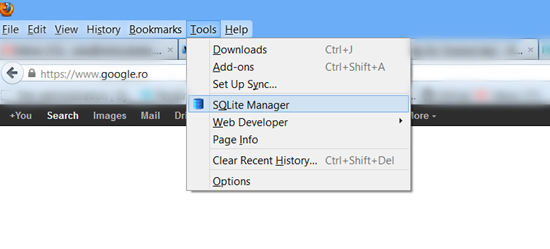
SQLite Manager
Abre SQLite Manager y abre el archivo bookmarks.db que has extraído. Asegúrate de seleccionar la opción «All files» para poder ver el archivo .db y abrirlo.
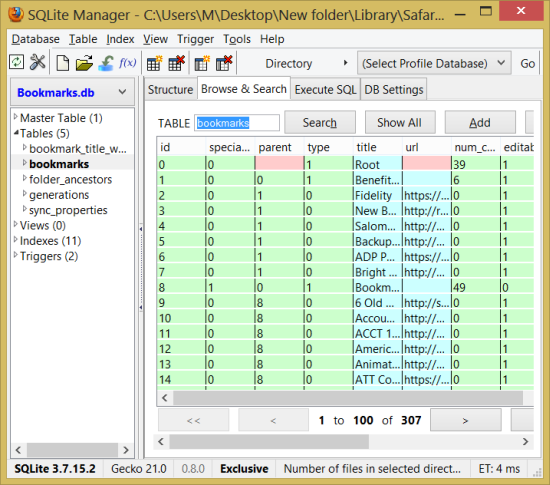
Consultar la base de datos de marcadores de Safari
Una vez abierta la base de datos, selecciona la base de datos bookmarks y verás los campos title y URL, y se mostrarán tus marcadores. Eso es todo: ya puedes ver todos tus marcadores.
Si quieres probar con algo de SQL y mostrar solo los dos campos, usa:
SELECT title, url FROM bookmarks
...en la pestaña «Execute the SQL file». Si lo haces, verás que incluso puedes guardar los resultados en CSV.
Cómo leer la lista de lectura de Safari
La tabla bookmarks también contiene la lista de lectura de Safari, que se distingue de los marcadores porque no tiene ningún valor en la columna extra_attributes. Por lo tanto, puedes usar la siguiente consulta:
SELECT url,title
FROM bookmarks
WHERE url NOT LIKE '' and extra_attributes NOT LIKE '';
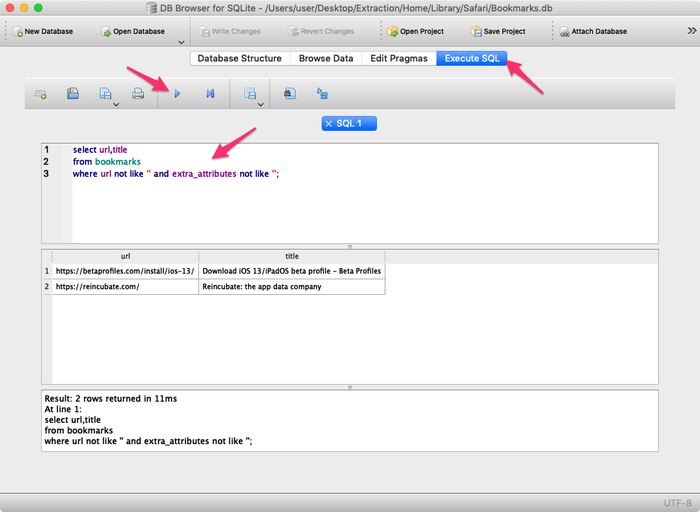
Extraer la base de datos de marcadores y lista de lectura de Safari
Cómo recuperar las pestañas abiertas de Safari de una copia de seguridad de iTunes
Si has perdido las pestañas abiertas de Safari en tu iPhone, iPad o iPod, es posible recuperarlas si has hecho una copia de seguridad de tu dispositivo iOS en iTunes. Así se hace con iPhone Backup Extractor.
Las pestañas abiertas de Safari se guardan en un archivo de base de datos llamado BrowserState.db. Puedes acceder a ese archivo con los pasos siguientes:
- Abre iPhone Backup Extractor y selecciona la copia de seguridad de la que quieras extraer las pestañas abiertas
- Selecciona la pestaña «Expert Mode»
- Para copias de seguridad anteriores a iOS 13, ve a la carpeta
Applicationsy expandecom.apple.mobilesafari→Safari - Para copias de seguridad de iOS 13 o posterior, ve a la carpeta
Homey expandeLibrary→Safari - Selecciona el archivo
BrowserState.db - Haz clic en el botón «Extract selected» y elige una carpeta donde guardar el archivo
BrowserState.db
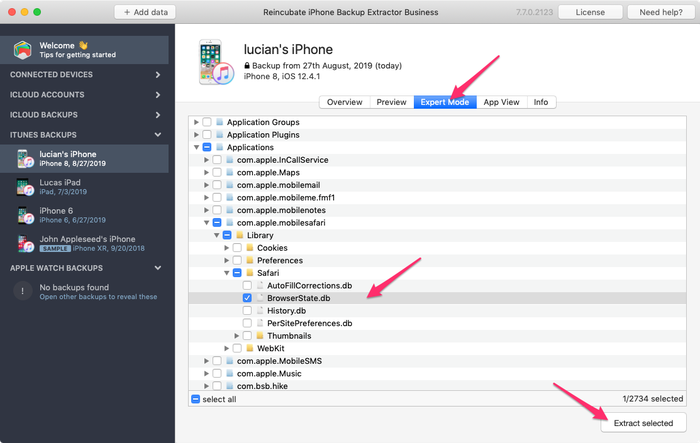
Extraer la base de datos BrowserState de Safari
Cómo leer la base de datos de pestañas abiertas de Safari
El archivo de base de datos BrowserState.db está en formato SQLite y necesitamos otra herramienta para leer esos archivos. En este ejemplo usamos DB Browser for SQLite, pero puedes usar el visor o editor de SQLite que prefieras.
- Abre DB Browser for SQLite y abre el archivo
BrowserState.dbque has extraído. - Ve a la pestaña
Browse datay selecciona la tablatabs
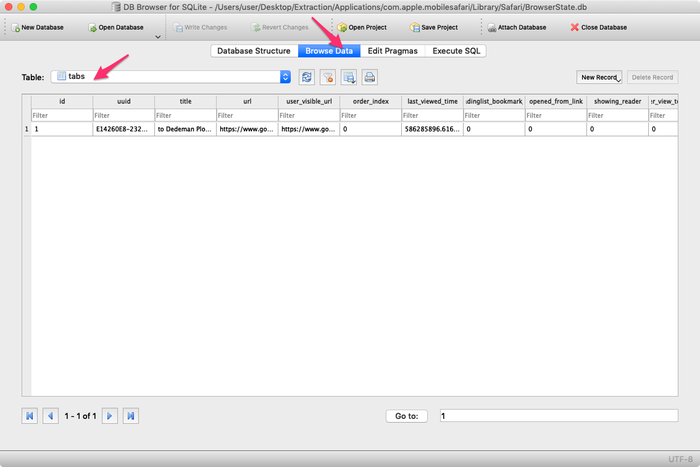
Consultar la base de datos BrowserState de Safari con un editor de SQLite
Como puedes ver en la captura de pantalla anterior, la columna last_viewd_time de la base de datos está en formato de marca de tiempo Unix. Si quieres convertirla a un formato de fecha y hora, puedes usar este comando SQL:
SELECT id, title, url, datetime(last_viewed_time, 'unixepoch', '31 years', 'localtime') AS timestamp FROM tabs
También puedes exportar las pestañas abiertas de Safari a un archivo CSV con el menú File de DB Browser → Export → Table(s) as CSV file
Si te atascas, ponte en contacto con nosotros por chat en vivo o por correo electrónico y haremos todo lo posible por ayudarte.