

Este artículo resume todas las opciones para recuperar los códigos de Tiempo de uso o de restricciones en cada versión de iOS. Para quienes han perdido u olvidado el código de Tiempo de uso, describe un proceso sencillo de recuperación automática, un resumen de los consejos de Apple y los pasos guiados para restablecer o recuperar los códigos gratis.
La recuperación o eliminación automática del código de Tiempo de uso está integrada en iPhone Backup Extractor para todas las versiones de iOS.
iOS | Nombre | Proceso | Restablecimiento necesario
--- | --- | ---
13-14 | Tiempo de uso | Eliminación del código | No
12 | Tiempo de uso | Recuperación del código | No
7‒11 | Restricciones parentales | Recuperación del código | No
5‒6 | Restricciones parentales | Código restablecido a 1234 | No
1‒4 | Restricciones parentales | Recuperación del código | No
Cómo eliminar o recuperar un código de Tiempo de uso perdido
El proceso desactivará Tiempo de uso en un dispositivo iOS (y, si quieres, en todos los demás dispositivos iOS y Mac con el mismo ID de Apple). También restablecerá la contraseña, de modo que, si vuelves a activar Tiempo de uso, se te pedirá que elijas un código nuevo.
Las capturas de pantalla describen el proceso en iOS 14, pero los pasos 1 a 3 activarán el proceso adecuado para cualquier versión anterior de iOS.
- Descarga e instala iPhone Backup Extractor (funciona en Windows y Mac) y ábrelo.
- Conecta tu iPhone o iPad con un cable USB y selecciónalo en el menú de la izquierda de iPhone Backup Extractor.
- Elige la pestaña «Utilidades» y haz clic en «Recuperación de Tiempo de uso». Se abrirá un asistente que te guiará en los pasos siguientes.
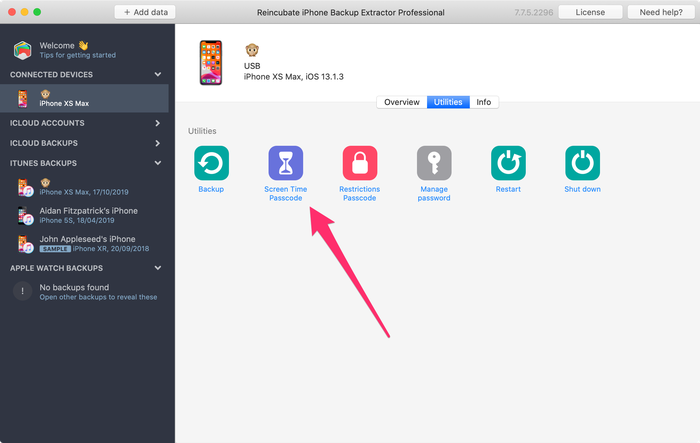
La opción «Recuperación de Tiempo de uso» de iPhone Backup Extractor
- El asistente te pedirá que desactives temporalmente el servicio «Buscar» de Apple en tu iPhone, en
Settings→[iCloud account name]→Find My→Find my iPhone. Para ello necesitarás la contraseña de tu ID de Apple. Cuando el proceso termine, podrás volver a activarlo. (Ten en cuenta que no hace falta quitar el dispositivo de tu cuenta de iCloud.)
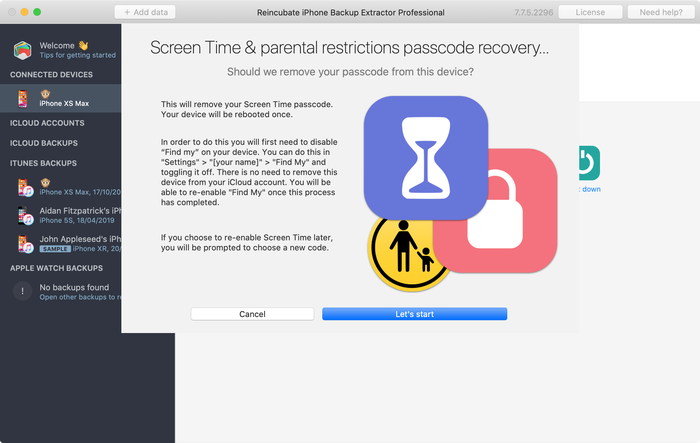
El asistente de eliminación de Tiempo de uso para iOS 14
- Haz clic en el botón «Empecemos». Al cabo de un rato, el teléfono se reiniciará y, cuando termine, ya no tendrá activado ningún código de Tiempo de uso.
Este vídeo muestra cómo el teléfono completa el reinicio. Al reiniciarse, también desactiva Tiempo de uso en el Mac.
Y ya está. No olvides volver a activar «Buscar» en los ajustes de tu dispositivo.
Los consejos de Apple sobre códigos de Tiempo de uso perdidos
Para recuperarse de un código de Tiempo de uso perdido, Apple aconseja borrar y restablecer el dispositivo y empezar de cero con datos nuevos. Esto es lo que dicen:
Asegúrate de elegir un código distinto del que utilizas para desbloquear el dispositivo. Si no recuerdas un código de restricciones que configuraste en una versión anterior de iOS o iPadOS, o has olvidado el código de Tiempo de uso, tendrás que borrar el dispositivo y configurarlo como nuevo para eliminar el código. Restaurar el dispositivo desde una copia de seguridad no eliminará el código.
En sentido estricto, esto no es del todo exacto: restaurar desde una copia de seguridad sí elimina el código, siempre que la copia se hiciera antes de aplicar el código y la opción «Compartir entre dispositivos» no estuviera activada en los ajustes de Tiempo de uso.
Los Genius de algunas Apple Store pueden recomendar iPhone Backup Extractor, pero el equipo de soporte de Apple en Twitter siempre recomienda un restablecimiento. Este enfoque funciona, pero supone perder todos los datos del usuario y tener que configurar el iPhone o el iPad desde cero.
Cómo eliminar el código de Tiempo de uso con un ID de Apple
Hemos visto dispositivos con iOS 13.3 que piden al usuario un ID de Apple al activar Tiempo de uso, para poder recuperar automáticamente el código si se pierde. iOS muestra un aviso que dice: «si no proporcionas un ID de Apple, no podrás cambiar los ajustes de Tiempo de uso sin introducir el código».
Esto se encuentra en Settings → Screen Time → Use Screen Time passcode.
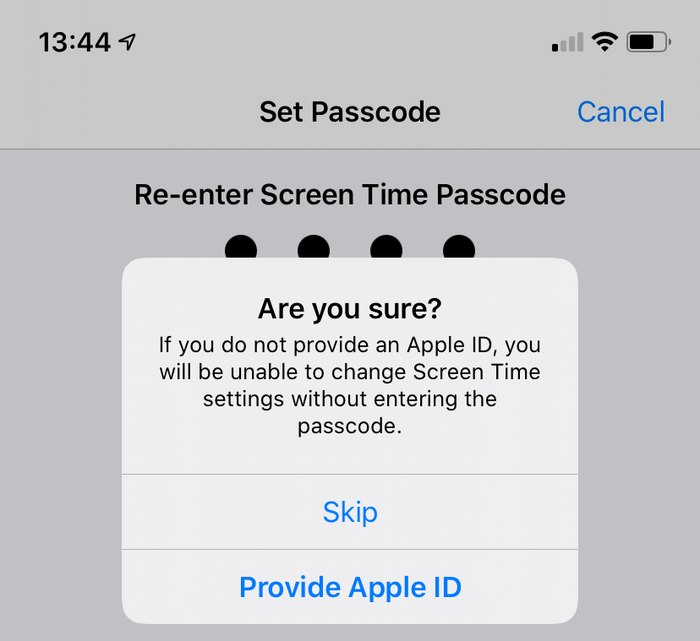
Aviso para configurar un ID de Apple para la recuperación de Tiempo de uso
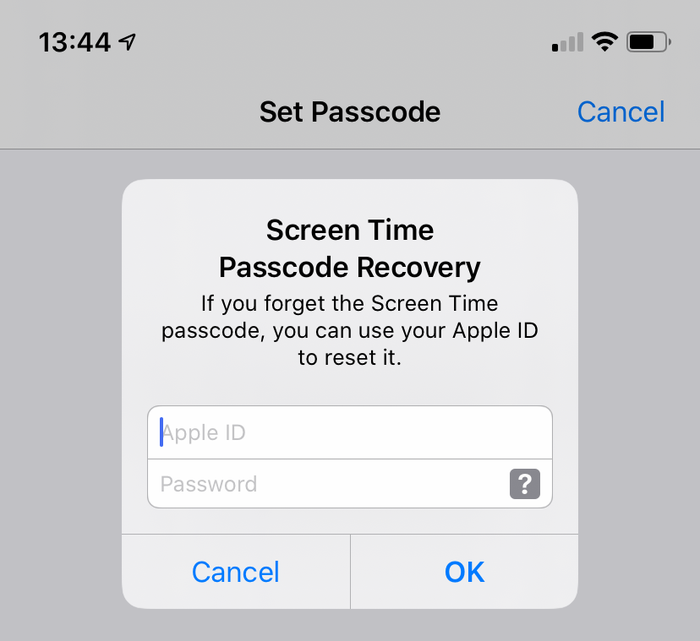
Añadir un ID de Apple para la recuperación de Tiempo de uso
Si se usó esta opción al añadir el código de Tiempo de uso, estará disponible para los usuarios que hayan olvidado el código. Aparecerá un aviso cuando el usuario elija desactivar Tiempo de uso, con Settings → Screen Time → Turn Off Screen Time o con Settings → Screen Time → Change Screen Time Passcode → Turn Off Screen Time Passcode.
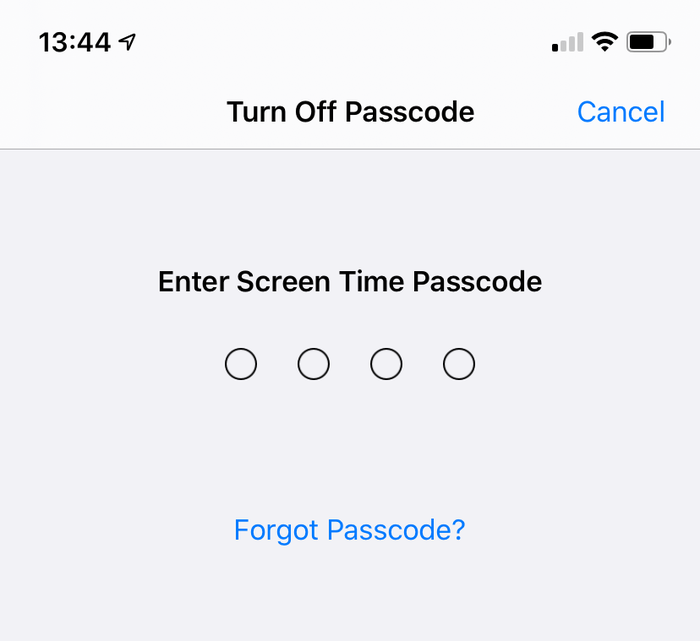
El cuadro de diálogo «Desactivar código» de Tiempo de uso en iOS
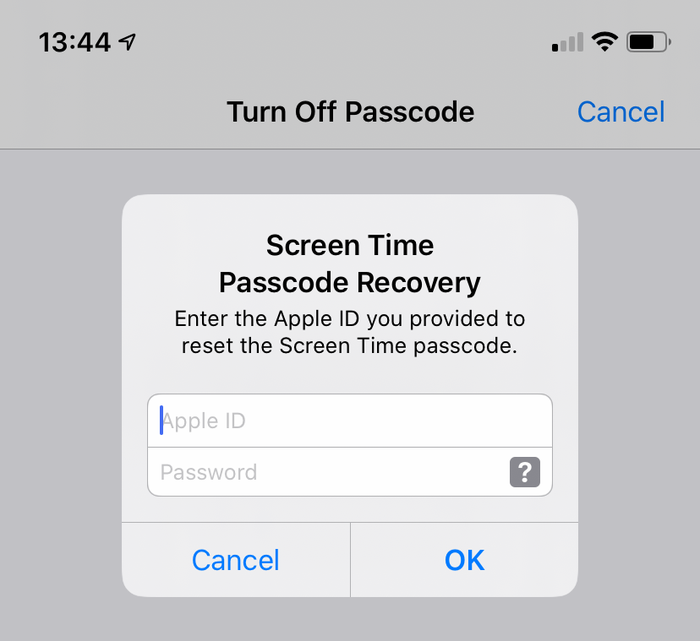
Recuperación del código de Tiempo de uso con un ID de Apple
Cómo eliminar manualmente el código de Tiempo de uso en iOS 14 o 13
- Asegúrate de tener una copia de seguridad cifrada del iPhone reciente.
- Antes de continuar, desactiva «Buscar mi iPhone» en
Settings→[iCloud account name]→Find My→Find my iPhone - Conecta el teléfono a iTunes con su cable USB y haz clic en «Restaurar iPhone...». iTunes descargará el firmware más reciente para tu teléfono antes de borrarlo y actualizarlo. Es muy importante que tengas una copia de seguridad antes de hacerlo.
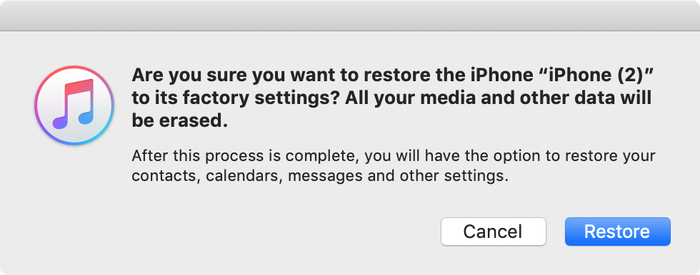
iTunes confirmando la opción de restaurar
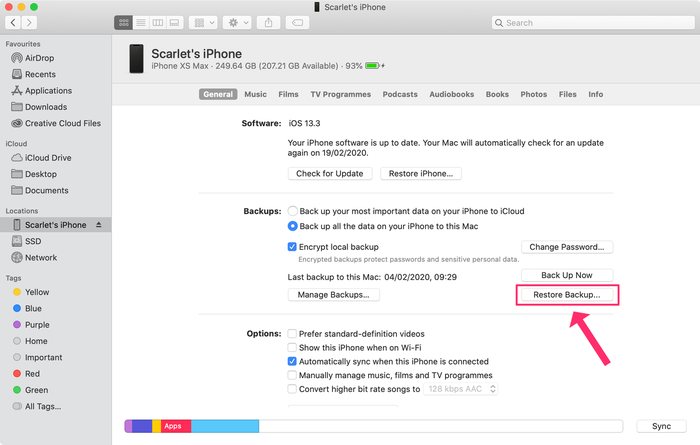
Elegir «Restaurar iPhone» en iTunes
iTunes comprobará de nuevo que tienes una copia de seguridad reciente:
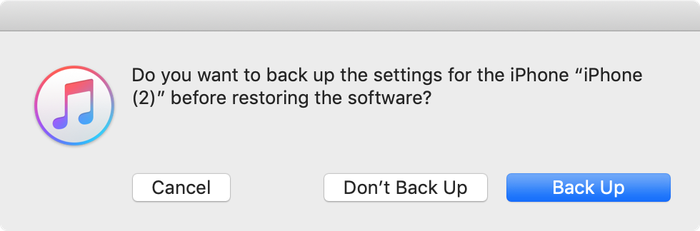
iTunes pidiendo hacer una copia de seguridad antes de restaurar
- Cuando termine la actualización del firmware, iTunes te pedirá que elijas una copia de seguridad desde la que restaurar. Selecciona la copia que hiciste antes y restáurala. Una vez restaurado, tu teléfono estará como estaba, pero sin el código de Tiempo de uso.
Cómo eliminar manualmente el código de Tiempo de uso en iOS 12
En iOS 12, Apple guarda el código de Tiempo de uso en el llavero del usuario. El código se almacena en una parte del llavero específica del dispositivo, lo que significa que no se sincroniza con los demás dispositivos Apple del usuario y, por tanto, no se puede acceder a él a través de ellos. Aunque iPhone Backup Extractor hace que recuperar este código sea fácil, describir cómo descifrar y extraer manualmente el llavero de un dispositivo es especialmente complejo.
Si buscas una vía manual, te recomendamos seguir los consejos para iOS 13 y restaurar una copia de seguridad.
Cómo eliminar manualmente el código de restricciones en iOS 7‒11
Las versiones 7 a 11 de iOS guardan el código de restricciones en las copias de seguridad, convertido en hash con el algoritmo PBKDF2. Hay que descifrarlo. Para llegar a este hash, tendrás que extraer el archivo com.apple.restrictionspassword.plist de una copia de seguridad del dispositivo. Puedes encontrar el archivo (sin coste) con el «Modo experto» de iPhone Backup Extractor en Home Domain → Library → Preferences, o descifrando manualmente el archivo 398bc9c2aeeab4cb0c12ada0f52eea12cf14f40b original.
Cuando lo tengas, busca estos valores:
<key>RestrictionsPasswordKey</key>
<data>...</data>
<key>RestrictionsPasswordSalt</key>
<data>...</data>
La clave y la sal se derivan del código del usuario con PBKDF2 y son relativamente fáciles de descifrar por fuerza bruta. El código de restricciones tiene solo 4 dígitos en estas versiones de iOS, así que solo hay 10 000 combinaciones por probar.
Cómo eliminar manualmente el código de restricciones de una copia de seguridad de iOS 5‒6 (gratis)
Usa las instrucciones siguientes para restablecer el PIN de restricciones a 1234 en un iPad o un iPhone. Si has decidido restablecer el código con este método, estos son los pasos que debes seguir:
- Crea una copia de seguridad en iTunes mientras el código de restricciones está activado. Como lo hacemos a mano, es mucho más fácil si la copia no está cifrada. (Es mejor mantener la copia cifrada y usar el método automático descrito antes en esta guía.)
- Ve a la carpeta de copias de seguridad predeterminada (normalmente
C:\Users\[username]\AppData\Roaming\Apple Computer\MobileSync\Backup\en Windows o~/Library/Application Support/MobileSyncen macOS). También puedes abrir iPhone Backup Extractor y hacer clic con el botón derecho en tu copia de seguridad antes de elegir «Mostrar en Finder» o «Abrir en el Explorador» para abrir la carpeta de la copia. - Haz una copia de seguridad del archivo
662bc19b13aecef58a7e855d0316e4cf61e2642b, ya que es el que vamos a editar, y conviene tener una copia por si algo sale mal... - Usa un generador de hash SHA-1 en línea para obtener el hash del archivo
662bc19b13aecef58a7e855d0316e4cf61e2642by anota ese hash (será algo comoa6533d4dc9ac9f8af7ba65cb955187f025cfde8b, aunque será distinto en cada copia de seguridad).
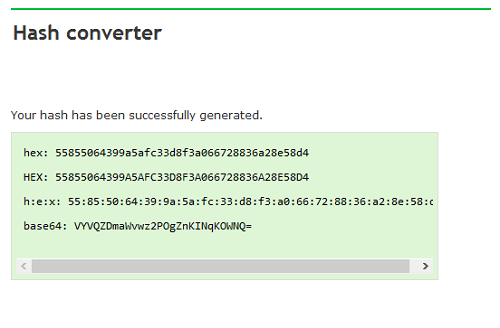
Obtención del hash del archivo del código de restricciones: ¡qué miedo!
- Abre el archivo
662bc19b13aecef58a7e855d0316e4cf61e2642bcon el editor de Plist de iPhone Backup Extractor. Haz clic enView / Edit Plisten el menúFiley busca tu archivo.plist. - Busca en el archivo para comprobar que no existe ya una línea con el texto
<key>SBParentalControlsPIN</key>. Si existe, la línea siguiente (que será algo como<string>1234</string>) contiene el PIN. - Si la línea no existe (como debería ocurrir en las copias de iOS 5 o 6), busca la línea
<key>SBParentalControlsEnabled</key>. Debajo habrá una línea que dice<true/>, lo que indica que los controles parentales están activados. Si la línea no está o dice<false/>, los controles parentales no están activados y cambiar el PIN no servirá de nada.
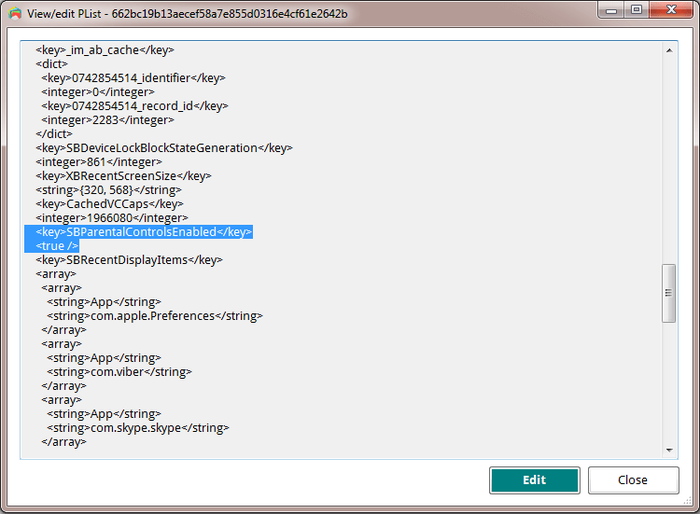
Edición del plist del PIN de restricciones
- Si la clave
SBParentalControlsEnabledtiene el valor<true/>, haz clic en «Editar» y añade las dos líneas siguientes justo debajo de la línea<true/>:<key>SBParentalControlsPIN</key><string>1234</string>
Así, el texto del archivo quedará más o menos así:<key>SBParentalControlsEnabled</key><true/><key>SBParentalControlsPIN</key><string>1234</string>...other lines...
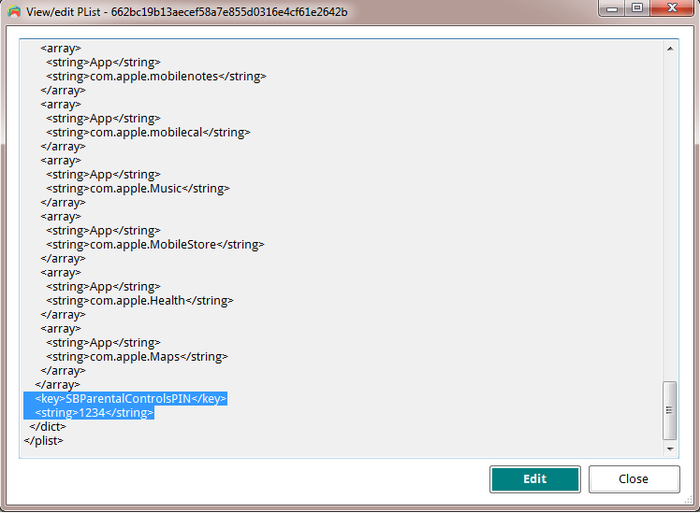
Así debería verse el editor de Plist con las líneas insertadas
- Guarda el archivo
662bc19b13aecef58a7e855d0316e4cf61e2642bmodificado, sobrescribiendo el anterior. - Usa el generador de hash SHA-1 para obtener otro hash del archivo
662bc19b13aecef58a7e855d0316e4cf61e2642by anótalo. - Haz una copia de seguridad del archivo
Manifest.mbdb, ya que ahora vamos a editarlo. - Abre
Manifest.mbdben un editor hexadecimal como HxD (gratuito) (o TextPad en modo hexadecimal).
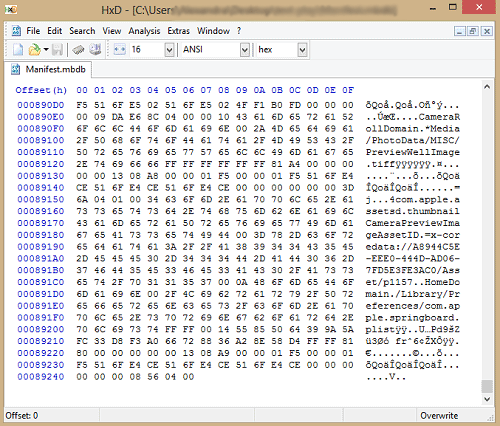
Edición del manifiesto con HxD (¡gracias por el consejo, Taylor!)
- Busca el hash SHA1 original que anotaste en el paso 4 (asegúrate de buscar en modo hexadecimal y no en modo texto). Verás
com.apple.springboard.plisto algo similar: ese es el fragmento de texto que buscas. - Ahora viene lo complicado: tienes que sobrescribir el valor hexadecimal antiguo con el nuevo (el que obtuviste en el paso 10). En la mayoría de los editores hexadecimales se hace escribiendo sobre el valor antiguo.
Por ejemplo, puede que veas algo como esto:72 64 2E 70 6C 69 73 74 FF FF 00 14 38 F1 2D 84 14 0D 32 E3 6E DF D7 62 3F D1 7A 10 11 66 14 70.
Supongamos que el valor hexadecimal que quieres cambiar es38F12D84140D32E36EDFy que necesitas cambiarlo por1234567890abcdef1234.
Lo primero que harías es localizar el principio de la cadena hexadecimal antigua y después escribir sobre ella hasta obtener algo como esto:72 64 2E 70 6C 69 73 74 FF FF 00 14 12 34 56 78 90 AB CD EF 12 34 D7 62 3F D1 7A 10 11 66 14 70. - Guarda el archivo
Manifest.mbdbeditado. - Restaura la copia de seguridad en el iPhone con iTunes. Antes de restaurar, asegúrate de reemplazar los archivos
Manifest.mbdby662bc19b13aecef58a7e855d0316e4cf61e2642bpor los modificados, si no los guardaste directamente en la carpeta de la copia de seguridad después de editarlos. - Cuando el teléfono se haya reiniciado al final de la restauración, ya podrás usar el PIN
1234para acceder a los controles parentales. ¡Hurra!
Escríbenos si esta guía te ha resultado útil o deja un comentario si podemos ayudarte más. ¡Feliz recuperación de códigos!
Preguntas frecuentes
¿Por qué Apple pone tan difícil restablecer o desactivar este código? ¿Por qué no se puede hacer desde iCloud?
Creemos que es para atender a los usuarios que no configuran En familia de iCloud con sus hijos, sino que les dan su propio iPhone con su propia cuenta de iCloud. Como no es posible registrar por separado a un padre o una madre en TouchID o FaceID, hace falta un código secundario, ya que el niño tendría acceso completo a sus propios ajustes de iCloud.
También es útil usar un código en lugar de una cuenta de iCloud cuando estas restricciones se aplican de forma masiva mediante MDM en muchos dispositivos en los que no hay un padre o una madre como tal, por ejemplo, en los dispositivos de un colegio o de una empresa. No sirve solo para restringir el acceso de los niños que usan el dispositivo.
Si la familia está vinculada mediante En familia de iCloud, sería posible. Aun así, los usuarios siempre necesitarían algún tipo de código para anular las restricciones en los momentos importantes: por ejemplo, en un viaje largo en familia sin conexión a Internet. En la mayor parte del mundo no hay wifi durante los vuelos, así que sin un código no sería posible cambiar los ajustes de En familia.