

Cet article récapitule toutes les options pour récupérer les codes Temps d’écran ou de restrictions sur chaque version d’iOS. Pour les utilisateurs qui ont perdu ou oublié leur code Temps d’écran, il décrit un processus simple de récupération automatique, résume les conseils d’Apple et présente pas à pas comment réinitialiser ou récupérer gratuitement ces codes.
La récupération ou la suppression automatique du code Temps d’écran est intégrée à iPhone Backup Extractor pour toutes les versions d’iOS.
iOS | Nom | Processus | Réinitialisation requise
--- | --- | ---
13-14 | Temps d’écran | Suppression du code | Non
12 | Temps d’écran | Récupération du code | Non
7‒11 | Restrictions parentales | Récupération du code | Non
5‒6 | Restrictions parentales | Code réinitialisé à 1234 | Non
1‒4 | Restrictions parentales | Récupération du code | Non
Comment supprimer ou récupérer un code Temps d’écran perdu
Ce processus désactive Temps d’écran sur un appareil iOS (et, si vous le souhaitez, sur tous les autres appareils iOS et Mac associés au même identifiant Apple). Il réinitialise aussi le code : si vous réactivez Temps d’écran, il vous sera demandé d’en choisir un nouveau.
Les captures d’écran décrivent le processus pour iOS 14, mais les étapes 1 à 3 déclenchent le processus adapté à n’importe quelle version antérieure d’iOS.
- Téléchargez et installez iPhone Backup Extractor (compatible Windows et Mac), puis ouvrez-le.
- Connectez votre iPhone ou iPad avec un câble USB et sélectionnez-le dans le menu de gauche d’iPhone Backup Extractor.
- Choisissez l’onglet « Utilities » et cliquez sur « Screen Time recovery ». Un assistant s’ouvre et vous guide pour la suite.
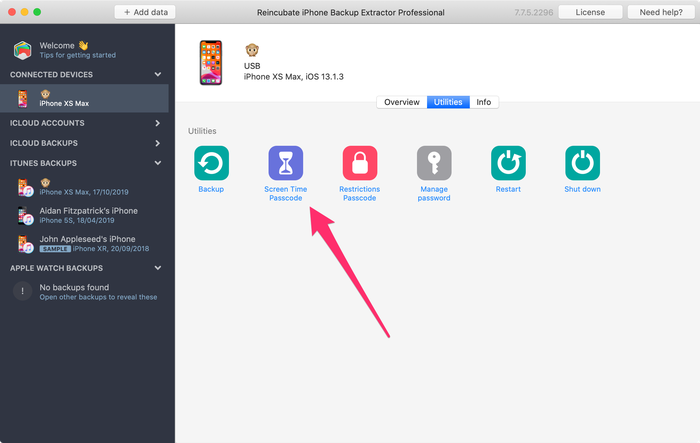
L’option « Screen Time recovery » d’iPhone Backup Extractor
- L’assistant vous demande de désactiver temporairement le service « Localiser » d’Apple sur votre iPhone, dans
Settings→[iCloud account name]→Find My→Find my iPhone. Vous aurez besoin du mot de passe de votre identifiant Apple. Une fois le processus terminé, vous pourrez le réactiver. (Il n’est pas nécessaire de retirer votre appareil de votre compte iCloud.)
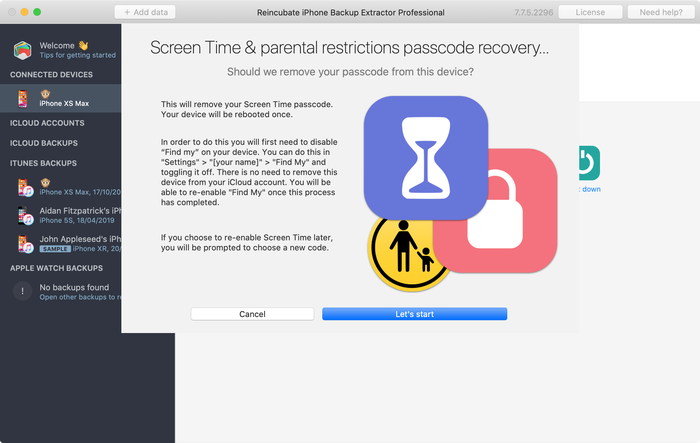
L’assistant de suppression de Temps d’écran pour iOS 14
- Cliquez sur le bouton « Let’s start ». Après quelques instants, votre téléphone redémarre et, une fois le redémarrage terminé, plus aucun code Temps d’écran n’est activé.
Voici une vidéo montrant le téléphone en train de redémarrer. Pendant le redémarrage, Temps d’écran est aussi désactivé sur le Mac.
Et voilà, c’est terminé. N’oubliez pas de réactiver « Localiser » dans les Réglages de votre appareil.
Les conseils d’Apple en cas de perte du code Temps d’écran
Pour récupérer un code Temps d’écran perdu, Apple conseille d’effacer et de réinitialiser l’appareil, en repartant de zéro avec de nouvelles données. Apple écrit :
Veillez à choisir un code différent de celui que vous utilisez pour déverrouiller votre appareil. Si vous ne vous souvenez plus d’un code de restrictions défini sur une version antérieure d’iOS ou d’iPadOS, ou si vous avez oublié votre code Temps d’écran, vous devez effacer votre appareil, puis le configurer comme un nouvel appareil pour supprimer le code. La restauration de votre appareil à partir d’une sauvegarde ne supprimera pas votre code.
À proprement parler, ce n’est pas tout à fait exact : restaurer une sauvegarde supprime bien le code, si la sauvegarde a été faite avant l’application du code et que l’option « Partager sur tous les appareils » n’était pas activée dans les réglages de Temps d’écran.
Les Geniuses de certains Apple Store recommandent parfois iPhone Backup Extractor, mais l’assistance Apple sur Twitter recommande toujours une réinitialisation. Cette approche fonctionne, mais elle entraîne la perte de toutes les données de l’utilisateur et l’obligation de reconfigurer son iPhone ou son iPad à partir de zéro.
Comment supprimer le code Temps d’écran avec un identifiant Apple
Nous avons constaté que certains appareils sous iOS 13.3 demandent à l’utilisateur de renseigner un identifiant Apple lors de l’activation de Temps d’écran, afin de pouvoir récupérer automatiquement le code en cas de perte. iOS affiche alors un message indiquant que, sans identifiant Apple, il sera impossible de modifier les réglages de Temps d’écran sans saisir le code.
Vous le trouverez dans Settings → Screen Time → Use Screen Time passcode.
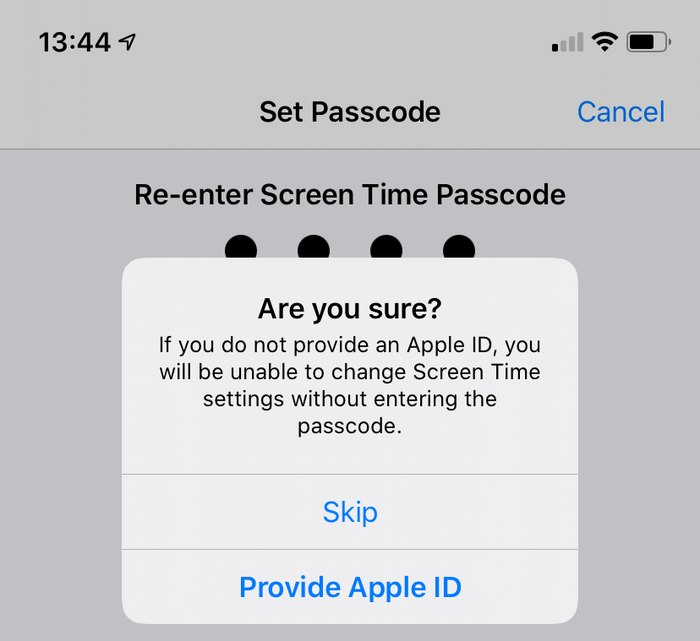
Invite à définir un identifiant Apple pour la récupération de Temps d’écran
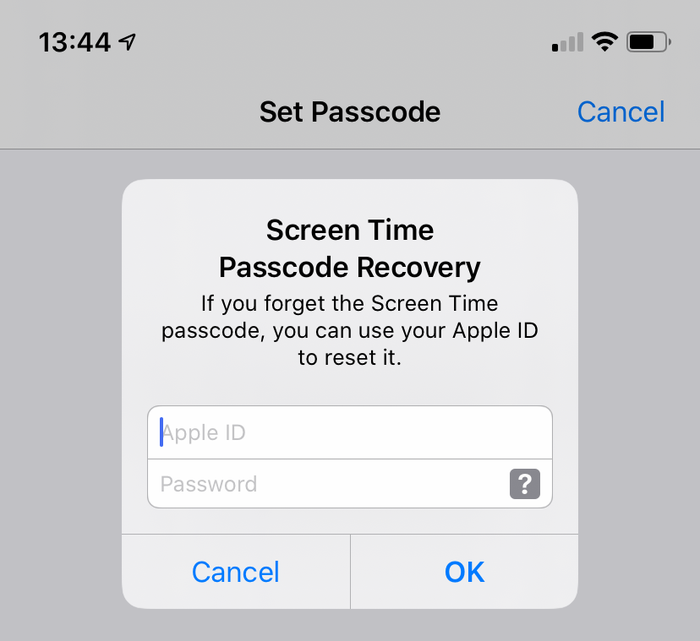
Ajout d’un identifiant Apple pour la récupération de Temps d’écran
Si cette option a été utilisée lors de la définition du code Temps d’écran, elle sera disponible pour les utilisateurs qui l’ont oublié. Une invite s’affiche lorsque l’utilisateur choisit de désactiver Temps d’écran, via Settings → Screen Time → Turn Off Screen Time, ou Settings → Screen Time → Change Screen Time Passcode → Turn Off Screen Time Passcode.
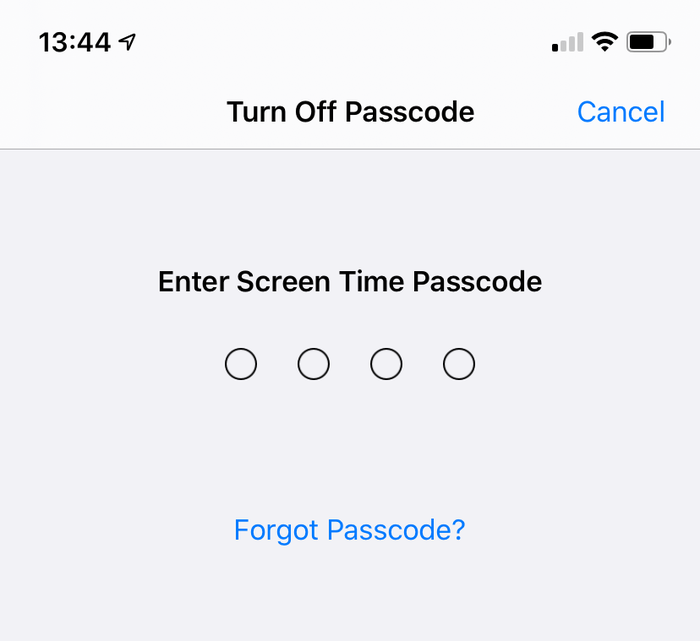
La boîte de dialogue « Désactiver le code » de Temps d’écran sur iOS
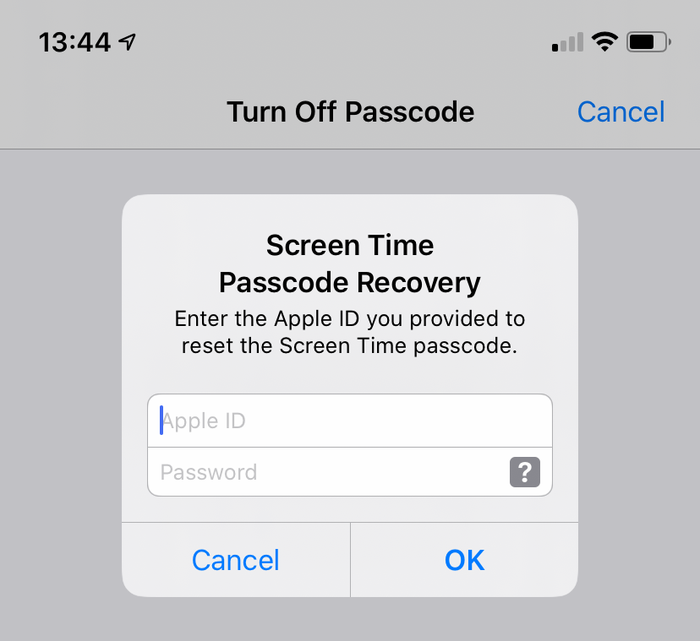
Récupération du code Temps d’écran avec un identifiant Apple
Comment supprimer manuellement le code Temps d’écran sous iOS 14 ou 13
- Assurez-vous de disposer d’une sauvegarde iPhone chiffrée récente.
- Avant de continuer, désactivez « Localiser mon iPhone » dans
Settings→[iCloud account name]→Find My→Find my iPhone - Connectez le téléphone à iTunes avec son câble USB, puis cliquez sur « Restaurer l’iPhone… ». iTunes télécharge alors le dernier micrologiciel pour votre téléphone, puis l’efface et le met à jour. Il est essentiel de disposer d’une sauvegarde avant cette opération.
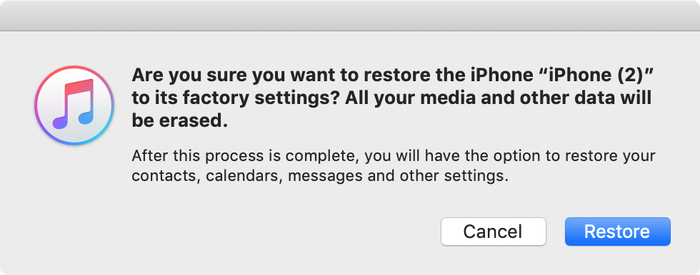
iTunes confirmant le choix de restauration
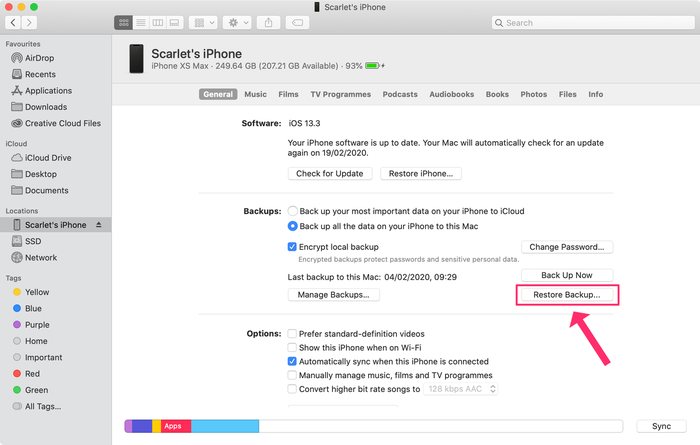
Choix de « Restaurer l’iPhone » dans iTunes
iTunes vérifie une dernière fois que vous disposez d’une sauvegarde récente :
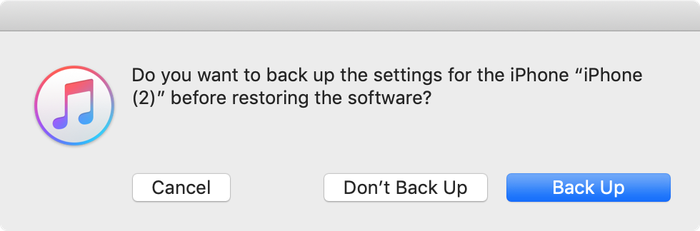
iTunes demandant une sauvegarde avant la restauration
- Une fois la mise à jour du micrologiciel terminée, iTunes vous invite à choisir une sauvegarde à restaurer. Sélectionnez celle que vous avez faite plus tôt et restaurez-la. Une fois la restauration terminée, votre téléphone sera dans l’état où il se trouvait, mais sans le code Temps d’écran.
Comment supprimer manuellement le code Temps d’écran sous iOS 12
Sous iOS 12, Apple stocke le code Temps d’écran dans le trousseau de l’utilisateur. Il est conservé dans une partie du trousseau propre à l’appareil, ce qui signifie qu’il n’est pas synchronisé avec les autres appareils Apple de l’utilisateur et qu’on ne peut donc pas y accéder depuis ceux-ci. Si iPhone Backup Extractor simplifie la récupération de ce code, décrire comment déchiffrer et extraire manuellement le trousseau d’un appareil est particulièrement complexe.
Pour les utilisateurs qui cherchent une méthode manuelle, nous recommandons de suivre les conseils donnés pour iOS 13 et de restaurer une sauvegarde.
Comment supprimer manuellement le code de restrictions sous iOS 7‒11
Les versions 7 à 11 d’iOS stockent le code de restrictions dans les sauvegardes, haché avec l’algorithme PBKDF2. Il faut donc le décoder. Pour accéder à ce hachage, vous devez extraire le fichier com.apple.restrictionspassword.plist d’une sauvegarde de l’appareil. Ce fichier se trouve (gratuitement) grâce au « Expert mode » d’iPhone Backup Extractor dans Home Domain → Library → Preferences, ou en déchiffrant manuellement le fichier brut 398bc9c2aeeab4cb0c12ada0f52eea12cf14f40b.
Une fois que vous l’avez, repérez ces valeurs :
<key>RestrictionsPasswordKey</key>
<data>...</data>
<key>RestrictionsPasswordSalt</key>
<data>...</data>
La clé et le sel sont dérivés du code de l’utilisateur avec PBKDF2 et sont relativement faciles à retrouver par force brute. Le code de restrictions ne comporte que 4 chiffres dans ces versions d’iOS : il n’y a donc que 10 000 combinaisons à essayer.
Comment supprimer manuellement le code de restrictions d’une sauvegarde iOS 5‒6 (gratuit)
Suivez les instructions ci-dessous pour réinitialiser le code PIN de restrictions à 1234 sur un iPad ou un iPhone. Si vous avez choisi de réinitialiser votre code de cette manière, voici les étapes à suivre :
- Créez une sauvegarde dans iTunes tant que votre code de restrictions est activé. Comme nous procédons à la main, c’est beaucoup plus simple si la sauvegarde n’est pas chiffrée. (Il vaut mieux garder votre sauvegarde chiffrée et utiliser la méthode automatique présentée plus haut dans ce guide.)
- Accédez au dossier de sauvegarde par défaut (généralement
C:\Users\[username]\AppData\Roaming\Apple Computer\MobileSync\Backup\sous Windows ou~/Library/Application Support/MobileSyncsous macOS). Vous pouvez aussi lancer iPhone Backup Extractor et faire un clic droit sur votre sauvegarde, puis choisir « Show in Finder » ou « Open in Explorer » pour ouvrir le dossier de la sauvegarde. - Faites une copie de secours du fichier
662bc19b13aecef58a7e855d0316e4cf61e2642b, car c’est celui que nous allons modifier, et il vaut mieux en garder une copie en cas de problème… - Utilisez un générateur de hachage SHA-1 en ligne pour calculer le hachage du fichier
662bc19b13aecef58a7e855d0316e4cf61e2642bet notez-le (il ressemblera àa6533d4dc9ac9f8af7ba65cb955187f025cfde8b, mais il sera différent pour chaque sauvegarde).
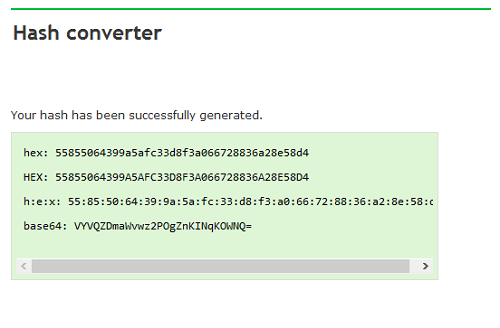
Hachage du fichier du code de restrictions : un peu effrayant !
- Ouvrez le fichier
662bc19b13aecef58a7e855d0316e4cf61e2642bavec l’éditeur Plist d’iPhone Backup Extractor. Cliquez surView / Edit Plistdans le menuFileet recherchez votre fichier.plist. - Cherchez dans le fichier pour vous assurer qu’il n’existe pas déjà une ligne contenant le texte
<key>SBParentalControlsPIN</key>. S’il y en a une, la ligne située juste en dessous (qui ressemblera à<string>1234</string>) contient le code PIN. - Si la ligne n’existe pas (ce qui devrait être le cas sur les sauvegardes iOS 5 ou 6), cherchez la ligne
<key>SBParentalControlsEnabled</key>. En dessous se trouve une ligne<true/>, qui indique que le contrôle parental est activé. Si la ligne est absente ou indique<false/>, le contrôle parental n’est pas activé et modifier le code PIN ne servira à rien.
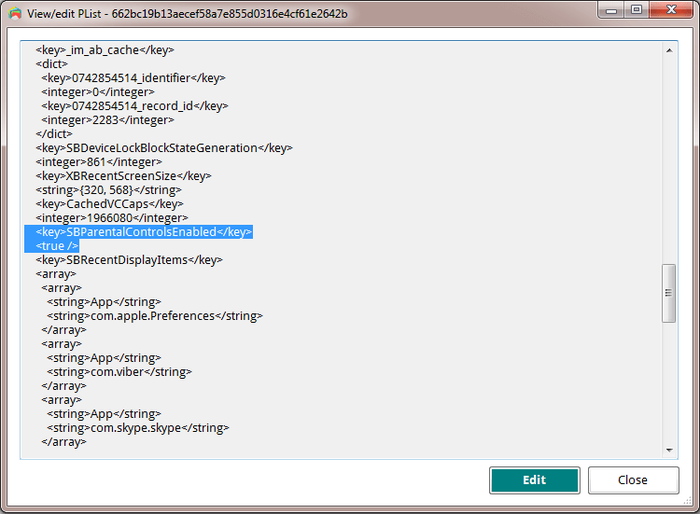
Modification du fichier plist du code PIN de restrictions
- Si la clé
SBParentalControlsEnabledvaut<true/>, cliquez sur « Edit » et ajoutez les deux lignes suivantes juste en dessous de la ligne<true/>:<key>SBParentalControlsPIN</key><string>1234</string>
Le texte du fichier ressemble alors à ceci :<key>SBParentalControlsEnabled</key><true/><key>SBParentalControlsPIN</key><string>1234</string>...other lines...
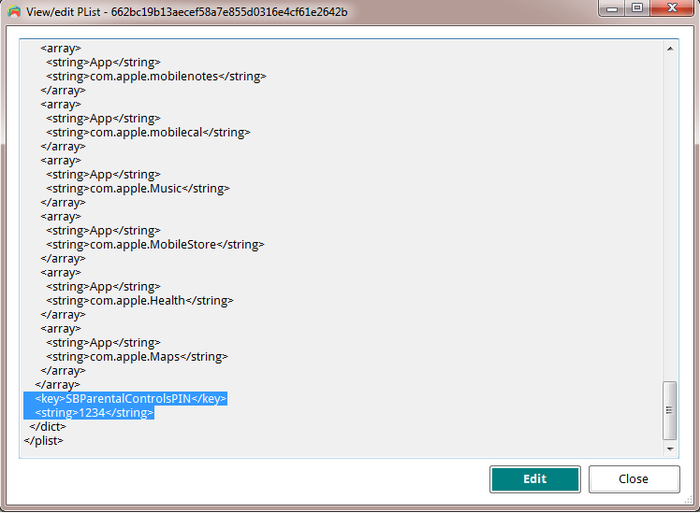
Aspect de l’éditeur Plist une fois les lignes insérées
- Enregistrez le fichier
662bc19b13aecef58a7e855d0316e4cf61e2642bmodifié en écrasant l’ancien. - Utilisez le générateur de hachage SHA-1 pour calculer un nouveau hachage du fichier
662bc19b13aecef58a7e855d0316e4cf61e2642bet notez-le. - Faites une copie de secours du fichier
Manifest.mbdb, car nous allons maintenant modifier celui-ci. - Ouvrez
Manifest.mbdbdans un éditeur hexadécimal comme HxD (gratuit), ou TextPad en mode hexadécimal.
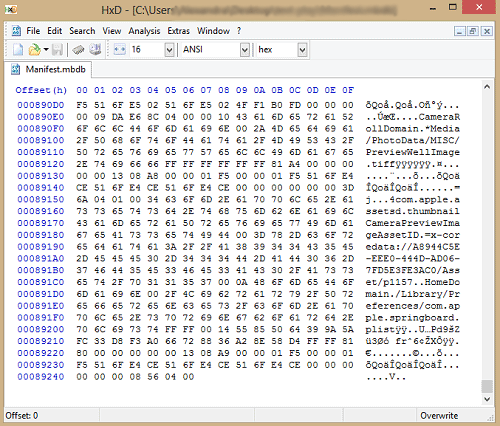
Modification du manifeste avec HxD (merci pour l’astuce, Taylor !)
- Recherchez le hachage SHA1 d’origine relevé à l’étape 4 (assurez-vous de chercher en mode hexadécimal et non en mode texte). Il ressemble à
com.apple.springboard.plist: c’est bien le texte que vous cherchez. - Vient maintenant le plus délicat : vous devez écraser l’ancienne valeur hexadécimale par la nouvelle (celle que vous avez relevée à l’étape 10). Dans la plupart des éditeurs hexadécimaux, il suffit de taper par-dessus l’ancienne valeur.
Par exemple, vous pouvez voir quelque chose comme ceci :72 64 2E 70 6C 69 73 74 FF FF 00 14 38 F1 2D 84 14 0D 32 E3 6E DF D7 62 3F D1 7A 10 11 66 14 70.
Supposons que la valeur hexadécimale à modifier soit38F12D84140D32E36EDFet que vous deviez la remplacer par1234567890abcdef1234.
Commencez par repérer le début de l’ancienne chaîne hexadécimale, puis tapez par-dessus pour obtenir quelque chose comme ceci :72 64 2E 70 6C 69 73 74 FF FF 00 14 12 34 56 78 90 AB CD EF 12 34 D7 62 3F D1 7A 10 11 66 14 70. - Enregistrez le fichier
Manifest.mbdbmodifié. - Restaurez la sauvegarde sur l’iPhone avec iTunes. Veillez à remplacer les fichiers
Manifest.mbdbet662bc19b13aecef58a7e855d0316e4cf61e2642bpar les versions modifiées avant la restauration, si vous ne les avez pas enregistrés directement dans le dossier de sauvegarde après les avoir modifiés. - Une fois le téléphone redémarré à la fin de la restauration, vous pouvez utiliser le code PIN
1234pour accéder au contrôle parental. Et voilà !
Dites-nous si ce guide vous a été utile, ou laissez un commentaire si nous pouvons vous aider davantage. Bonne récupération de code !
Questions fréquentes
Pourquoi Apple rend-il si difficile la réinitialisation ou la désactivation de ce code, et pourquoi ne peut-on pas le faire via iCloud ?
Nous pensons que c’est pour répondre aux besoins des utilisateurs qui ne configurent pas le Partage familial iCloud avec leurs enfants, mais leur confient plutôt leur propre iPhone avec leur propre compte iCloud. Faute de pouvoir enregistrer séparément un parent dans TouchID ou FaceID, un code secondaire est nécessaire, car l’enfant aurait un accès complet à ses propres réglages iCloud.
Un code est aussi plus pratique qu’un compte iCloud lorsque ces restrictions sont appliquées en masse via MDM sur de nombreux appareils sans parent à proprement parler, comme les appareils d’une école ou d’une entreprise. Il ne sert pas seulement à limiter l’accès des enfants qui utilisent l’appareil.
Lorsque la famille est réunie dans un Partage familial iCloud, ce serait possible. Cependant, les utilisateurs auraient toujours besoin d’un moyen de lever les restrictions par code lorsque c’est important : par exemple lors d’un long trajet en famille sans connexion Internet. Dans la plupart des pays, il n’y a pas de Wi-Fi pendant les vols, et sans code il serait alors impossible de modifier les réglages du Partage familial.