

Si votre iPhone a été volé ou est cassé, ou si vous avez perdu vos données, il existe un moyen efficace d’extraire et de récupérer vos messages Viber.
Pour beaucoup d’utilisateurs, Viber est l’une des meilleures applications de messagerie, d’appels vidéo et de discussions de groupe. Viber compte plus de 600 millions d’utilisateurs : si vous en faites partie et que vous avez supprimé ou perdu vos messages Viber par accident, suivez ces étapes simples pour les extraire de vos fichiers de sauvegarde.
Comment extraire des messages Viber supprimés ou perdus d’une sauvegarde iPhone
Voici comment récupérer les messages Viber de votre sauvegarde iPhone avec iPhone Backup Extractor :
- Étape 1. Installez iPhone Backup Extractor
- Étape 2. Indiquez à iPhone Backup Extractor votre sauvegarde iTunes ou votre compte iCloud
- Étape 3. Affichez et extrayez les messages Viber
Vous aurez besoin de :
- Une sauvegarde iCloud ou iTunes à partir de laquelle récupérer les données
- iPhone Backup Extractor pour macOS ou Windows
Récupérer des messages Viber depuis une sauvegarde iPhone
Avant de commencer, assurez-vous de disposer d’une sauvegarde iCloud ou iTunes réalisée avant que vous ne perdiez ou ne supprimiez vos messages Viber.
Étape 1. Téléchargez et installez iPhone Backup Extractor
Vous pouvez télécharger iPhone Backup Extractor ici ; il fonctionne sous macOS comme sous Windows. L’application prend toujours en charge la dernière version d’iOS.
Étape 2. Sélectionnez la sauvegarde ou le compte iCloud à partir duquel récupérer votre historique de discussions Viber
Vous pouvez sélectionner une sauvegarde iCloud ou iTunes :
Pour iCloud : cliquez sur le bouton + ou sur « Click here to add an iCloud backup ». Vous devrez saisir vos identifiants iCloud.
Pour iTunes : iPhone Backup Extractor lit automatiquement toutes les sauvegardes situées dans le dossier par défaut. Si vos sauvegardes sont enregistrées ailleurs, vous devrez ajouter le dossier en cliquant sur le bouton + ou sur « Click here to add an iTunes backup ». Vous devrez fournir le mot de passe de votre sauvegarde pour lire les sauvegardes chiffrées.
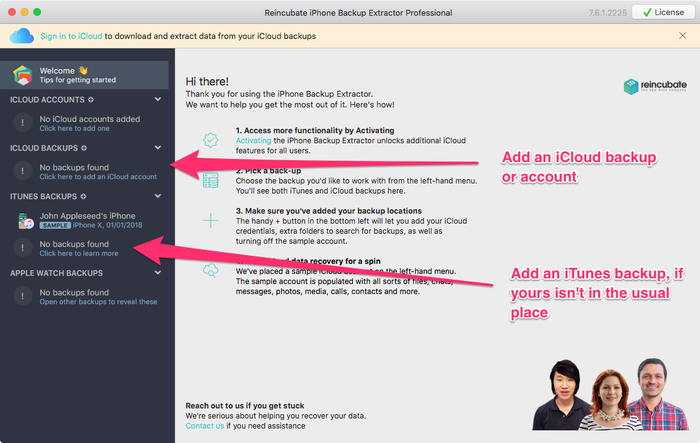
Ajout de sauvegardes iTunes et iCloud
Étape 3. Affichez et extrayez les messages Viber
Selon ce que vous souhaitez extraire de votre sauvegarde, vous avez 3 options :
Pour afficher un aperçu de la liste des conversations Viber de la sauvegarde, choisissez « Preview » dans la fenêtre de droite. Si vous ne souhaitez récupérer que quelques messages, cochez-les et cliquez sur « Extract ».
Vous devrez choisir entre les formats CSV et HTML (CSV enregistre tout dans un seul fichier texte, tandis que HTML les enregistre dans des fichiers séparés où vous pouvez voir les images). Choisissez un emplacement pour enregistrer les fichiers, puis cliquez sur « OK » lorsque le message « Extraction successful » s’affiche : c’est terminé !
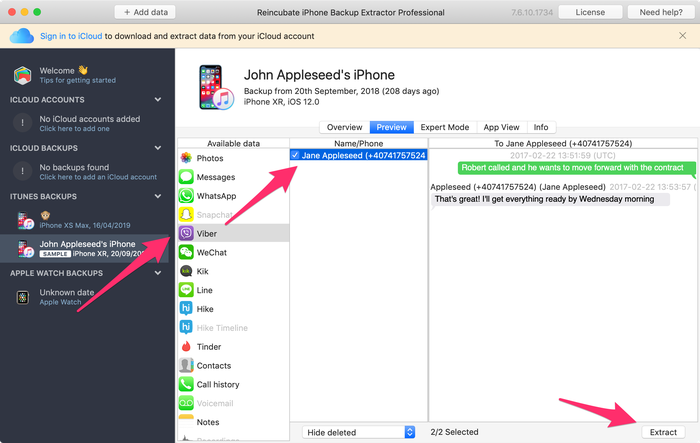
Aperçu des messages Viber depuis iCloud
Si vous souhaitez extraire les fichiers Viber complets, dans la fenêtre de droite, accédez à App View → Viber → All messages. Choisissez l’emplacement où enregistrer les données et, lorsque « Extraction successful » s’affiche, cliquez sur « OK ».
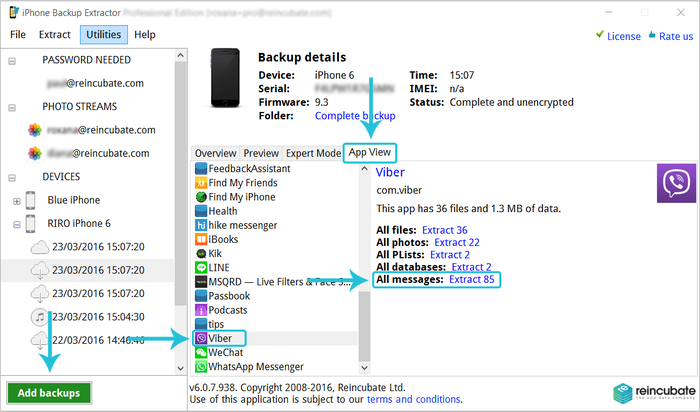
Récupération de tous les messages Viber d’une sauvegarde
Si vous avez déjà extrait l’archive des discussions Viber et que vous souhaitez la convertir en fichier HTML ou CSV, ouvrez le menu « File » : vous y trouverez deux options, « Convert Viber DB to HTML » ou vers CSV. Choisissez la base de données Viber à convertir et cliquez sur « Open », sélectionnez l’emplacement où enregistrer le nouveau fichier, puis cliquez sur « OK ».
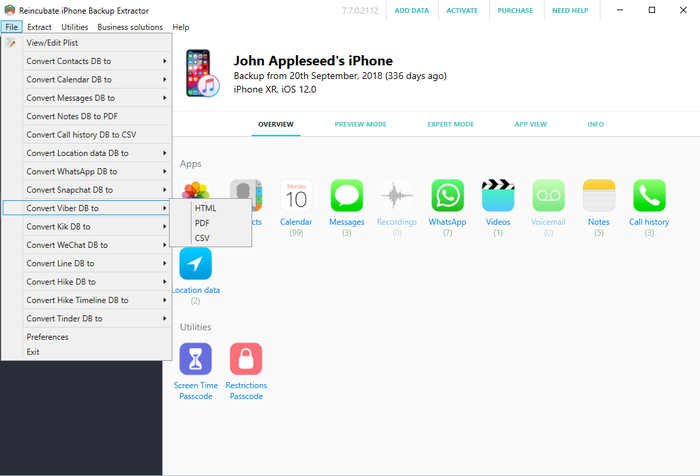
Conversion de la base de données SQLite de Viber
Si vous avez des questions ou besoin d’aide, nous serons ravis de vous aider : contactez notre équipe d’assistance par chat en direct sur ce site ou par e-mail. Que pensez-vous de ce tutoriel ? Nous serions ravis de connaître votre expérience !
Comment extraire les contacts Viber d’une sauvegarde iPhone
Vous cherchez un moyen d’extraire vos contacts Viber d’un iPhone ? Bonne nouvelle : vous êtes au bon endroit ! En quelques minutes, vous saurez comment récupérer vos contacts Viber depuis la sauvegarde de l’iPhone.
Il y a deux étapes :
- Identifier puis extraire la base de données où sont stockés les contacts
- Convertir le contenu de la base de données dans un format lisible
Étape 1 : identifiez et extrayez la base de données de la sauvegarde
Pour commencer à récupérer les contacts Viber d’un appareil Apple, suivez ces étapes :
- Téléchargez iPhone Backup Extractor et installez-le sur votre ordinateur. Vous devrez choisir entre Mac et Windows, selon votre système d’exploitation.
- Une fois votre sauvegarde iTunes ou iCloud ouverte dans iPhone Backup Extractor, cliquez sur « Expert Mode ». Accédez à
Application Domain→com.viber→Documents→Contacts.data, cliquez sur « Extract » et choisissez le dossier où extraire la base de données.
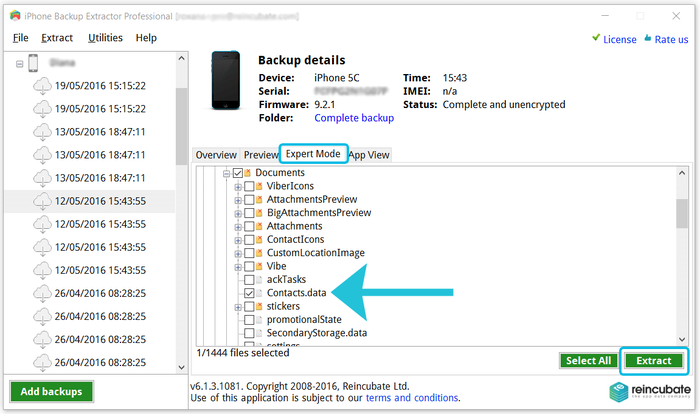
Extraction des contacts Viber et de l’historique des appels
Les contacts Viber sont stockés dans le fichier Contacts.data.
Voilà ! La base de données des contacts Viber est maintenant extraite sur votre ordinateur. Passons à l’étape suivante.
Étape 2 : convertissez le contenu de la base de données extraite dans un format lisible
Pour obtenir les données de la base Contacts.data, vous avez besoin d’un outil capable de lire le contenu de ce fichier SQLite. Nous avons un document sur le choix du bon outil SQLite. Les instructions ci-dessous partent du principe que vous utilisez « SQLite Manager ».
Pour extraire les contacts Viber, procédez ainsi :
- Ouvrez SQLite Manager et cliquez sur
Database→Connect databasedans le menu du haut, puis accédez au dossier où est stocké le fichierContacts.data.
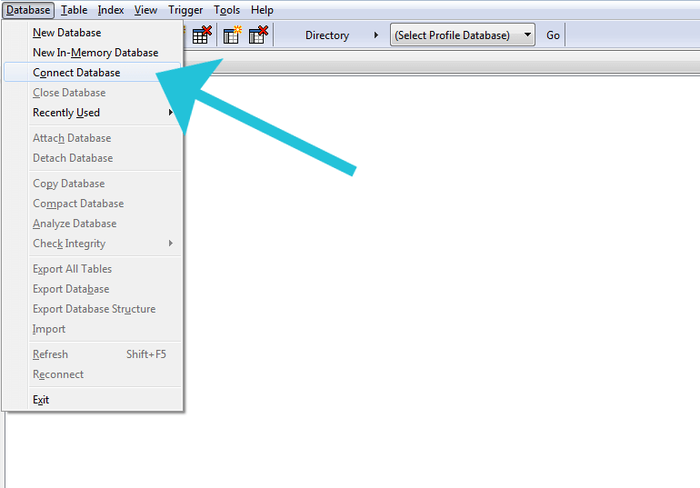
Ouverture de la base de données des contacts Viber
- Dans SQLite Manager, remplacez l’extension de fichier
.sqlitepar « All files », puis sélectionnez le fichierContacts.data.
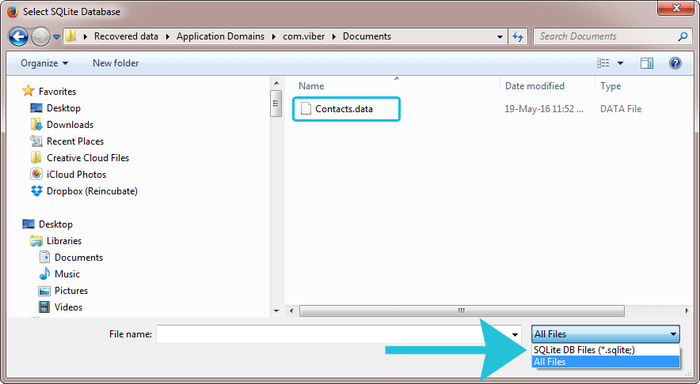
Sélection de « All files » dans la boîte de dialogue d’ouverture
- Une fois la base de données ouverte, cliquez sur
ZABCONTACTpuis sélectionnez l’onglet « Browse & Search ». Les contacts Viber de la base de données s’affichent, répartis dans deux colonnes distinctes :ZMAINNAMEetZSUFFIXNAME(prénom et nom).
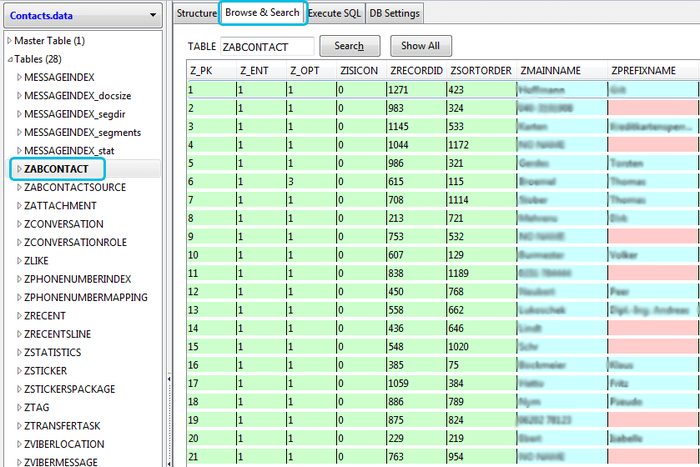
Affichage de la base de données des contacts Viber
- Vous avez maintenant deux options :
- Sélectionnez toutes les lignes, faites un clic droit et choisissez « Copy row(s) as CSV (MSExcel compatible) ». Créez un fichier Excel séparé, ouvrez-le, puis collez les données copiées dans la feuille de calcul.
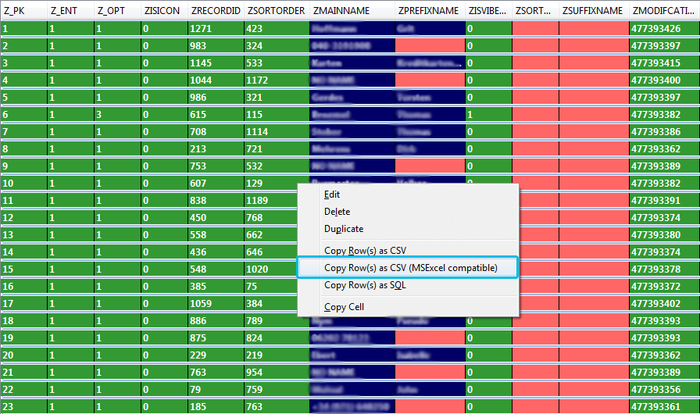
Copie des contacts Viber
* L’autre option consiste à exporter la table dans un fichier `.CSV`. Pour cela, cliquez sur `Table` → table `Export` dans le menu du haut de SQLite Manager. Choisissez ensuite le format du fichier et confirmez l’action. L’application vous demande où enregistrer les données. Une fois le dossier de destination confirmé, le fichier `.CSV` est généré et enregistré sur votre ordinateur.
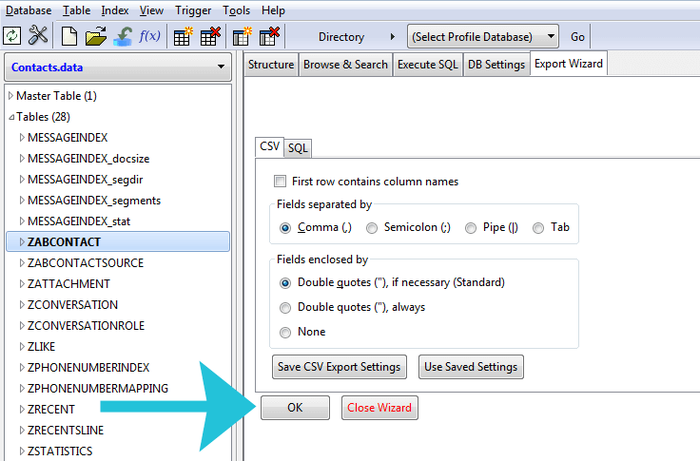
Copie des contacts Viber avant de les coller dans Excel
Voilà ! Vous disposez maintenant de tous les contacts Viber extraits de votre iPhone.
Le nombre d’utilisateurs de Viber a considérablement augmenté et l’on compte aujourd’hui plus de 754 millions d’utilisateurs inscrits dans le monde. Si vous en faites partie, nous espérons que ce guide vous a aidé à récupérer les contacts Viber de votre appareil.
Si vous avez besoin d’informations supplémentaires sur ce sujet, n’hésitez pas à contacter notre équipe d’assistance.