

Nous avons tellement l’habitude de créer des notes, des photos et des mémos sur notre téléphone que nous les y retrouvons toujours d’un simple geste. Un jour, votre travail est là ; le lendemain, il a disparu. Vous perdez des idées et des informations précieuses qui pourraient vous être bien utiles dans une semaine ou deux.
Reincubate conçoit des logiciels qui vont bien au-delà des capacités de la sauvegarde iCloud : vous pouvez parcourir de nombreuses sauvegardes réalisées au fil du temps, prévisualiser vos fichiers et récupérer ce dont vous avez besoin. C’est comme un historique de tout ce que vous avez créé avec votre iPhone, entièrement entre vos mains.
Voyons comment utiliser iPhone Backup Extractor pour récupérer toutes vos Notes, y compris celles qui ont été supprimées, à partir de votre sauvegarde iTunes ou iCloud. Vous ne savez pas si une sauvegarde est stockée sur votre ordinateur ? Vous pouvez retrouver toutes les sauvegardes iTunes stockées sur votre PC ou votre Mac en allant dans iTunes → Edit
(dans le menu du haut) → Preferences → onglet Devices.
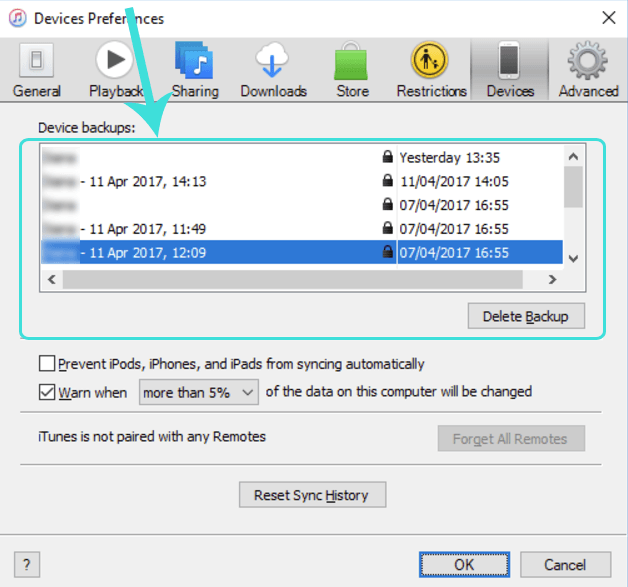
Retrouver les sauvegardes enregistrées sur PC ou Mac
Vous voyez ci-dessus les sauvegardes iTunes disponibles et leur date de création.
Tant que vos Notes ont été sauvegardées, vous pouvez récupérer toutes vos données en suivant ces étapes simples :
- Téléchargez et installez l’édition gratuite d’iPhone Backup Extractor.
L’édition gratuite se limite à l’extraction de quatre fichiers à la fois. C’est suffisant pour la plupart des utilisateurs, mais si vous souhaitez tout récupérer d’un coup, vous pouvez vous enregistrer. - Extrayez vos Notes
Une fois iPhone Backup Extractor installé, il recherche automatiquement les sauvegardes iTunes situées dans votre dossier de sauvegarde par défaut.
Si vous souhaitez récupérer vos Notes depuis une sauvegarde iCloud, indiquez d’abord votre compte iCloud à iPhone Backup Extractor en cliquant sur le bouton+ou sur le texte « Click here to add an iCloud account ». Pour le reste, la récupération des Notes depuis une sauvegarde iCloud fonctionne exactement de la même manière.
Si vous avez plusieurs sauvegardes, sélectionnez celle qui contient vos Notes dans la fenêtre de gauche d’iPhone Backup Extractor.
Pour retrouver vos Notes perdues, ouvrez la section « Overview » et cliquez sur l’icône Notes.
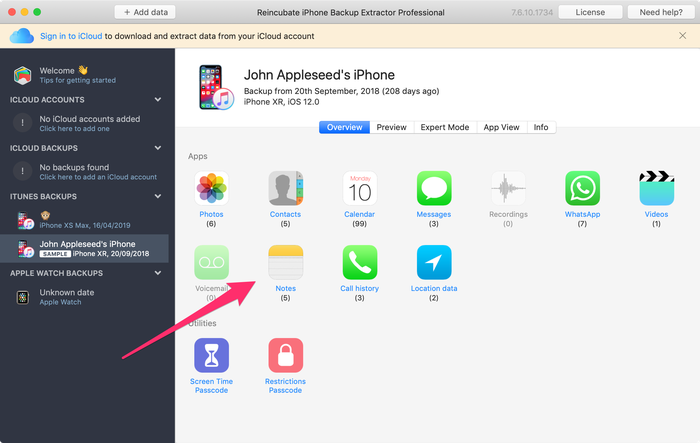
Extraire les Notes avec iPhone Backup Extractor en un clic
Choisissez le dossier de destination dans lequel extraire vos données, puis cliquez sur « OK ». iPhone Backup Extractor récupère toutes vos Notes (y compris celles qui ont été supprimées) depuis votre sauvegarde iTunes ou iCloud.
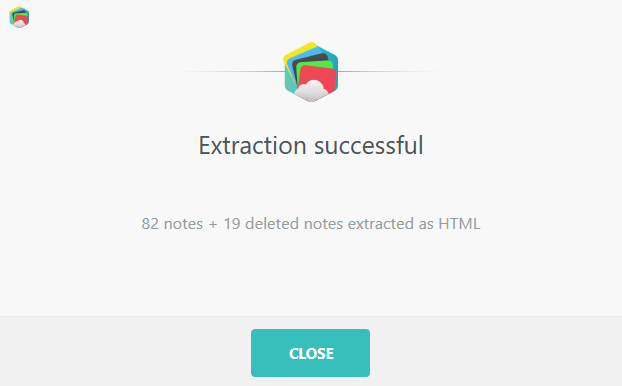
Notes extraites avec succès !
Voilà avec quelle facilité et quelle rapidité vous pouvez retrouver toutes vos Notes et leurs pièces jointes. Parcourez maintenant le dossier dans lequel vous les avez extraites pour retrouver vos données précieuses.
Vous devriez voir toutes les notes, y compris celles qui ont été supprimées.
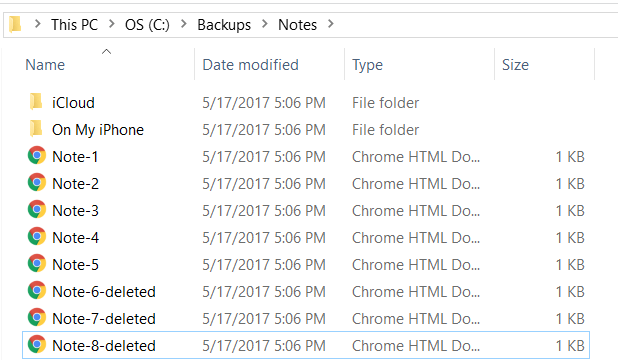
Affichage d’une Note extraite d’une sauvegarde iTunes
Cette méthode est également utile dans les cas suivants :
- Vous souhaitez télécharger vos Notes sur votre ordinateur ou récupérer les fichiers joints à vos Notes
- Vous souhaitez extraire vos Notes d’appareils où l’authentification à deux facteurs est activée (astuce : elle est intégrée à iPhone Backup Extractor, rien de plus n’est nécessaire.)
- Vous devez extraire vos Notes de sauvegardes iTunes chiffrées
- Vous souhaitez récupérer vos Notes depuis iCloud sans avoir accès à votre iPhone
- Vous souhaitez récupérer vos Notes depuis n’importe quelle version d’iOS, y compris la plus récente (nous les prenons toutes en charge)
Récupérer des Notes avant leur suppression définitive
Une autre approche peut aider à récupérer des Notes depuis un appareil iOS. Lorsqu’une note est supprimée, elle est déplacée pendant 30 jours dans le dossier « Supprimés récemment » de l’app Notes, avant d’être définitivement supprimée. Vous pouvez retrouver et récupérer ces Notes ainsi :
- Touchez « Retour » dans l’app Notes pour afficher la liste de tous les dossiers
- Touchez le dossier « Supprimés récemment » pour l’ouvrir
- Pour récupérer une Note de la liste des notes supprimées, touchez « Modifier » en haut à droite…
- …puis touchez la Note pour la sélectionner…
- …et touchez « Déplacer vers » en bas à droite. Vous pourrez ainsi replacer la Note supprimée dans un dossier classique et la restaurer.
Avez-vous rencontré des difficultés pour récupérer les Notes de votre iPhone, iPod ou iPad ? Dites-le-nous dans les commentaires ci-dessous.