


Extraire des données d’une sauvegarde iTunes chiffrée est facile avec notre extracteur de sauvegardes pour iPhone, iPad ou iPod. Il vous suffit de connaître le mot de passe utilisé pour le chiffrement.
Comment lire une sauvegarde iPhone chiffrée avec iTunes
La plupart des gens, à juste titre, tiennent à protéger très sérieusement leurs données personnelles. Pourtant, déplacer des données personnelles d’un appareil à un autre peut multiplier les risques pour leur sécurité. Un iPhone et les sauvegardes créées dans iTunes peuvent contenir une quantité impressionnante de données personnelles. Pour garder ces données en sécurité lors d’une sauvegarde iTunes, vous pouvez configurer une sauvegarde chiffrée par mot de passe dans iTunes.
Il arrive cependant que vous ayez besoin d’accéder aux données d’une sauvegarde iTunes chiffrée, par exemple après l’échec d’une mise à jour d’iOS ou en cas de nouvel iPhone ou iPad. iPhone Backup Extractor permet de résoudre ces situations sans compromettre la sécurité d’une sauvegarde. Tant que vous connaissez le mot de passe de votre sauvegarde iTunes, vous accédez immédiatement à ses données. Nous pensons qu’il est utile de pouvoir voir ce que contient une sauvegarde chiffrée, ce qui aide aussi à mesurer son utilité.
Comment déchiffrer une sauvegarde iTunes chiffrée
Pour extraire des données d’une sauvegarde iTunes ou iOS chiffrée, vous pouvez le faire facilement avec notre logiciel, iPhone Backup Extractor.
Suivez ces étapes pour déchiffrer votre sauvegarde iTunes chiffrée :
- Téléchargez iPhone Backup Extractor. Téléchargez iPhone Backup Extractor depuis notre site, puis installez-le. Deux versions sont disponibles : pour Windows et pour macOS, toutes deux compatibles avec les dernières versions d’iOS.
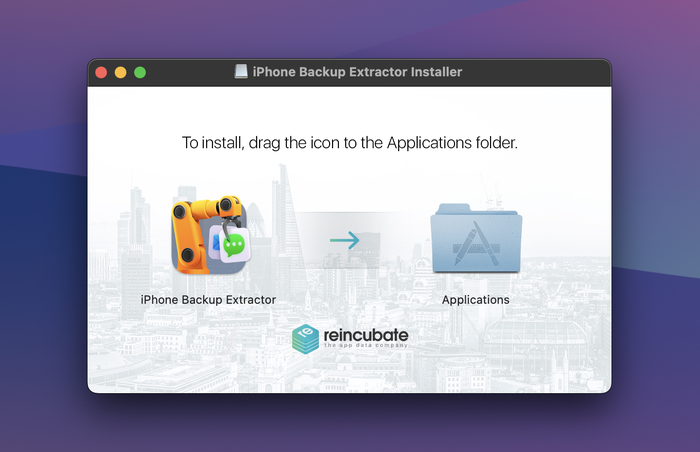
Installer et lancer iPhone Backup Extractor
- Chargez votre sauvegarde iTunes ou iOS chiffrée. Lancez iPhone Backup Extractor et attendez que les sauvegardes de votre ordinateur soient chargées. iPhone Backup Extractor charge automatiquement les sauvegardes situées dans le dossier de sauvegarde par défaut de votre ordinateur.
Déverrouillez votre sauvegarde chiffrée en saisissant son mot de passe. iPhone Backup Extractor ne fonctionne que si vous vous souvenez de votre mot de passe. Sinon, si le mot de passe est incorrect, la sauvegarde ne s’ouvrira pas.
Si le fichier de sauvegarde se trouve dans un autre dossier, parcourez vos dossiers et choisissez son emplacement. Si plusieurs sauvegardes sont stockées sur votre ordinateur, choisissez la sauvegarde chiffrée dont vous voulez extraire les données.
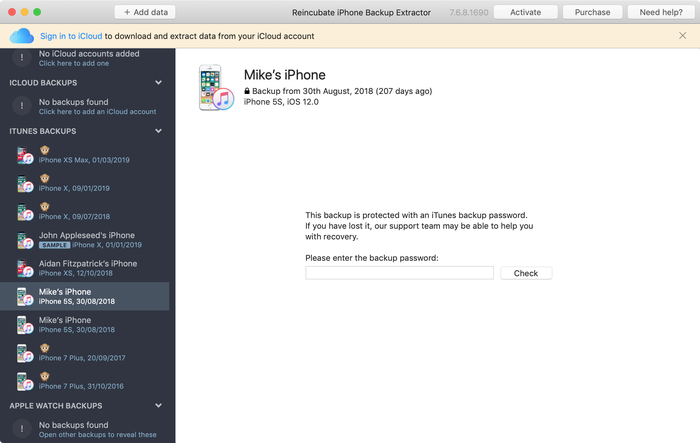
Déchiffrer une sauvegarde iTunes chiffrée avec iPhone Backup Extractor
- Enregistrez vos données. Extrayez les données de la sauvegarde en cliquant sur chaque type de données, en utilisant les menus « Fichier » et « Extraire », ou en accédant aux fichiers dans le « Mode expert ».
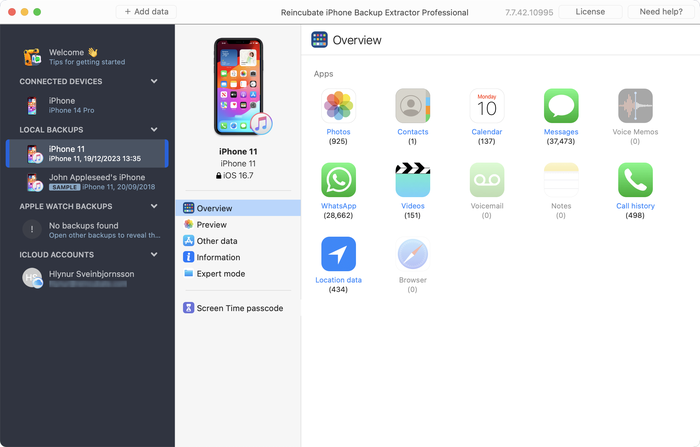
Extraire votre sauvegarde iTunes iOS chiffrée
Comment déchiffrer une sauvegarde iPhone dans iTunes
Si vous devez récupérer certains fichiers de votre sauvegarde et que vous venez de télécharger iPhone Backup Extractor, vous remarquerez qu’il demande un mot de passe avant de lire vos sauvegardes chiffrées. Cela signifie que vous avez coché la case « Chiffrer la sauvegarde de l’iPhone » dans les options d’iTunes lors de votre dernière synchronisation ou sauvegarde de votre appareil iOS.
Si vous souhaitez convertir votre sauvegarde en sauvegarde non chiffrée, suivez les étapes ci-dessous :
Synchronisez votre iPhone, iPad ou iPod avec le chiffrement désactivé
- Sélectionnez votre appareil iOS dans iTunes.
- Ouvrez l’écran (onglet) « Résumé » et faites défiler jusqu’en bas de l’écran.
- Décochez ensuite « Chiffrer la sauvegarde de l’iPhone » (même option pour un iPad ou un iPod).
- iTunes vous invite alors à « Saisir le mot de passe pour déverrouiller la sauvegarde de votre iPhone » : saisissez le mot de passe défini à l’origine.
- Synchronisez maintenant votre appareil pour créer une sauvegarde non chiffrée.
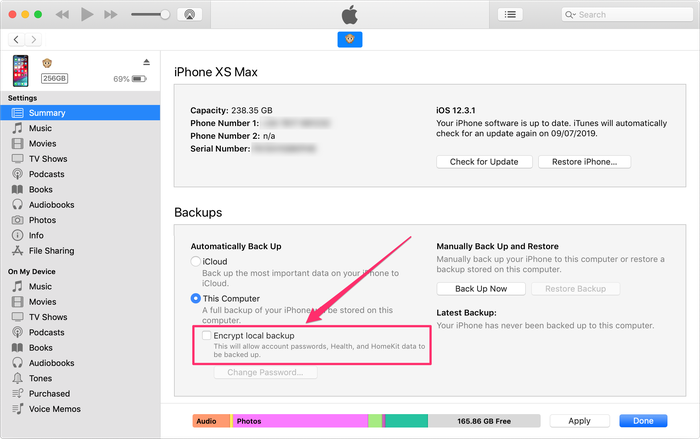
Déchiffrer une sauvegarde iTunes
Vous pouvez inverser la procédure pour chiffrer de nouveau votre sauvegarde après l’extraction des fichiers, afin de la protéger à nouveau.
Ce que vous pouvez et ne pouvez pas faire avec les données de votre sauvegarde iTunes lorsque le chiffrement est activé
| POSSIBLE | IMPOSSIBLE |
|---|---|
| Restaurer avec iTunes | Restaurer si vous ne connaissez pas votre mot de passe |
| Lire la sauvegarde chiffrée avec iPhone Backup Extractor | Lire intégralement votre sauvegarde chiffrée si elle est corrompue, mais vous pouvez contacter notre équipe d’assistance experte à support@reincubate.com pour obtenir des conseils utiles |
| Enregistrer localement sur votre ordinateur les données de la sauvegarde chiffrée, comme les photos, contacts, SMS, vidéos, notes, données de localisation, messages WhatsApp et plus encore | Récupérer des données si vous perdez le mot de passe de votre sauvegarde. Consultez toutefois le guide d’Apple pour dépanner les sauvegardes chiffrées |
| Accéder à tout le contenu de votre sauvegarde iTunes chiffrée d’iPhone, d’iPod touch ou d’iPad avec une licence iPhone Backup Extractor | Accéder à tout le contenu de votre sauvegarde iTunes chiffrée d’iPhone, d’iPod touch ou d’iPad avec l’édition gratuite d’iPhone Backup Extractor (limitée à quatre fichiers pour les sauvegardes iTunes chiffrées) |
Le processus de sauvegarde chiffrée dans iTunes
Lors d’une sauvegarde, iTunes stocke les fichiers avec des noms de hachage encodés en hexadécimal SHA1, listés dans le « manifeste » de la sauvegarde.
Savoir quels fichiers se trouvent dans la sauvegarde iTunes de votre appareil iOS peut être très utile si votre sauvegarde ou ses fichiers de manifeste sont corrompus. Vous pouvez toujours restaurer vos fichiers de sauvegarde corrompus avec iPhone Backup Extractor, qui ouvre les fichiers encodés et en extrait les données disponibles.
Pour protéger vos fichiers en chiffrant les sauvegardes dans iTunes, vous pouvez activer la protection des données en cliquant sur « Chiffrer la sauvegarde ». iTunes vous propose alors de définir un mot de passe pour toutes les sauvegardes créées sur l’ordinateur. Ce mot de passe vous sera demandé à chaque restauration : gardez-le en tête ou conservez-le en lieu sûr.
Et si vous voulez accéder aux données de votre appareil iOS alors qu’iTunes a chiffré vos sauvegardes ? Vous pouvez facilement déchiffrer votre sauvegarde dans iTunes, si les fichiers sont toujours sur votre appareil (en créant une nouvelle sauvegarde, non protégée). Une fois terminé, réactivez l’option « Chiffrer la sauvegarde de l’iPhone » et iTunes chiffrera de nouveau cette sauvegarde pour vous. Cela dit, vous ne devriez pas avoir besoin d’en passer par là.
Pour vous faciliter la vie, nous avons réalisé une courte vidéo qui montre comment récupérer les données d’un iPhone à partir d’une sauvegarde chiffrée. À l’étape d’extraction, vous verrez que nous extrayons les contacts, mais la méthode est la même pour iMessage, les SMS, les calendriers, les photos, les vidéos, les notes et les données d’apps.
Besoin de récupérer le mot de passe de votre sauvegarde chiffrée ?
Nous publions un article d’assistance sur la récupération des mots de passe de sauvegarde iTunes qui pourrait vous être utile. Par ailleurs, si vous contactez notre équipe de récupération, nous pourrons peut-être vous aider et vous répondrons le plus rapidement possible.


