


Récupérer des données d’une sauvegarde iTunes corrompue est difficile, mais pas impossible, et des messages comme « la sauvegarde est corrompue ou n’est pas compatible avec l’iPhone en cours de restauration » ne signifient pas que vos données sont « irrémédiablement perdues ». Vous avez de bonnes chances de récupérer automatiquement des sauvegardes corrompues avec iPhone Backup Extractor.
Récupérer des données d’une sauvegarde iTunes corrompue non chiffrée est généralement simple. Les sauvegardes corrompues chiffrées sont plus délicates, surtout si les « fichiers manifestes » sont manquants, car ils décrivent comment les données de la sauvegarde ont été chiffrées et sont indispensables au déchiffrement.
Une sauvegarde peut être corrompue à des degrés divers. Par exemple, un disque plein en pleine sauvegarde, la panne d’un disque dur (ou Dropbox qui avale vos fichiers !), une mise à jour d’iOS qui tourne mal ou une coupure de courant pendant la sauvegarde peuvent chacun affecter la sauvegarde de manière différente.
Plusieurs erreurs peuvent apparaître lorsqu’une sauvegarde est corrompue. Voyons la cause et la solution de chacune.
Erreurs de restauration iTunes qui indiquent une corruption
iTunes n’a pas pu restaurer l’iPhone, car la sauvegarde était corrompue ou n’est pas compatible avec l’iPhone en cours de restauration
Ce premier message est clair : il vous indique que vous avez affaire à une sauvegarde corrompue. Il arrive qu’iTunes échoue à sauvegarder votre appareil iOS sans afficher de message d’erreur. Il est désagréable de découvrir qu’une sauvegarde est corrompue seulement au moment de la restaurer avec iTunes. Récupérer vos données n’est pas très difficile : consultez ci-dessous notre guide pour extraire les données d’une sauvegarde iPhone corrompue.
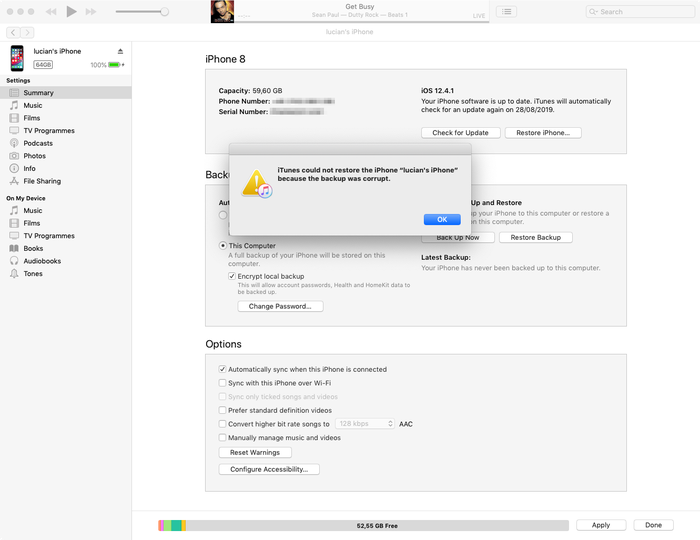
Message d’erreur d’iTunes pour une sauvegarde corrompue
iTunes n’a pas pu restaurer iPhone, car la session de sauvegarde a échoué
Cette erreur ressemble à la première et indique aussi que vous avez affaire à une sauvegarde iTunes corrompue ou inachevée. La cause est similaire. Consultez ci-dessous nos conseils pour récupérer des données de sauvegardes corrompues.
iTunes n’a pas pu effectuer la restauration, car il ne reconnaît pas votre appareil
Ce troisième message demande de vérifier que vous utilisez la dernière version d’iTunes, que votre câble USB est correctement branché (et en bon état) et qu’aucun logiciel tiers n’interfère avec iTunes.
Si cela ne suffit pas, le problème peut généralement être résolu avec le mode de récupération. Le mode de récupération efface votre appareil et le restaure : si vous l’avez déjà synchronisé avec iTunes ou iCloud, vous pourrez restaurer une sauvegarde après la récupération.
Dans le pire des cas, l’appareil iOS que vous connectez a un problème fondamental. Si vous disposez d’un autre appareil, essayez de l’utiliser. À défaut, nous pouvons vous aider à extraire les données d’une sauvegarde iTunes corrompue. Lisez la suite !
L’iPhone n’a pas pu être restauré. Une erreur inconnue s’est produite
Cette erreur regroupe des problèmes très divers. Selon la cause sous-jacente, plusieurs solutions existent :
- Utiliser la dernière version d’iTunes (et non une bêta) est un bon point de départ : mettez à jour si ce n’est pas déjà fait
- Sous Windows, un redémarrage peut aider (si vous suivez l’étape ci-dessus et mettez iTunes à jour, vous devrez de toute façon redémarrer)
- Réinitialiser complètement le téléphone et lancer une restauration en mode DFU
- Apple publie un court document avec d’autres conseils pour cette erreur
Si vous n’y parvenez pas, consultez ci-dessous notre guide pour récupérer des données d’une sauvegarde iTunes corrompue.
Une mise à jour logicielle est nécessaire pour se connecter à l’iPhone
Ce message laisse entendre qu’une mise à jour est nécessaire pour se connecter à l’iPhone, sans préciser s’il s’agit de votre PC, de votre Mac ou de l’iPhone. Il fait référence à l’ordinateur.
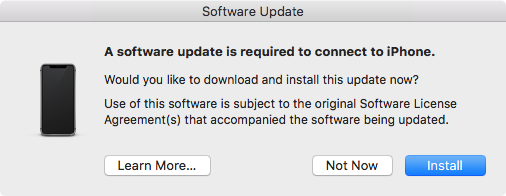
Une mise à jour logicielle est nécessaire pour se connecter à l’iPhone
Ce message apparaît souvent lorsque vous utilisez une version bêta d’iOS sans utiliser la bêta d’iTunes correspondante. Dans ce cas, le bouton « Installer » ne fonctionne pas : il affiche un téléchargement de mise à jour pendant un moment avant d’échouer avec le message « Échec de l’installation. Impossible d’installer le logiciel car il n’est pas disponible actuellement sur le serveur de mise à jour de logiciels. » La solution est d’installer la dernière bêta d’iTunes.
4 astuces pour réparer une sauvegarde iPhone corrompue et récupérer vos données
iPhone Backup Extractor est conçu pour vous aider à récupérer vos données lorsqu’une sauvegarde ne peut pas être restaurée correctement via iTunes. Il ouvre les sauvegardes iTunes et iCloud et en extrait les données précieuses, même si la sauvegarde est corrompue.
1. Utilisez la gestion intégrée des corruptions d’iPhone Backup Extractor
Même l’édition gratuite d’iPhone Backup Extractor intègre de nombreux mécanismes pour gérer les sauvegardes corrompues, et il se peut qu’elle extraie vos données normalement.
Essayez les liens rapides d’extraction de données depuis « Vue d’ensemble », et consultez nos guides classiques pour récupérer des données iTunes.
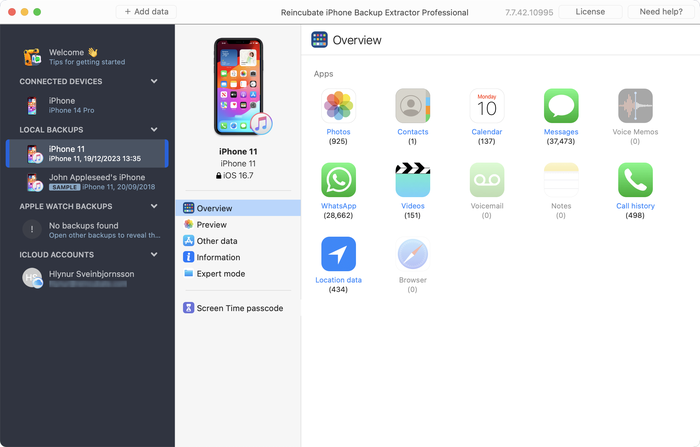
Extraire des données d’une sauvegarde corrompue avec iPhone Backup Extractor
Si la vue d’ensemble ne produit pas ce dont vous avez besoin, deux autres approches sont possibles.
- Consultez l’onglet « Aperçu » pour voir si des données sont disponibles pour l’extraction. Si c’est le cas, vous pouvez cliquer sur le nom de l’app, sélectionner les messages voulus et les extraire dans le format de votre choix, comme ci-dessous :
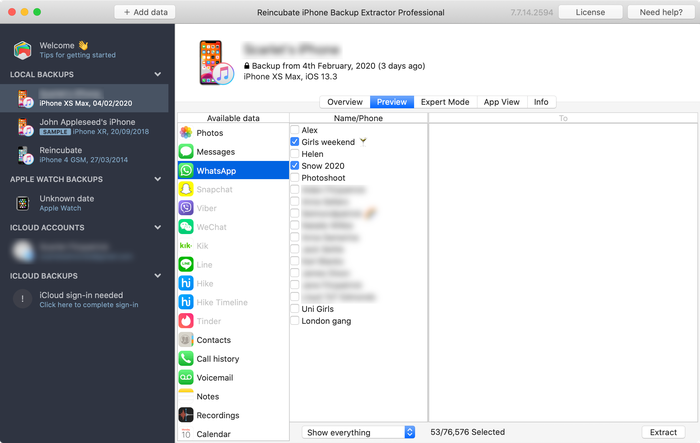
Aperçu des messages
- Utilisez le menu « Extraire » pour exporter les messages disponibles en HTML ou en CSV, comme le montre la capture d’écran ci-dessous :
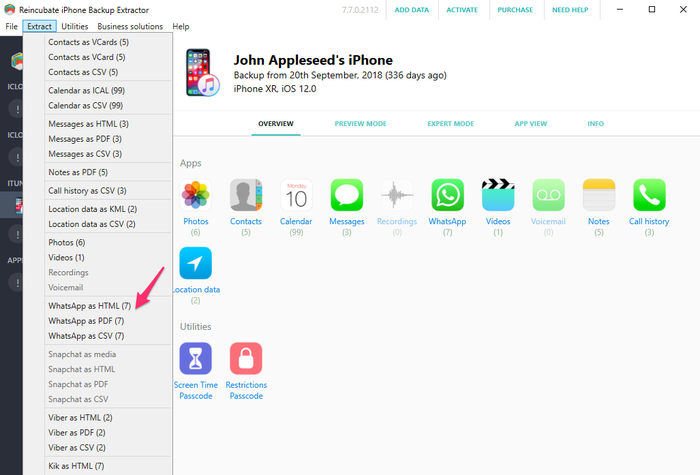
Extraire des messages avec le menu « Extraire »
Des données comme les contacts, les messages et les photos peuvent quand même être récupérées depuis la sauvegarde corrompue, même si les étapes ci-dessus échouent. Ne perdez pas espoir : allons plus loin…
2. Utilisez le mode expert pour récupérer les données de l’iPhone fichier par fichier
Si l’approche directe ne fonctionne pas, vous pouvez toujours utiliser le « Mode expert » et la « Vue par app » pour récupérer vos fichiers depuis la sauvegarde. Les contacts, calendriers, SMS, lieux et notes sont stockés dans des fichiers précis de votre sauvegarde et, si vous les repérez, iPhone Backup Extractor peut les convertir en formats lisibles.
Chargez votre sauvegarde dans iPhone Backup Extractor, puis parcourez le « Mode expert » pour sélectionner les fichiers correspondant aux données voulues. Nous avons un article sur l’emplacement des données des apps dans une sauvegarde iTunes qui vous aidera à savoir où chercher.
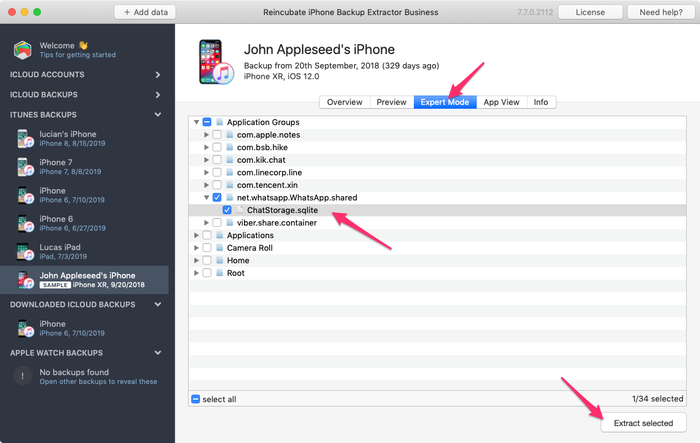
Extraire manuellement la base de données WhatsApp avec iPhone Backup Extractor
Une fois le fichier nécessaire en main, vous pouvez le convertir dans un format lisible :
- Cliquez sur le menu « Fichier » d’iPhone Backup Extractor
- Sélectionnez « Convertir la base de messages en CSV », « Convertir la base de contacts en vCards » ou l’option la plus adaptée à votre fichier
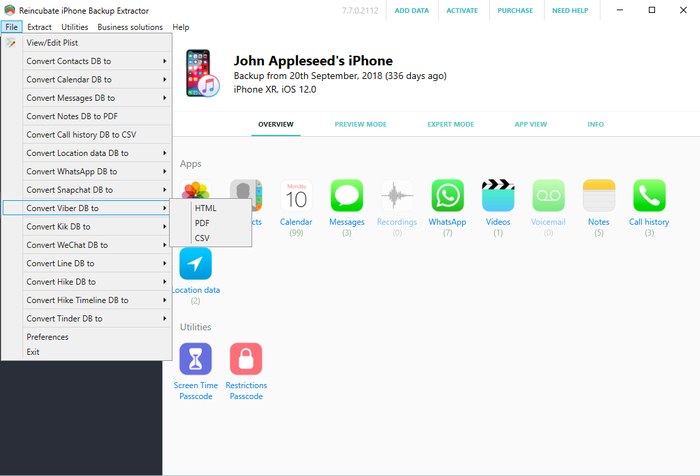
Utiliser le menu Fichier pour convertir…
- L’app exporte vos contacts et vos messages.
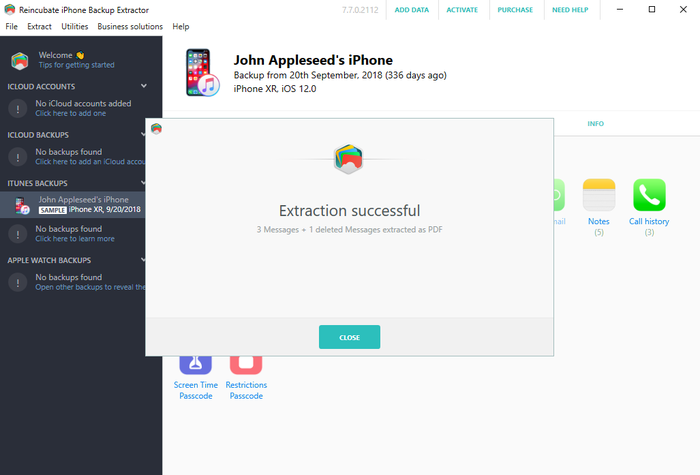
Récupération réussie !
3. Passez au crible une sauvegarde iPhone non chiffrée pour retrouver photos et vidéos
Vous pouvez encore trouver des photos et des vidéos dans votre sauvegarde iTunes même si le processus iTunes a été interrompu et a produit un fichier de sauvegarde corrompu. Pour que cela fonctionne, la sauvegarde ne doit pas avoir été créée avec le chiffrement.
Essayez ceci :
- Repérez le dossier de sauvegarde concerné (vous pouvez faire un clic droit sur la sauvegarde dans iPhone Backup Extractor et choisir « Afficher le dossier contenant »)
- Faites une copie du dossier entier, car nous allons le modifier en profondeur…
- Triez les fichiers qu’il contient par taille et supprimez tous les fichiers de moins de 300 Ko
- Téléchargez et installez Bulk Rename Utility, un outil gratuit et parfaitement adapté à ce dont nous avons besoin ici
- Ouvrez « Bulk Rename Utility », accédez à la copie du dossier de sauvegarde que vous avez faite, puis sélectionnez-la
- Ajoutez
jpg(sans point) àExtension Section (11)ou.jpg(avec point) à l’aide du menuAdd > Suffix (7) - Sélectionnez tous les fichiers dans la fenêtre du haut (ils apparaîtront en vert)
- Cliquez sur le bouton « Rename » et tous les fichiers sélectionnés seront renommés en fichiers
jpg
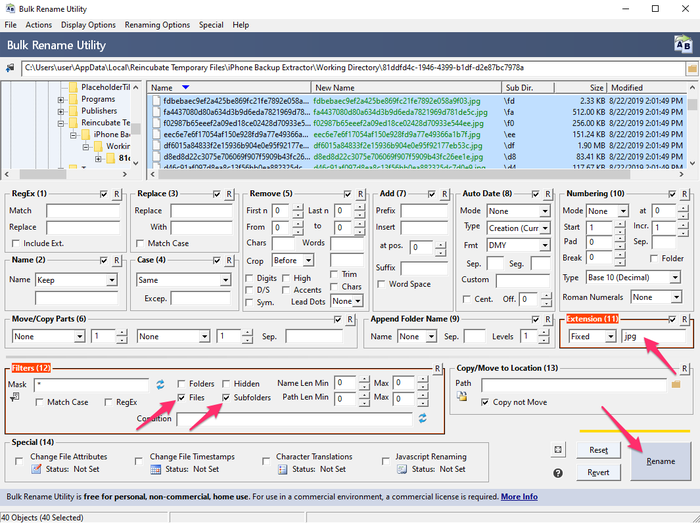
Bulk Rename Utility en action
- Dans le dossier où vous les avez enregistrés, sélectionnez l’affichage « Miniatures » dans l’Explorateur de fichiers de Windows ou le Finder de macOS : vous devriez maintenant voir quels fichiers sont des photos, car ils s’affichent avec un aperçu
- Déplacez les photos récupérées dans un nouveau dossier sécurisé, puis répétez la procédure depuis l’étape 5 avec d’autres extensions de fichier, comme
.movet.heic, jusqu’à tout avoir récupéré
4. Faites confiance aux experts de Reincubate pour le faire à votre place
Si aucune des approches ci-dessus ne fonctionne, ou si elles deviennent trop techniques, vous pouvez toujours nous contacter. Nous serons ravis de vous aider. Notre équipe d’assistance vous demandera probablement de lui transmettre une copie de vos « fichiers manifestes », et nous avons ci-dessous un encadré d’information à leur sujet.


