


Si vous cherchez un moyen de récupérer l’historique des appels de votre iPhone, vous êtes au bon endroit. Dans cet article, nous décrivons comment le récupérer depuis n’importe quelle sauvegarde iTunes. La récupération de l’historique des appels inclut les données de toute app compatible « CallKit » : vous verrez donc aussi les appels passés avec FaceTime, WhatsApp, Skype ou toute autre app VoIP, joliment classés. Hourra !
L’historique des appels de votre appareil est sauvegardé dès que vous connectez votre iPhone à iCloud via le Wi-Fi, ou lorsque vous générez une sauvegarde iTunes.
Si vous souhaitez seulement retrouver votre historique des appels, notez que vous ne devez pas restaurer une sauvegarde complète sur votre iPhone : cela supprimerait les enregistrements créés après la date de cette sauvegarde.
Une fois que vous avez décidé de récupérer votre historique des appels complet (y compris les appels supprimés !) depuis iTunes ou iCloud, suivez ces étapes pour le retrouver :
Étape 1. Téléchargez et installez iPhone Backup Extractor.
Étape 2. Si vous récupérez depuis iCloud, cliquez sur le bouton + (ou sur « Cliquez ici pour ajouter un compte iCloud ») à gauche de l’app, puis saisissez vos identifiants iCloud pour ajouter votre compte iCloud.
Si vous récupérez depuis une sauvegarde iTunes, iPhone Backup Extractor détectera automatiquement celles qui sont stockées dans le dossier de sauvegarde par défaut d’iTunes.
Si votre sauvegarde n’est pas dans le dossier par défaut (elle devrait y être, sauf si vous l’avez déplacée !), vous devrez l’ajouter en cliquant sur le bouton + ou sur « Cliquez ici pour en savoir plus ». Vous serez guidé tout au long de la procédure.
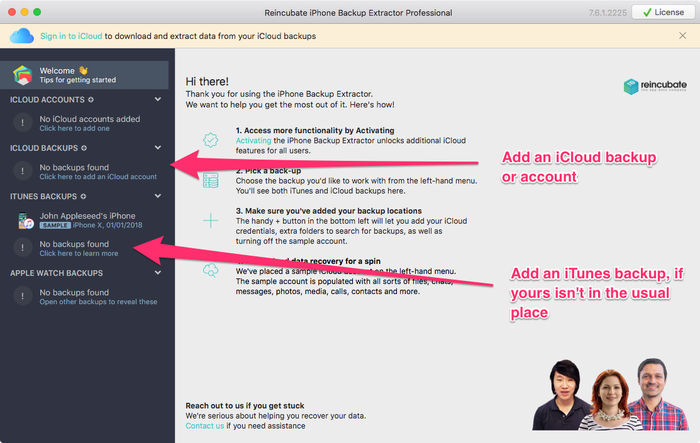
Ajouter des sauvegardes iCloud ou iTunes supplémentaires
Étape 3. Sélectionnez votre sauvegarde à gauche de l’app et cliquez sur « Extraire l’historique des appels », puis choisissez l’emplacement où enregistrer le fichier .csv contenant l’historique des appels. L’extraction ne prend que quelques secondes.
Une fois les données extraites, ouvrez le fichier CSV contenant vos appels entrants et sortants.
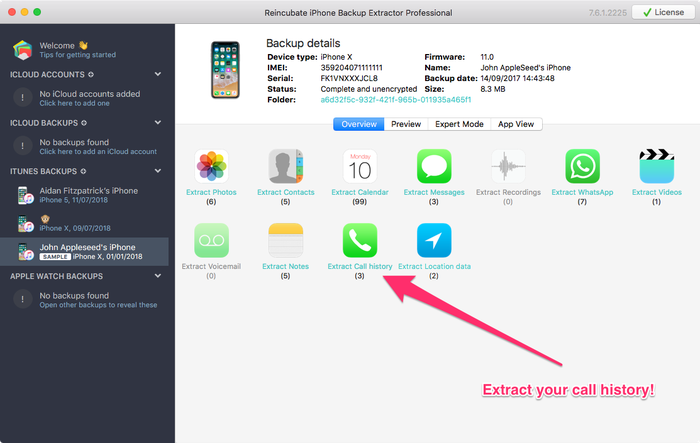
Extraire votre historique des appels est facile…
Avez-vous suivi notre guide pas à pas pour récupérer l’historique des appels de votre iPhone ? Vous a-t-il aidé ? Si vous avez besoin de précisions, n’hésitez pas à contacter notre équipe d’assistance. Nous serons ravis d’avoir de vos nouvelles !


