


Si vous avez supprimé par accident des informations d’un appareil iOS et espérez les récupérer, une sauvegarde iTunes peut être d’une grande aide.
Les sauvegardes iTunes se font automatiquement à chaque connexion de votre iPad ou iPhone à iTunes (si vous n’avez pas activé l’option Sauvegarde iCloud), ou manuellement, lorsque vous faites un clic droit sur l’appareil dans iTunes et choisissez « Sauvegarder ». Elles sont enregistrées sur votre ordinateur et contiennent des données importantes, comme les contacts, les SMS, le calendrier, les notes, l’historique des appels et les données d’apps.
Où sont donc stockées les sauvegardes d’iPhone ou d’iPad ? Cela dépend du système d’exploitation de votre ordinateur, même si l’emplacement de sauvegarde par défaut est le même d’une version d’iOS à l’autre.
Où se trouve le dossier de sauvegarde iTunes sous Windows ?
Sous Windows, les sauvegardes iTunes sont stockées dans %APPDATA%\Apple Computer\MobileSync.
Sous Windows 10, 8, 7 ou Vista, il s’agit d’un chemin du type \Users\[USERNAME]\AppData\Roaming\Apple Computer\MobileSync\Backup.
Sous Windows XP, ce serait un chemin similaire à \Documents and Settings\[USERNAME]\Application Data\Apple Computer\MobileSync\Backup.
La version d’iTunes du Microsoft Store est un peu différente : elle stocke ses sauvegardes sous %HOMEPATH%\Apple\MobileSync. Il s’agit d’un chemin du type \Users\[USERNAME]\Apple\MobileSync\Backup.
Où se trouve le dossier de sauvegarde iTunes sous macOS / OS X ?
Sous macOS, les sauvegardes iTunes sont stockées dans ~/Library/Application Support/MobileSync.
Ce dossier se trouve généralement à l’emplacement /Users/[USERNAME]/Library/Application Support/MobileSync/Backup.
Sous macOS 10.15, c’est le Finder, et non iTunes, qui crée les sauvegardes d’iPhone. Elles sont toutefois stockées au même emplacement.
Comment trouver automatiquement le dossier de sauvegarde iTunes
iPhone Backup Extractor trouve automatiquement le dossier de sauvegarde iTunes et peut l’ouvrir en un clic. Cette fonction est incluse dans la version gratuite : elle ne vous coûtera rien.
- Téléchargez et installez iPhone Backup Extractor
- Ouvrez la fenêtre
Preferencesdepuis le menu déroulant de l’app - Sélectionnez l’onglet
Backups. - Dans la fenêtre, à l’endroit où il est écrit « Nous recherchons toujours les sauvegardes dans votre dossier par défaut », cliquez sur le lien « dossier par défaut ». C’est tout !
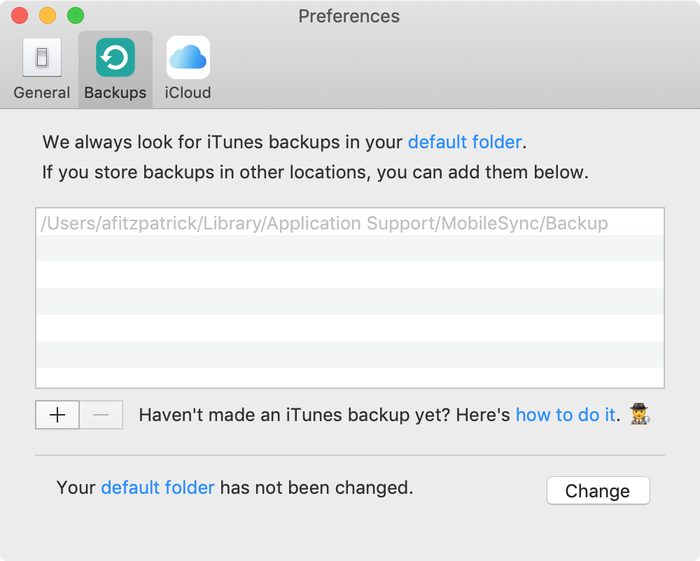
iPhone Backup Extractor affichant le dossier de sauvegarde iTunes par défaut
Ouvrir le dossier de sauvegarde iTunes sous Windows
Ouvrez l’emplacement de sauvegarde par défaut dans l’Explorateur avec la commande Exécuter de Windows. Appuyez sur ⊞ Win + R : la fenêtre Exécuter devrait apparaître. Saisissez %APPDATA%\Apple Computer\MobileSync et appuyez sur ⏎ Enter.
Pour la version d’iTunes du Microsoft Store, procédez ainsi. Appuyez sur ⊞ Win + R : la fenêtre Exécuter devrait apparaître. Saisissez %HOMEPATH%\Apple\MobileSync et appuyez sur ⏎ Enter.
Voici ce que cela donne sous Windows 10 :
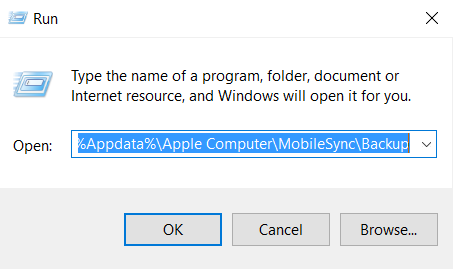
Trouver les sauvegardes iTunes sous Windows 10
La fenêtre de l’Explorateur qui s’ouvre affiche un dossier nommé « Backup ». Il contient les sauvegardes iTunes déjà présentes sur l’ordinateur.
Trouver le dossier de sauvegarde iTunes sous macOS
L’emplacement de sauvegarde par défaut peut être affiché dans le Finder avec Spotlight. Appuyez sur ⌘ Cmd + ␣ Space, saisissez ~/Library/Application Support/MobileSync, puis appuyez sur ⏎ Enter.
La fenêtre du Finder qui s’ouvre affiche un dossier nommé « Backup ». Il contient les sauvegardes iTunes déjà présentes sur l’ordinateur.
Changer l’emplacement du dossier de sauvegarde iTunes ?
Si vous souhaitez changer le dossier dans lequel iTunes enregistre ses sauvegardes par défaut, nous avons un guide pratique dans notre centre d’assistance.


