

Il est facile d’importer une grande partie des données de votre iPhone ou iPad vers un appareil Android, et la procédure varie selon le type de données.
Nous partageons ci-dessous les instructions pour migrer chacun des types de données courants.
- Messages (iMessage, SMS, MMS)
- Messages WhatsApp
- Contacts
- Photos et vidéos
Commençons.
Importer l’historique des messages et des appels d’iOS vers Android
Si vous souhaitez importer vos messages (iMessage, SMS ou MMS) ou l’historique de vos appels d’iOS vers Android, vous devez d’abord extraire de votre sauvegarde iTunes ou iCloud le fichier de base de données des messages et de l’historique des appels. Si vous disposez déjà d’une sauvegarde iTunes, téléchargez et installez iPhone Backup Extractor depuis notre site. Il détectera automatiquement cette sauvegarde, et vous devriez la voir dans la liste à gauche de l’écran, dans la section des appareils, comme sur cette image :
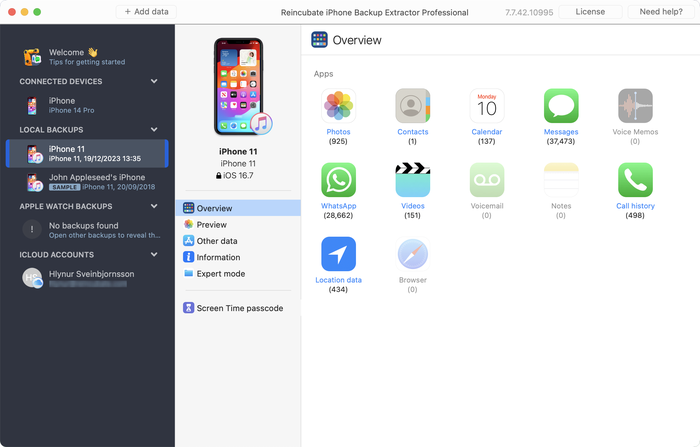
iPhone Backup Extractor affichant une sauvegarde
Lancez ensuite iPhone Backup Extractor, sélectionnez la sauvegarde dans la partie gauche de l’écran et ouvrez l’onglet Mode expert.
- Pour extraire la base de données des SMS, développez
Home→Library→SMSet extrayez le fichiersms.db, comme sur cette image :
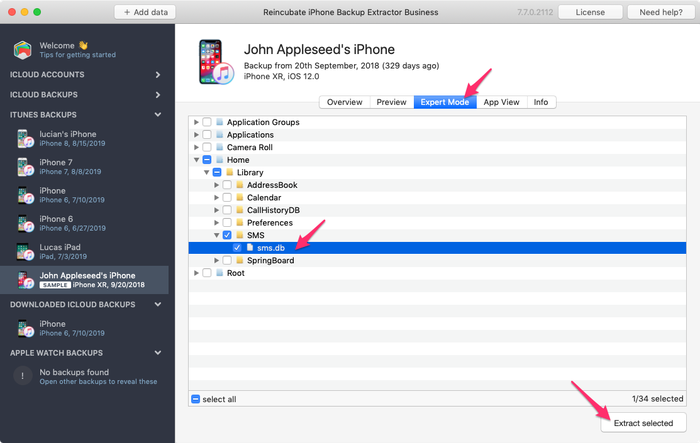
Extraction de sms.db avec iPhone Backup Extractor
- Pour extraire la base de données de l’historique des appels, développez
Home→Library→CallHistoryDB→ sélectionnez et extrayez le fichierCallHistory.storedata, comme sur cette image :
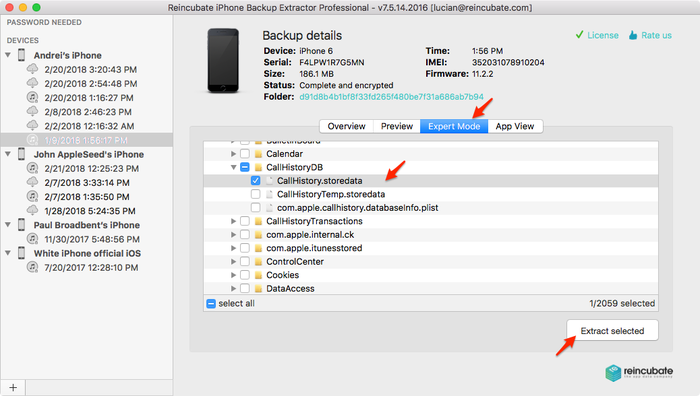
Extraction de CallHistory.storedata avec iPhone Backup Extractor
Une fois ce fichier extrait, renommez-le de CallHistory.storedata en CallHistory.db
Copiez le ou les fichiers que vous souhaitez importer sur votre téléphone Android. Vous pouvez utiliser la méthode de transfert de votre choix, de préférence l’USB, mais Dropbox, l’e-mail, etc. fonctionnent aussi.
Installez ensuite sur votre appareil Android un utilitaire gratuit appelé iSMS2droid, disponible au téléchargement sur Google Play, et suivez les instructions de son site web.
N’oubliez pas : si vous passez d’iOS à Android, vous voudrez peut-être désactiver iMessage pour votre numéro. Vous pouvez le faire sur le site d’Apple.
Importer WhatsApp d’iOS vers Android
Il est possible de transférer les messages WhatsApp d’une sauvegarde iOS vers un appareil Android avec iPhone Backup Extractor et une app Android tierce appelée WazzapMigrator.
- Vous avez d’abord besoin d’une sauvegarde de votre iPhone. Si vous disposez déjà d’une sauvegarde iTunes, ouvrez simplement iPhone Backup Extractor : il détectera automatiquement cette sauvegarde, et vous devriez la voir dans la liste à gauche de l’écran, dans la section des appareils, comme sur cette image :
iPhone Backup Extractor affichant une sauvegarde
- Sélectionnez votre sauvegarde, ouvrez l’onglet Mode expert, développez
Applications Group→net.Whatsapp.Whatsapp.shared→ puis sélectionnez et extrayez le fichierChatStorage.sqlite, comme sur cette image :
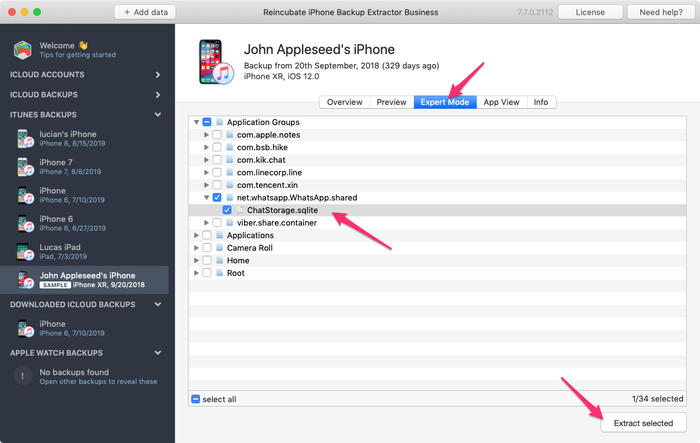
Extraction de ChatStorage.sqlite avec iPhone Backup Extractor
- Pour extraire aussi les fichiers multimédias, dans ce même onglet Mode expert, développez
Applications→net.whatsapp.WhatsApp→Library→Media, sélectionnez ce dossier et cliquez sur Extraire, comme sur cette image :
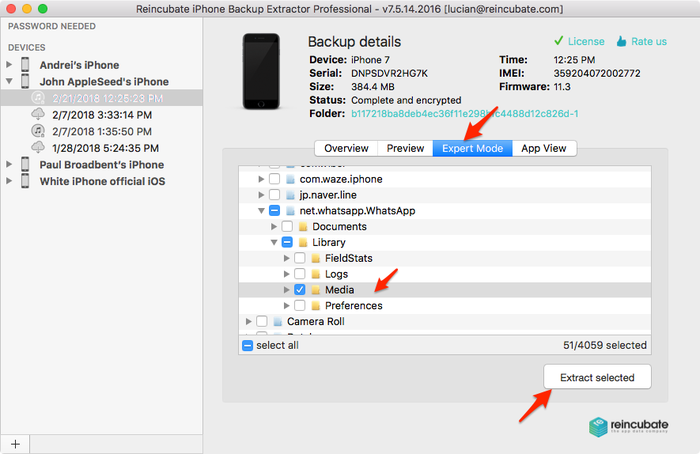
Extraction des fichiers multimédias WhatsApp avec iPhone Backup Extractor
Après avoir extrait l’archive WhatsApp de votre iPhone (ChatStorage.sqlite et dossier Media), vous devez la déplacer vers votre nouvel appareil Android. Placez-la dans le dossier WazzapMigrator (créé automatiquement). Si vous ne voyez pas ce dossier, redémarrez simplement votre téléphone.
Importer les contacts d’iOS vers Android
Si vous êtes pressé et devez transférer rapidement vos contacts d’iOS vers votre appareil Android, vous pouvez utiliser iPhone Backup Extractor en suivant les étapes ci-dessous.
- Vous avez d’abord besoin d’une sauvegarde de votre iPhone. Si vous disposez déjà d’une sauvegarde iTunes, ouvrez simplement iPhone Backup Extractor : il détectera automatiquement cette sauvegarde, et vous devriez la voir dans la liste à gauche de l’écran, dans la section des appareils, comme sur cette image :
iPhone Backup Extractor affichant une sauvegarde
- Sélectionnez votre sauvegarde, puis cliquez sur le bouton
Extract Contactsde l’onglet Aperçu, comme sur cette image :
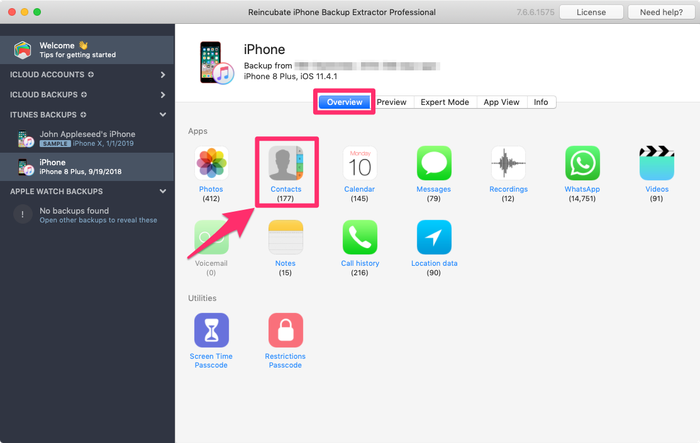
Extraction des contacts avec iPhone Backup Extractor
- Ouvrez le dossier d’extraction, repérez le fichier
Contacts.vcfet envoyez-le-vous par e-mail. - Ouvrez l’e-mail, cliquez sur la pièce jointe
Contacts.vcfet choisissez l’option d’importation des contacts. C’est tout !
Importer des photos et des vidéos d’iOS vers Android
Si vous souhaitez transférer des photos et des vidéos d’iOS vers votre appareil Android, vous pouvez utiliser iPhone Backup Extractor en suivant les étapes ci-dessous.
- Vous avez d’abord besoin d’une sauvegarde de votre iPhone. Si vous disposez déjà d’une sauvegarde iTunes, ouvrez simplement iPhone Backup Extractor : il détectera automatiquement cette sauvegarde, et vous devriez la voir dans la liste à gauche de l’écran, dans la section des appareils, comme sur cette image :
iPhone Backup Extractor affichant une sauvegarde
- Sélectionnez votre sauvegarde, puis cliquez sur les boutons Extraire les photos et Extraire les vidéos de l’onglet Aperçu, comme sur cette image :
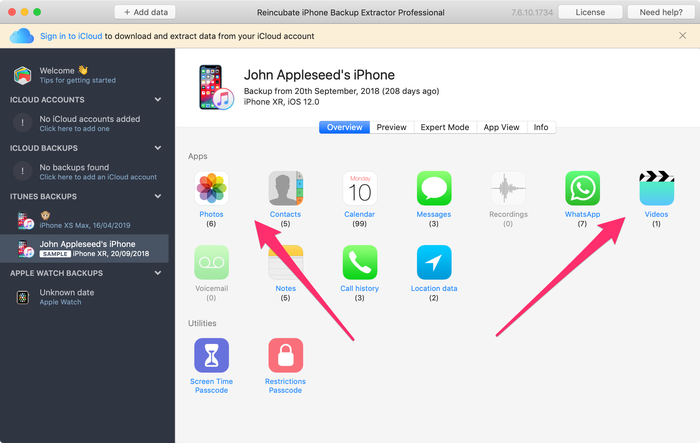
Extraction des photos et des vidéos avec iPhone Backup Extractor
- Une fois les fichiers extraits, copiez le ou les fichiers que vous souhaitez importer sur votre téléphone Android. Vous pouvez utiliser la méthode de transfert de votre choix, de préférence l’USB, mais Dropbox, l’e-mail, etc. fonctionnent aussi.