


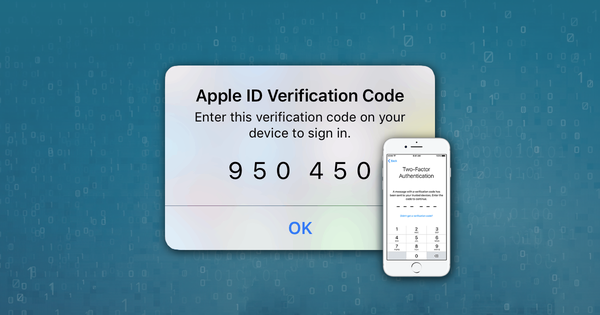
Chez Reincubate, nous sommes de grands partisans de l’authentification à deux facteurs (2FA) : c’est un excellent moyen pour tout utilisateur d’iPhone de protéger ses données. Elle est gratuite et Apple la rend simple à configurer. Nous recommandons vivement de l’activer.
Puis-je télécharger des données iCloud si l’authentification à deux facteurs (2FA) est activée ?
Nos services sont entièrement compatibles avec la 2FA et le chiffrement.
Si l’authentification à deux facteurs est activée sur votre iPhone et que vous voulez télécharger les données de votre sauvegarde iCloud, ou celles de votre compte, comme la photothèque iCloud ou l’historique des appels, aucun problème : iPhone Backup Extractor vous demandera votre code 2FA le moment venu. Vous aurez besoin d’un appareil de confiance pour recevoir le code, ce qui est logique.
Dans cet article, nous verrons comment récupérer des données de comptes protégés par la 2FA, puis nous détaillerons ce qu’est l’authentification à deux facteurs et comment elle fonctionne.
Récupérer des données 2FA avec iPhone Backup Extractor
Notre app iPhone Backup Extractor vous permet de télécharger ou d’afficher toutes les données de sauvegarde iCloud de votre compte, ainsi que les autres données iCloud disponibles. Elle permet aussi de lire les données de sauvegardes iTunes classiques. Voici comment la mettre en place :
- Téléchargez iPhone Backup Extractor (compatible Windows et Mac) et installez-le sur votre ordinateur. Vous aurez besoin d’une licence pour la prise en charge d’iCloud.
- Ouvrez l’application et cliquez sur « Cliquez ici pour ajouter un compte iCloud ».
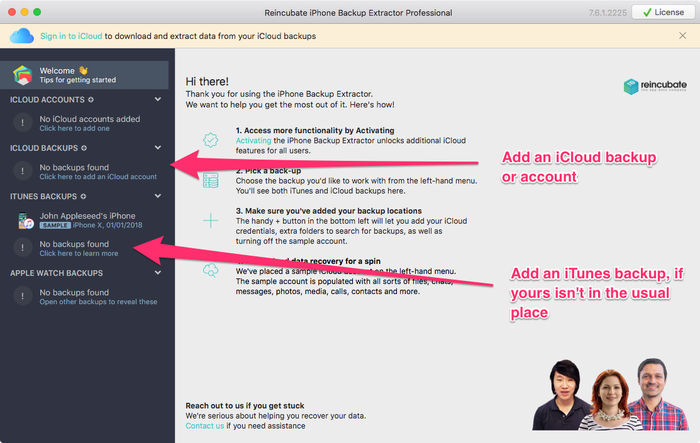
Ajouter une sauvegarde ou un compte iCloud
- Saisissez vos identifiants iCloud. S’ils sont corrects, une vérification 2FA vous sera demandée : sélectionnez « Solliciter tous vos appareils », cliquez sur le bouton « Solliciter », puis rendez-vous sur votre appareil et appuyez sur « Autoriser ».
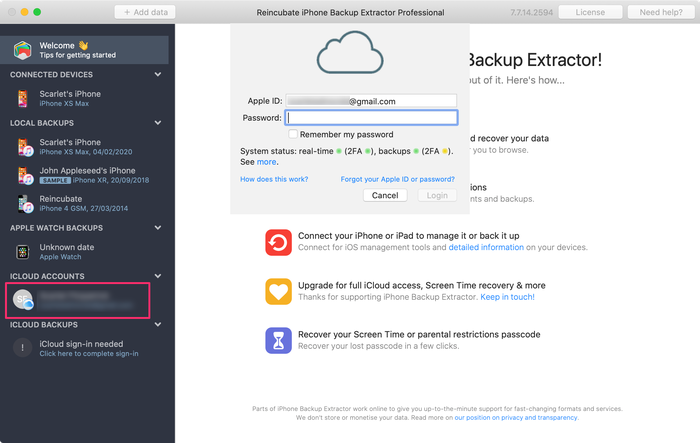
Connexion à iCloud
- Le code de vérification de l’identifiant Apple s’affiche sur votre téléphone. N’appuyez pas sur « OK », car le code disparaîtrait.
- Saisissez le code de vérification dans iPhone Backup Extractor, comme vous le voyez sur l’image ci-dessous, puis cliquez sur « Envoyer ».
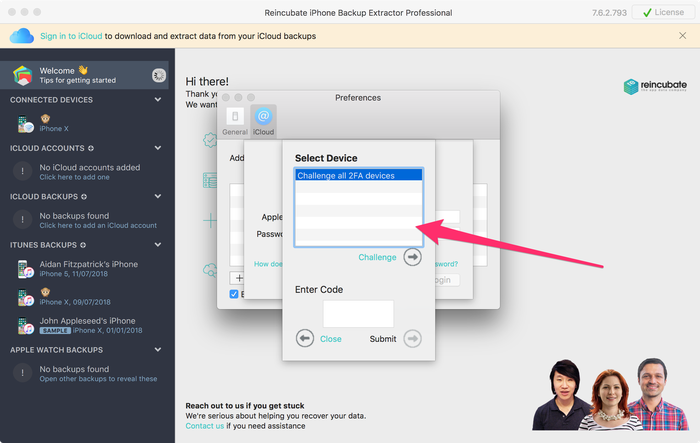
Vérification 2FA d’iCloud
- Et voilà, vous êtes connecté. iPhone Backup Extractor vous donne accès à vos données comme d’habitude.
Nous avons un guide pour télécharger les données iCloud qui donne plus de détails. En suivant ses instructions, vous pourrez télécharger et extraire vos messages, images, vidéos, données d’apps, etc.
Qu’est-ce que l’authentification à deux facteurs (2FA) ?
L’authentification à deux facteurs (2FA) est une fonction de sécurité introduite par Apple pour protéger les comptes iCloud, à l’époque d’iOS 9 et de macOS El Capitan. Elle est conçue pour empêcher l’accès à un compte, même si d’autres personnes connaissent le mot de passe.
L’authentification à deux facteurs (2FA) n’autorise l’accès aux comptes iCloud que depuis les appareils auxquels vous faites confiance (un appareil que vous possédez et auquel vous avez accès). Le mot de passe est inutile si un attaquant, par exemple, n’a pas accès à vos appareils de confiance ni à la clé nécessaire pour les utiliser.
Cette fonction de sécurité a succédé à une autre technologie de protection utilisée par Apple, la validation en deux étapes (2SV).
Pourquoi des étapes d’authentification supplémentaires sont-elles nécessaires ?
Un mot de passe ne suffit-il pas à protéger vos données iCloud sensibles ? La réponse est non.
Même si votre mot de passe est long et complexe, il peut toujours être deviné ou volé. Si votre ordinateur est infecté par un virus, celui-ci peut intercepter votre mot de passe. Dans ce cas, personne ne peut être sûr à 100 % que son compte n’est pas consulté par un tiers.
Il existe trois types de facteurs d’authentification :
- Ce que vous savez (un mot de passe, par exemple)
- Ce que vous possédez (ici, un appareil)
- Ce que vous savez et possédez à la fois
Pourquoi activer l’authentification à deux facteurs (2FA) ?
Les risques de sécurité augmentent chaque jour. Des attaquants peuvent vouloir voler des données privées ou des identifiants (des données de carte bancaire, par exemple).
Les fuites de photos iCloud de célébrités ont montré qu’un mot de passe seul ne suffit pas toujours à protéger vos données. Comme l’ont découvert le FBI et Apple, cette attaque a été rendue possible par des attaques ciblées contre les adresses e-mail associées aux comptes iCloud de ces célébrités.
Les pirates ont envoyé à leurs victimes de faux « avertissements de sécurité » concernant iCloud, leur demandant de changer leur mot de passe et les redirigeant vers un faux site iCloud. Les victimes y ont saisi leur mot de passe actuel, pensant le modifier. Les pirates avaient alors tout ce qu’il leur fallait pour accéder à ces comptes.
Avec l’authentification à deux facteurs (2FA) activée, un accès fondé sur le seul mot de passe devient impossible. C’est pourquoi nous la recommandons avec autant d’insistance.
Comment fonctionne la 2FA ?
L’authentification à deux facteurs (2FA) fonctionne ainsi :
- Pour accéder à son compte, l’utilisateur saisit comme d’habitude son nom d’utilisateur et son mot de passe
- Si les identifiants sont corrects, l’utilisateur reçoit un code sur tous les appareils de confiance associés à son compte. Plus précisément, un signal est envoyé à chaque appareil, qui génère alors un code et l’affiche à l’écran.
- Le code de l’appareil est saisi dans l’invite de connexion 2FA d’iCloud. Si le code fourni est valide, l’accès au compte iCloud est accordé. Si vous confirmez le message affiché à l’écran, le navigateur utilisé pour l’accès et l’appareil deviennent approuvés et pourront être utilisés à l’avenir sans vérification d’authentification à deux facteurs (2FA).
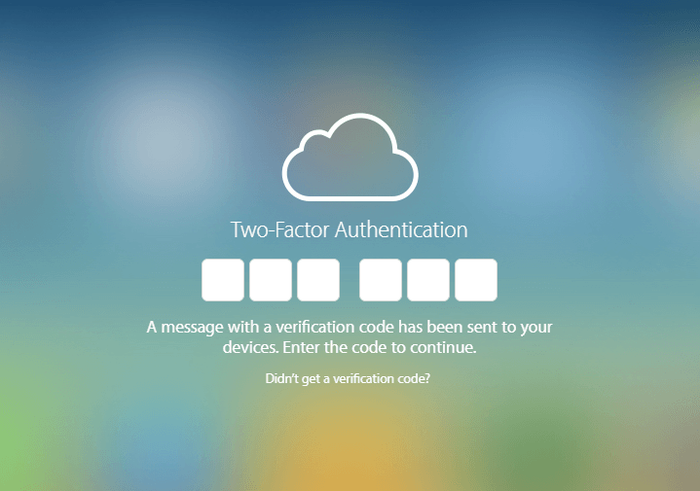
Saisie d’un code 2FA sur icloud.com
Quelle est la différence entre la 2SV et la 2FA ?
Les principales différences entre ces méthodes de vérification sont les suivantes :
- La validation en deux étapes (2SV) exige de choisir un appareil de confiance précis à solliciter, et c’est lui qui reçoit le code. Le code comporte quatre chiffres.
- L’authentification à deux facteurs (2FA) sollicite tous les appareils de confiance. Lorsqu’un appareil de confiance est sollicité avec la 2FA, il ne reçoit pas de code directement des serveurs d’Apple : il reçoit l’instruction de générer lui-même le code. Ces codes comportent six chiffres
La validation en deux étapes (2SV) fonctionne ainsi :
- Pour accéder à son compte, l’utilisateur saisit comme d’habitude son nom d’utilisateur et son mot de passe
- L’utilisateur reçoit un appel ou un SMS contenant un mot de passe ou un code. Le code d’accès est envoyé à un appareil préalablement confirmé (généralement enregistré à la création du compte).
- Le code doit être saisi dans le formulaire de connexion dans un délai court. S’il expire faute d’avoir été saisi à temps, un nouveau code sera nécessaire.
Comment activer la 2FA
Pour activer l’authentification à deux facteurs sur vos appareils et votre compte iCloud, suivez les étapes ci-dessous :
Sur macOS :
- Cliquez sur le menu Apple, choisissez
System Preferences, cliquez suriCloudet accédez àAccount Details - Une fois sur place, sélectionnez l’option
Security - Accédez à
Two-Factor Authenticationet choisissezTurn on
Sur iPhone, iPad ou iPod touch (iOS 9 ou ultérieur) :
- Appuyez sur
Settings, puis choisisseziCloudet sélectionnez votreApple ID - Appuyez sur
Password & Security - Sélectionnez
Two-Factor Authentication, puis appuyez surTurn on
Comment obtenir un code de vérification de l’identifiant Apple sur vos appareils ?
Une fois la 2FA activée, vous disposez de trois options pour obtenir un code de vérification de l’identifiant Apple sur vos appareils :
- Générer un code depuis l’un de vos appareils. L’avantage de cette méthode est que vous n’avez pas besoin d’être en ligne pour obtenir le code. Selon votre système d’exploitation ou votre appareil, suivez les étapes ci-dessous.
- Pour les appareils iOS 9 et ultérieurs : appuyez sur
Settingset choisisseziCloud, puis sélectionnez le nom d’utilisateurApple ID. Si l’appareil est en ligne, sélectionnezPassword & SecuritypuisGet Verification Code. S’il est hors ligne, appuyez sur « Obtenir un code de vérification » et le code sera généré.
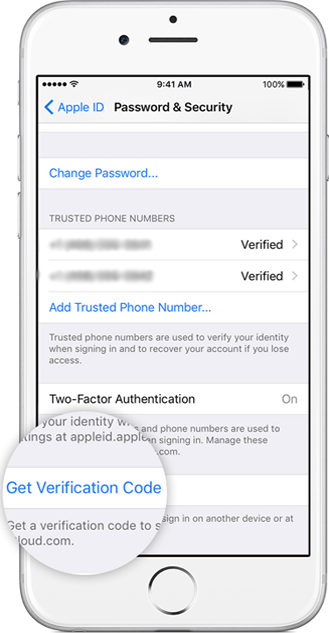
Demander manuellement un code de vérification depuis votre iPhone
- Pour un Mac sous OS X El Capitan : accédez à
Apple Menu, sélectionnezSystem Preferences, choisissez l’optioniCloud, puis cliquez surAccount Details. Si l’appareil est hors ligne, cliquez surGet Verification Code; s’il est en ligne, appuyez surPassword & SecuritypuisGet Verification Code.
- Connectez-vous avec l’un de vos appareils confirmés ou accédez à iCloud. Vous recevrez une notification contenant le code de vérification de l’identifiant Apple sur vos appareils de confiance (vous devez appuyer sur « Autoriser » pour cela).
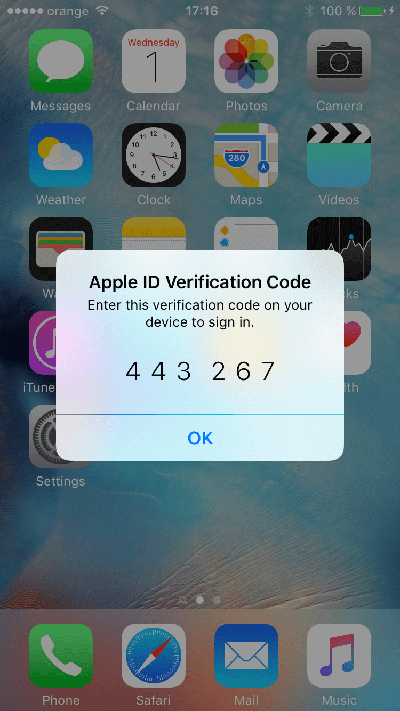
Exemple de code de vérification 2FA affiché sur un iPhone
- Recevoir un appel ou un SMS contenant le code de vérification de l’identifiant Apple, même si vous n’avez pas d’appareil de confiance avec vous. Le code est envoyé à votre numéro de téléphone de confiance, confirmé au préalable. Pour cela, cliquez sur
Didn't get a verification codesur votre écran de connexion et choisissez de recevoir le code sur votre numéro de téléphone confirmé. Consultez ensuite vos messages ou répondez à l’appel d’Apple
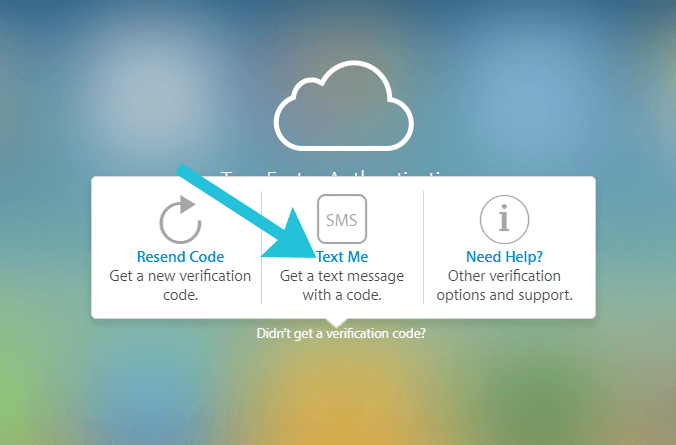
Envoyer par SMS un code de vérification Apple
Si vous avez des questions sur la 2FA ou la sécurisation de votre compte iCloud, écrivez-nous. Nous serons ravis de vous aider.


