


- Difficulté: facile
- Étapes: jusqu’à 3
- Temps nécessaire: 5 - 10 minutes
Récupération de données iCloud : démarrage rapide
Apple a lancé iCloud en 2011, en même temps qu’iOS 5. Depuis, de plus en plus de données d’iPhone y sont stockées, et près d’un milliard d’utilisateurs se sont inscrits à iCloud. Même si la plupart des gens ont entendu parler de la photothèque iCloud et savent que leur téléphone peut créer des sauvegardes iCloud, iCloud offre bien plus, tout comme les données qu’il stocke.
Ce guide présente des étapes simples pour récupérer vos données depuis iCloud, que vous les ayez perdues ou supprimées, ou que vous ayez besoin de les extraire pour les stocker en lieu sûr ailleurs. Si vous poursuivez la lecture, ce guide fera de vous un expert d’iCloud et des services associés.
Il est possible de récupérer presque tous les types de données depuis iCloud :
 iMessages
 Vidéos
 Photos
 Journaux d’appels
 Contacts
 Notes
 Calendrier
 WhatsApp
 Données d’apps
 Tout le reste
Travailler avec les données iCloud
Une mise à jour d’iOS a échoué ou vous avez perdu votre appareil iOS ? Vous devez récupérer vos photos, documents ou contacts depuis votre sauvegarde iCloud ? Contrairement aux sauvegardes iTunes, il n’est pas facile d’accéder directement à de nombreux fichiers stockés sur iCloud.
C’est là qu’iPhone Backup Extractor intervient : nous vous montrons comment enregistrer toutes les données de votre sauvegarde iCloud directement sur votre ordinateur. iPhone Backup Extractor récupère les données d’iCloud et des sauvegardes iCloud, et peut télécharger vos SMS, messages WhatsApp, photos, vidéos, données de calendrier, enregistrements, messages vocaux, notes, données d’applications et plus encore. C’est un moyen sûr, facile et complet de récupérer des données iCloud ou iTunes sur votre PC ou Mac.
Récupérer vos données se fait en trois étapes :
- Connectez iPhone Backup Extractor à votre compte iCloud
- Parcourez vos données iCloud : sauvegardes, photothèque, Flux de photos, contacts et plus encore
- Extrayez ou téléchargez les données dont vous avez besoin
Nous allons toutefois plus loin et avons inclus des informations pour vous aider à aller encore plus en profondeur :
Pour cela, vous aurez besoin des éléments suivants :
 Un PC
 ou un Mac
 Un compte iCloud et ses identifiants
Connectez iPhone Backup Extractor à iCloud pour récupérer vidéos, photos, SMS et plus encore
Lorsque nous avons créé iPhone Backup Extractor, nous voulions le rendre accessible à tous, qu’ils aient ou non des connaissances techniques. Télécharger votre sauvegarde iCloud ou d’autres données est aussi facile que 1, 2, 3.
Si vous devez récupérer vos photos, contacts, code de restrictions de Temps d’écran, SMS ou messages WhatsApp, nous avons des guides dédiés. Sinon, suivez les étapes ci-dessous :
- Téléchargez et installez iPhone Backup Extractor pour Mac ou Windows.
- Connectez-vous à iCloud. Ouvrez iPhone Backup Extractor et cliquez sur « Cliquez ici pour ajouter un compte iCloud » ou sur l’icône
+. Une fenêtre s’affiche et vous permet d’ajouter votre compte iCloud.

Connexion à iCloud avec iPhone Backup Extractor
Vous aurez besoin de votre nom d’utilisateur et de votre mot de passe iCloud. Si votre compte est protégé par l’authentification à deux facteurs (2FA), il vous sera demandé de saisir votre code 2FA. (Si vous cochez la case « Mémoriser mon mot de passe », vos identifiants seront enregistrés temporairement sur votre ordinateur. En dehors de cela, iPhone Backup Extractor ne stocke aucune donnée de compte Apple ni donnée personnelle.)
iPhone Backup Extractor ne modifie pas vos sauvegardes stockées sur iCloud et ne risque pas de les endommager.
L’édition gratuite d’iPhone Backup Extractor inclut gratuitement la plupart de ses fonctions pour les sauvegardes iTunes, mais vous devrez passer à l’édition supérieure pour débloquer toutes les fonctions iCloud.
- Explorez vos données iCloud. Une fois iPhone Backup Extractor connecté en toute sécurité à votre compte iCloud, vous pouvez parcourir vos sauvegardes iCloud, votre photothèque iCloud, votre Flux de photos et les autres données de votre compte.
Où Apple stocke-t-il vos données iCloud ?
Selon la configuration de votre téléphone, vos données peuvent être stockées dans différentes parties d’iCloud. Il se peut que vous deviez chercher à différents endroits avec iPhone Backup Extractor, et nous vous expliquons comment. iCloud regroupe en réalité plusieurs services distincts. Voyons cela maintenant, afin de vous orienter vers les bons endroits.
| Type de données | Sauvegardes iCloud | iCloud en temps réel |
|---|---|---|
| Messages (SMS, iMessage) | ✅ Si « Messages dans iCloud » n’est pas activé | ✅ Si « Messages dans iCloud » est activé |
| Historique des appels | Non, depuis iOS 9.3 | ✅ À partir d’iOS 9.3 |
| Contacts | ✅ Toujours | ✅ Si les « Contacts » sont synchronisés avec iCloud |
| Calendrier | ✅ Toujours | ✅ Si le « Calendrier » est synchronisé avec iCloud |
| Photos | ✅ Si la « Photothèque iCloud » n’est pas activée | ✅ Toutes si la « Photothèque iCloud » est activée. Une partie si le Flux de photos est activé. |
Selon ce que vous voulez faire, vous devrez peut-être effectuer l’une des opérations suivantes :
- Télécharger une sauvegarde iCloud (ou seulement une partie de ses données !)
- Télécharger et exporter votre photothèque iCloud ou votre Flux de photos
- Télécharger les données du compte iCloud (c’est-à-dire les données qui ne figurent pas dans la sauvegarde)
Comment télécharger une sauvegarde iCloud
Avec iPhone Backup Extractor connecté à votre compte iCloud, il est facile de télécharger les données d’une sauvegarde iCloud.
- Sélectionnez votre sauvegarde iCloud. Une fois iPhone Backup Extractor connecté à votre compte iCloud, il affiche automatiquement la liste de vos comptes et sauvegardes iCloud à gauche de sa fenêtre. Vos sauvegardes iCloud sont listées sous le titre « Sauvegardes iCloud » ; cliquez sur celle que vous voulez explorer. Ses détails se chargent alors dans la partie principale de la fenêtre de l’app.
Vous n’avez pas encore de sauvegarde ? Il est facile (et gratuit) d’en créer une. Consultez notre guide pour créer une sauvegarde iCloud. - Explorez votre sauvegarde iCloud. Une fois la sauvegarde sélectionnée, iPhone Backup Extractor résume les informations qu’elle contient, en affichant les apps les plus importantes avec le volume de données disponible pour chacune. iPhone Backup Extractor permet de travailler avec les sauvegardes iCloud exactement comme avec des sauvegardes iTunes : il n’est pas nécessaire de télécharger la sauvegarde en entier pour travailler dessus, même si vous pouvez le faire si vous le souhaitez !
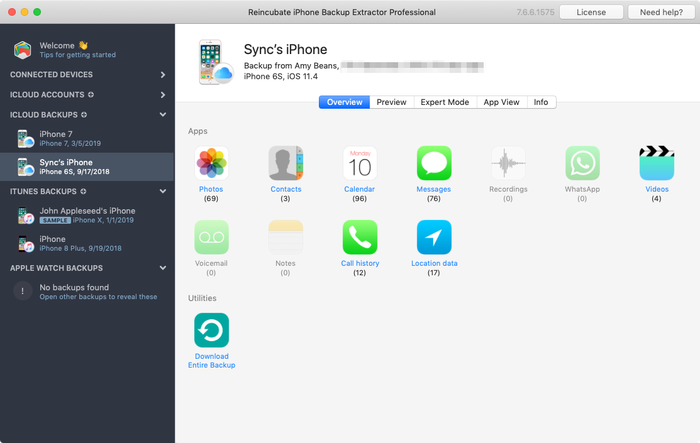
Récupérer des données depuis une sauvegarde iCloud
Comme pour les sauvegardes iTunes, iPhone Backup Extractor propose quatre modes pour récupérer vos données :
- Vue d’ensemble. Cliquez sur l’une des icônes d’apps pour récupérer vos données en un seul clic. Facile !
Par exemple, si vous devez récupérer toutes les photos stockées dans votre sauvegarde iCloud, cliquez sur l’icône Photos et elles seront automatiquement téléchargées sur votre ordinateur. - Mode Aperçu. Affichez tous vos messages et photos, et choisissez ceux à télécharger.
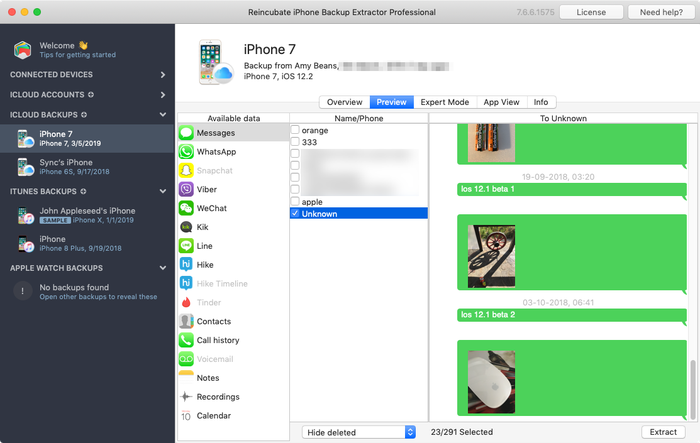
iPhone Backup Extractor utilisé en mode Aperçu
- Vue par app. Parcourez votre sauvegarde iCloud app par app, et téléchargez tous les fichiers d’une app donnée, ou toutes les photos d’une app donnée.

iPhone Backup Extractor en mode Vue par app
- Mode expert. Parcourez les fichiers individuels de votre sauvegarde iCloud, puis sélectionnez ou faites glisser ceux que vous souhaitez télécharger.
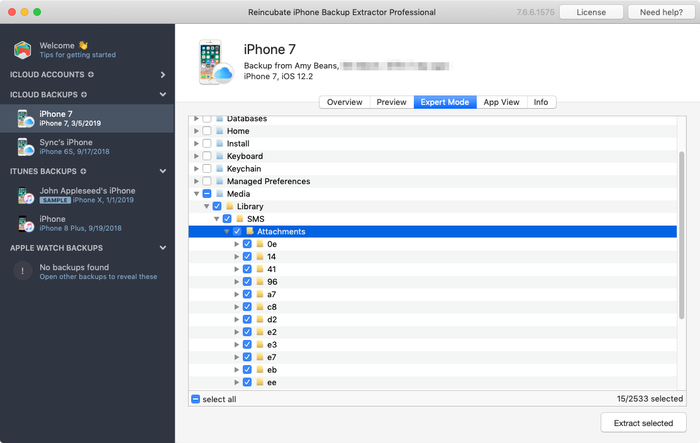
Le « Mode expert » d’iPhone Backup Extractor sur iCloud
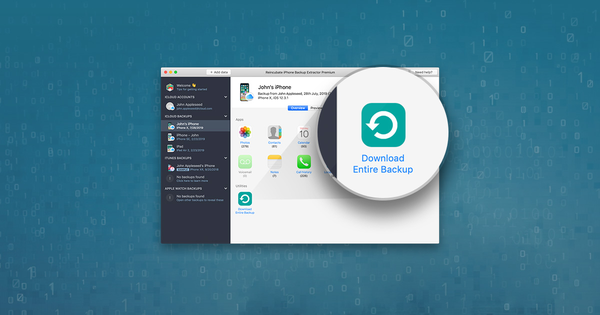
- Téléchargez les données de votre sauvegarde iCloud. Si vous voulez télécharger l’intégralité de la sauvegarde iCloud et la convertir en sauvegarde iTunes, afin de pouvoir la modifier ou la restaurer en local, c’est également facile : un bouton intitulé « Télécharger cette sauvegarde iCloud » est disponible. Si vous cliquez dessus, toute la sauvegarde iCloud est téléchargée sur votre PC ou Mac. Le téléchargement peut prendre un certain temps, selon la taille de votre sauvegarde et la vitesse de votre connexion Internet ; il peut manifestement être plus rapide de ne récupérer que les données voulues grâce à la procédure ci-dessus.
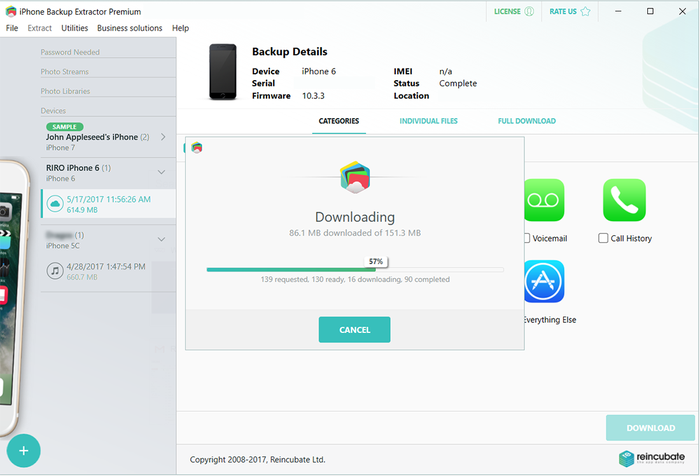
iPhone Backup Extractor en train de télécharger des données iCloud
Une fois le téléchargement iCloud terminé, iPhone Backup Extractor présente la sauvegarde iCloud téléchargée dans sa section « Sauvegardes iCloud téléchargées » et la charge automatiquement. Vous pouvez travailler avec cette sauvegarde exactement comme avec une sauvegarde iTunes.
Récupérer des données supprimées de votre compte iCloud
Que vous le croyiez ou non, il est possible de récupérer des données iCloud supprimées avant la création de votre dernière sauvegarde.
iPhone Backup Extractor utilise exactement la même approche pour iCloud que pour la récupération de données iTunes supprimées. Le plus intéressant est que la récupération de données supprimées est automatique pour tous les utilisateurs. Vérifiez seulement que l’option de menu sous Utilities → Show deleted data est activée.
Nous avons publié un comparatif montrant l’efficacité de notre récupération de données iCloud. Consultez-le : vous pouvez utiliser cette technique pour récupérer des SMS supprimés ou perdus depuis iCloud.
Comment récupérer des données iCloud
Si vous cherchez à récupérer davantage de données depuis iCloud, une quantité importante est stockée dans votre compte iCloud en dehors des sauvegardes iCloud.
- Sélectionnez et affichez votre compte iCloud. Une fois votre compte iCloud ajouté à iPhone Backup Extractor, l’app affiche vos comptes iCloud à gauche, sous la section « Comptes iCloud ». Cliquez sur votre compte iCloud : l’app se met à jour pour afficher des informations de synthèse sur votre compte.

iPhone Backup Extractor affichant les détails d’un compte iCloud
- Choisissez les données iCloud à récupérer. Une fois votre compte iCloud sélectionné, iPhone Backup Extractor affiche son mode Vue d’ensemble, qui vous permet de télécharger depuis votre photothèque iCloud, le Flux de photos ou les Contacts. Ces sources de données sont toutes complémentaires des données de votre sauvegarde iCloud.
Vous pouvez cliquer sur n’importe lequel de ces types de données en mode Vue d’ensemble pour les télécharger automatiquement sur votre ordinateur.
Vous pouvez aussi sélectionner le « Mode aperçu » pour parcourir les contacts actuellement stockés sur iCloud, et les afficher, les extraire et les récupérer de façon sélective.
Autres approches pour accéder aux données iCloud
Si vous vous connectez à iCloud.com, vous constaterez que vous n’avez pas accès à tous vos fichiers stockés dans iCloud. Par exemple, même si vous avez choisi de sauvegarder vos photos, elles n’y sont pas visibles. La raison est que la plupart des fichiers d’une sauvegarde iCloud ne sont accessibles qu’en restaurant votre sauvegarde sur votre appareil iOS, ou en les extrayant avec iPhone Backup Extractor.
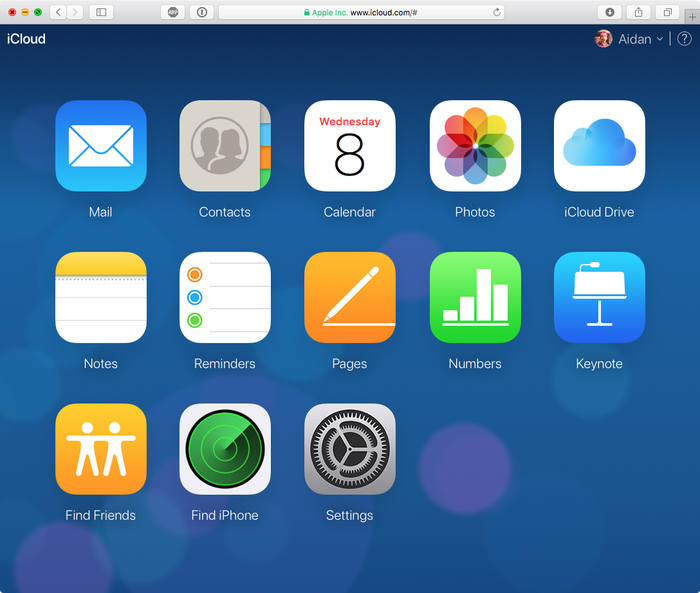
Le « launchpad » d’iCloud.com
Seuls quelques types de données peuvent être facilement affichés ou restaurés depuis iCloud.com : fichiers iCloud Drive, contacts, calendrier et rappels, et signets. C’est néanmoins un système pratique et, même s’il offre peu de contrôle, il est gratuit.
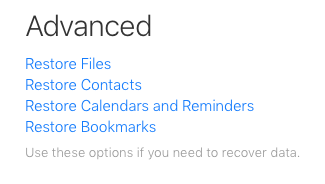
Les options de restauration sur iCloud.com
Les approches d’Apple pour récupérer ou consulter vos données iCloud sont donc de deux ordres :
- Restaurer l’intégralité de votre sauvegarde iCloud sur votre téléphone, en écrasant tout ce qu’il contient, puis vérifier si les données voulues s’y trouvent. Nous déconseillons généralement cette approche, car elle n’est pas envisageable pour de nombreux utilisateurs dont l’appareil a été perdu ou volé. Elle efface aussi toutes les données actuellement présentes sur l’appareil, et vous risquez de perdre des messages reçus avant la dernière sauvegarde. Aïe !
- Utiliser l’option de restauration d’iCloud.com pour restaurer vos contacts, calendrier et rappels, signets ou fichiers iCloud Drive. C’est une option « tout ou rien », qui écrase les données déjà présentes dans votre compte. Elle se présente ainsi :
- Restaurer des fichiers depuis iCloud Drive
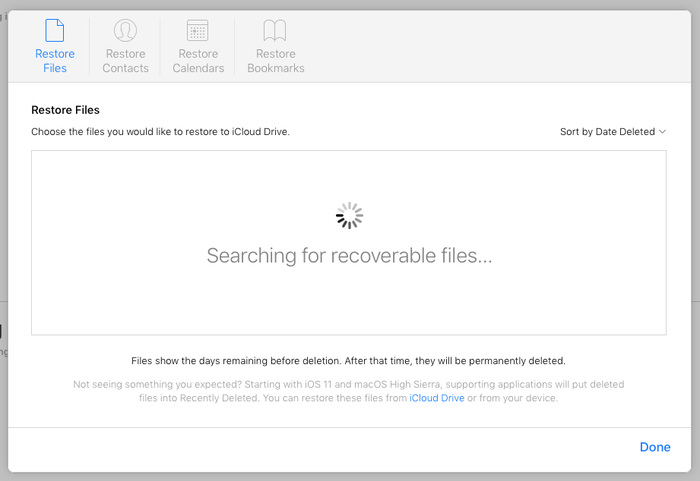
Récupération de fichiers iCloud Drive sur iCloud.com
- Restaurer des calendriers
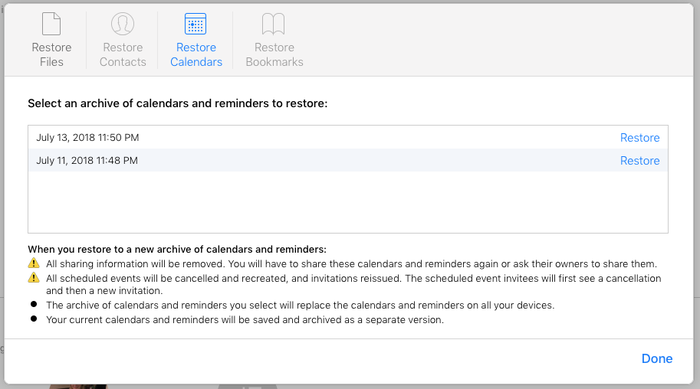
Récupération de calendriers iCloud, à la manière d’Apple
- Restaurer des signets
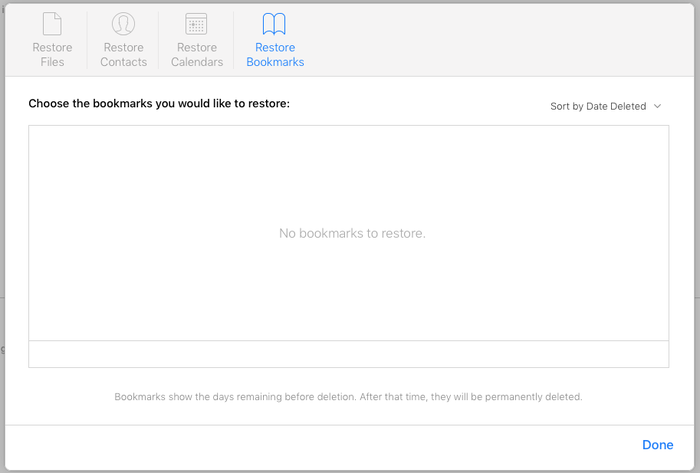
Récupérer des signets via iCloud.com
- Restaurer des contacts
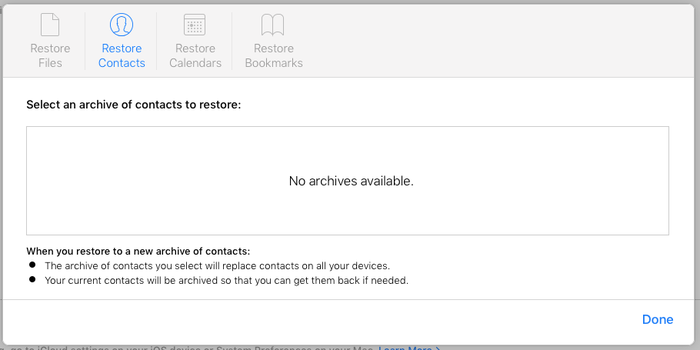
Revenir à une version antérieure de la bibliothèque de contacts
Il est aussi possible de tenter une récupération de photos en ouvrant l’app « Photos » sur iCloud.com. Toutefois, si votre photothèque iCloud est volumineuse, le chargement du site peut expirer et afficher :
⚠️ Réseau indisponible ou lent. Le chargement de Photos prend plus de temps que prévu.
Dans tous les cas, il existe de meilleurs moyens de récupérer des photos. Consultez notre guide de la récupération de photos iOS.
Questions fréquentes
Dois-je utiliser des sauvegardes iTunes locales plutôt que des sauvegardes iCloud ?
Vous pouvez copier et enregistrer les données de votre iPhone ou iPad en les sauvegardant dans iCloud ou iTunes, et nous détaillons les différences entre les sauvegardes iTunes et iCloud dans notre base de connaissances. Consultez-la : nous y expliquons aussi comment sauvegarder votre appareil iOS.
Voici comment récupérer les données de votre sauvegarde iOS iTunes sans iTunes, ni l’appareil iOS lui-même.
Est-il possible de télécharger une sauvegarde iCloud ?
Oui. Vous pouvez enregistrer et récupérer toutes les données stockées dans votre sauvegarde iCloud avec iPhone Backup Extractor. Il permet même de télécharger une sauvegarde iCloud et de la convertir en sauvegarde iTunes.
Comment me connecter à un compte iCloud avec la 2FA (authentification à deux facteurs) ?
Comme vous pouvez vous y attendre. iPhone Backup Extractor prend entièrement en charge la 2FA. Vous devrez saisir le code 2FA lorsqu’il vous sera demandé.
Puis-je récupérer des notes et leurs pièces jointes depuis iCloud ?
Absolument, oui. Nous avons un guide pour récupérer vos notes iPhone.
iPhone Backup Extractor fonctionne-t-il avec d’anciennes sauvegardes iCloud, d’iOS 7, 8, 9, etc. ?
Oui. La prise en charge de toutes les versions de sauvegardes iCloud est intégrée à iPhone Backup Extractor.
Chaque matin, mon téléphone affiche « iPhone non sauvegardé » ; comment terminer ma sauvegarde iCloud ?
Nous avons un article de base de connaissances pour résoudre « iPhone non sauvegardé ». Si vous avez besoin d’aide supplémentaire, vous pouvez toujours contacter notre équipe d’assistance.
Lorsque je tente de créer une sauvegarde iCloud, j’obtiens « Échec de la sauvegarde de l’iPhone »
Si vous obtenez une erreur de ce type (elle indique parfois « Votre espace iCloud est insuffisant pour sauvegarder cet iPhone »), quelques mesures simples permettent de la surmonter. Un article d’assistance vous aide à réparer vos sauvegardes iCloud et résoudre « Échec de la sauvegarde de l’iPhone ».
Puis-je récupérer des données d’une sauvegarde iCloud sans avoir à la télécharger et à la restaurer ?
Oui, avec iPhone Backup Extractor. Il est possible de travailler directement avec les sauvegardes iCloud dans le cloud, sans avoir à les télécharger au préalable. Consultez la section sur l’exploration de votre sauvegarde plus haut dans ce guide.
Puis-je récupérer des données d’une sauvegarde iCloud « Incomplète » ?
Si, dans Settings → [your name] → iCloud → Manage Storage → Backups de votre iPhone, la « Dernière sauvegarde » est indiquée comme « Incomplète », il ne sera pas possible de la télécharger par l’approche classique. La seule option affichée sur votre iPhone est « Supprimer la sauvegarde ». Toutefois, si vous contactez notre équipe d’assistance, nous pourrons peut-être vous aider.
Dois-je installer iTunes ou iCloud sous Windows pour accéder à mes données iCloud ?
Non. iPhone Backup Extractor n’exige l’installation ni d’iTunes ni d’aucune bibliothèque Apple sur votre ordinateur.
Puis-je récupérer mes messages Hike Messenger, Line, Kik, WeChat ou Viber depuis iCloud ?
L’utilisation d’iPhone Backup Extractor verrouillera-t-elle mon compte iCloud ?
Puis-je récupérer mes signets Safari ou mon historique de navigation depuis iCloud ?
Bien sûr. Nous avons un guide pour le faire avec une sauvegarde iTunes classique, et la même approche fonctionne avec une sauvegarde iCloud et iPhone Backup Extractor.
Comment restaurer mon iPhone à partir d’une ancienne sauvegarde iCloud, ou archiver mes sauvegardes iCloud ?
Si vous téléchargez régulièrement vos sauvegardes iCloud avec iPhone Backup Extractor, vous pouvez les archiver sur votre ordinateur (ou dans Dropbox, etc.) et les utiliser pour restaurer votre appareil plus tard.
Est-il possible de modifier une sauvegarde iCloud ?
Oui : vous devez d’abord télécharger votre sauvegarde iCloud et la convertir en sauvegarde iTunes. Vous pouvez ensuite la modifier et la corriger comme d’habitude avant de la restaurer sur un iPhone. iPhone Backup Extractor peut réaliser ces deux opérations pour vous.
Il n’est pas possible d’importer une sauvegarde iTunes modifiée dans iCloud, mais vous pouvez restaurer la sauvegarde convertie en local avec iTunes.