


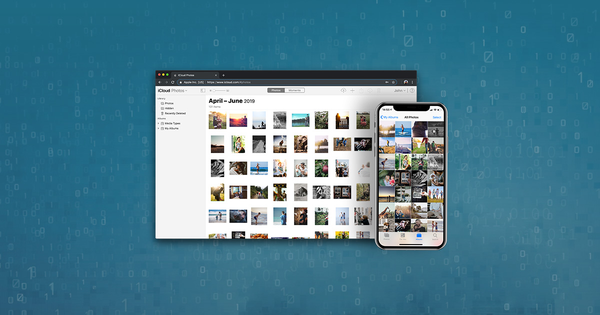
Ce que ce guide vous permettra de faire
- Difficulté: facile
- Étapes: jusqu’à 3
- Temps nécessaire: 5 minutes
En 2008, nous avons lancé iPhone Backup Extractor, le premier outil de ce type pour accéder aux données de l’iPhone et les transférer. Ce guide condense l’expérience acquise en transférant des photos depuis iOS et présente ce que nous avons appris sous forme d’étapes faciles à suivre.
Notre mission est d’aider chacun à mieux accéder à ses propres données, et nous serons ravis de vous aider si vous êtes bloqué ou avez besoin d’aide. Écrivez-nous sur le chat en direct ou laissez un commentaire ci-dessous.
Si vous avez des photos ou des vidéos sur votre iPhone à copier ailleurs, ou si vous voulez télécharger vos photos iCloud, ce guide vous aidera. iPhone Backup Extractor peut transférer et télécharger vos photos depuis n’importe quelle version d’iOS ou d’iCloud, et depuis tous les iPhone, iPad et iPod.
Votre iPhone, iPad ou iPod peut stocker ses photos à de nombreux endroits. Si vous ne savez pas lequel vous convient le mieux, il peut être judicieux de tous les essayer pour sortir les photos de votre iPhone, ou de contacter notre équipe d’assistance.
- Transférer les photos de l’iPhone vers l’ordinateur via une sauvegarde iTunes
- Télécharger toutes les photos d’iCloud via une sauvegarde iCloud
- Télécharger la photothèque iCloud sur votre PC ou Mac
- Télécharger le Flux de photos
- Transférer les photos de l’iPhone vers un PC ou un Mac par USB
Commençons par le moyen le plus rapide de transférer les photos de votre iPhone ou iPad vers votre ordinateur !
Transférer les photos de l’iPhone vers l’ordinateur via une sauvegarde iTunes
Toutes les photos affichées dans la « Pellicule » de votre iPhone ou iPad peuvent être transférées vers votre PC ou Mac à l’aide d’une sauvegarde iTunes. Créer une sauvegarde est gratuit
- Téléchargez et lancez iPhone Backup Extractor. Il fonctionne sur PC et sur Mac.
- Choisissez votre sauvegarde la plus récente dans le navigateur de sauvegardes à gauche d’iPhone Backup Extractor. Vous verrez l’icône Photos et un bouton pour extraire vos photos. Cliquez dessus.
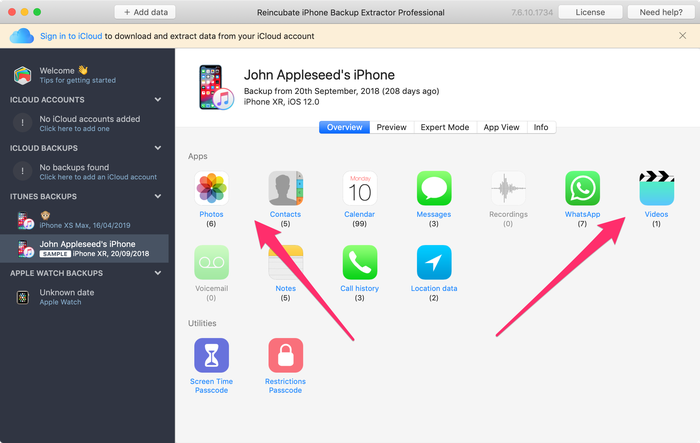
Extraire des photos et des vidéos
Cliquer sur « Extraire les photos » copie l’ensemble des photos de votre iPhone depuis votre sauvegarde vers votre ordinateur. Si vous voulez choisir lesquelles récupérer, vous pouvez utiliser le « Mode aperçu », le « Mode expert » ou la « Vue par app ». Ils sont décrits plus en détail dans notre guide des sauvegardes iTunes.
- Sélectionnez un dossier de destination pour vos images. Il vous sera demandé où enregistrer vos photos. Choisissez un dossier pratique et cliquez sur « OK ».
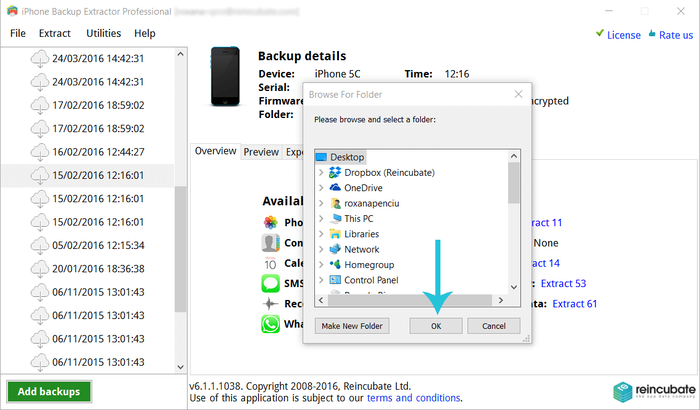
Sélectionner le dossier de destination
- Choisissez de transférer ou non par groupes d’albums. iPhone Backup Extractor vous demandera si vous voulez transférer toutes vos photos dans un seul grand dossier ou dans des dossiers regroupés par album. (Vous pouvez toujours lancer la procédure deux fois pour faire les deux.)
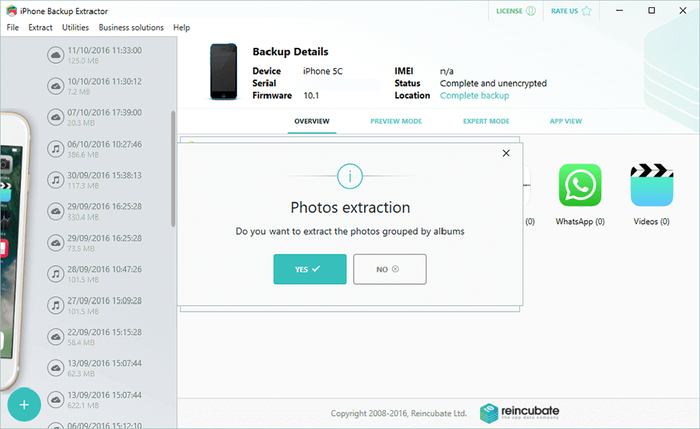
Transférer les photos de l’iPhone vers un PC ou un Mac, regroupées par albums
Une fois le transfert terminé, ouvrez le dossier choisi précédemment. Vous y verrez toutes vos images.
Télécharger toutes les photos d’iCloud via une sauvegarde iCloud
Il est possible de transférer les photos de votre iPhone vers votre ordinateur en les téléchargeant depuis une sauvegarde iCloud.
- Téléchargez et installez iPhone Backup Extractor.
- Connectez iPhone Backup Extractor à votre compte iCloud. Cliquez sur le gros bouton
+dans le coin inférieur, sélectionnez l’onglet « iCloud » et ajoutez vos identifiants. Si la 2FA est activée, il vous sera demandé de saisir votre code.

iPhone Backup Extractor en train d’ajouter un compte iCloud
Notez que pour télécharger des données iCloud, il est nécessaire d’enregistrer iPhone Backup Extractor. Vous pouvez l’enregistrer ici.
- iPhone Backup Extractor affiche vos sauvegardes iCloud sur sa gauche. Cliquez sur la plus récente, puis sur « Photos » pour transférer toutes vos photos et vidéos de la sauvegarde vers votre PC ou Mac.
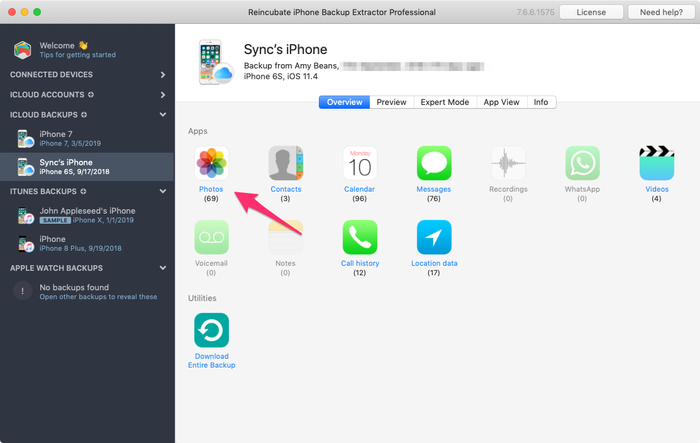
L’option de téléchargement des photos d’une sauvegarde iCloud
Il vous sera ensuite demandé si vous voulez télécharger vos photos iCloud dans des dossiers regroupés par album ou dans un seul grand dossier.
Extraire les images regroupées par albums
Il vous sera aussi demandé dans quel dossier de votre ordinateur transférer les photos :
Sélectionner le dossier de destination
Une fenêtre s’affiche et indique la progression du téléchargement de vos photos par iPhone Backup Extractor. Cela ne devrait pas prendre longtemps.
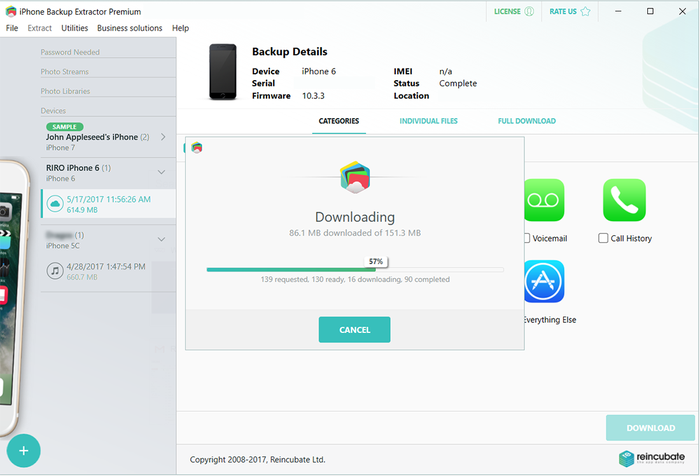
Télécharger des données iCloud avec iPhone Backup Extractor
C’est aussi simple que cela.
Si la photothèque iCloud est activée, certaines de vos photos peuvent ne pas se trouver dans la sauvegarde. Ce n’est pas un problème : nous expliquons ci-dessous comment télécharger les photos de la photothèque iCloud.
Comment télécharger la photothèque iCloud sur un PC ou un Mac
Pour télécharger intégralement votre photothèque iCloud en local, afin de stocker vos photos sur votre ordinateur ou d’en faire une sauvegarde avec Dropbox ou un autre service, la procédure est assez facile. La voici :
- Téléchargez et installez iPhone Backup Extractor.
- Ajoutez votre compte iCloud avec le bouton
+. Connectez-vous ensuite à votre compte iCloud. Si la 2FA est activée, il vous sera demandé de saisir un code.
Se connecter à iCloud
Vous devrez enregistrer iPhone Backup Extractor pour accéder aux données iCloud ; il vous indiquera ce qu’il faut faire.
- Une fois la connexion terminée, votre compte iCloud apparaît à gauche. Sélectionnez-le : l’icône de la photothèque iCloud apparaît. Vous pouvez télécharger toute la photothèque en cliquant dessus.

Sélectionner la photothèque dans iPhone Backup Extractor
- Il vous sera demandé de choisir un emplacement où enregistrer vos photos, et elles y seront téléchargées…
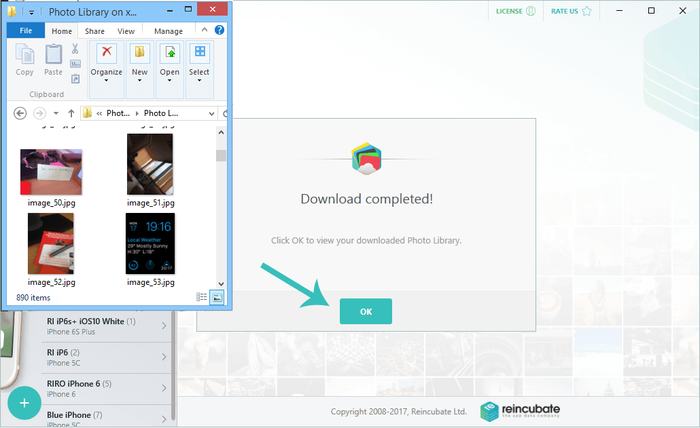
Images de la photothèque iCloud récupérées avec succès
Une fois le téléchargement terminé, vous pourrez voir chaque photo de votre photothèque iCloud. Cela inclut toutes les images et vidéos de tous les appareils associés à votre compte iCloud ; même les photos et vidéos de tout album partagé seront téléchargées depuis iCloud sur votre ordinateur.
Télécharger le Flux de photos iCloud sur un PC ou un Mac
Les photos stockées dans le Flux de photos d’iCloud ne font pas partie de votre sauvegarde iCloud et n’occupent pas votre espace de stockage iCloud. C’est plutôt pratique. Toutefois, seules les photos des 30 derniers jours y sont conservées ; passé ce délai, les images sont supprimées. Un utilisateur nous a écrit pour demander :
Mon iPhone a été volé et je me souviens que j’avais un album appelé Flux de photos. Comment récupérer ces photos ?
Résolvons ce problème.
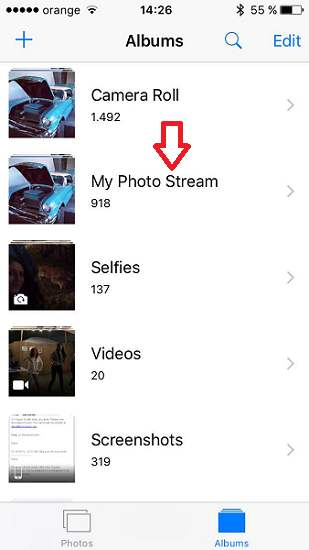
Mon flux de photos affiché dans Photos
Chaque fois que vous êtes à portée d’une connexion Wi-Fi, les nouvelles photos que vous avez prises sont envoyées et synchronisées dans le Flux de photos. Si vous vous connectez à votre compte iCloud et activez le Flux de photos sur un autre appareil iOS ou un ordinateur, vous verrez apparaître les mêmes photos. En revanche, ne tentez pas de vous connecter à votre compte dans Settings → iCloud sur l’appareil de quelqu’un d’autre, sous peine de voir ses données fusionnées avec les vôtres ou remplacées par elles.
Vous pouvez à la place utiliser iPhone Backup Extractor pour télécharger les photos du Flux de photos sans avoir besoin d’un iPhone de remplacement.
- Téléchargez et installez iPhone Backup Extractor (PC et Mac)
- Connectez-vous à iCloud. Vous pouvez le faire en cliquant sur le bouton
+ou sur le texte « Cliquez ici pour ajouter un compte iCloud ». Notre édition Pro lève toutes les limitations et donne un accès complet au téléchargement de votre contenu iCloud et du Flux de photos.
Se connecter à iCloud
- Explorez vos données iCloud ou téléchargez les photos de votre Flux de photos en cliquant sur votre compte iCloud lorsqu’il apparaît à gauche de l’app. Une fois votre compte sélectionné, des icônes représentant votre Flux de photos et les autres services iCloud que vous utilisez s’affichent.
Télécharger le Flux de photos
- Cliquez sur Télécharger et c’est terminé. Vos photos seront enregistrées dans un dossier de votre choix sur votre ordinateur.
Images du Flux de photos iCloud récupérées avec succès
Si vous avez besoin d’un coup de main, nous avons un guide vidéo qui vous accompagne pas à pas :
Sauvegardez régulièrement votre iPhone pour ne pas perdre d’informations importantes.
Comment transférer des photos de l’iPhone vers un PC ou un Mac par USB
Transférer des photos de l’iPhone vers un PC
Selon votre version de Windows, il existe potentiellement 3 façons de copier des photos directement de votre iPhone vers un PC Windows. Cette approche a toutefois des inconvénients : seules les photos de la « Pellicule » sont copiées, aucune méthode ne classe correctement vos photos par albums, et elles sont copiées dans une structure qui peut s’avérer peu pratique. C’est pourquoi nous recommandons plutôt de transférer vos photos depuis une sauvegarde.
Pour suivre l’une de ces instructions, vous devrez télécharger et installer iTunes, puis redémarrer votre PC pour terminer son installation. C’est assez pénible, et ce n’est pas nécessaire si vous utilisez les méthodes présentées plus haut avec iPhone Backup Extractor.
Copier des photos depuis un appareil iOS avec l’Explorateur Windows
L’Explorateur Windows peut accéder à votre iPhone ou iPad comme s’il s’agissait d’un appareil photo numérique. Vous pouvez y accéder en USB et copier d’un seul bloc les photos de la « Pellicule ». Voici comment :
- Connectez votre iPhone à votre PC avec un câble USB.
- Si votre iPhone vous demande de faire confiance à l’ordinateur connecté, appuyez sur « Se fier » et saisissez votre code.
- Ouvrez l’Explorateur Windows : l’iPhone apparaît sous « Appareils portables ».
- Sélectionnez l’iPhone : « Stockage interne » s’affiche. Ouvrez-le.
- Vous verrez un dossier ou une série de dossiers nommés
DCIM. Ils contiennent toutes les photos de votre iPhone. Faites-les glisser vers un dossier de votre ordinateur pour les copier.
Il se peut que la copie soit lente ou nécessite plusieurs tentatives. Si vous êtes bloqué, transférez plutôt depuis une sauvegarde.
Transférer des photos avec l’app « Photos » de Windows 10
L’app « Photos » gratuite de Windows 10 peut rendre le transfert un peu plus facile.
- Connectez votre iPhone à votre PC avec un câble USB.
- Si votre iPhone vous demande de faire confiance à l’ordinateur connecté, appuyez sur « Se fier » et saisissez votre code.
- Lancez l’app Photos sur votre PC en recherchant « Photos », puis cliquez dessus.
- Une fois Photos chargée, elle devrait détecter votre iPhone et vous inviter à cliquer sur « Importer » en haut à droite.
- Sélectionnez les photos à importer, puis cliquez sur « Continuer ».
Importer des photos sous Windows avec la lecture automatique
Les utilisateurs d’anciennes versions de Windows peuvent transférer des photos de leur iPhone grâce à la fonction de lecture automatique de Windows :
- Connectez votre iPhone à votre PC avec un câble USB.
- Si votre iPhone vous demande de faire confiance à l’ordinateur connecté, appuyez sur « Se fier » et saisissez votre code.
- Ouvrez l’Explorateur Windows. Votre iPhone devrait apparaître dans la liste des appareils connectés. Windows devrait l’afficher automatiquement et vous le proposer.
- Faites un clic droit sur l’iPhone et choisissez « Importer les images et vidéos ».
- Choisissez « Vérifier, organiser et regrouper les éléments à importer » pour sélectionner l’emplacement où Windows copiera vos photos.
- Sélectionnez les groupes de photos à importer, puis cliquez sur le bouton Importer.
Transférer des photos de l’iPhone vers un Mac
Importer des photos de votre iPhone vers votre Mac est facile, car l’app Photos d’Apple fonctionne sur les deux systèmes.
- Connectez votre iPhone ou iPad à votre Mac avec un câble USB.
- L’app Photos devrait s’ouvrir automatiquement sur votre Mac. Si ce n’est pas le cas, lancez-la en ouvrant Spotlight et en saisissant « photos ».
- Votre appareil iOS s’affiche à gauche dans Photos. Sélectionnez-le, puis choisissez « Importer tous les nouveaux éléments » en haut à droite.
- Vos photos sont alors importées, et vous pouvez déconnecter votre appareil en toute sécurité avec le bouton d’éjection du Finder.
Apple fournit plus d’informations sur cette procédure dans son article d’assistance HT201302.
Sauvegarder votre photothèque
Au-delà du souhait de récupérer des photos perdues ou supprimées, l’une des principales raisons de télécharger ou de transférer des photos de l’iPhone ou d’iCloud est de les sauvegarder.
Il y a de nombreuses raisons de télécharger votre photothèque iCloud, mais l’avantage le plus évident est de vous assurer contre la perte de données. Les options natives de gestion des données iCloud sont limitées, ce qui peut vous mettre dans une situation risquée. Si la base de données de votre photothèque est corrompue, vous constaterez des photos manquantes, des importations qui échouent et des plantages.
Télécharger de temps en temps votre photothèque iCloud est une bonne protection contre ce risque. iPhone Backup Extractor peut télécharger toutes les photos de la photothèque iCloud, y compris celles des albums partagés.
Si vous synchronisez votre iPhone avec votre Mac et avez choisi « Télécharger les originaux », il est facile de sauvegarder les photos de votre iPhone :
- Vous pouvez configurer une sauvegarde régulière et automatique avec Time Machine sur votre Mac.
- Vous pouvez copier votre photothèque comme un fichier, en accédant à
Users / [username] / Picturesdans le Finder et en la copiant sur un disque externe.
La création de la sauvegarde peut prendre un certain temps.
Et les sauvegardes iCloud ?
Les sauvegardes, qu’elles soient faites par iTunes ou sur iCloud, sont importantes car elles contiennent toutes les informations d’un appareil, et une grande partie d’entre elles ne peut pas être protégée par une simple synchronisation. Si vous n’avez jamais fait de sauvegarde, il est temps d’en faire une.
Le périmètre des sauvegardes n’est pas figé, et vous avez un certain contrôle sur les données qu’iOS inclut. Comme le stockage dans le cloud est limité pour les utilisateurs gratuits, il peut être utile de vérifier la taille de la sauvegarde de votre iPhone et la date de la dernière sauvegarde. La même section affiche tout le contenu de la sauvegarde. En développant la liste, vous pouvez exclure de la sauvegarde les données d’apps auxquelles vous tenez moins. Il se peut, par exemple, que vous utilisiez des centaines de mégaoctets pour des livres numériques que vous avez déjà stockés ailleurs.
Si vous activez la photothèque iCloud, toutes les photos de votre appareil ne sont pas incluses dans les sauvegardes iCloud et iTunes, afin d’éviter les doublons et une utilisation supplémentaire d’espace de stockage. Il faut alors sauvegarder la photothèque iCloud séparément.
Questions fréquentes
Le Flux de photos iCloud ou la photothèque iCloud est-il une sauvegarde ?
Ces options de synchronisation sont distinctes de votre sauvegarde iCloud. Les options de synchronisation envoient tout vers les appareils connectés à votre iCloud, alors que la sauvegarde est propre à chaque appareil. La sauvegarde de votre iPhone n’a rien à voir avec celle de votre iPad, et aucune information ne sera transférée vers votre MacBook.
Est-il possible de récupérer des photos perdues ou supprimées de mon iPhone ou d’iCloud ?
Oui : nous avons un guide complet pour récupérer des photos perdues ou supprimées. Consultez-le !
Quelle est la différence entre le Flux de photos iCloud et la photothèque iCloud ?
Le Flux de photos et la photothèque iCloud sont deux services de synchronisation des photos entre vos appareils iCloud. Vous pouvez télécharger l’un comme l’autre sur votre ordinateur pour accéder facilement à vos photos iCloud, mais comment savoir lequel vous convient ? La réponse courte : la photothèque iCloud est plus récente et, dans la plupart des cas, meilleure.
Nous détaillons les différences dans notre guide sur le téléchargement des données iCloud.
Le meilleur atout du Flux de photos iCloud est sa faible exigence de stockage. Vous pouvez conserver vos photos sur iCloud sans vous soucier de l’espace, car les images ne comptent pas dans votre stockage iCloud, mais elles sont limitées dans le temps.
La photothèque iCloud regorge de Moments, de Personnes et de Lieux. Ces trois fonctions vous aident à organiser vos photos même lorsque vous n’y prêtez pas attention. Vos photos et vidéos sont classées proprement par lieu grâce à des géofiltres intelligents. Les images sont analysées pour détecter les visages, de sorte que les personnes qui reviennent régulièrement dans vos photos sont identifiées, ce qui facilite l’affichage de toutes les photos prises avec votre meilleur ami, par exemple. Tous vos Souvenirs sont mis à jour partout, ce qui vous permet de retrouver le moment que vous cherchez où que vous soyez.
Les albums peuvent être partagés avec des personnes disposant d’une adresse e-mail et d’un compte iCloud. Imaginons que vous organisiez une fête et que votre téléphone soit le seul utilisé. Partagez l’album de photos avec vos invités dès qu’ils vous envoient l’adresse e-mail associée à leur compte iCloud. Même si cela dépend de la plateforme (les utilisateurs d’Android doivent créer un compte iCloud rien que pour voir ce que vous avez partagé), cela facilite la vie, sauf si vous adorez envoyer des pièces jointes par e-mail. Les albums partagés n’occupent pas votre espace de stockage, ce qui est pratique.
Comment fonctionne la photothèque iCloud ?
La photothèque iCloud est avant tout un service de synchronisation de photos et de vidéos. Elle contient toutes vos photos de tous les appareils associés à votre compte iCloud. Un Mac à Malibu et un iPhone en Indonésie ? Peu importe : toutes les photos voyagent par le cloud jusqu’à votre photothèque iCloud. Le meilleur, c’est qu’elle simplifie le stockage et la sauvegarde des photos. Alors que certains appareils exigent d’importer les photos manuellement, la photothèque iCloud le fait automatiquement, via le Wi-Fi, et synchronise les photos entre les appareils sur lesquels elle est activée. Elle fonctionne même sur l’Apple TV !
Le stockage de mon iPhone est plein. Que faire ?
Quand vous manquez d’espace sur votre iPhone, que faites-vous d’habitude ? Vous supprimez des éléments, n’est-ce pas ? Soyez prudent lorsque vous supprimez des images ou des vidéos dans votre photothèque iCloud. Si vous supprimez une photo d’iCloud sur un appareil, elle est aussi supprimée sur les autres. Plus précisément, le fichier est déplacé dans un dossier des éléments récemment supprimés. Tout ce qui arrive dans le dossier « Supprimés récemment » est définitivement supprimé au bout de 30 jours.
La photothèque iCloud offre toutefois une fonction pratique pour garder sous contrôle l’espace occupé par les photos sur votre iPhone.
Lorsque vous sélectionnez « Optimiser le stockage de l’iPhone », la photothèque joue le rôle de conservateur et gère la taille de votre photothèque sur l’appareil. Les images originales en pleine résolution sont envoyées vers iCloud selon la fréquence à laquelle vous y accédez. Si vous avez besoin d’un aperçu rapide, vous trouverez des miniatures en basse résolution stockées sur votre appareil iOS.
Mais si vous avez une photo de Bigfoot, il vous faudra l’image en pleine résolution pour le prouver. Vous pouvez toujours télécharger cette image depuis iCloud vers votre iPhone ou iPad : cliquez sur l’image et elle se télécharge immédiatement via le réseau cellulaire ou le Wi-Fi.