


- Difficulté: facile
- Étapes: jusqu’à 7
- Temps nécessaire: 5 - 20 minutes
Ce que ce guide vous permettra de faire
Ce guide présente sept méthodes pour récupérer des photos ou des vidéos supprimées d’un appareil iOS, comme un iPhone ou un iPad.
Nous avons commencé par les approches les plus simples (et gratuites !), pour vous faire gagner du temps.
Bien sûr, vous n’avez pas besoin d’être client pour utiliser ce guide : l’édition gratuite d’iPhone Backup Extractor permet de vérifier si vos données sont présentes et, dans bien des cas, de les récupérer.
Sept méthodes pour récupérer des photos et des vidéos sous iOS
Les appareils Apple synchronisent leurs données de plusieurs façons, ce qui nous donne différentes méthodes pour récupérer des photos et vidéos perdues. Voici sept méthodes pour retrouver un contenu manquant.
- Vérifier le dossier
Recently Deletedde votre iPhone ou iPad - Rechercher des suppressions non synchronisées sur vos autres appareils
- Retrouver votre photo ou vidéo manquante dans une sauvegarde iTunes
- Vérifier les pièces jointes de vos messages
- Récupérer la photo ou la vidéo depuis une sauvegarde iCloud
- Télécharger vos photos depuis le Flux de photos ou la photothèque iCloud
- Demander une récupération forensique à Reincubate
Option 1. Comment récupérer des photos et vidéos supprimées dans le dossier Recently Deleted de votre iPhone ou iPad
Voici le moyen le plus simple de récupérer vos photos et vidéos après les avoir supprimées. Lorsque des photos sont supprimées sous iOS, elles sont placées dans l’album Recently Deleted et affichées dans l’app Photos pendant environ 30 jours.
- Étape 1. Ouvrez l’app
Photossur votre appareil. - Étape 2. Faites défiler jusqu’au bas de l’app pour trouver la section
Other Albums, puis sélectionnez le dossierRecently Deleted. - Étape 3. Si votre fichier s’y trouve, félicitations : appuyez sur le fichier, puis sur
Recoveren bas à droite de l’écran, et c’est terminé. Sinon, poursuivez la lecture.
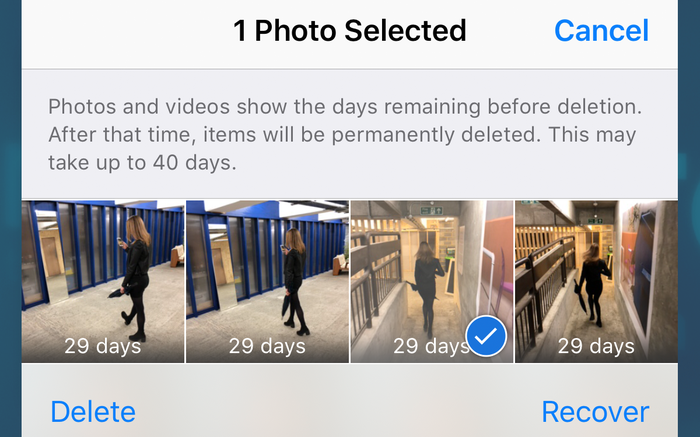
Récupérer des photos depuis l’app Photos
Option 2. Comment retrouver des photos et vidéos supprimées sur vos autres appareils avec la photothèque iCloud
Vous pouvez suivre cette étape si plusieurs appareils sont associés à votre compte iCloud, par exemple :
- Des iPhone, iPad, iPod touch
- Des appareils macOS, comme un MacBook, un MacBook Pro ou un iMac
- Des ordinateurs Windows sur lesquels iTunes et le composant iCloud sont installés et connectés
Vous devrez aussi utiliser la photothèque iCloud. Si vous ne savez pas si vous l’utilisez, c’est probablement le cas, car la configuration d’un nouvel iPhone vous propose de l’activer. Voici comment fonctionne cette méthode : si les photos ont été supprimées sur un iPad ou un iPhone sans connexion de données, ou en mode Avion, les autres appareils n’ont pas connaissance de la suppression. Laissez l’appareil sans connexion et récupérez le contenu depuis un autre appareil du compte.
Par ailleurs, si la photo a été supprimée sur un iPhone disposant d’une connexion de données (ce qui est le plus probable), mais que d’autres appareils associés à ce compte iCloud sont hors ligne ou éteints, ils n’auront pas effectué la suppression. Par exemple, si vous supprimez une photo de sorte qu’elle passe dans Recently Deleted pendant 30 jours, le contenu ne sera pas supprimé de cet appareil tant qu’il reste hors ligne.
Si vous avez un appareil éteint qui n’a peut-être pas reçu la suppression de la photo, vous devrez l’allumer sans qu’il se connecte à Internet. En général, un appareil iOS se connecte dès qu’il est allumé. Comment l’éviter ?
Quelques astuces permettent d’empêcher un appareil iOS de se connecter lorsqu’il est allumé. Si votre appareil contient une carte SIM, retirez-la. Si votre appareil se connecte à un réseau sans fil à l’allumage, éloignez-vous de sa portée ou éteignez le point d’accès. Prenez ces précautions, puis allumez l’appareil et vérifiez.
Option 3. Comment récupérer des photos et vidéos supprimées depuis une sauvegarde d’iPhone ou d’iPad
Si les deux premières approches n’ont pas fonctionné, ne vous inquiétez pas. Si vous utilisez le logiciel iTunes d’Apple, des sauvegardes de votre appareil sont créées lorsque vous le synchronisez en le branchant ou via le Wi-Fi. Les PC Windows comme les Mac sous macOS 10.14 ou antérieur peuvent exécuter iTunes. Sous macOS 10.15 ou ultérieur, iTunes n’existe plus, mais vous pouvez toujours créer des sauvegardes avec le Finder.
Suivez ces étapes pour récupérer des photos et vidéos depuis une sauvegarde iTunes :
- Étape 1. Téléchargez et installez la version gratuite d’iPhone Backup Extractor sur votre PC ou Mac. Rassurez-vous, nous ne cherchons pas à vous forcer la main. Nous adorons que les gens achètent notre logiciel, mais notre édition gratuite ne contient ni publicité ni logiciels tiers indésirables, et offre tout ce qu’il faut pour examiner vos sauvegardes sans dépenser un centime.
- Étape 2. Lancez iPhone Backup Extractor et sélectionnez votre appareil sous
ITUNES BACKUPSdans la colonne de gauche. Un mot de passe de sauvegarde iTunes peut vous être demandé à ce stade. Si vous avez perdu votre mot de passe, lisez notre article sur la récupération d’un mot de passe de sauvegarde iTunes perdu. - Étape 3. Cliquez sur
Previewen haut de l’écran. Parcourez les fichiers dePhotospour trouver la photo ou la vidéo à récupérer. - Étape 4. Une fois le fichier trouvé (ou les fichiers : vous pouvez en récupérer jusqu’à 4 à la fois avec l’édition gratuite), cliquez sur
Extracten bas à droite. Cliquez surContinuedans la fenêtre qui s’affiche et vos fichiers seront extraits.
Pour des raisons de confidentialité, iPhone Backup Extractor n’affiche que les sauvegardes créées par l’utilisateur actuellement connecté à l’ordinateur. Si un autre utilisateur du PC ou du Mac a pu synchroniser iTunes avec l’iPhone ou l’iPad, demandez-lui de se connecter et d’installer notre logiciel.
Option 4. Comment récupérer des photos et vidéos supprimées depuis iMessage, les SMS et les messages WhatsApp
Les fichiers ont-ils pu être envoyés ou reçus via une app, comme iMessage ou WhatsApp ? Dans ce cas, nous pouvons peut-être encore récupérer la photo ou la vidéo gratuitement grâce aux données de l’app.
La meilleure façon de rechercher les pièces jointes d’iMessage ou d’apps tierces est d’utiliser iPhone Backup Extractor. Vous pouvez l’utiliser avec votre sauvegarde iTunes locale ou avec une sauvegarde iCloud (voir les étapes pour la télécharger à l’option 5). Voici comment rechercher le fichier manquant avec une sauvegarde iTunes.
- Étape 1. Après avoir chargé iPhone Backup Extractor, sélectionnez une sauvegarde dans la navigation de gauche et cliquez sur
Previewpour activer l’onglet Aperçu.
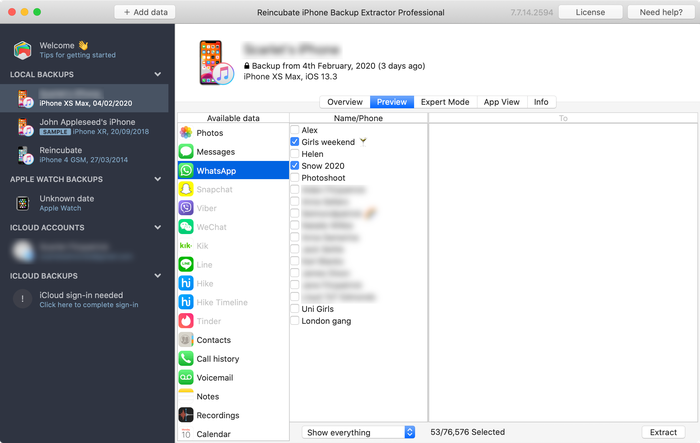
Mode Aperçu d’iPhone Backup Extractor
- Étape 2. Parcourez la liste des apps les plus populaires pour examiner leur contenu. Si vous trouvez le fichier recherché, sélectionnez-le et
Extract.
Si l’app que vous cherchez ne figure pas dans la liste Aperçu, vous pouvez utiliser la Vue par app. Elle liste toutes les apps installées au moment de la sauvegarde et permet d’extraire uniquement les fichiers sauvegardés de cette app. - Étape 3. Cliquez sur l’onglet
App View, puis sélectionnez la ou les apps concernées, et vous pourrez extraire leurs données en choisissantExtract all.

Vue des données d’apps dans iPhone Backup Extractor
- Étape 4. Si ni
PreviewniApp Viewne vous mènent aux photos, la dernière approche consiste à essayer le Mode expert. Vous l’activez en sélectionnant l’ongletExpert Mode. Il affiche la liste de tous les fichiers contenus dans la sauvegarde, répartis dans des dossiers qui reflètent la structure de l’iPhone. Le plus souvent, les apps stockent leurs données dans les dossiersApplicationsetApplication Groups.
Une fois que vous avez parcouru le dossier de votre app en Mode expert, vous pouvez faire glisser les fichiers à récupérer hors de la fenêtre d’iPhone Backup Extractor vers votre bureau ou le dossier de votre choix.
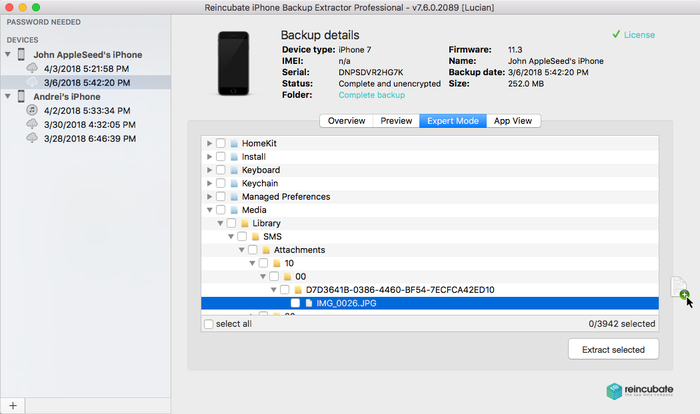
Récupération de données iOS par glisser-déposer
Mais que faire si vous n’avez aucune sauvegarde iTunes locale et qu’aucune sauvegarde ne s’affiche ? C’est là qu’iCloud entre en jeu…
Option 5. Comment récupérer des photos et vidéos supprimées depuis une sauvegarde iCloud
Si vous avez des sauvegardes iCloud, vous pouvez accéder facilement à ces données avec iPhone Backup Extractor. Voici comment accéder à vos sauvegardes iCloud avec notre logiciel :
- Étape 1. Dans iPhone Backup Extractor, cliquez sur
Sign in to iClouden haut de l’écran et saisissez vos identifiants iCloud. - Étape 2. Cliquez sur le nom de votre compte iCloud sous
ICLOUD ACCOUNTS. - Étape 3. Cliquez sur
Previewen haut de l’écran. Parcourez les fichiers dePhotospour trouver la photo ou la vidéo à récupérer. - Étape 4. Une fois le ou les fichiers à récupérer trouvés, cliquez sur
Extracten bas à droite. Cliquez surContinuedans la fenêtre qui s’affiche et vos fichiers seront extraits.
Option 6. Comment récupérer des photos et vidéos supprimées en téléchargeant des photos depuis le Flux de photos ou la photothèque iCloud d’Apple
Il est aussi possible de récupérer des photos supprimées depuis iCloud même si elles ne figurent pas dans les sauvegardes iCloud ou iTunes. Pour cela, il faut consulter les données du Flux de photos d’Apple pour votre compte, ainsi que la photothèque iCloud. Le Flux de photos et la photothèque peuvent contenir des photos différentes : il est donc important de vérifier les deux.
Là encore, vous pouvez utiliser iPhone Backup Extractor pour télécharger les images de chaque source. Vous aurez besoin de l’édition payante pour cela.
- Étape 1. Connectez-vous à votre compte iCloud dans iPhone Backup Extractor.
- Étape 2. Cliquez sur votre compte iCloud sous
ICLOUD ACCOUNTSdans le volet de gauche. - Étape 3. Vous pouvez alors sélectionner
Photo LibraryetPhoto StreametDownloadles fichiers.

Sur le point de télécharger depuis la photothèque iCloud
Option 7. Comment récupérer des photos et vidéos supprimées grâce à la récupération forensique de photos par l’équipe d’assistance de Reincubate
Si les techniques précédentes ne vous ont pas permis de retrouver votre fichier, tout n’est pas encore perdu. Nous ne détaillons pas trop la magie à l’œuvre ici, mais nous avons plusieurs astuces à votre service. Contactez l’équipe d’assistance et indiquez-nous ce que vous avez déjà essayé.
iPhone Backup Extractor de Reincubate repose sur une technologie que nous appelons ricloud API. Elle nous permet de réaliser des opérations très avancées, propres à Reincubate. Dans certains cas, nous pouvons l’utiliser pour récupérer des photos de la photothèque iCloud même après leur purge de l’app Photos au bout de 30 jours, ou pour extraire la photo concernée d’un « instantané partiel » contenant des données plus anciennes que votre sauvegarde iCloud. Si vos données étaient stockées sur un disque non chiffré, une récupération de disque peut aussi être envisageable.