


- Difficulté: facile
- Étapes: jusqu’à 6
- Temps nécessaire: 2 - 10 minutes
Accéder à vos contacts iPhone dans un format exploitable, les transférer vers un autre téléphone ou retrouver des numéros supprimés peut être long et pénible. Nous avons créé ce guide pour vous aider à résoudre ces problèmes rapidement et sans douleur.
Ce guide vous aidera à faire ce qui suit :
- Exporter des contacts depuis votre carnet d’adresses iOS dans un format que vous pourrez facilement importer ailleurs
- Récupérer des contacts perdus ou supprimés, même si vous n’en avez peut-être pas de sauvegarde.
- Transférer et restaurer des contacts vers un autre iPhone, un téléphone Android, Gmail ou d’autres systèmes.
Si vous n’avez besoin d’aide que pour une étape précise, cliquez sur les liens pour y accéder directement. Si vous préférez les images aux mots, nous avons inclus une vidéo ci-dessous pour vous guider.
Exporter des contacts depuis l’iPhone
Ce guide présente 4 façons différentes d’exporter vos contacts :
- Méthode 1 : exporter vos contacts sans iTunes ni iCloud
- Méthode 2 : exporter vos contacts depuis un compte iCloud
- Méthode 3 : exporter vos contacts directement depuis un iPhone ou un iPad
- Méthode 4 : exporter vos contacts depuis icloud.com
Méthode 1 : exporter vos contacts sans iTunes ni iCloud
Pour exporter vos contacts sans passer par iCloud ni iTunes, vous pouvez utiliser iPhone Backup Extractor pour les afficher et les exporter dans plusieurs formats. Pour cela, vous aurez besoin d’une sauvegarde récente de votre iPhone. Votre iPhone peut être configuré pour stocker ses contacts sur iCloud, et peut aussi les sauvegarder automatiquement sur iCloud ou via une sauvegarde iPhone sur votre Mac ou PC.
Si vous n’avez pas de sauvegarde de votre iPhone, vous pouvez en créer une avec iPhone Backup Extractor. Cliquez ici pour savoir comment créer une sauvegarde.
Étape 1. Installez la version gratuite d’iPhone Backup Extractor (télécharger).
Dès son lancement, il liste toutes les sauvegardes présentes sur votre ordinateur, avec leur date de création. Voici ce que cela donne :
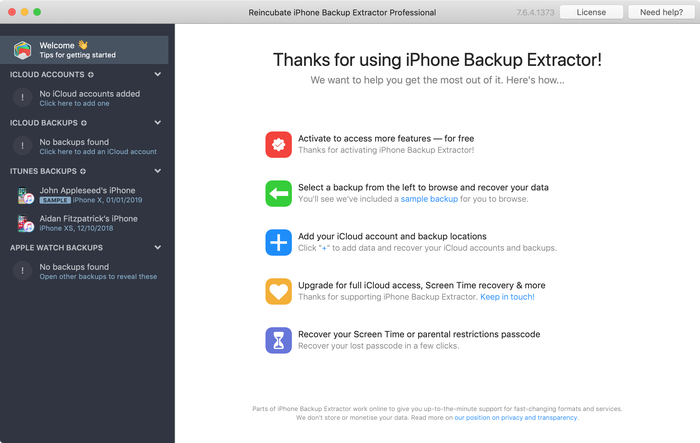
Recherche des sauvegardes récentes dans iPhone Backup Extractor
Étape 2. Afficher et exporter les contacts
Passons à la partie vraiment facile : afficher les contacts et les exporter avec iPhone Backup Extractor.
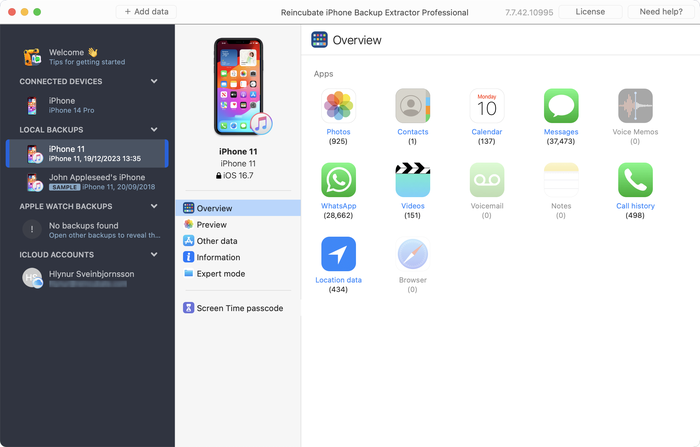
Une liste de sauvegardes iPhone et iCloud dans iPhone Backup Extractor
Cliquez sur la sauvegarde à afficher dans la partie gauche de la fenêtre d’iPhone Backup Extractor. La partie principale de la fenêtre se met alors à jour pour afficher un aperçu des données de votre sauvegarde. Pour exporter tous les contacts de votre iPhone, cliquez sur l’icône « Contacts » ou sur le texte situé juste en dessous.
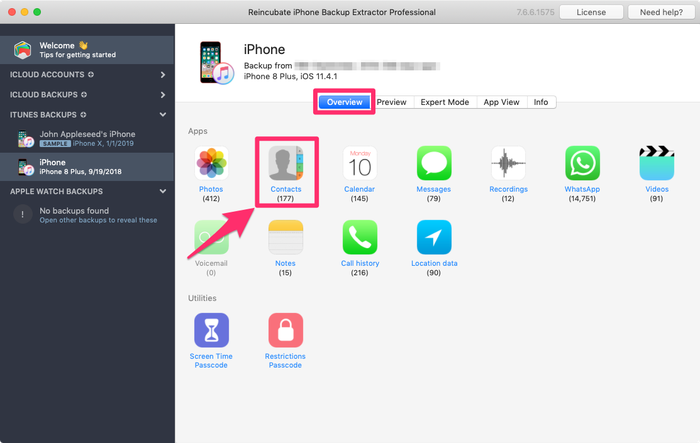
Extraire des contacts depuis une sauvegarde iPhone
iPhone Backup Extractor vous demandera où enregistrer les contacts exportés, puis, une fois le dossier choisi, vos contacts y seront exportés.
Nous exportons les contacts simultanément dans trois formats, pour que vous puissiez les utiliser avec presque tous les autres systèmes dans lesquels vous voudriez les afficher ou les importer. Ces formats sont :
Contacts.vcf: un seul gros fichier VCard, utilisé par la plupart des systèmes de carnet d’adresses. Tous vos contacts sont réunis dans un seul fichier.vcards/*.vcf: nous créons ce dossier « vcard » spécial pour y stocker des fichiers VCard individuels. Certains systèmes de contacts ne peuvent pas gérer des contacts regroupés dans un seul fichier de cartes ; les avoir séparés peut donc être pratique. Si vous voulez envoyer un seul contact à quelqu’un, c’est la meilleure solution.Contacts.csv: une liste de vos contacts séparés par des virgules. Vous pouvez l’afficher dans un éditeur de texte ou avec un tableur comme Microsoft Excel. Si vous voulez copier-coller quelques informations, ce format peut être le plus adapté.
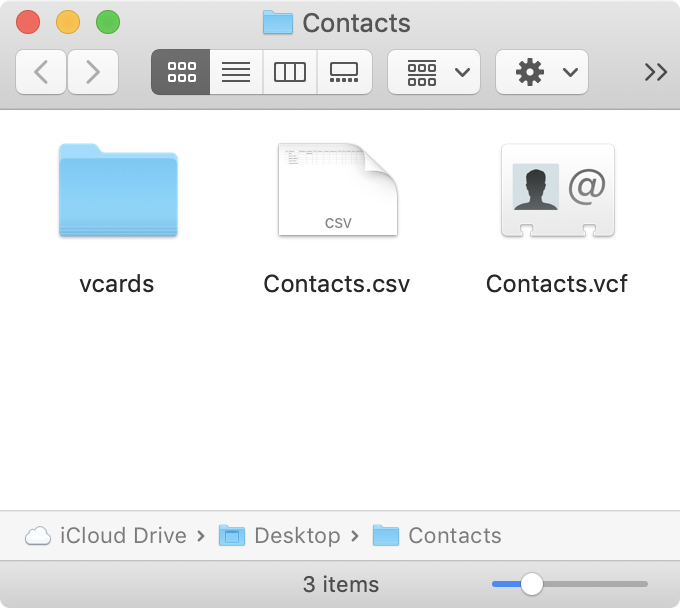
Les différents formats de contacts exportés par iPhone Backup Extractor
Si vous voulez parcourir les contacts et les exporter de façon sélective, il existe aussi un moyen facile de le faire. Au lieu de cliquer sur l’icône des contacts, choisissez Preview, puis sélectionnez Contacts dans la liste à gauche de la fenêtre. Vous pourrez ainsi parcourir les contacts disponibles pour l’export. Sélectionnez ceux dont vous avez besoin et cliquez sur Extract.
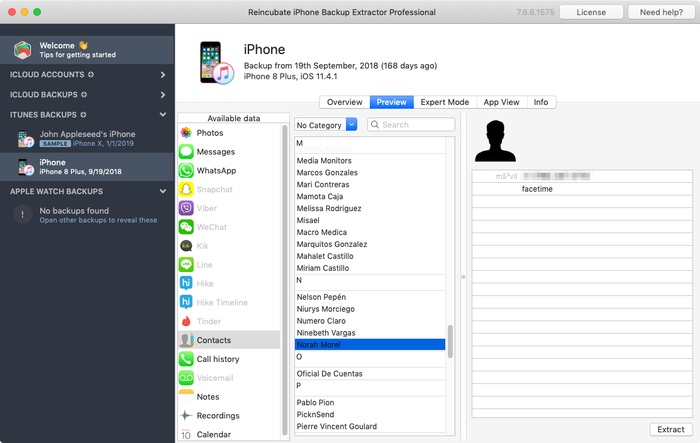
Extraire des contacts depuis iPhone Backup Extractor
Méthode 2 : exporter vos contacts depuis un compte iCloud
Si vous utilisez iCloud, vous pouvez aussi utiliser iPhone Backup Extractor pour extraire vos contacts. Voici comment faire :
- Sélectionnez votre compte iCloud sous
iCloud Accountsà gauche et connectez-vous avec vos identifiants (gardez votre iPhone à portée de main, car la 2FA sera requise).

Connexion à votre compte iCloud
- Une fois connecté, cliquez sur votre compte iCloud, puis sélectionnez
Contactsdans le volet Vue d’ensemble.
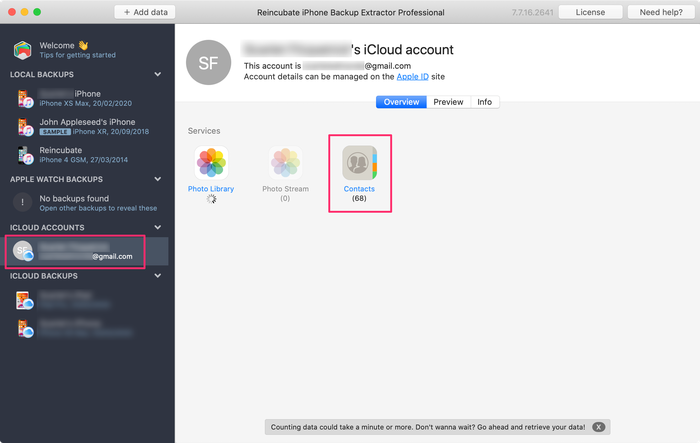
Exporter vos contacts iCloud
Vous pouvez alors choisir l’emplacement de l’export sur votre ordinateur, puis vos contacts seront extraits dans les trois mêmes formats que pour une sauvegarde iPhone : Contacts.vcf, vcards/*.vcf et Contacts.csv
Méthode 3 : exporter vos contacts directement depuis un appareil iOS
Si vous n’avez pas d’ordinateur à portée de main et devez malgré tout exporter vos contacts, votre iPhone offre une prise en charge limitée de l’export direct. Cette méthode ne permet malheureusement d’exporter qu’un contact à la fois, mais si vous n’avez que quelques contacts à exporter, c’est peut-être l’option la plus rapide. Voici comment faire :
- Ouvrez l’app Contacts sur votre iPhone.
- Sélectionnez le contact à exporter.
- Sélectionnez
Share Contact.
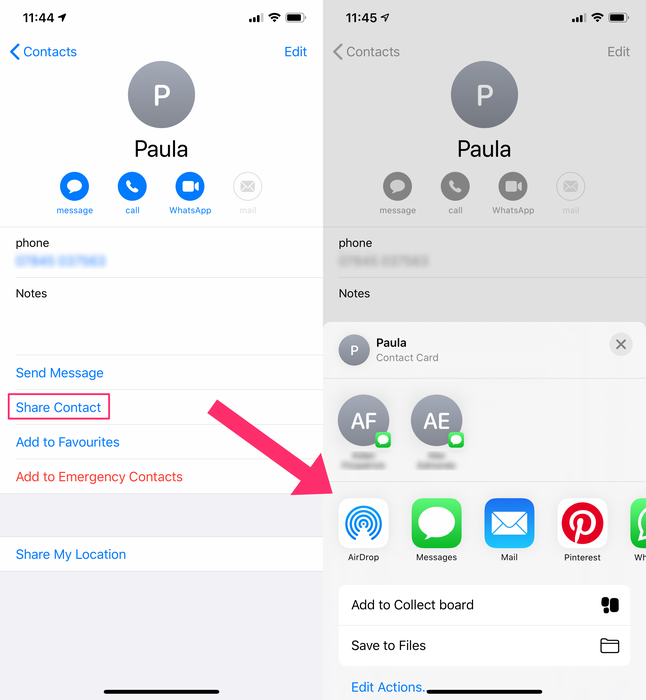
Exporter des contacts directement depuis un iPhone
Vous pouvez alors partager par message, e-mail, Dropbox, Google Drive et d’autres apps de votre iPhone. Si vous partagez avec un autre appareil iOS ou macOS, vous pouvez utiliser AirDrop.
Apple fournit des indications pour exporter des contacts sur macOS et depuis iCloud, mais pas directement depuis les iPhone.
Méthode 4 : exporter vos contacts depuis iCloud.com
Si votre appareil iOS est configuré pour synchroniser ses contacts avec iCloud (c’est-à-dire que les contacts ne sont pas seulement sur l’appareil avec iCloud activé, mais stockés dans le compte iCloud), vous pouvez utiliser le site web d’iCloud pour exporter vos contacts iCloud. Voici comment faire :
- Rendez-vous sur le site icloud.com d’Apple et connectez-vous.
- Sélectionnez l’icône Contacts.
- Vous pouvez alors sélectionner et exporter les contacts un par un, ou cliquer sur la roue dentée en bas à gauche de l’écran, sélectionner tous les contacts, puis exporter.
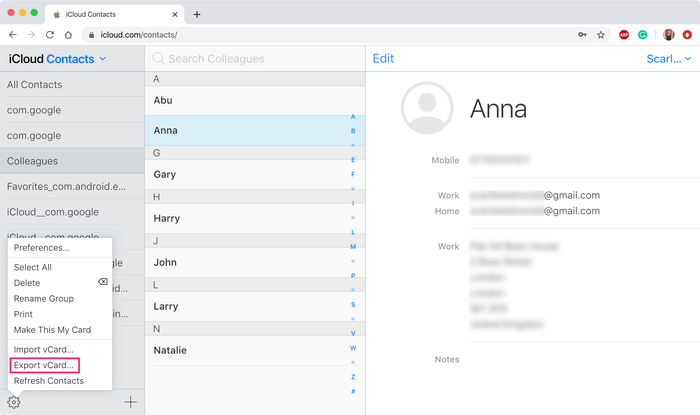
Exporter des contacts directement depuis iCloud.com
Notez que si vous utilisez iCloud pour exporter vos contacts, vous ne pouvez les exporter que sous forme de fichiers VCF individuels.
Récupérer des contacts supprimés
Les procédures ci-dessus montrent comment exporter des contacts, mais que faire si vous les avez supprimés de votre iPhone ? Voici plusieurs méthodes pour tenter de récupérer des contacts supprimés.
Récupérer des contacts sans iTunes
iPhone Backup Extractor peut rechercher et récupérer automatiquement les contacts supprimés de votre appareil iOS. Il y parvient grâce à plusieurs techniques propriétaires de récupération forensique sous iOS.
Pour récupérer des contacts supprimés, vous pouvez suivre la procédure normale décrite plus haut. Assurez-vous toutefois que l’option « Afficher les données supprimées » est cochée dans le menu « Utilitaires » de l’app.
Récupérer des contacts via icloud.com
Si vous avez supprimé des contacts de votre iPhone mais n’avez pas créé de nouvelle sauvegarde iCloud, vous pouvez accéder à vos contacts supprimés via iCloud sur icloud.com. Suivez les étapes ci-dessus pour exporter des contacts depuis iCloud.com afin de récupérer vos contacts supprimés. Cliquez ici pour plus d’informations sur la récupération de contacts depuis iCloud.
Sur icloud.com, sous Account Settings → Restore Contacts, vous trouverez une interface limitée pour restaurer des contacts. À proprement parler, elle restaure tous vos contacts tels qu’ils étaient à un moment donné : elle restaure donc les contacts supprimés, mais supprime aussi les contacts ajoutés plus récemment.
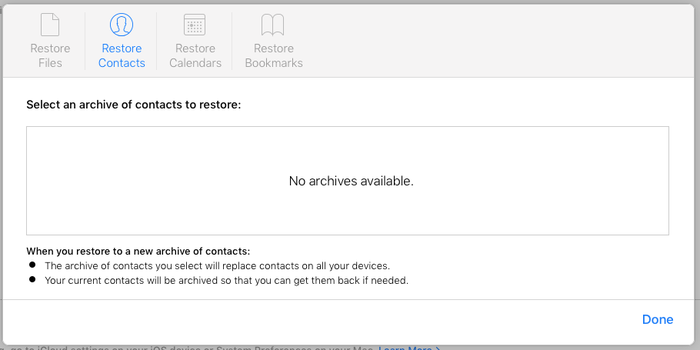
Récupérer des contacts supprimés directement sur iCloud.com
De même, selon ce que vous comptez faire des contacts exportés, il peut être judicieux de configurer votre iPhone pour qu’il se synchronise avec un service de contacts pouvant aussi se synchroniser avec d’autres appareils non iOS. En cas de doute, contactez notre équipe d’assistance pour obtenir des conseils.
Récupérer des contacts avec Google Contacts
De nombreux utilisateurs d’iPhone utilisent leur compte Gmail pour leurs e-mails et leurs contacts. Dans ce cas, si votre compte de contacts par défaut est votre compte Google et non votre compte iCloud, la récupération depuis iCloud n’a pas de sens. Heureusement, il est aussi assez facile de récupérer des contacts depuis Gmail. Voici comment faire :
- Rendez-vous sur contacts.google.com et
- Cliquez sur la roue dentée des paramètres à gauche de la fenêtre
- Cliquez sur « Annuler les modifications »
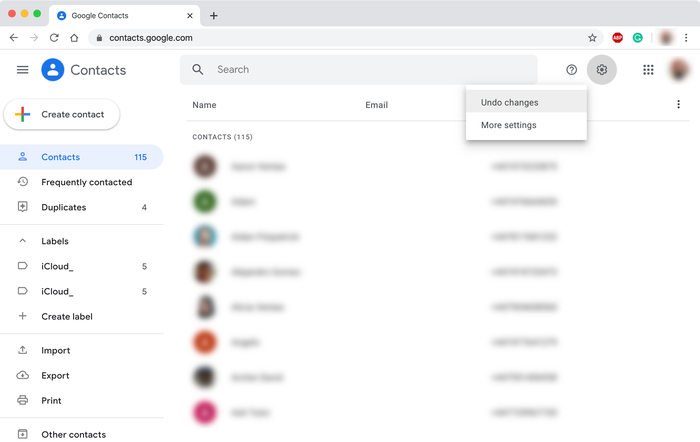
Récupérer des contacts Google supprimés
Une fenêtre d’annulation s’affiche et vous permet de revenir sur les modifications récentes apportées aux contacts. Sachez qu’en plus de récupérer les contacts supprimés, cela annule aussi toutes les modifications effectuées récemment. Soyez donc prudent.
Comment transférer vos contacts vers un iPhone
Transférer vos contacts est encore plus facile que de les exporter ou de les récupérer, et ne prend que quelques minutes. Avant de pouvoir importer vos contacts, vous devez les exporter depuis l’iPhone sur lequel ils sont actuellement stockés. Suivez la méthode 1 d’export de contacts ci-dessus avant de commencer à les importer sur votre nouvel iPhone.
Voici comment importer vos contacts sur un nouvel iPhone :
- Dans votre dossier de contacts extraits, repérez le fichier nommé
Contacts.vcf. Envoyez-vous ce fichier par e-mail en pièce jointe. - Ouvrez l’e-mail sur votre iPhone. Assurez-vous d’utiliser l’app e-mail par défaut d’Apple, sinon la procédure pourrait échouer.
- Appuyez sur la pièce jointe : il vous sera demandé si vous voulez transférer tous les contacts vers votre iPhone. Cliquez sur
Add Contacts.
Il vous sera demandé si vous souhaitez créer de nouveaux contacts ou les fusionner avec les contacts existants de votre nouvel iPhone. Une fois l’import terminé, vous devriez retrouver tous vos contacts sur votre iPhone.
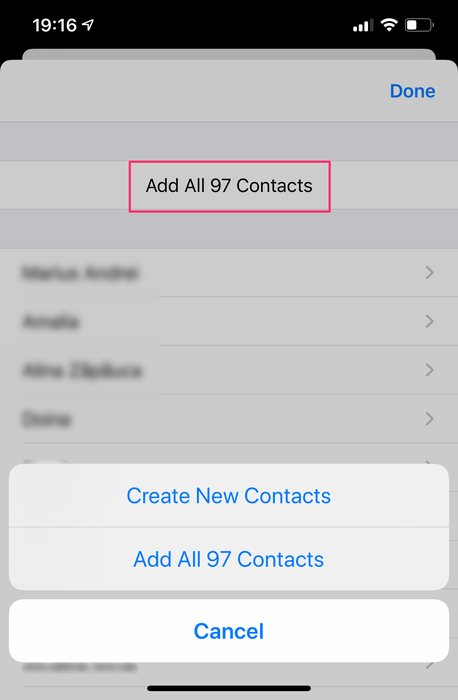
Importer des contacts sur iOS : fusionner ou créer de nouveaux contacts
Si vous voulez importer vos contacts iPhone vers d’autres appareils ou systèmes, suivez les liens ci-dessous pour d’autres guides et procédures.
- Comment importer des contacts iPhone reincubate.com
- Comment importer des contacts sur Android reincubate.com