


Comment récupérer rapidement des contacts perdus depuis iCloud
Avez-vous perdu des contacts de votre iPhone ? Pas d’inquiétude, nous vous montrons 2 moyens simples de les récupérer depuis iCloud en un rien de temps !
Ce que vous allez découvrir :
- 2 méthodes rapides pour récupérer vos contacts perdus via iCloud
- Bonus : comment utiliser votre sauvegarde iCloud pour récupérer des contacts
- Les 4 principales raisons de la perte de contacts sur iPhone
- Comment éviter de perdre des contacts sur iPhone
Voici les 2 options les plus rapides pour récupérer vos contacts depuis iCloud :
- Fusionner les contacts iCloud (si l’option « Contacts » est activée)
- Exporter les contacts depuis iCloud (si l’option « Contacts » est désactivée mais que vous aviez auparavant synchronisé vos contacts avec iCloud)
1. Fusionner les contacts iCloud
Si vous avez activé la synchronisation des contacts iCloud, il y a de fortes chances que les contacts aient aussi disparu de votre compte iCloud. Vous pouvez le vérifier : connectez-vous à icloud.com avec votre identifiant Apple, cliquez sur « Contacts » et regardez si le contact perdu s’y trouve encore. Si c’est le cas, vous pouvez facilement le récupérer :
- Accédez à
Settings→iCloud - Désactivez « Contacts »
- Appuyez sur « Conserver sur mon iPhone » lorsque le message apparaît
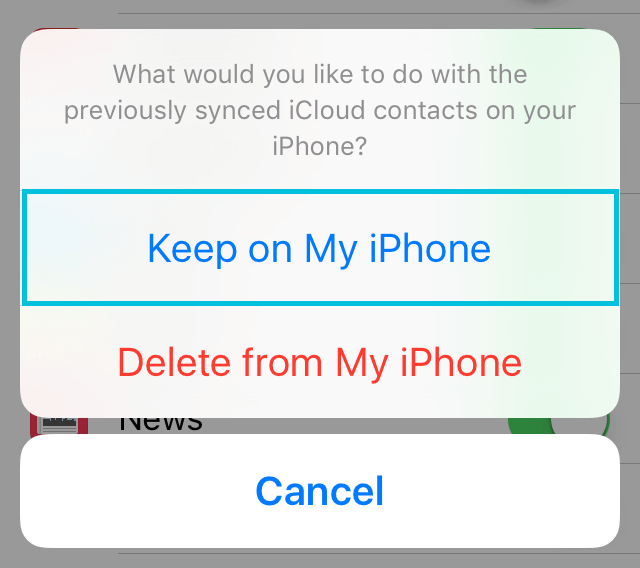
Conserver les contacts sur l’iPhone
- Réactivez « Contacts » et choisissez « Fusionner »
- Au bout d’un moment, vous devriez voir le contact supprimé réapparaître sur votre iPhone
Gardez à l’esprit que la restauration de tous vos contacts peut prendre quelques minutes. Si cette méthode ne résout pas le problème, vous pouvez aussi essayer d’extraire le fichier .vcf comme expliqué ci-dessous ou utiliser iPhone Backup Extractor.
2. Exporter les contacts depuis iCloud
Si l’option « Contacts » est désactivée mais que vous aviez auparavant synchronisé vos contacts avec iCloud, vous pouvez exporter les contacts supprimés depuis iCloud vers votre ordinateur, puis les réimporter de l’ordinateur vers votre iPhone.
Voici les étapes à suivre :
- Accédez à votre compte iCloud et vérifiez que toutes les informations de contact sont à jour
- Ouvrez icloud.com et connectez-vous
- Cliquez sur « Contacts »
- Dans « Réglages », cliquez sur l’icône en forme de roue dentée en bas à gauche et choisissez « Exporter la vCard… »
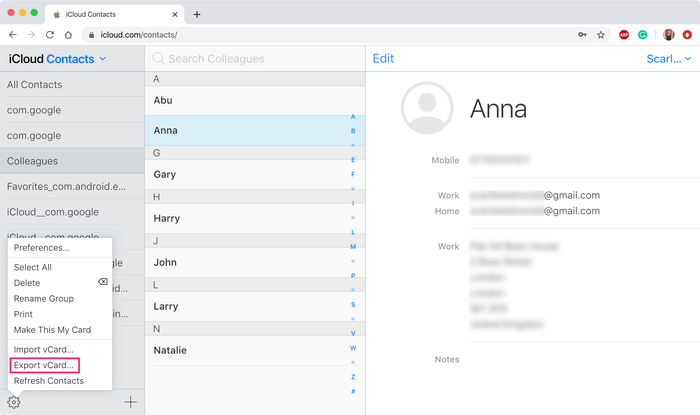
Interface des contacts d’iCloud : exporter la vCard…
- Enregistrez ce fichier sur votre bureau
- Envoyez-vous le fichier
.vcfpar e-mail - Sur votre iPhone, ouvrez l’e-mail et appuyez sur la pièce jointe. Appuyez sur le bouton « Ajouter les contacts ». Il vous sera demandé si vous souhaitez créer de nouveaux contacts ou les fusionner avec ceux de votre liste actuelle.
Toujours des problèmes ? Utilisez iPhone Backup Extractor pour restaurer vos contacts via une sauvegarde iCloud
Si aucune de ces deux méthodes n’a fonctionné, la meilleure solution suivante consiste à utiliser iPhone Backup Extractor pour récupérer vos contacts perdus depuis les sauvegardes iTunes ou iCloud que vous avez effectuées.
Les 4 principales raisons de la perte de contacts sur iPhone
- Échec d’une mise à niveau ou d’un retour à une version antérieure d’iOS : par exemple, d’iOS 10 vers iOS 11 ou inversement.
- iPhone jailbreaké : en supprimant les restrictions logicielles imposées par iOS, vous risquez aussi de perdre des données importantes.
- Réinitialisation de l’iPhone : ne rétablissez les réglages d’usine de votre iPhone qu’en dernier recours, car cela peut aussi entraîner une perte de données. Si vous le faites, sauvegardez d’abord vos données.
- Perte ou casse de votre iPhone.
Comment éviter de perdre des contacts sur iPhone
Vous voudrez sans doute vous assurer que cela ne se reproduise pas :
- Le meilleur moyen d’éviter de perdre des contacts est de sauvegarder régulièrement vos données. Vous pouvez utiliser iCloud ou iTunes : iCloud stocke une sauvegarde des données de l’iPhone sur les serveurs d’Apple, tandis qu’iTunes permet de sauvegarder les données de l’iPhone directement sur votre PC ou votre Mac.
- Vous pouvez aussi exporter régulièrement vos listes de contacts sous forme de fichier
.vcfet vous les envoyer par e-mail. Elles seront en sécurité dans votre boîte de réception.
Nous recommandons d’utiliser au moins l’une de ces deux méthodes.
Avez-vous des histoires à partager sur la récupération de contacts ? Faites-le-nous savoir, nous serons ravis de vous lire !


