


- Difficulté: facile
- Étapes: jusqu’à 3
- Temps nécessaire: 5 minutes
Introduction à la récupération de sauvegarde iPhone
iTunes d’Apple permet aux utilisateurs d’iOS de créer des sauvegardes de leurs iPhone, iPad et iPod. Au fil des ans, ces sauvegardes ont pris divers formats et ont été protégées par plusieurs schémas de chiffrement. Le système de sauvegarde d’Apple fait un excellent travail pour copier les données des utilisateurs en toute sécurité, afin qu’ils puissent ensuite réinitialiser leur appareil et les y restaurer intégralement.
Pourtant, dans de nombreuses situations, l’utilisateur ne veut pas écraser complètement le contenu de son téléphone en restaurant la sauvegarde. Ceux qui ont perdu leur téléphone doivent extraire les données de ces sauvegardes sans avoir d’autre téléphone sur lequel restaurer. Ceux qui utilisent une autre version d’iOS ne peuvent parfois pas faire de restauration complète et doivent récupérer les fichiers manuellement. Ceux qui ont supprimé par accident des fichiers ou des apps sur leur iPhone peuvent avoir besoin de parcourir les sauvegardes iTunes et de récupérer une version antérieure de ces données, sans avoir à restaurer entièrement leur téléphone à un état plus ancien.
Pouvoir inspecter, archiver et modifier les sauvegardes iPhone est important, et Reincubate iPhone Backup Extractor permet tout cela et plus encore. Il peut réinitialiser votre code Temps d’écran, récupérer du contenu supprimé avant la création d’une sauvegarde, et même convertir une sauvegarde iCloud en sauvegarde iTunes.
Une sauvegarde iTunes permet de récupérer toutes les données suivantes, et bien plus encore :
 iMessages
 Vidéos
 Photos
 Journaux d’appels
 Contacts
 Notes
 Calendrier
 WhatsApp
 Données d’apps
 Tout le reste
Premiers pas avec les données de sauvegarde iPhone
Nous avons découpé ce guide en sections pour vous aider à trouver rapidement les informations dont vous avez besoin.
- Comment voir le contenu de votre sauvegarde iPhone
- Comment récupérer des données supprimées d’une sauvegarde iPhone
- Comment restaurer une sauvegarde iTunes
- Questions fréquentes
Nous vous recommandons de consulter les questions fréquentes, où nous couvrons énormément d’informations. Nous avons probablement déjà entendu votre question. En haut et en bas de cette page, vous trouverez les informations pour nous contacter. Notre équipe d’assistance, et en fait toute l’équipe, lit et répond aux questions des utilisateurs. Nous aimons aider : n’hésitez pas à nous écrire.
Si vous n’avez pas de sauvegarde iTunes, ou ne savez pas si vous en avez une, ce guide vous aidera à en trouver une ou à en créer une.
Enfin, un mot sur notre logiciel, iPhone Backup Extractor. L’édition gratuite en inclut énormément. Elle liste vos sauvegardes, affiche un aperçu de tout ce qu’elles contiennent, extrait quatre fichiers à la fois, et bien plus encore. Vous n’avez pas besoin d’acheter une licence pour réaliser la plupart des opérations de ce guide, mais si vous appréciez ce que nous faisons ou souhaitez débloquer davantage de fonctions de l’app, nous vous remercions sincèrement de votre soutien.
Commençons ! Si vous préférez suivre en vidéo, nous en avons ajouté une ci-dessous :
Comment voir le contenu de votre sauvegarde iPhone
Supposons que vous ayez une sauvegarde iTunes et que, plutôt que de la restaurer sur un iPhone ou un iPad, vous souhaitiez voir ce qu’elle contient et extraire ses fichiers sur votre ordinateur. Le meilleur moyen est d’utiliser iPhone Backup Extractor, qui extrait ces fichiers (même ceux qui ont été supprimés !) dans un format classique et accessible.
Parcourir une sauvegarde iTunes est facile en quelques clics avec l’édition gratuite d’iPhone Backup Extractor :
- Téléchargez et installez iPhone Backup Extractor, puis ouvrez-le. Il fonctionne sur PC et sur Mac.
- À gauche, vous verrez un navigateur de sauvegardes iTunes qui affiche toutes les sauvegardes du dossier de sauvegarde par défaut d’iTunes. Sélectionnez la sauvegarde iTunes avec laquelle vous voulez travailler en cliquant dessus. Si le fichier de sauvegarde est chiffré, le mot de passe nécessaire pour y accéder vous sera demandé.
Si vous avez une sauvegarde iTunes située ailleurs, vous pouvez cliquer sur le bouton+et indiquer à iPhone Backup Extractor d’autres emplacements où chercher des sauvegardes.
Si aucune sauvegarde n’apparaît, c’est que vous n’en avez pas créé pour le compte utilisateur de votre PC ou Mac. Il est facile et gratuit d’en créer une, et ce guide contient des instructions pour créer une sauvegarde iTunes. Si vous utilisez des sauvegardes iCloud, vous pouvez télécharger votre sauvegarde iCloud et la convertir en sauvegarde iTunes avec notre guide.
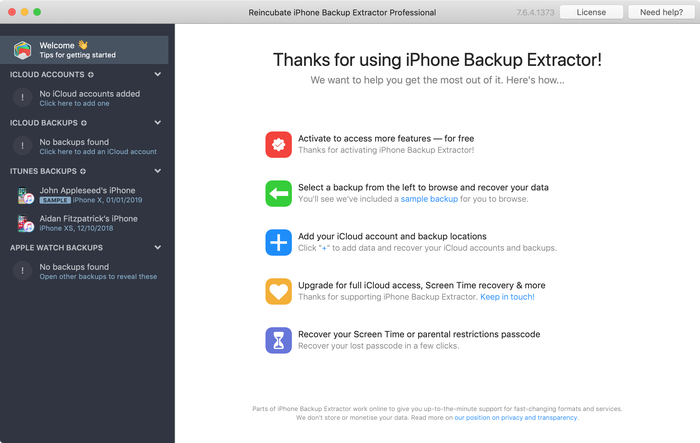
Sauvegardes iTunes affichées dans iPhone Backup Extractor
- Une fois la sauvegarde chargée, vous verrez des informations sur votre sauvegarde iTunes, ainsi que plusieurs onglets pour en afficher et en modifier différentes parties.
Comme le montre la capture d’écran, iPhone Backup Extractor affiche toutes sortes d’informations sur votre iPhone, y compris le firmware, l’IMEI, et s’il s’agit d’un vieil iPhone classique, du dernier iPhone à la pointe ou d’un modèle intermédiaire.
Vous verrez aussi combien de contacts sont stockés dans votre sauvegarde iPhone, si elle contient toutes ces photos que vous avez prises à la chaîne, et si ces SMS plein de sentiments y sont bien conservés.
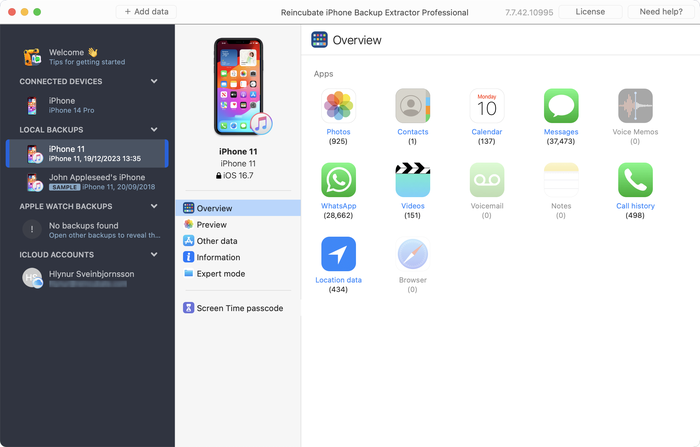
Écran Vue d’ensemble d’iPhone Backup Extractor
Sélectionnez l’onglet « Aperçu » pour voir la plupart des principaux types de données disponibles dans votre sauvegarde.
Créer, restaurer et récupérer des données depuis iTunes semble compliqué, mais ça ne l’est pas forcément. Notre extracteur de sauvegardes iTunes propose quatre modes de récupération de données :
- Mode Vue d’ensemble : résumé facile à utiliser des données de l’iPhone, avec export en un clic vers PDF, HTML et CSV
La vue d’ensemble d’iPhone Backup Extractor résume les principaux types de données de la sauvegarde iTunes sous forme d’icônes d’apps. Cliquer sur l’une des icônes lance immédiatement l’export des données de cette app, dans le format de votre choix.
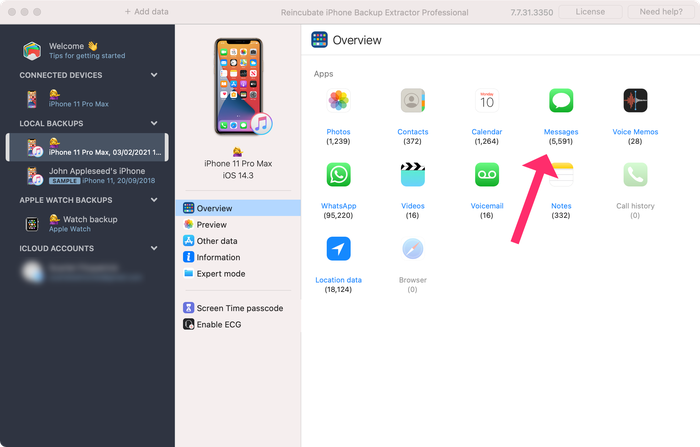
iPhone Backup Extractor en mode Vue d’ensemble
- Mode Aperçu : pour prévisualiser les principales données de l’iPhone, comme les messages, les contacts et les appels
Le « Mode aperçu » vous offre un accès direct aux données stockées dans votre sauvegarde iTunes : elles s’affichent comme sur un iPhone ou un iPad. Notre aperçu inclut les données supprimées avant la sauvegarde : vous en verrez donc plus que si vous restauriez la sauvegarde. Pour en savoir plus sur son fonctionnement, consultez ci-dessous notre section sur la récupération de données supprimées. Vous pouvez sélectionner des entrées dans l’aperçu, puis cliquer sur « Extraire » pour les exporter vers votre ordinateur.
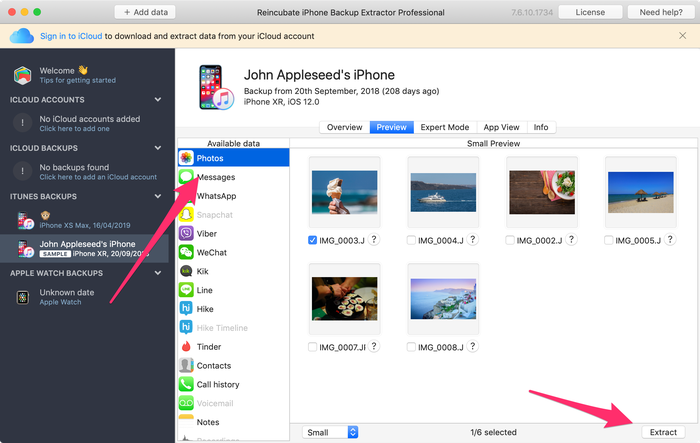
iPhone Backup Extractor affichant des photos en « Mode aperçu »
- Mode Vue par app : pour extraire les données d’apps tierces depuis les sauvegardes iTunes
Notre mode « Vue par app » affiche chacune des apps installées au moment de la création de votre sauvegarde iTunes. Il en présente la liste et, si vous sélectionnez une app, vous accédez directement à ses fichiers. Ce mode est particulièrement utile pour comprendre comment une app stocke ses données, ou pour récupérer les fichiers d’une app que nous ne mettons pas en avant dans la vue d’ensemble. Facile ! Vous pouvez exporter des fichiers depuis la « Vue par app » en un seul clic.

iPhone Backup Extractor en mode Vue par app
- Mode expert : parcourez tous les fichiers de la sauvegarde, et exportez-les, modifiez-les ou remplacez-les
Le « Mode expert » est particulièrement apprécié de nos utilisateurs en investigation numérique et de nos développeurs, car il permet de voir tous les fichiers stockés dans une sauvegarde iTunes. Vous pouvez les faire glisser vers votre ordinateur, ou faire un clic droit pour les modifier ou les remplacer.
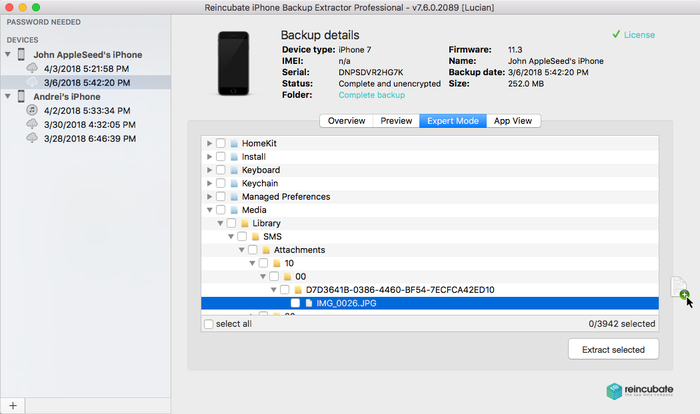
iPhone Backup Extractor en mode expert
Comment récupérer des données manquantes ou supprimées d’une sauvegarde iTunes
Cela peut vous surprendre, mais il est possible de récupérer des fichiers et des données supprimés depuis des sauvegardes iTunes. Il existe deux techniques. La première est évidente : si la sauvegarde a été effectuée avant la suppression des données, vous pouvez extraire les données voulues en suivant les étapes décrites plus haut pour afficher une sauvegarde iTunes.
La seconde technique est vraiment géniale : elle permet à iPhone Backup Extractor de récupérer des données supprimées avant la création de la sauvegarde.
Comment récupérer des SMS, des notes ou des contacts supprimés avant une sauvegarde ?
iPhone Backup Extractor extrait les données des sauvegardes iPhone, des sauvegardes iCloud et des autres données iCloud. Ainsi, tant que la dernière sauvegarde a été effectuée avant la suppression des données, il récupère automatiquement vos informations. En revanche, si les données ont été supprimées avant la création de votre sauvegarde, tout n’est pas perdu.
Les appareils iOS ne purgent pas régulièrement les données supprimées de leurs fichiers de base de données : il est donc souvent possible de récupérer des données supprimées, même antérieures à une sauvegarde. Cela fonctionne particulièrement bien pour les données d’iMessage, de SMS, de WhatsApp, de notes et de contacts. (En extrayant les bases de données SQLite de votre sauvegarde en mode expert et en les ouvrant dans le Bloc-notes, vous devriez voir des fragments des données supprimées.)
Comment fonctionne la récupération de données iOS supprimées ?
Reincubate iPhone Backup Extractor intègre une version sophistiquée de cette technologie, ce qui évite tout processus de récupération forensique. Notre implémentation surpasse tous les outils de récupération SQLite dédiés que nous avons comparés.
En plus de cela, nous utilisons dans l’application d’autres techniques, pour lesquelles notre équipe d’assistance peut vous aider. L’une d’elles consiste à examiner les instantanés de sauvegarde iCloud, ce qui peut s’avérer fructueux pour récupérer des données iOS, et iPhone Backup Extractor peut récupérer ces instantanés pour vous.
Si vous voulez voir des données sur l’efficacité des capacités de restauration d’iPhone Backup Extractor, consultez notre comparatif avec les principaux outils d’investigation numérique. Petit indice : nous les écrasons.
Vous pouvez récupérer des données supprimées avec iPhone Backup Extractor en deux étapes :
- Assurez-vous que l’option
Utilities→Show deleted dataest activée. - Poursuivez comme d’habitude. Les données supprimées seront incluses dans tous les exports et aperçus.
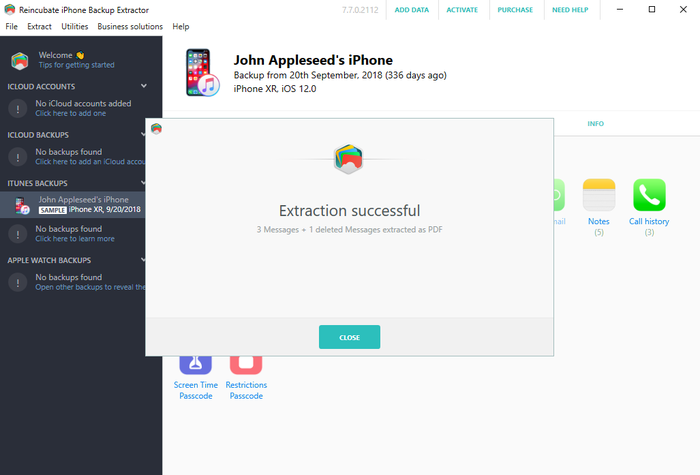
Récupération réussie de données supprimées avec iPhone Backup Extractor
Comment restaurer une sauvegarde iTunes
Restaurer une sauvegarde iTunes sur votre iPhone ou iPad est facile. (Si vous voulez restaurer une sauvegarde iCloud avec iTunes, notre guide explique comment télécharger et convertir des sauvegardes iCloud en sauvegardes iTunes.)
- Lancez iTunes et connectez votre iPhone ou iPad à votre ordinateur avec un câble USB.
- Dans le menu d’iTunes, accédez à
File→Devices→Restore from backup. Si vous avez plusieurs sauvegardes, choisissez celle à récupérer dans le menu déroulant et cliquez sur « Restaurer ». Vous pouvez aussi cliquer sur l’icône de l’appareil pour ouvrir une fenêtre de résumé où cliquer sur « Restaurer la sauvegarde ».
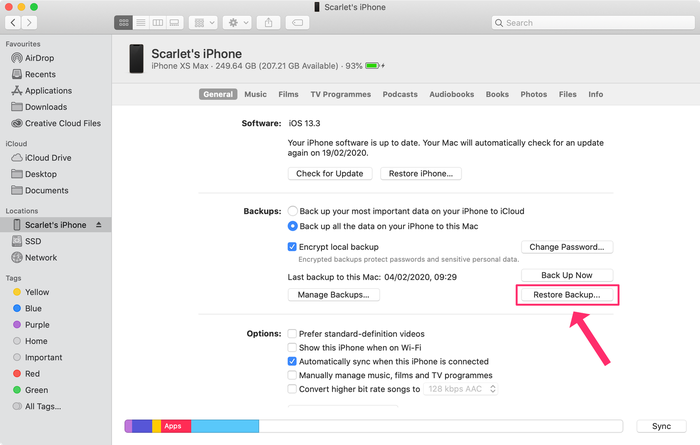
Restaurer une sauvegarde iTunes
- Attendez que les données soient transférées vers votre appareil. Veillez à ne pas débrancher le câble USB trop tôt : cela interromprait le processus et pourrait corrompre les données de votre appareil.
Questions fréquentes
Où sont stockées les sauvegardes iTunes ?
L’emplacement par défaut des sauvegardes iTunes dépend de votre utilisation d’un PC ou d’un Mac. Les sauvegardes iTunes se trouvent dans les répertoires suivants :
- Sous Windows 10 et les versions récentes de Windows, les sauvegardes sont stockées dans :
\Users\(username)\AppData\Roaming\Apple Computer\MobileSync\Backup\ - Sur Mac, les sauvegardes sont stockées dans :
\Users\(username)\Library\Application Support\MobileSync\Backup\
Il existe quelques cas particuliers. Par exemple, la version d’iTunes du Windows Store utilise un autre emplacement, tout comme iTunes sous Windows XP. Nous tenons à jour les derniers emplacements de sauvegarde iTunes par défaut ici et proposons des instructions pour changer le dossier de sauvegarde iTunes par défaut.
Dans mon dossier de sauvegarde iTunes, je ne vois que des fichiers aléatoires : lequel est lequel ? Que sont ces fichiers de mon dossier de sauvegarde iTunes ?
Les dossiers de sauvegarde iTunes contiennent des fichiers nommés d’après des hachages SHA-1 encodés en hexadécimal. Leurs noms de fichier peuvent varier selon le type de données et la version d’iOS qui a créé la sauvegarde.
Nous tenons à jour un récapitulatif à la minute de ces fichiers de sauvegarde iTunes ici, mais nous avons inclus ci-dessous un court récapitulatif pour les versions récentes d’iOS :
| Contenu | Nom de fichier réel | Nom de fichier dans la sauvegarde |
|---|---|---|
| SMS | sms.db | 3d0d7e5fb2ce288813306e4d4636395e047a3d28 |
| Contacts | AddressBook.sqlitedb | 31bb7ba8914766d4ba40d6dfb6113c8b614be442 |
| Calendrier | Calendar.sqlitedb | 2041457d5fe04d39d0ab481178355df6781e6858 |
| Notes | NoteStore.sqlite | 4f98687d8ab0d6d1a371110e6b7300f6e465bef2 |
| Historique des appels | call_history.db | 2b2b0084a1bc3a5ac8c27afdf14afb42c61a19ca |
iTunes ne restaure pas ma sauvegarde iPhone
Si iTunes ne restaure pas votre sauvegarde iPhone, c’est probablement qu’elle est corrompue.
Nous publions une liste d’étapes pour diagnostiquer les problèmes de restauration des sauvegardes iTunes. Si cela ne résout pas le problème, consultez la question suivante.
Puis-je récupérer une sauvegarde iTunes corrompue ?
Oui. Nous avons un guide complet sur la réparation des sauvegardes corrompues et la récupération de vos données. Si vous êtes toujours bloqué, contactez notre équipe d’assistance : nous pourrons probablement vous aider davantage. Il y a beaucoup de points délicats sur lesquels nous pouvons intervenir.
Mon iPhone ne s’allume plus et toutes mes données sont perdues : comment récupérer mes données iOS ?
Si vous avez une sauvegarde iTunes ou utilisez iCloud, vous pourrez récupérer vos données avec ce guide ou avec notre guide pour iCloud. Dans le pire des cas, écrivez-nous par e-mail et nous vous aiderons.
Comment récupérer des fichiers perdus après l’échec d’une mise à jour d’iOS ?
L’une des causes les plus courantes de perte de données sur iPhone est l’échec d’une mise à jour d’iOS. Les étapes de la première partie de ce guide vous expliquent comment extraire des fichiers de votre sauvegarde iTunes.
Selon l’étape à laquelle le processus a échoué, vous devrez peut-être restaurer votre téléphone depuis une sauvegarde avant de relancer la mise à jour. Bonne chance, et n’oubliez pas de contacter notre équipe d’assistance si vous êtes bloqué.
Que contient une sauvegarde iTunes ?
Vous êtes-vous déjà demandé ce qu’iTunes sauvegarde de votre iPhone lorsque vous le connectez à votre ordinateur ? Ce serait bien de savoir s’il sauvegarde bien en toute sécurité vos contacts, notes, photos, calendrier, SMS importants, etc., n’est-ce pas ?
Nous tenons à jour dans notre base de connaissances un résumé concis de ce qui figure ou non dans une sauvegarde iTunes. Consultez-le !
Comment accélérer une sauvegarde iTunes trop lente ?
Un utilisateur nous a un jour écrit après une sauvegarde de plus de 36 heures. C’est fou, et cela nous a conduits à publier un article sur la façon d’accélérer une sauvegarde iTunes lente.
Puis-je récupérer des données de sauvegardes d’iPad et d’iPod touch ?
Absolument, oui ! Nous parlons surtout des sauvegardes d’iPhone, mais le format et le fonctionnement sont exactement les mêmes pour les sauvegardes d’iPad et d’iPod touch. Tout ce que nous décrivons pour les sauvegardes d’iPhone fonctionne aussi pour les sauvegardes iTunes créées pour un iPad ou un iPod touch.
Puis-je trouver mon numéro de téléphone, mon IMEI ou mon numéro de série dans une sauvegarde iTunes ?
Bien sûr. Tout cela s’affiche sous l’onglet « Infos » d’iPhone Backup Extractor. Vous pouvez voir l’IMEI, le numéro de série et de nombreux autres champs. Vous pouvez en savoir plus sur toutes ces données dans notre explication de la vue « Infos ».
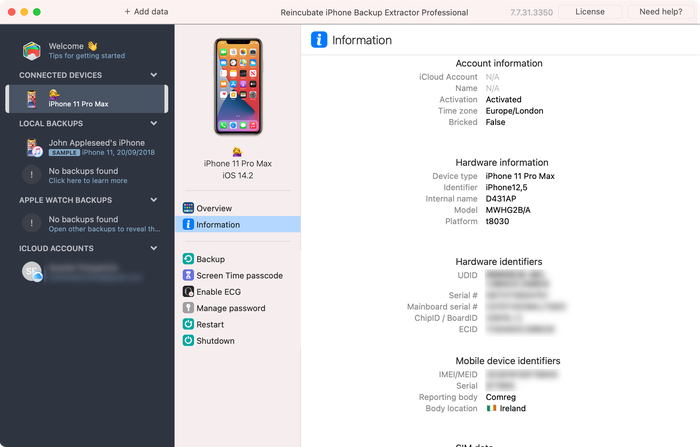
L’onglet « Infos » d’iPhone Backup Extractor affichant l’IMEI, le numéro de série et plus encore
Est-il possible d’extraire des données d’une très ancienne sauvegarde iOS, par exemple iOS 3 ?
Oui. Nous prenons en charge, avec soin, les sauvegardes de toutes les versions d’iOS. Nous avons commencé en 2008, après que notre fondateur a perdu ses données lors d’une mise à jour vers iOS 2. Ouf ! Si vous êtes bloqué avec une ancienne version, contactez-nous.
Comment modifier une sauvegarde iTunes ?
iPhone Backup Extractor vous permet de modifier n’importe quelle sauvegarde iTunes : avec le « Mode expert » décrit plus haut, vous pouvez modifier ou remplacer n’importe quel fichier de votre sauvegarde, ou en ajouter de nouveaux.
Puis-je copier une sauvegarde iTunes de Windows vers un Mac, ou inversement ? Les sauvegardes iTunes sont-elles portables ?
Oui, les sauvegardes iTunes sont créées dans le même format par les Mac et par Windows, et peuvent être déplacées de l’un à l’autre. Vous pouvez même les placer dans Dropbox ou sur un lecteur partagé.
Quelle est l’efficacité de la récupération de données iPhone avec iPhone Backup Extractor ?
Très élevée. Nous avons comparé notre récupération de données supprimées aux principaux outils d’investigation numérique, et les résultats sont impressionnants.
Puis-je sauvegarder avec iTunes sans fil ?
Oui, vous pouvez configurer iTunes pour sauvegarder via le Wi-Fi. Nous avons des instructions pour savoir comment faire ici.
Comment parcourir les sauvegardes iTunes ?
iPhone Backup Extractor intègre un navigateur de sauvegardes iTunes gratuit. Une fois chargé (voir l’étape 1 ci-dessus), il affiche automatiquement toutes vos sauvegardes iTunes et vous permet de les parcourir.
Puis-je restaurer une sauvegarde d’une version d’iOS sur une autre ? Peut-on convertir les versions de sauvegardes iTunes ?
Cela dépend. Vous ne pouvez pas restaurer une sauvegarde issue d’une version d’iOS plus récente que celle de l’appareil. Vous pouvez généralement restaurer une version plus ancienne, mais cela dépend de ce qui a changé entre les versions. Dans certains cas, Apple apporte des changements importants entre deux révisions d’iOS, ce qui crée une grande différence entre iOS 11.3 et 11.4, par exemple. Si vous essayez, la restauration semblera fonctionner et vous récupérerez la plupart de vos données.
Nous avons un guide détaillé sur les techniques pour restaurer ce type de données sur votre iPhone.