


- Difficulté: facile
- Étapes: jusqu’à 4
- Temps nécessaire: 5 minutes
Cet article vous aide à récupérer des SMS supprimés (iMessage, SMS et MMS) et des pièces jointes sur votre iPhone ou iPad.
Les messages supprimés peuvent être récupérés avec les méthodes suivantes :
- Récupérer des messages supprimés depuis vos autres appareils iOS ou votre Mac
- Récupérer des SMS supprimés depuis iCloud
- Récupérer des SMS supprimés depuis des sauvegardes iPhone
- Restaurer une sauvegarde pour récupérer des messages supprimés
- Comment éviter que des messages soient supprimés à l’avenir
Si vous cherchez de l’aide pour une étape précise, cliquez sur les liens pour y accéder directement. Si vous préférez les images aux mots, nous avons inclus une vidéo ci-dessous pour vous guider.
Récupérer des messages supprimés depuis vos autres appareils iOS ou votre Mac
Si vous avez supprimé un message récemment, il est probablement encore disponible sur un appareil macOS ou iOS associé, comme votre ordinateur portable ou votre iPad. Pour vérifier, ouvrez l’app Messages sur vos appareils associés et regardez si les messages s’y trouvent encore.
Si c’est le cas, vous avez de la chance. Vous pouvez faire une capture d’écran des messages ou copier-coller le texte dans un autre emplacement, comme Notes, pour être sûr d’en avoir une copie.
Cela fait, vous pouvez effectuer une sauvegarde de l’appareil qui contient les messages avec iTunes ou le Finder (ne désactivez pas le mode Avion avant la fin de l’opération), puis l’utiliser pour récupérer ces messages au format PDF.
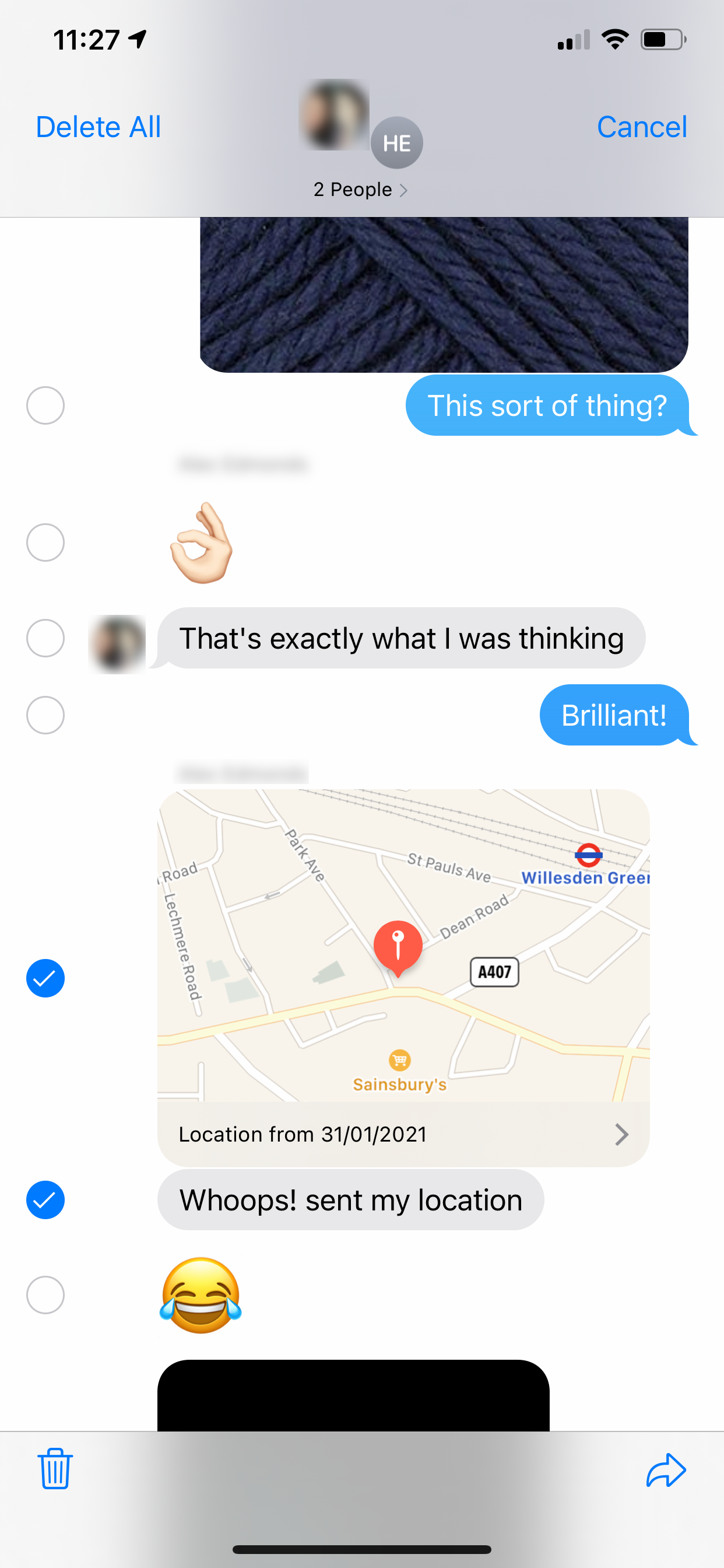
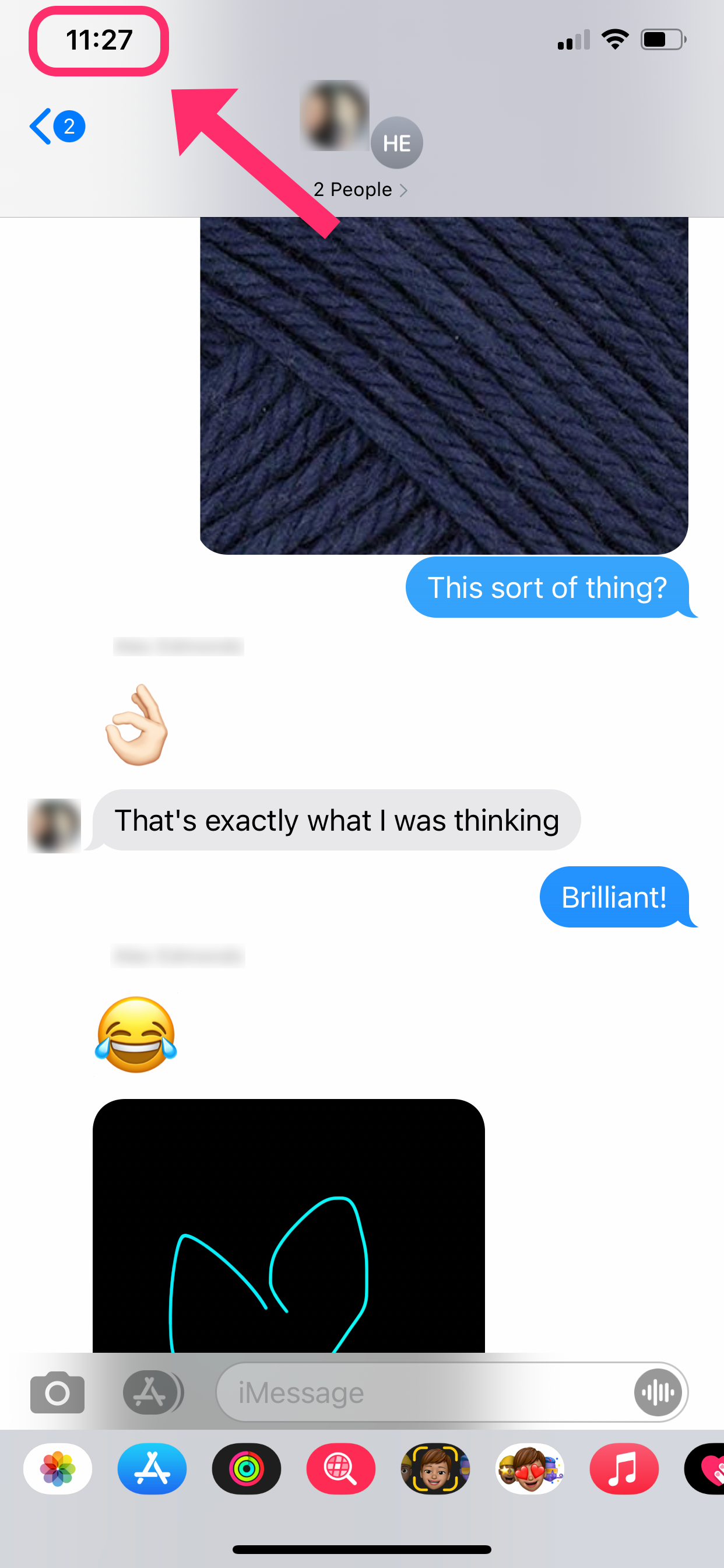
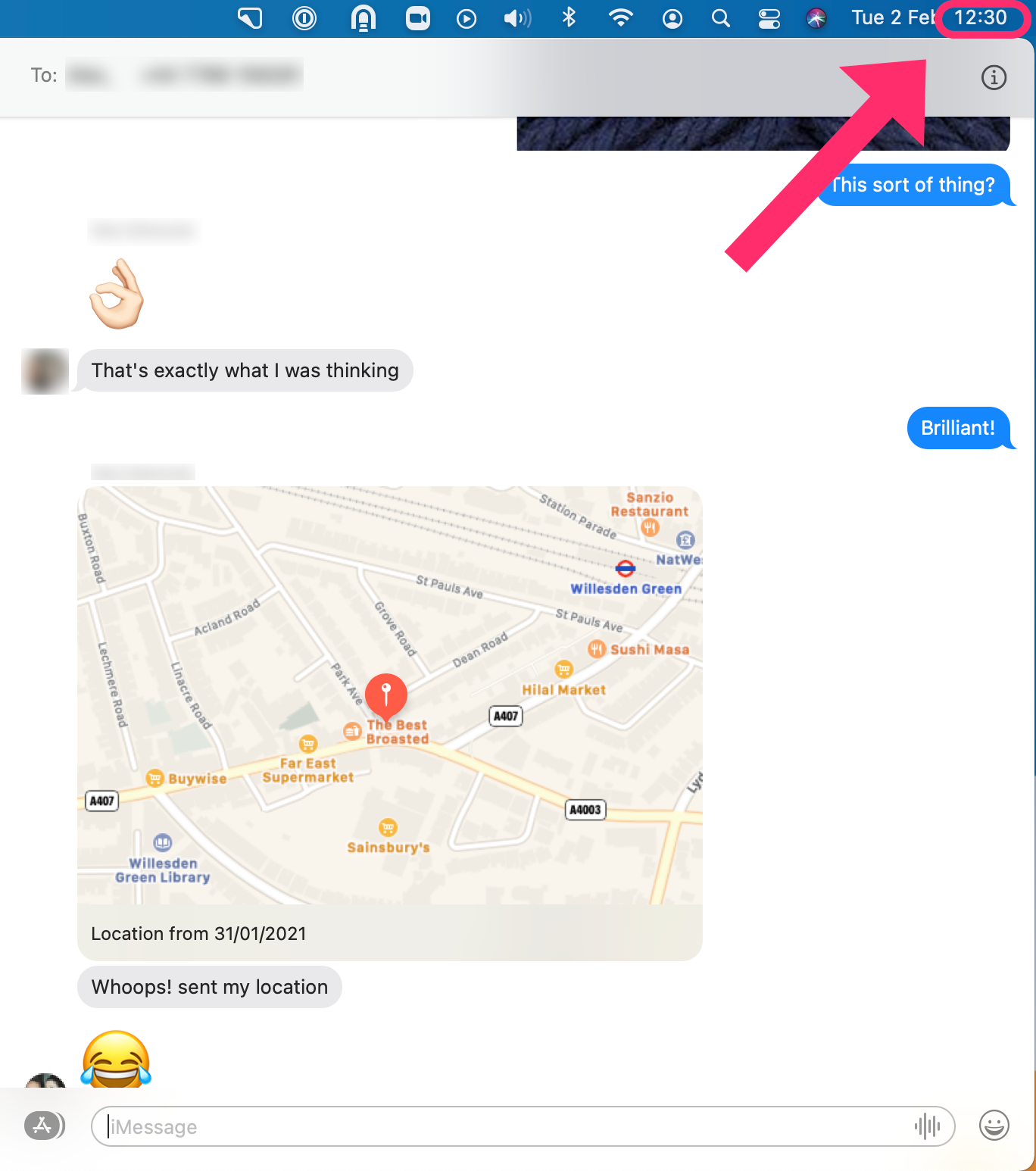
Les messages supprimés sur votre iPhone peuvent rester disponibles sur vos autres appareils plusieurs heures après leur suppression sur un autre appareil
Récupérer des SMS supprimés depuis iCloud
Si vous stockez des données sur iCloud, ou l’avez fait par le passé, vos messages supprimés y sont peut-être accessibles. Voici comment les récupérer :
Tous les messages sauvegardés sur iCloud depuis l’ensemble des appareils de votre compte y sont accessibles. Voici comment les récupérer :
- Accédez à
Settings→[your name]→iCloud→Messages. Si l’option est activée, désactivez-la. Votre téléphone peut afficher « Messages dans iCloud : les messages n’ont pas été entièrement téléchargés sur cet iPhone ». Choisissez « Désactiver et télécharger les messages ».
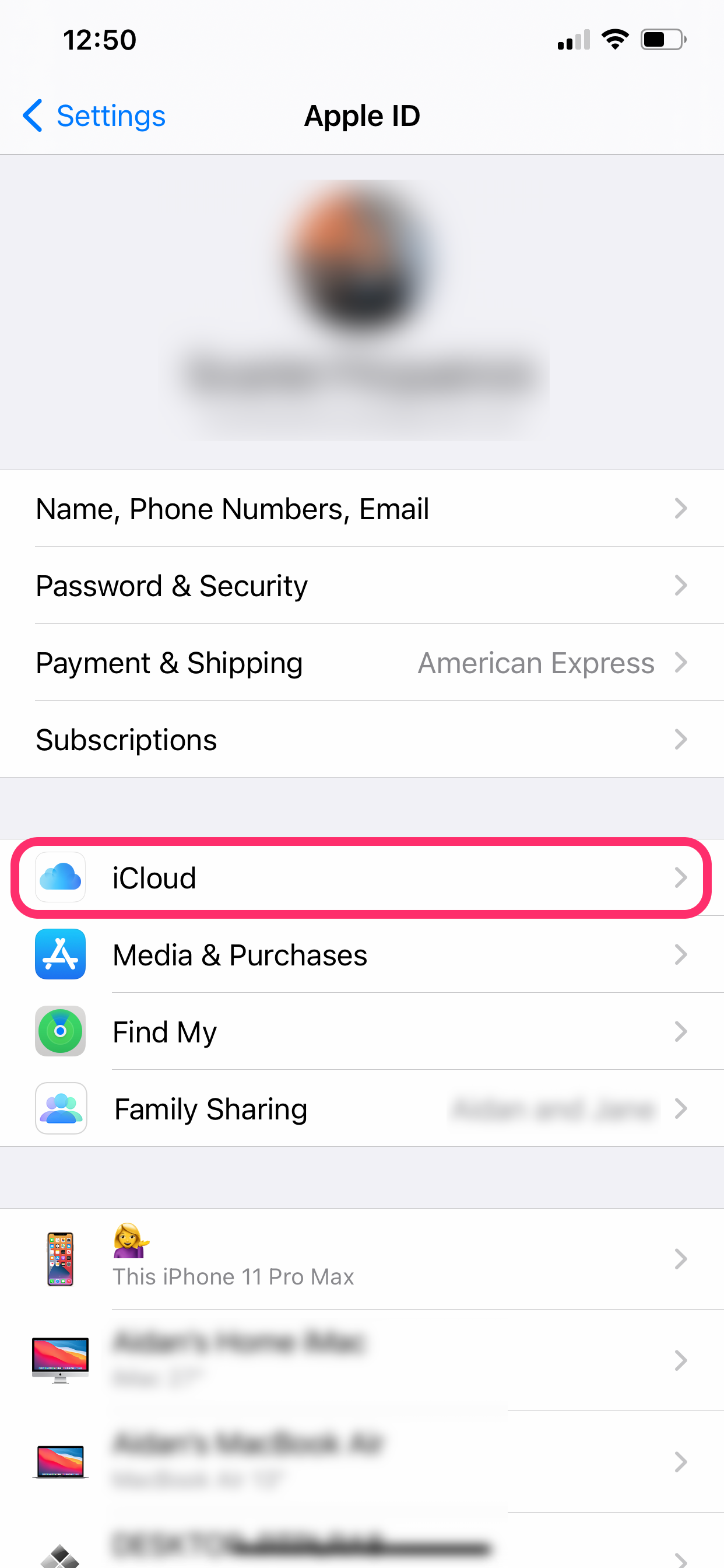
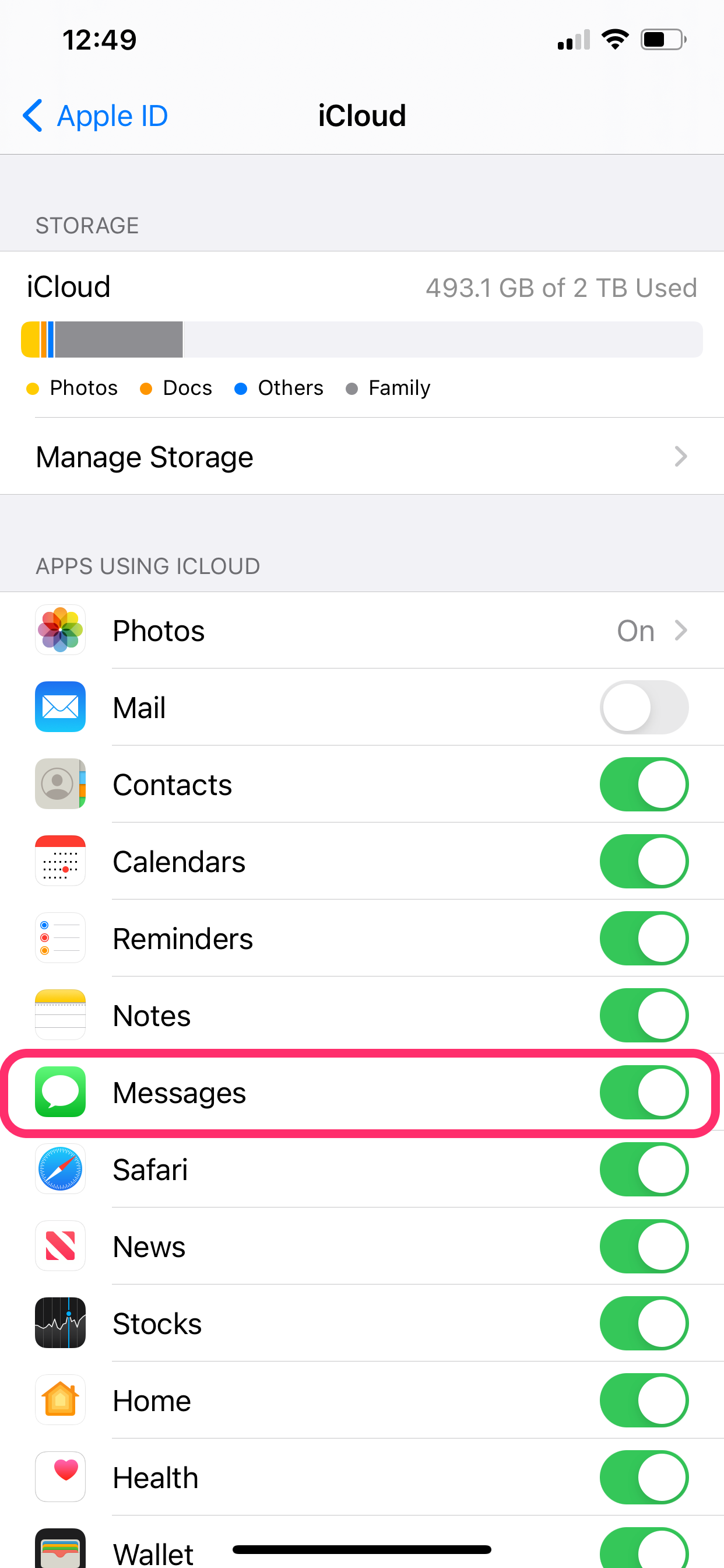
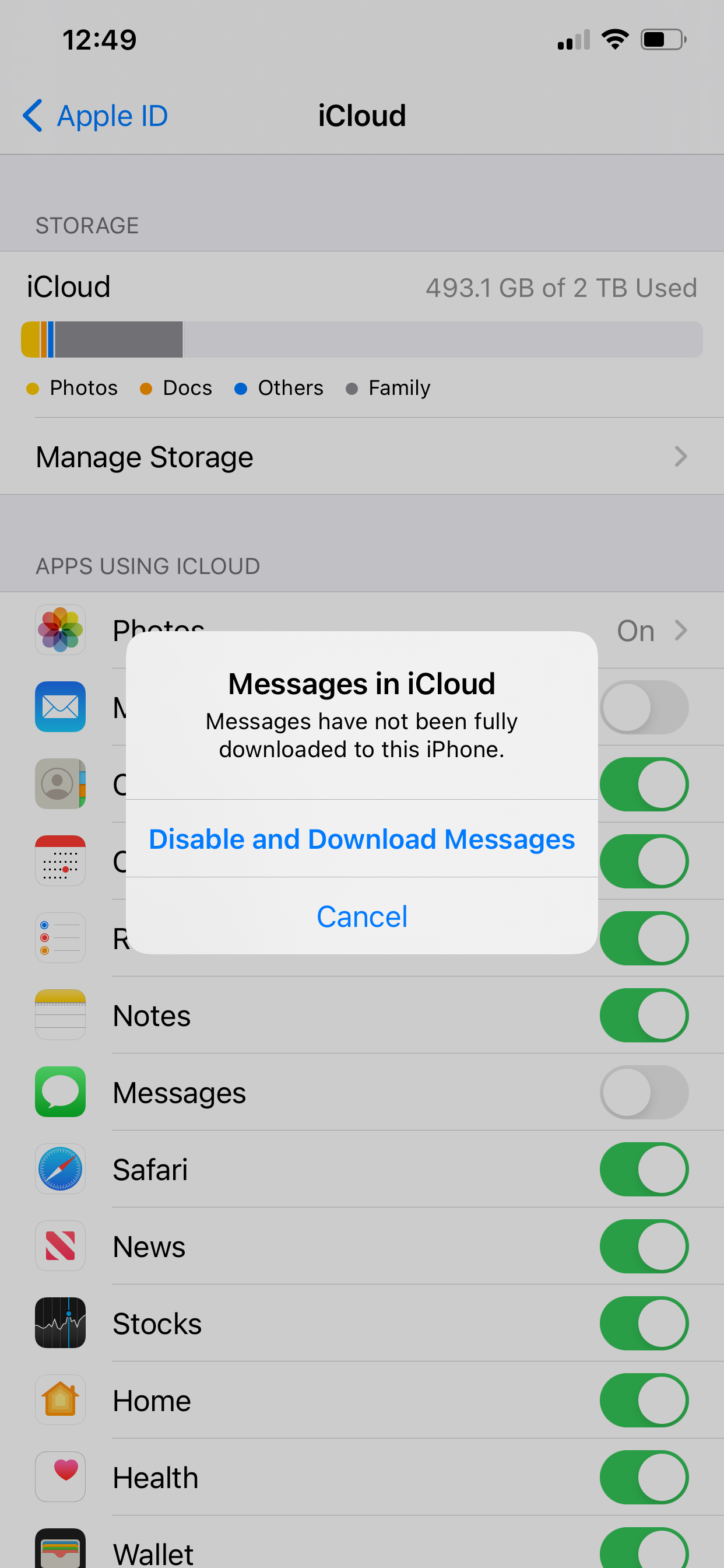
Désactiver Messages dans iCloud.
- Réactivez le réglage Messages en choisissant de fusionner les messages de votre appareil. Cela déclenche le téléchargement de vos messages depuis le cloud vers votre appareil. Au bout de quelques minutes, le processus est terminé.
Récupérer des SMS supprimés depuis des sauvegardes iPhone
Si des sauvegardes iPhone sont stockées sur votre ordinateur, vous pouvez y rechercher vos messages supprimés. Si vous n’avez pas de sauvegarde, vous pouvez peut-être quand même récupérer vos messages supprimés en en créant une et en y extrayant les messages supprimés. Examinons chaque option.
Récupérer des messages supprimés avec une sauvegarde existante
Vous pouvez le faire manuellement ou automatiquement, avec une app comme iPhone Backup Extractor.
Pour le faire manuellement, vous devrez localiser les fichiers de sauvegarde sur votre ordinateur. Nous avons un guide pour trouver les sauvegardes iPhone sur votre ordinateur. Si votre sauvegarde n’est pas chiffrée, vous pouvez consulter ce guide pour accéder manuellement aux données de votre sauvegarde. Le processus est toutefois délicat et votre sauvegarde est très probablement chiffrée : dans ce cas, l’extraction automatique de vos messages est la meilleure option.
Vous pouvez utiliser iPhone Backup Extractor pour accéder automatiquement aux informations de votre sauvegarde, même chiffrée. Voici comment récupérer un message depuis une sauvegarde iPhone :
- Téléchargez et installez la version gratuite d’iPhone Backup Extractor sur votre PC ou Mac.
- Ouvrez iPhone Backup Extractor et sélectionnez votre sauvegarde dans le menu de gauche. Une vue d’ensemble des données disponibles s’affiche, comme ceci :
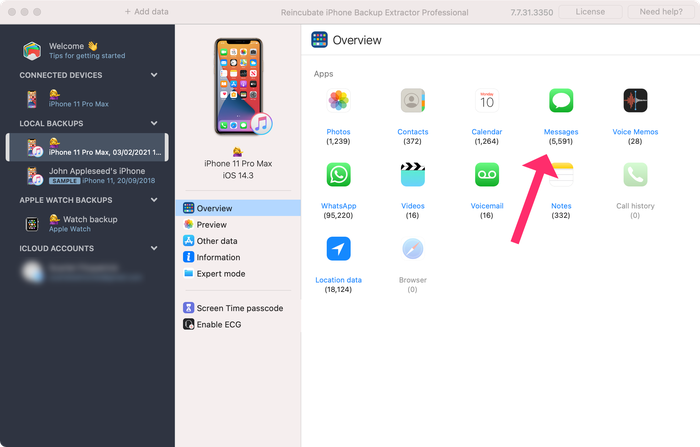
iPhone Backup Extractor affichant les messages disponibles pour la récupération
- La vue d’ensemble indique combien de messages sont visibles dans la sauvegarde, et vous pouvez extraire tous vos messages en une fois en cliquant sur l’icône des messages.
Si vous ne souhaitez récupérer que certains messages, sélectionnezPreview→Messagespour afficher vos messages depuis les commandes à onglets de la vue d’ensemble. Vous accédez alors directement à une liste des messages disponibles dans votre sauvegarde. - Pour exporter les messages de votre sauvegarde, cliquez sur
Extracten bas à droite de l’écran. Vos messages sont extraits au format PDF. Vous pouvez les exporter aux formatsPDF,HTMLetCSV.
Pour la plupart des utilisateurs, le format PDF est la meilleure option. Les fichiers PDF peuvent être lus sur n’importe quel ordinateur ou smartphone et s’affichent toujours de la même façon. Ils sont aussi très utiles si vous devez fournir une preuve de message, par exemple pour prouver l’annulation d’un rendez-vous ou d’une commande. Vous pouvez changer le format d’export des messages en ouvrantPreferencesdans iPhone Backup Extractor et en sélectionnant votre format préféré dans l’ongletGeneral.
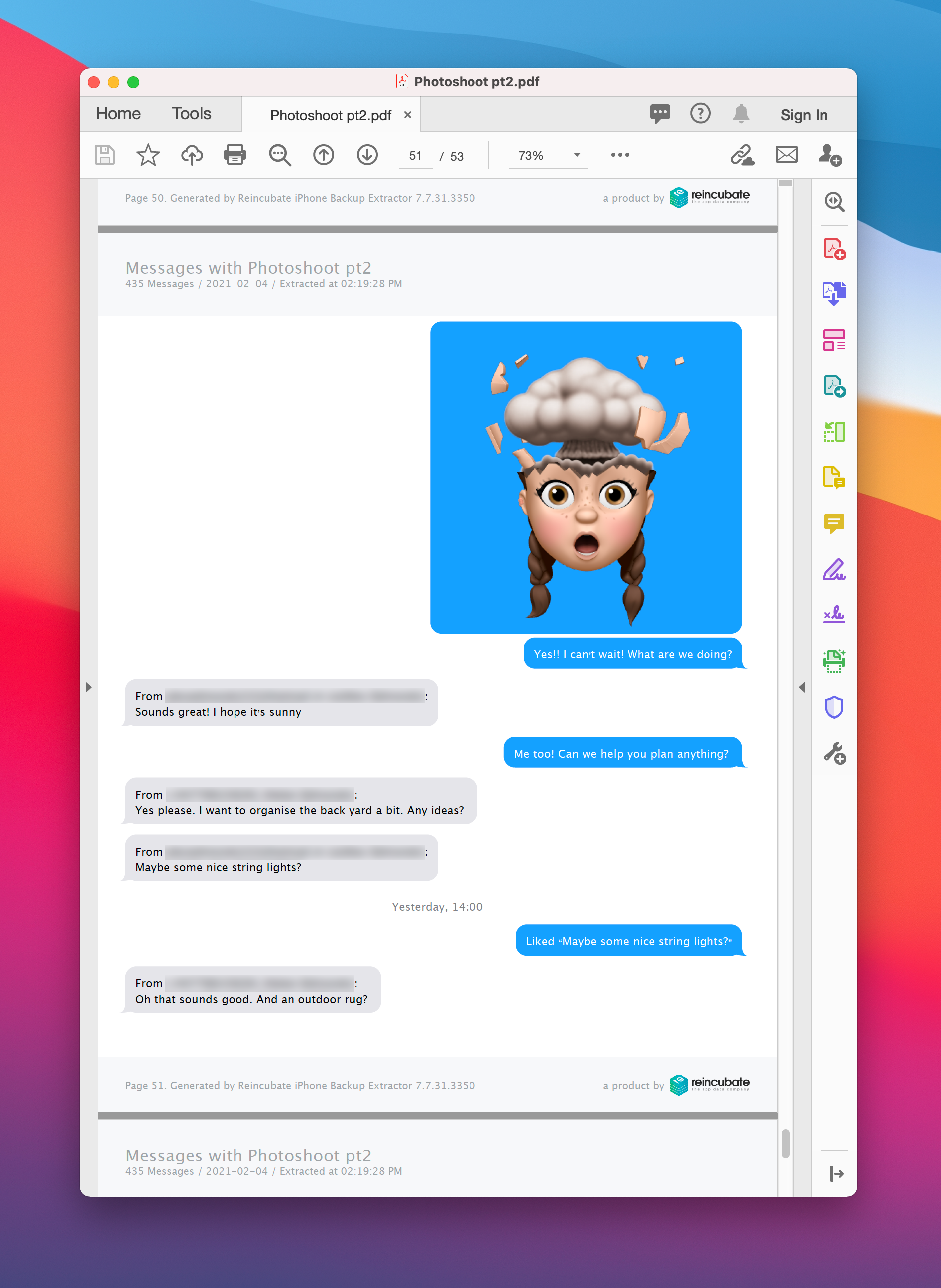
Messages extraits au format PDF avec iPhone Backup Extractor
Récupérer des messages supprimés avec une nouvelle sauvegarde
Si vous êtes certain de ne pas avoir de sauvegarde existante contenant vos messages récemment supprimés, vous pouvez en créer une nouvelle. Nous avons un guide pour cela : lisez-le ici. Attention toutefois à ne pas créer de nouvelle sauvegarde si vous en avez déjà une : cela effacerait votre sauvegarde existante.
Vous vous demandez peut-être en quoi une nouvelle sauvegarde aide à récupérer des messages qui ne sont plus sur votre téléphone, ou pourquoi utiliser une sauvegarde plus récente que la suppression de vos SMS.
Bien sûr, il serait préférable que votre sauvegarde ait été effectuée alors que votre téléphone contenait encore les messages. Mais nous pouvons quand même, dans de nombreux cas, récupérer des messages supprimés avant la sauvegarde. Nous le faisons en examinant un espace de stockage temporaire des messages supprimés que l’iPhone conserve pendant près d’un mois, et en utilisant une technique forensique pour récupérer des données supprimées beaucoup plus anciennes. Nous avons écrit plus de détails sur son fonctionnement et publié une analyse technique approfondie de la récupération forensique de SMS ici.
Pour récupérer des messages supprimés avec une nouvelle sauvegarde :
- Créez une nouvelle sauvegarde avec iPhone Backup Extractor
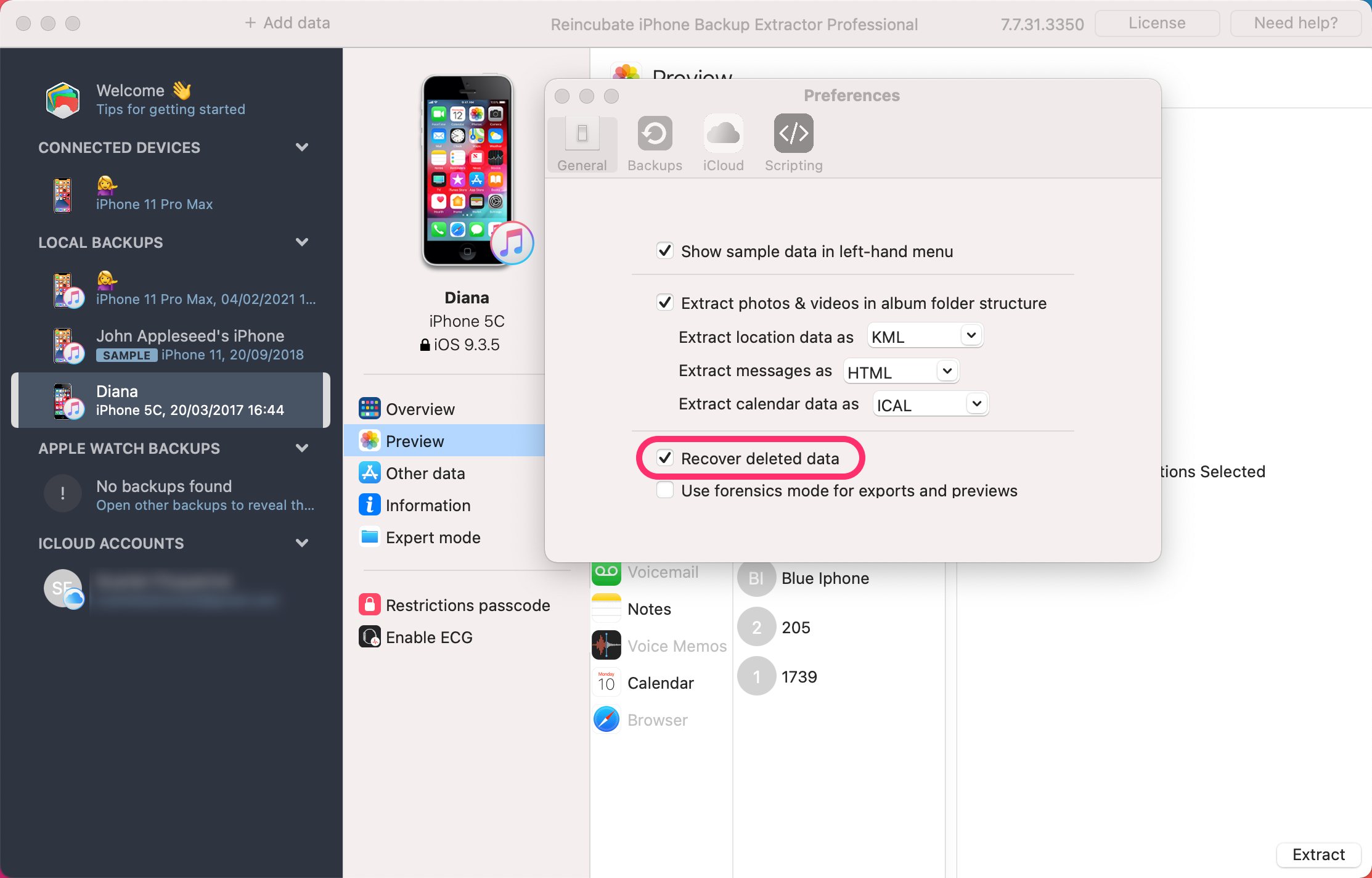
- Ouvrez les Préférences (
⌘ ,) et cochezRecover deleted data - Ouvrez iPhone Backup Extractor et sélectionnez votre sauvegarde dans le menu de gauche.
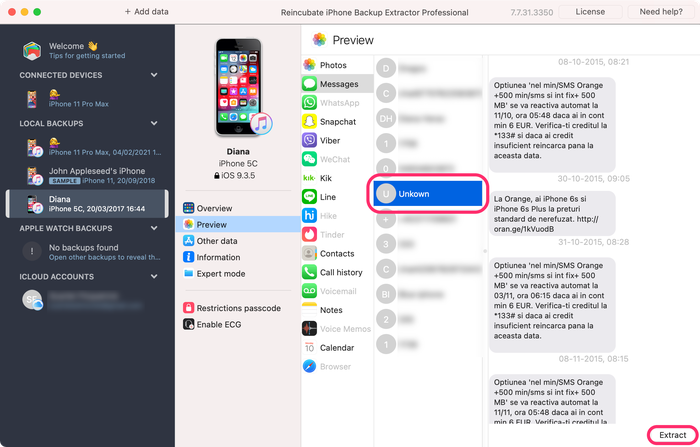
- Cliquez sur →
Preview→Messages. Les messages supprimés apparaissent sousUnknown. - Cliquez sur
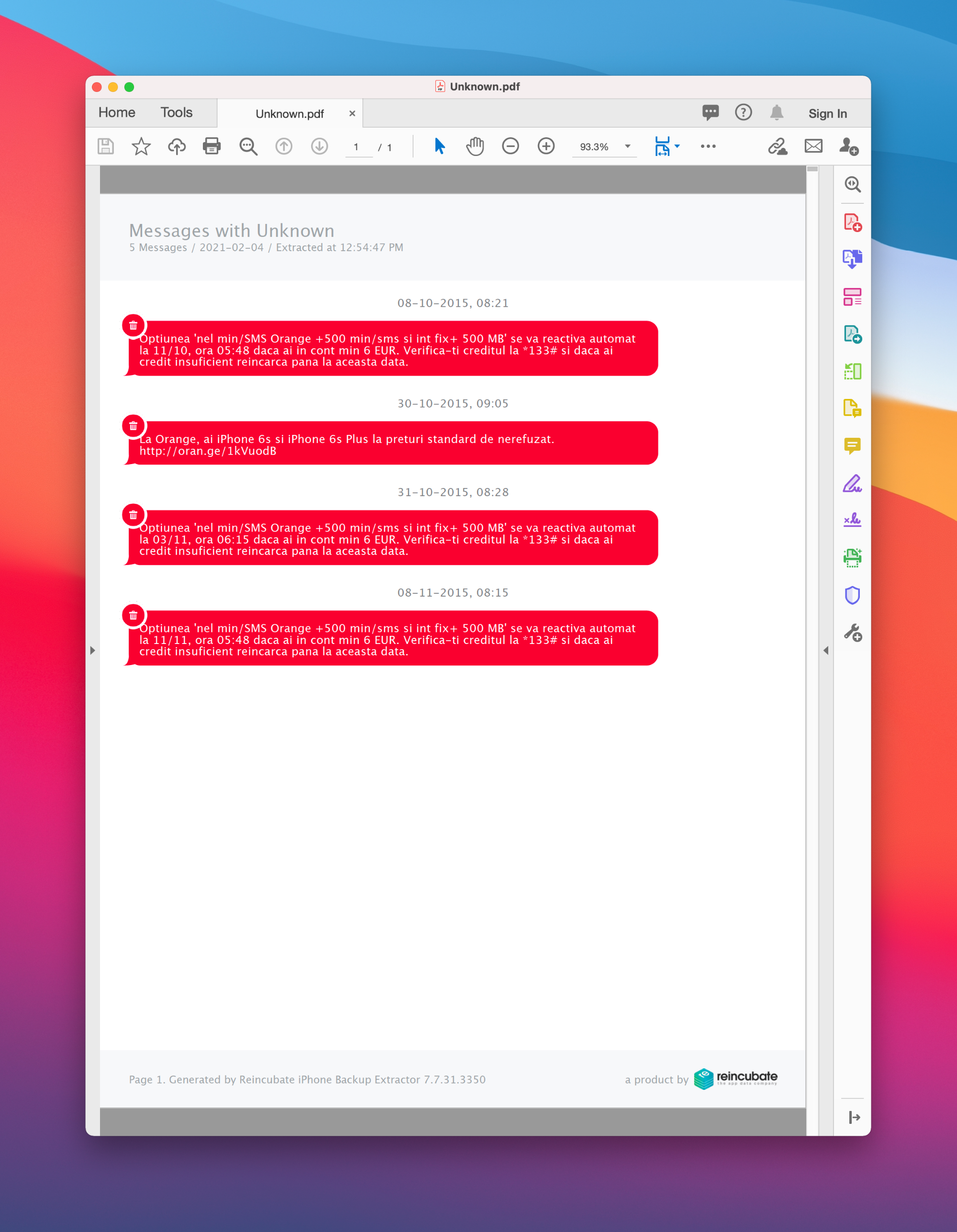
Extracten bas à gauche pour extraire vos messages supprimés. Les messages supprimés apparaissent en rouge après l’extraction.
Les messages supprimés sur votre iPhone peuvent rester disponibles sur vos autres appareils plusieurs heures après leur suppression sur un autre appareil
Restaurer une sauvegarde pour récupérer des messages supprimés
Nous avons placé cette méthode en dernier, car elle est un peu radicale. Si vous devez remettre sur votre iPhone les messages que vous avez supprimés et êtes certain qu’ils figurent dans votre sauvegarde la plus récente, vous pouvez restaurer votre iPhone à partir de cette sauvegarde.
Avant cela, gardez à l’esprit que si vous restaurez votre iPhone, toutes les données créées après cette sauvegarde seront effacées. Cela inclut les messages, photos et données d’apps ultérieurs : assurez-vous donc d’avoir une copie de tout ce que vous ne voulez pas perdre avant de restaurer votre iPhone.
Cela dit, voici comment restaurer votre iPhone à partir d’une sauvegarde :
- Connectez votre iPhone à votre ordinateur en USB.
- Ouvrez iTunes (sous Windows) ou le Finder (sous Mac) et sélectionnez votre iPhone dans le volet de gauche.
- Sélectionnez
Restore iPhone...et suivez les étapes pour restaurer votre iPhone à partir d’une sauvegarde précédente.
Comment éviter que des messages soient supprimés à l’avenir
À ce stade, si vous avez réussi à restaurer vos messages supprimés, vous voudrez peut-être savoir comment éviter qu’ils soient supprimés à l’avenir.
Si vous n’avez pas supprimé les messages manuellement, il est possible que votre iPhone soit configuré pour supprimer automatiquement tous les messages de plus d’un an.
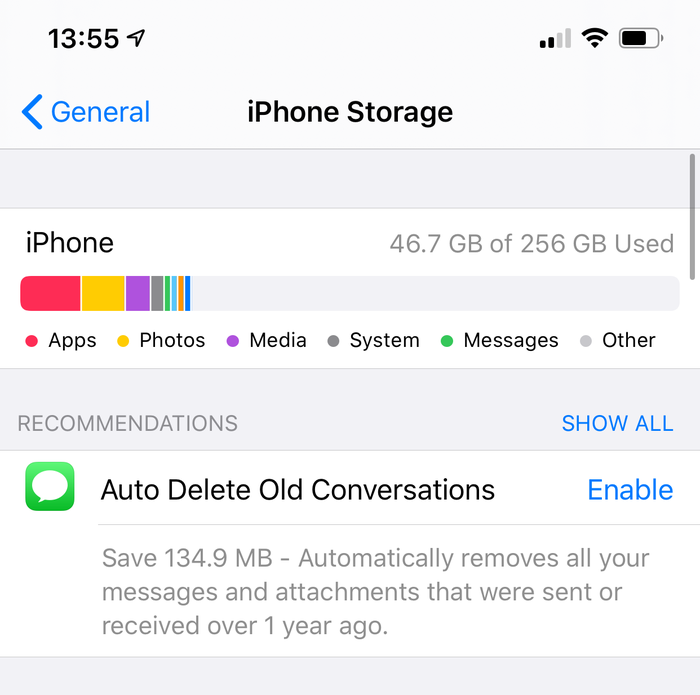
Si vous activez cette fonction, vous pouvez perdre des messages précieux
Pour désactiver cette fonction sur votre iPhone :
- Accédez à
Settings - Faites défiler jusqu’à
Messages - Repérez
Message Historyet appuyez surKeep Messagespour passer àForever
Si cette fonction n’est pas activée sur votre iPhone, les messages ne peuvent être supprimés que manuellement, par vous ou par une autre personne ayant accès à votre téléphone.
Besoin d’aide pour récupérer vos SMS ?
Nous avons plusieurs astuces à votre service, et nous aimons sincèrement échanger avec nos utilisateurs. N’hésitez pas à contacter l’équipe d’assistance à l’adresse e-mail indiquée en bas de cette page, en précisant ce que vous avez essayé et les résultats obtenus.
Questions fréquentes
Comment afficher iMessage sur un PC Windows ?
Le moyen le plus simple d’obtenir ses iMessages sous Windows est de suivre les instructions ci-dessus : iPhone Backup Extractor vous offre une visionneuse d’iMessage complète pour Windows. Elle vous permet de voir pièces jointes, schémas et messages sur votre PC Windows, comme vous le feriez sur votre iPhone.
Comment obtenir iMessage sur Mac ?
L’app « Messages » des Mac récents s’intègre à iCloud pour vous donner accès aux iMessages et aux SMS sur votre ordinateur. La configuration est facile :
- Vérifiez que vous êtes connecté au même compte iCloud sur le Mac et sur l’iPhone
- Sur votre iPhone, accédez à
Settings→Messages→Text Message Forwarding: vous verrez la liste des appareils compatibles iMessage associés à votre compte iCloud. - Activez ou désactivez les appareils sur lesquels vous voulez utiliser le renvoi des SMS ; vous pourrez envoyer et recevoir des SMS sur chacun de ces iPad ou Mac
Est-il possible d’utiliser iMessage sur Android ?
Il n’existe pour l’instant aucun client iMessage simple sur Android : Apple veille à protéger l’expérience iMessage. Nous avons toutefois un guide pour vous aider à migrer vos iMessages vers Android. N’hésitez pas à nous contacter si vous êtes bloqué !