

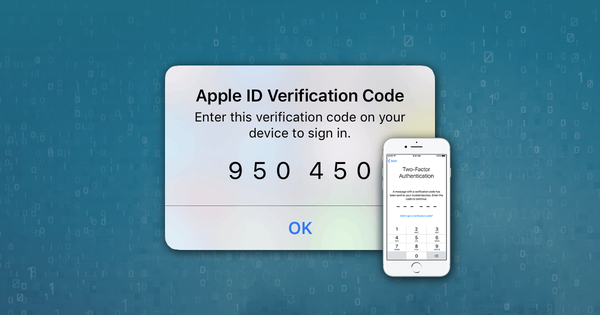
Aux États-Unis, les utilisateurs d’iPhone représentent désormais environ 45 % de l’ensemble des utilisateurs de smartphones (en janvier 2020), et près d’un milliard d’utilisateurs stockent des données dans iCloud d’Apple. Avec une telle quantité de données personnelles disponibles, les tentatives de piratage sont persistantes, sophistiquées et sans discrimination.
Cet article a été conçu pour vous aider à protéger vos appareils et vos données Apple contre les pirates. Nous y présentons les méthodes les plus efficaces pour sécuriser vos appareils et vos données, en commençant par l’essentiel avant de passer à des mesures de sécurité plus poussées.
Depuis 2017, Apple applique la « confidentialité différentielle » aux données des utilisateurs d’iCloud. Cette fonction permet aux utilisateurs d’activer ou de désactiver le partage de données à des fins d’analyse. La mise à jour iOS 10.3 comprenait aussi de nombreuses notifications encourageant l’adoption de l’authentification à deux facteurs (2FA). Ces deux mesures contribuent à mieux protéger les données de votre iPhone.
Comment protéger mes données ?
Jennifer Lawrence, Kirsten Dunst et Kate Upton figurent parmi les victimes des célèbres attaques de piratage « Celebgate », qui ont permis d’accéder à distance et sans autorisation aux données de comptes iCloud. Ces piratages de célébrités montrent que ces violations peuvent toucher n’importe qui. Apple met déjà en œuvre par défaut de nombreuses protections de sécurité et de confidentialité (comme la 2FA) pour garantir la sécurité de vos appareils iOS et de vos données iCloud. Les attaques réussies résultent presque toujours d’outils de sécurité d’Apple mal configurés par les utilisateurs, ou d’hameçonnage.
Cet article vous aide à tirer le meilleur parti des fonctions de sécurité d’Apple. Nous présentons d’abord les 12 étapes les plus importantes pour protéger vos données, que nous recommandons à tous les utilisateurs d’iCloud. Une fois l’essentiel couvert, nous décrivons cinq autres mesures de sécurité un peu plus avancées ou plus complexes. Vous pouvez envisager de les appliquer si vous risquez particulièrement d’être piraté, ou si vos données sont particulièrement sensibles :
12 mesures de sécurité simples que tout le monde devrait toujours prendre pour protéger son iPhone, ses photos et ses données iCloud
Commençons par les bases…
1. Méfiez-vous des tentatives d’hameçonnage
Les messages d’hameçonnage sont de fausses copies de mesures de sécurité légitimes. Ce sont des e-mails, des SMS et des appels que vous recevez et qui prétendent émaner d’Apple, de Google ou d’autres entreprises de confiance, et qui contiennent généralement des messages urgents ou à durée limitée, par exemple : « CLIQUEZ MAINTENANT pour que votre compte reste actif ! » Comme ces e-mails, messages et appels visent à obtenir des informations personnelles, ils demandent souvent vos identifiants. Ce sont tous des leurres, et il est dangereux d’y cliquer.
Méfiez-vous de tout e-mail, message ou appel inattendu qui vous demande des informations personnelles. Un tel e-mail pourrait dire par exemple : « Nous avons récemment détecté une activité suspecte sur votre compte iCloud. Utilisez ce formulaire pour réinitialiser votre mot de passe. »
Chaque fois qu’un e-mail vous demande vos identifiants, vérifiez l’URL. Si vous voyez un autre domaine que iCloud.com, ou si vous remarquez un certificat non sécurisé en naviguant, il s’agit très probablement d’une tentative d’hameçonnage. Voici le site icloud.com d’Apple, et le certificat sécurisé que vous devez y voir :
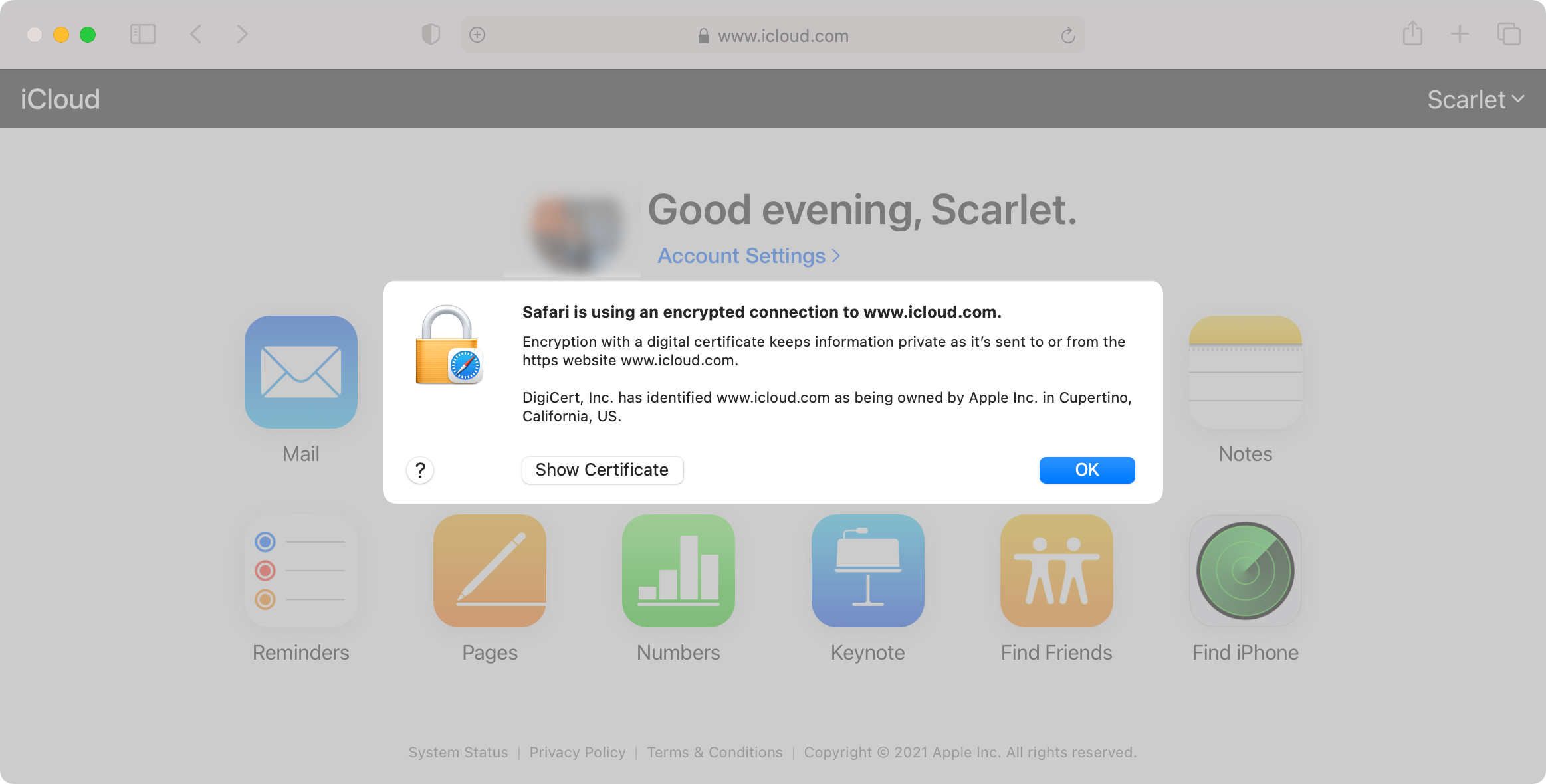
Le site iCloud.com d’Apple avec un certificat SSL sécurisé
Les messages et appels prétendant venir d’Apple ont très peu de chances d’être authentiques, car Apple est bien plus susceptible de vous contacter par une notification envoyée directement à votre appareil iOS.
Nous vous recommandons de toujours accéder manuellement à votre compte iCloud, en ouvrant un nouvel onglet dans votre navigateur et en saisissant « icloud.com », même si vous pensez qu’un message peut être authentique. Utilisez toujours le site officiel d’iCloud pour vous connecter, changer un mot de passe ou vérifier des messages d’alerte. Vous pouvez aussi contacter l’équipe de sécurité d’Apple pour lui signaler toute tentative d’hameçonnage.
Vous avez reçu un message qui vous inquiète vraiment ? Consultez notre guide sur la marche à suivre si vous avez peut-être été piraté.
2. Gardez votre adresse e-mail privée
De temps à autre, une faille est découverte qui permet de compromettre vos données simplement en cliquant sur un lien.
Mike Murray, expert en sécurité chez Lookout, a décrit la dernière faille de ce type comme « le logiciel espion le plus sophistiqué que nous ayons vu sur le marché ». Elle était liée à NSO Group, une entreprise israélienne qui fabrique des applications de sécurité pour les gouvernements. Quelques heures plus tard, Apple a publié une mise à jour d’iOS qui corrigeait cette vulnérabilité.
Que retenir de cela ? Même si le problème a été résolu rapidement, d’autres failles de sécurité pourraient être découvertes. Avoir une adresse e-mail privée est un bon moyen d’éviter les attaques ciblées ou aléatoires de logiciels espions de ce type. Voici trois mesures pour préserver votre confidentialité :
- Utilisez une adresse e-mail distincte pour les achats, les réseaux sociaux et les messages promotionnels, et une adresse privée, rarement communiquée, pour toute information que vous souhaitez protéger. Ne la partagez qu’avec des personnes de confiance.
- Évitez d’ouvrir les messages qui ressemblent à du spam, même s’ils ont franchi vos filtres.
- Activez l’authentification à deux facteurs pour votre messagerie (nous y revenons plus bas) et envisagez d’utiliser votre numéro de mobile pour recevoir des notifications d’activité suspecte.
- Chiffrez vos e-mails : utilisez un fournisseur de messagerie web ou configurez Outlook pour utiliser des connexions chiffrées avec GPG.
Le scandale de 2013 chez Yahoo!, où les 3 milliards de comptes de messagerie Yahoo! ont été piratés, a montré que les comptes de messagerie ne sont parfois pas aussi bien protégés qu’on pourrait l’espérer.
Si l’un de vos comptes est piraté, cela fragilise tous les comptes associés. Si des pirates accèdent à votre compte de messagerie, ils peuvent essayer d’envoyer un e-mail de réinitialisation de mot de passe à votre adresse e-mail via le système de connexion d’iCloud.
Si votre compte iCloud est associé à une adresse e-mail Yahoo!, mieux vaut changer votre mot de passe dès que possible. Mieux encore, changez simplement de fournisseur de messagerie. Désolé, Yahoo!. Gmail est robuste.
3. Mettez à jour le code de votre iPhone
Le code de votre iPhone est le code numérique qui vous est demandé lorsque Face ID ou Touch ID ne fonctionnent pas. Depuis iOS 9, ce code comporte six chiffres par défaut, ce qui est beaucoup plus long à casser que l’ancien code par défaut à quatre chiffres. Un code à 4 chiffres offre 9 999 combinaisons possibles, contre 999 999 pour un code à 6 chiffres.
Pour renforcer encore la protection de votre iPhone, vous pouvez utiliser des lettres en plus des chiffres dans votre code. Avec un code alphanumérique de plus de huit lettres et chiffres, vous pouvez être sûr qu’il ne pourra être ni piraté ni deviné, à condition de ne pas choisir une combinaison évidente.
Voici comment allonger le code de votre iPhone et utiliser un code alphanumérique :
- Allez dans
Face ID & PasscodeouTouch ID & Passcode - Saisissez votre code actuel
- Touchez
Change Passcode, saisissez de nouveau votre code, puis sélectionnezPasscode Options - Sélectionnez
Custom Alphanumeric CodeouCustom Numeric Code - Saisissez deux fois votre nouveau code pour le réinitialiser
Retenez bien votre code pour ne pas perdre vos données. Nous recommandons de créer un code alphanumérique de 8 caractères ou plus.
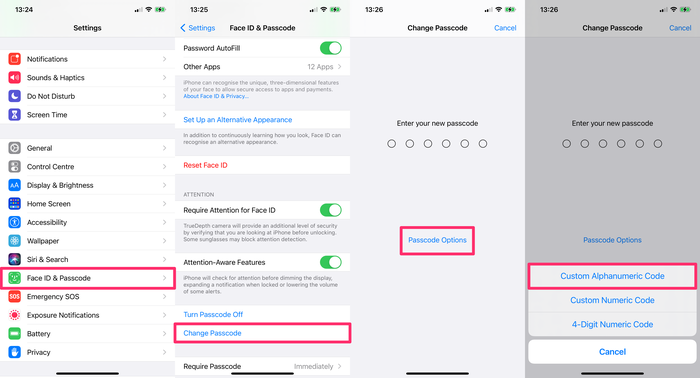
Code alphanumérique personnalisé
4. Utilisez des mots de passe robustes pour tous vos comptes
Puisque nous parlons de mots de passe et de codes, veillez à utiliser des mots de passe sécurisés pour tous vos comptes.
Vous devez aussi utiliser des mots de passe différents pour chaque compte, en particulier pour ceux qui contiennent les données les plus précieuses. Les pirates ciblent souvent les sites les moins protégés, puis essaient ces mots de passe sur d’autres comptes de l’utilisateur.
À tout le moins, gardez pour iCloud un mot de passe différent de ceux que vous utilisez sur des sites moins sécurisés, et assurez-vous qu’il est suffisamment complexe.
Pour choisir un nouveau mot de passe, visez les trois critères suivants :
- Robuste : utilisez une combinaison de lettres minuscules et majuscules, de chiffres et de caractères spéciaux. Remplacez certaines lettres par des chiffres ou des symboles, par exemple :
beardak0tast@arhip. - Long : plus un mot de passe est long, plus un pirate doit essayer de combinaisons pour le casser. Pensez à utiliser des phrases pour protéger l’intégrité de votre compte : elles sont faciles à retenir pour vous, mais difficiles à générer rapidement pour les logiciels existants. Les mots de passe idéaux comptent au moins 14 caractères.
- Difficile à deviner : évitez les mots de passe contenant des informations personnelles, comme votre date de naissance, le nom de votre animal ou votre couleur préférée, car ils sont faciles à deviner pour les pirates. Ne choisissez pas pour votre mot de passe iCloud un groupe préféré, votre lieu de naissance ou toute autre suggestion évidente. Le Telegraph a publié un article sur les mots de passe les plus utilisés ; ils sont tous à éviter.
Si vous n’êtes pas sûr de la robustesse de votre mot de passe, quelques outils gratuits en ligne peuvent vous aider :
Nous vous déconseillons toutefois de saisir votre mot de passe réel dans l’un ou l’autre. Saisissez plutôt quelque chose d’une complexité similaire.
Une fois votre nouveau mot de passe créé, n’oubliez pas de l’enregistrer en lieu sûr. Si vous avez un mot de passe unique pour chacun de vos comptes, il peut être difficile de s’y retrouver ; vous pouvez alors utiliser un gestionnaire de mots de passe pour rassembler et consulter vos différents mots de passe.
Des outils comme 1Password (payant) ou KeePass (gratuit) génèrent du texte aléatoire qui fait généralement d’excellents mots de passe, et vous aident à stocker vos mots de passe et vos données confidentielles en toute sécurité.
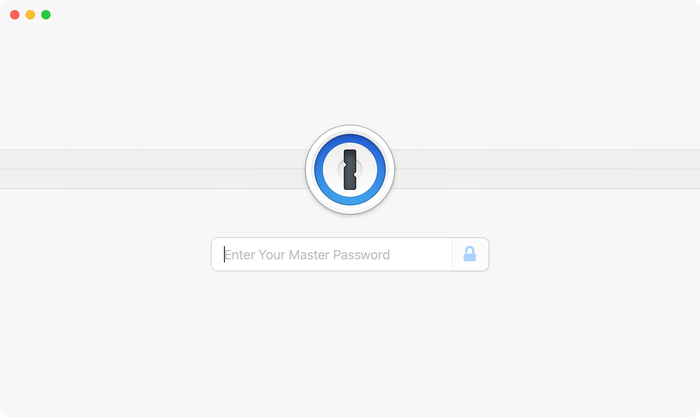
Voici 1Password
En 2016, Colin Powell et George W. Bush ont perdu les données de leur messagerie après que leurs comptes ont été consultés illégalement par un pirate. Le pirate a réussi à y accéder en devinant les réponses à leurs questions de sécurité. Soyez vigilant.
De nombreuses questions de sécurité courantes demandent des informations qui peuvent être publiques. Par exemple, beaucoup demandent le nom de jeune fille de votre mère. Cette information n’est pas connue de vous seul et un pirate peut y accéder.
Pour sécuriser votre compte, utilisez des questions et des réponses plus difficiles pour vos questions de sécurité. Choisissez une autre question, par exemple : « Quel est votre film préféré ? » ou « Quel est votre auteur préféré ? ». Idéalement, inventez les réponses et enregistrez-les dans un gestionnaire de mots de passe sécurisé. Avec des questions de sécurité plus difficiles, vous avez de meilleures chances de protéger vos données.
5. Activez l’authentification à deux facteurs (2FA)
L’authentification à deux facteurs est un processus de vérification du titulaire du compte, déclenché à chaque nouvelle tentative de connexion. Apple a introduit la 2FA en 2016, et nous, chez Reincubate, prenons en charge cette fonction depuis.
La 2FA protège le compte iCloud même lorsque le mot de passe est connu de quelqu’un d’autre. Tant qu’un pirate potentiel n’a accès à aucun de vos appareils de confiance, votre compte iCloud reste inaccessible.
L’authentification à deux facteurs fonctionne ainsi : lorsque vous essayez de vous connecter à votre compte iCloud, un code unique vous est envoyé. Pour terminer la connexion, vous devez saisir à la fois votre mot de passe et le code reçu sur votre téléphone. Sans le code (généré aléatoirement en temps réel), toute personne qui veut accéder au compte n’y parviendra pas, même si elle connaît votre nom d’utilisateur et votre mot de passe. Les pirates sont donc bloqués, et vous recevez une fenêtre contextuelle ou un SMS qui vous prévient s’ils essaient d’entrer.
Voici ce que vous verriez sur un appareil Apple avec la 2FA activée lorsqu’une connexion depuis un nouvel emplacement est tentée :
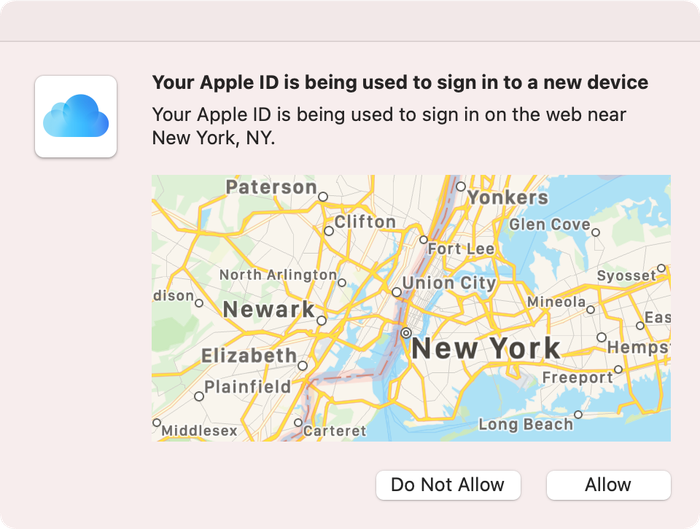
Une invite 2FA sur un Mac
La 2FA est activée par défaut sur tous les nouveaux appareils Apple. Si vous utilisez un appareil Apple qui ne l’active pas par défaut, voici comment activer l’authentification à deux facteurs pour iCloud :
Sur votre iPhone, iPad ou iPod touch sous iOS 9 ou version ultérieure :
- Allez dans
Settings - Touchez votre nom pour accéder à
Apple ID - Touchez
Password & Security - Touchez
Turn on Two-Factor Authentication
Nous détaillons l’authentification à deux facteurs et son histoire dans notre guide ici.
6. N’utilisez pas de réseaux sans fil non sécurisés (et utilisez un VPN)
Les points d’accès gratuits peuvent être un moyen pratique de naviguer sur le web, surtout en déplacement. Mais ils ne sont pas sécurisés.
Quiconque exploite un réseau peut intercepter ou enregistrer le trafic qui y transite. Si vous ne savez pas qui exploite le réseau, et que vous ne lui faites pas confiance, vous ne devriez pas l’utiliser. Il est aussi possible que d’autres utilisateurs de réseaux non sécurisés attaquent votre appareil et interceptent votre trafic ou vos données.
Le plus sûr est d’éviter d’accéder à Internet via ces points d’accès. Les connexions Wi-Fi publiques sécurisées sont plus sûres, mais vous restez exposé à des risques si vous les utilisez pour accéder au cloud.
Utilisez plutôt un bon forfait de données auprès de votre opérateur, et assurez-vous que votre réseau Wi-Fi domestique est sécurisé.
Si vous avez vraiment besoin d’un accès Wi-Fi en déplacement, investissez dans un routeur Wi-Fi mobile, ou envisagez d’utiliser un VPN pour protéger votre trafic. Gardez à l’esprit qu’un VPN ne protège pas votre appareil des autres utilisateurs du réseau.
7. Utilisez « Localiser » pour sécuriser les appareils perdus ou volés
Une fois activée, cette option vous permet de contacter votre iPhone perdu ou volé, ou de l’effacer à distance. Nous en avons parlé en détail ici. Vous pouvez en pratique effacer les données de votre iPhone jusqu’à ce que vous le retrouviez.
Pour effacer vos données avec « Localiser » :
- Ouvrez l’app
Find Mysur un appareil associé - Sous
Devices, sélectionnez l’appareil perdu ou volé. - Sélectionnez
ActivatesousMark As Lostpour cet appareil. - Vous pouvez ajouter un numéro de téléphone que pourra utiliser toute personne qui trouve votre appareil.
Cette fonction présente un autre avantage : elle empêche quiconque d’utiliser votre iPhone s’il est volé. Il ne peut pas être facilement réactivé, il vaut donc bien moins cher pour un voleur potentiel. Vous pouvez aussi effacer les données de votre appareil depuis l’app Localiser.
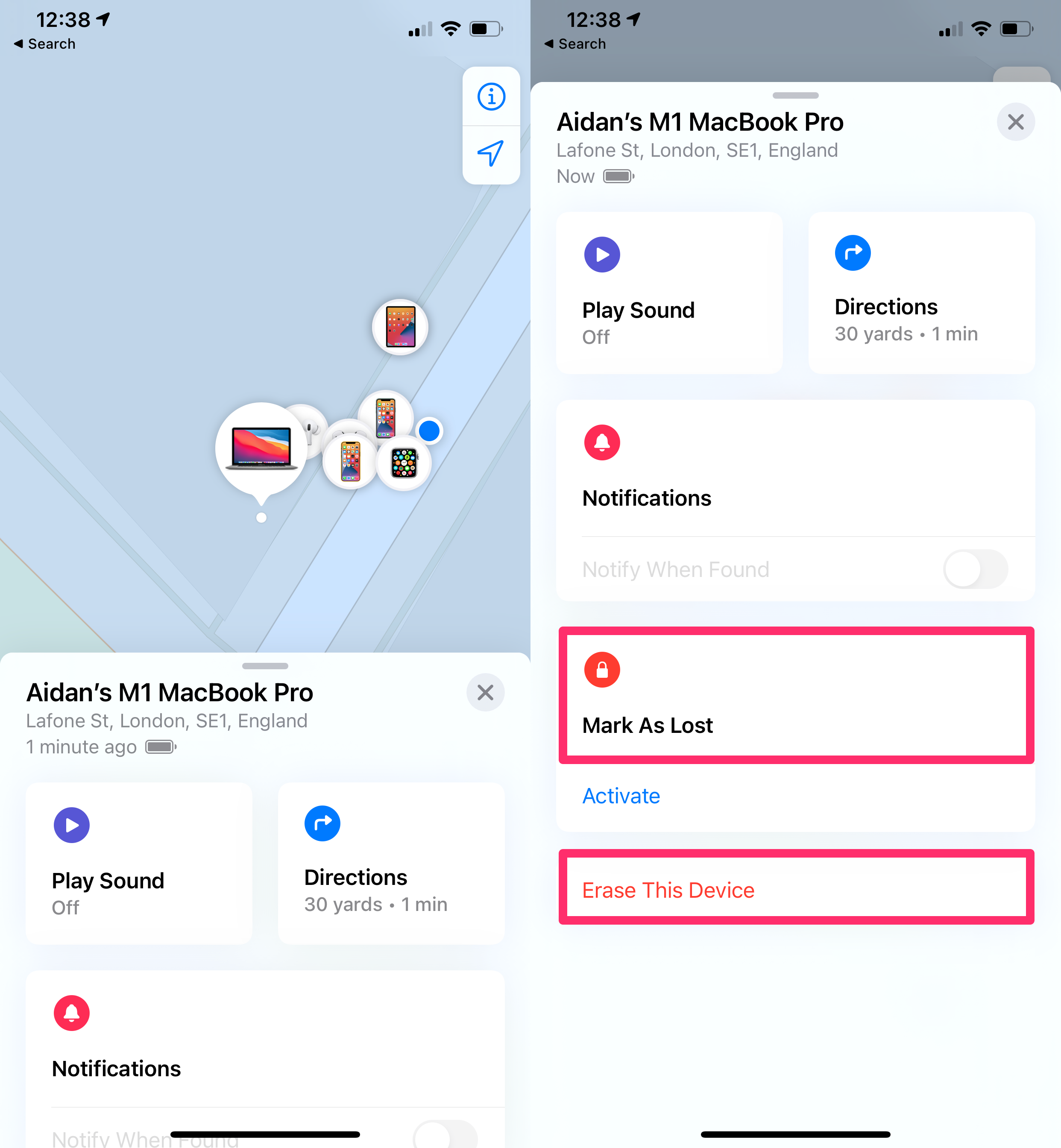
Vous pouvez utiliser « Localiser » pour protéger et effacer les appareils perdus ou volés
8. Activez « Effacer les données » sur votre appareil
C’est l’une des méthodes les plus simples pour empêcher que votre téléphone soit attaqué. Si cette option est activée et que quelqu’un essaie de deviner votre code, votre iPhone s’efface après 10 tentatives infructueuses. Vous ne risquez pas de le faire par accident : un long délai s’écoule entre les tentatives infructueuses. Il faudrait une véritable tentative pour que quelqu’un efface votre téléphone.
Pour activer cette fonction :
- Allez dans
Settingssur votre iPhone - Touchez
Face ID & PasscodeouTouch ID & Passcode - Activez l’option
Erase Data
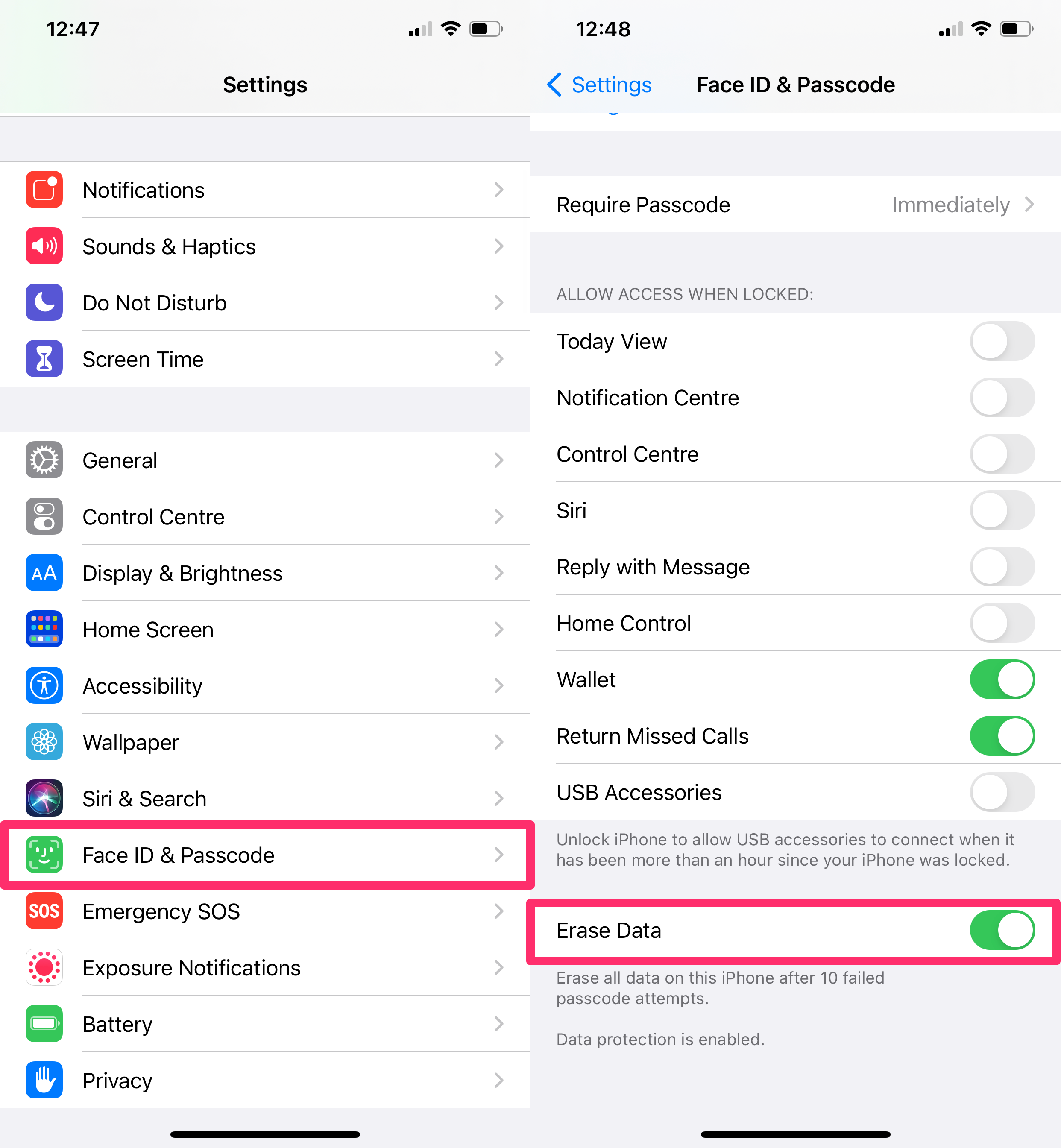
Effacer les données après 10 tentatives infructueuses
9. Utilisez des sauvegardes iPhone locales plutôt qu’iCloud
Si vous activez « Effacer les données », vous devez aussi créer des sauvegardes régulières. Une sauvegarde d’iPhone ne protège pas vos données, mais elle vous garantit d’y accéder en cas de vol ou de perte. Les sauvegardes iCloud sont pratiques, mais elles ne sont pas chiffrées de bout en bout, ce qui signifie qu’il est au moins théoriquement possible d’y accéder à distance.
Les sauvegardes régulières sont si importantes qu’il existe même une Journée mondiale de la sauvegarde qui leur est consacrée. Malgré une meilleure sensibilisation, de meilleures habitudes et une technologie plus simple, de nombreux utilisateurs ne font toujours pas de sauvegardes régulières.
Nous avons rédigé un guide complet pour sauvegarder votre iPhone ou iPad ici.
Si vous recevez les messages « Échec de la sauvegarde de l’iPhone » ou « iPhone non sauvegardé », votre téléphone n’est pas sauvegardé : si vous perdez votre appareil, vous perdez vos données.
10. Déconnectez-vous d’iCloud sur les appareils et navigateurs que vous n’utilisez plus
Tous les appareils avec lesquels vous utilisez iCloud sont reliés à votre compte iCloud. Les appareils autorisés ici disposent d’un accès de bas niveau à votre compte iCloud et à toutes les données qu’il contient. Des pirates peuvent tenter d’accéder à vos données iCloud en ajoutant des appareils supplémentaires à votre compte iCloud.
Pour afficher et supprimer des appareils iCloud depuis votre appareil :
- Allez dans
Settings - Touchez votre nom pour accéder à
Apple ID - Faites défiler pour voir les appareils reliés à votre compte iCloud.
- Pour supprimer un appareil, sélectionnez-le, puis sélectionnez
Remove from account - Si vous trouvez et supprimez des appareils que vous ne reconnaissez pas, changez votre mot de passe iCloud.
Pour afficher et supprimer des appareils iCloud depuis un navigateur :
- Allez sur iCloud.com
- Connectez-vous, puis allez dans
Settings - Sélectionnez
My Devices - Supprimez tous les appareils que vous ne reconnaissez pas ou n’utilisez plus.
- Si vous trouvez et supprimez des appareils que vous ne reconnaissez pas, changez votre mot de passe iCloud.
Une fois un appareil supprimé, vous ne pourrez plus utiliser « Localiser » pour le retrouver.
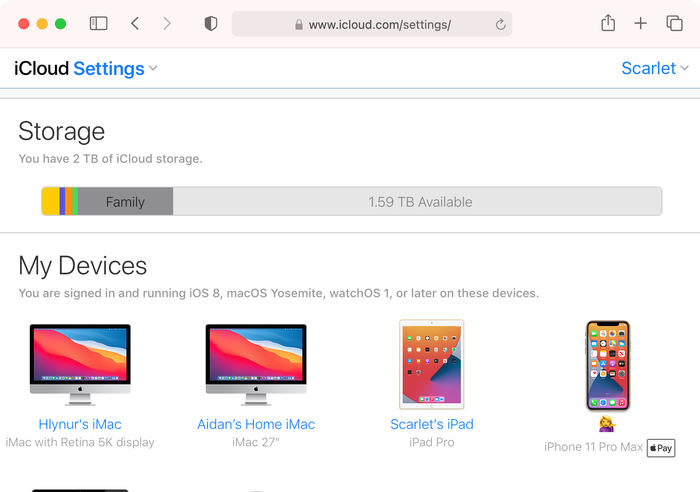
Vérifiez les appareils associés à votre compte iCloud
Outre la suppression des appareils iCloud inutilisés, pensez aussi à vous déconnecter de votre compte iCloud lorsque vous utilisez un navigateur partagé.
Si vous vous êtes connecté à iCloud sur un ordinateur qui n’est pas le vôtre (comme un ordinateur de travail ou celui d’un ami) et avez oublié de vous déconnecter, vous pouvez le faire à distance.
Pour vous déconnecter d’iCloud à distance :
- Allez sur iCloud.com et connectez-vous avec votre nom d’utilisateur et votre mot de passe.
- Sélectionnez
Account Settings - Faites défiler jusqu’en bas de l’écran pour trouver le lien intitulé
Sign Out Of All Browsers - Cliquez dessus : vous serez déconnecté de tous les navigateurs, sur n’importe quel appareil, partout dans le monde, où vous êtes connecté à votre compte iCloud
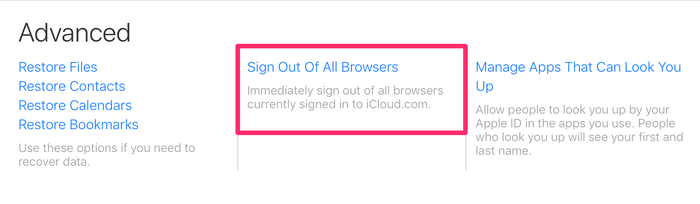
Déconnecter les autres navigateurs
11. Désactivez l’accès aux données sensibles pour les apps qui n’en ont pas besoin
Pour préserver la confidentialité de vos données, vous pouvez aussi restreindre l’accès des apps qui n’en ont pas besoin, par exemple l’accès à vos contacts, à votre calendrier, à vos photos, etc.
Pour restreindre l’accès des apps sur votre appareil :
- Allez dans
Settings - Sélectionnez
Privacy - Sélectionnez l’une des apps répertoriées, comme
Photos
Vous pouvez y voir les apps qui ont actuellement accès à ces données. Faites glisser l’interrupteur à droite pour retirer l’accès aux données de chaque app.
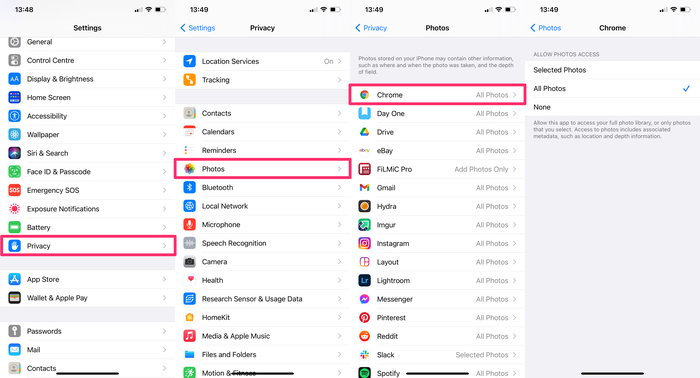
Ces étapes vous permettent de contrôler les photos auxquelles Chrome peut accéder
12. Sécurisez votre écran verrouillé
Contrairement à une idée reçue, Touch ID et Face ID ne rendent pas votre iPhone totalement impossible à pirater. Peu après le lancement de Face ID par Apple, la société de cybersécurité Bkav a créé un masque imprimé capable de déverrouiller un iPhone X.
Les attaques sur l’écran verrouillé, via Touch ID, Face ID ou le code de votre iPhone, ne sont pas très courantes, car elles exigent que le pirate ait un contact physique direct avec votre téléphone, mais ce sont les attaques les plus faciles à tenter et les plus susceptibles de réussir si votre appareil n’est pas correctement configuré.
Pour sécuriser votre écran verrouillé, supprimez l’accès à certaines fonctions et commandes lorsque le téléphone est verrouillé. Si vous autorisez l’accès aux accessoires USB lorsque votre téléphone est verrouillé, un pirate pourrait simplement le connecter à son ordinateur et télécharger vos données. De même, s’il peut accéder à Siri, il pourrait accéder à vos messages.
La meilleure protection contre les attaques physiques sur votre iPhone consiste à supprimer l’accès à diverses commandes et fonctions depuis l’écran verrouillé.
Pour désactiver l’accès depuis l’écran verrouillé :
- Allez dans
Settings - Sélectionnez
Face ID and PasscodeouTouch ID and Passcode - Saisissez le code de votre iPhone
- Faites défiler jusqu’en bas de l’écran et désactivez l’accès au centre de contrôle
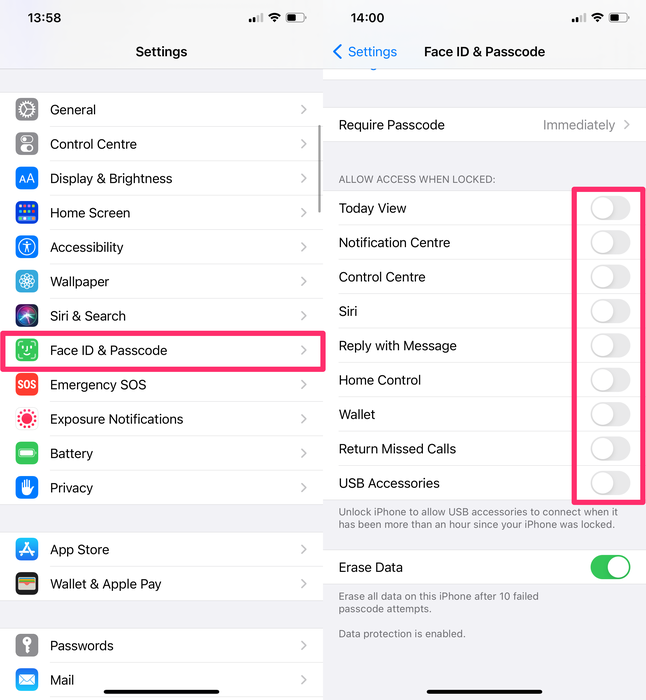
Désactivation de l’accès aux commandes depuis l’écran verrouillé
Nous avons désactivé l’accès à toutes les commandes depuis l’écran verrouillé, car c’est l’approche la plus sûre. Au minimum, nous vous recommandons de supprimer l’accès depuis l’écran verrouillé à tous les éléments suivants :
- Vue du jour
- Centre de notifications
- Centre de contrôle
- Siri
- Répondre par message
- Contrôle de la maison
- Accessoires USB
Cinq autres mesures de sécurité que vous pourriez souhaiter appliquer
Si la confidentialité et la sécurité de vos données vous préoccupent particulièrement, vous pouvez appliquer les cinq mesures de sécurité suivantes pour mieux protéger vos données et vos appareils.
1. Désactivez les « publicités personnalisées »
Le suivi publicitaire est utilisé par les régies publicitaires pour vous cibler. Si vous le limitez, vous restreignez le suivi des publicités entre les apps. Enfin, sauf quand Google le contourne.
Pour limiter le suivi publicitaire sur votre appareil iOS :
- Allez dans
Settings - Sélectionnez
Privacy - Faites défiler jusqu’en bas de l’écran et sélectionnez
Advertising - Désactivez
Personalised Ads
Vous pouvez aussi Reset Advertising Identifier pour supprimer l’historique des données déjà collectées et utilisées pour vous envoyer des publicités ciblées.
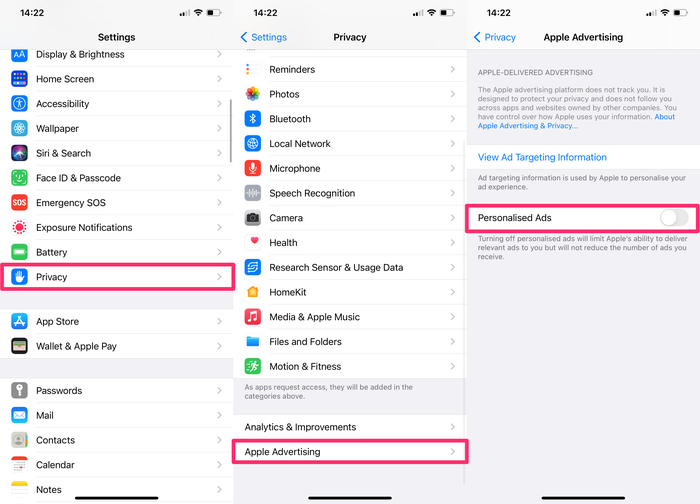
Désactiver les publicités personnalisées dans Safari
2. Si vous utilisez macOS, envisagez de verrouiller l’appairage de votre iPhone
Le verrouillage de l’appairage demande quelques connaissances techniques et ne convient pas à tout le monde ; nous le détaillons donc dans un autre article. En résumé, il empêche votre iPhone d’échanger des données avec un autre ordinateur.
3. Supprimez les contenus indésirables ou sensibles du flux de photos ou de la photothèque iCloud
Si votre photothèque contient des contenus particulièrement confidentiels, il peut être judicieux de ne pas les stocker du tout sur votre smartphone. Si vous supprimez une image sensible, veillez aussi à la retirer des « éléments supprimés ». Sachez de combien de façons ces données peuvent être récupérées.
4. Réduisez le délai avant le verrouillage automatique de l’iPhone
Il arrive que des iPhone soient arrachés dans la rue. Dans ce cas, l’iPhone est généralement déverrouillé, et le voleur a accès à tout.
Pour l’éviter, utilisez un délai plus court pour le verrouillage automatique de l’iPhone. Pour réduire le nombre de secondes avant l’activation de l’écran verrouillé, vous devez modifier les réglages du minuteur de verrouillage automatique.
Pour réduire le délai de verrouillage de votre téléphone :
- Allez dans
Settings - Faites défiler et sélectionnez
Display & Brightness - Sélectionnez
Auto-Locket réglez le délai avant le verrouillage de l’iPhone.
Le délai le plus court est de 30 secondes. Activez cette option et confirmez l’action.
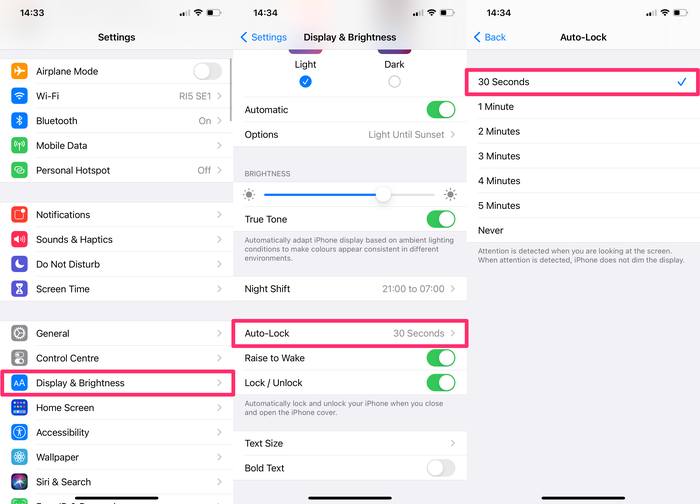
Délai de verrouillage de l’iPhone
5. Chiffrez vos données enregistrées en local
Si vous avez des données sensibles sur votre ordinateur, mieux vaut les chiffrer. Windows intègre BitLocker et les Mac disposent de FileVault. Les deux sont excellents, et gratuits. Activez-les.
Si votre ordinateur est volé et que son disque est chiffré, vous pouvez faire une déclaration à votre assurance et passer à autre chose, à condition d’avoir utilisé un mot de passe robuste. Il est agréable de ne pas avoir à craindre que quelqu’un accède à vos données. Ne prenez pas ce risque !
Conclusion
Nous avons passé en revue les principales fonctions de sécurité pour restreindre l’accès non autorisé à un iPhone ou à iCloud. À mesure que les pirates et les sociétés d’investigation numérique développent de nouveaux outils, les risques augmentent, et la sécurité devient un combat permanent.
Pour notre entreprise, la confidentialité et la sécurité des données sont dans notre ADN. Nous avons conçu iPhone Backup Extractor pour être compatible avec toutes les mesures de sécurité d’Apple, et nous veillons à ce que notre produit soit utilisé par des utilisateurs légitimes et éthiques. Restez prudent !