

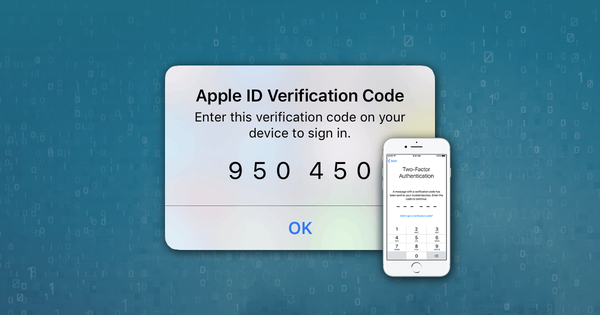
미국에서는 iPhone 사용자가 전체 스마트폰 사용자의 약 45%를 차지하며(2020년 1월 기준), 거의 10억 명의 사용자가 Apple의 iCloud에 데이터를 저장합니다. 이렇게 방대한 개인 데이터가 있다 보니 해킹 시도는 끊이지 않고 정교하며 무차별적으로 이루어집니다.
이 문서는 Apple 기기와 데이터를 해커로부터 보호하는 데 도움이 되도록 작성했습니다. 기본적인 방법부터 시작하여 좀 더 복잡한 보안 조치로 이어지는, 기기와 데이터를 안전하게 지키는 가장 효과적인 방법을 정리했습니다.
2017년부터 Apple은 iCloud 사용자 데이터에 “차등 프라이버시”를 허용했습니다. 이 기능을 통해 사용자는 분석 목적의 데이터 공유를 켜거나 끌 수 있습니다. 같은 iOS 10.3 업데이트에는 이중 인증(2FA) 사용을 권장하는 알림도 여럿 포함되었습니다. 두 조치 모두 iPhone 데이터를 더 안전하게 지키는 데 도움이 됩니다.
내 데이터를 어떻게 보호할 수 있나요?
Jennifer Lawrence, Kirsten Dunst, Kate Upton은 허락 없이 원격으로 iCloud 계정의 데이터에 접근한 악명 높은 Celebgate 해킹 공격의 피해자 중 일부였습니다. 유명인의 해킹 사례는 누구에게나 이런 유출이 일어날 수 있음을 보여 줍니다. Apple은 iOS 기기와 iCloud 데이터를 안전하게 지키기 위해 2FA 같은 여러 안전 및 개인 정보 보호 기능을 이미 기본으로 적용하고 있습니다. 해킹 공격이 성공하는 경우는 거의 대부분 사용자가 Apple의 보안 도구를 제대로 적용하지 않았거나 피싱 때문입니다.
이 문서를 통해 Apple의 보안 기능을 최대한 활용하고 있는지 확인할 수 있습니다. 먼저 모든 iCloud 사용자가 따르기를 권장하는, 데이터를 보호하는 가장 중요한 12단계를 다룹니다. 기본 사항을 살펴본 다음 좀 더 고급이거나 복잡한 5가지 보안 조치를 추가로 설명합니다. 해킹당할 위험이 특히 높거나 데이터가 특히 민감하다면 이 단계를 적용하는 것을 고려해 보세요.
iPhone, 사진, iCloud 데이터를 보호하기 위해 누구나 항상 취해야 하는 12가지 간단한 보안 조치
기본 사항부터 시작하겠습니다.
1. 피싱 시도 주의하기
피싱 메시지는 정상적인 보안 조치를 위조한 가짜입니다. Apple, Google 또는 신뢰할 수 있는 다른 회사에서 보낸 것처럼 꾸민 이메일, 문자 메시지, 전화이며, 보통 “지금 바로 클릭하여 계정이 계속 활성 상태로 유지되도록 하세요!”처럼 긴급하거나 시간이 촉박한 내용을 담고 있습니다. 이러한 이메일, 메시지, 전화는 개인 정보를 빼내려는 목적이므로 사용자 인증 정보를 요구하는 경우가 많습니다. 모두 말도 안 되는 내용이며 클릭하면 위험합니다.
개인 정보를 요구하는 예상치 못한 이메일, 메시지, 전화는 주의하세요. 이런 이메일은 “iCloud 계정에서 최근 의심스러운 활동이 감지되었습니다. 이 양식을 사용해 암호를 재설정하세요.” 같은 내용일 수 있습니다.
인증 정보를 요구하는 이메일을 받으면 항상 URL을 확인하세요. iCloud.com이 아닌 다른 도메인이 보이거나 탐색 중 안전하지 않은 인증서가 보이면 피싱 시도일 가능성이 높습니다. 다음은 Apple의 icloud.com과 이 사이트에서 볼 수 있어야 하는 보안 인증서입니다.
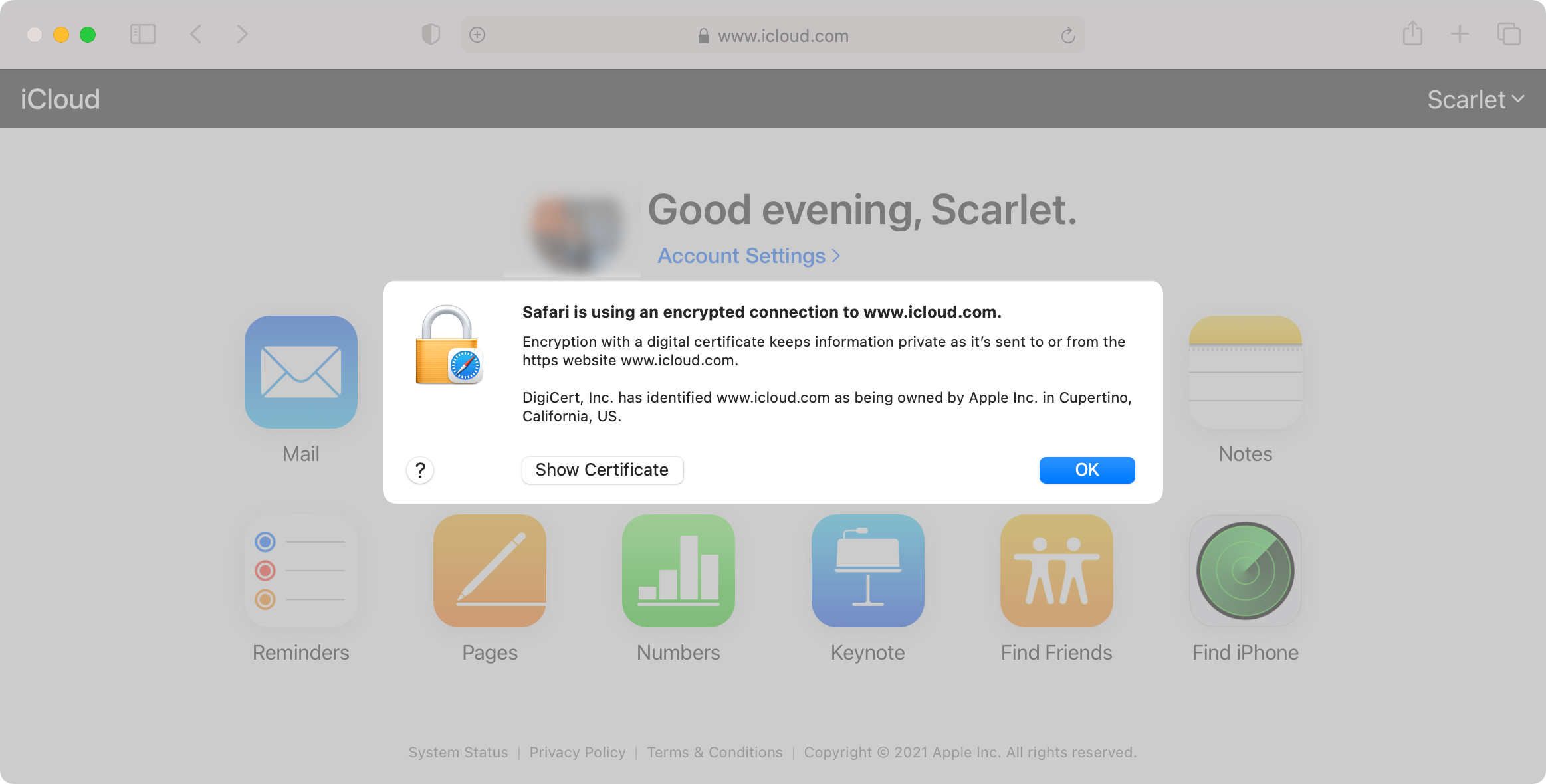
보안 SSL 인증서가 적용된 Apple의 iCloud.com
Apple에서 보낸 것처럼 꾸민 메시지와 전화는 진짜일 가능성이 매우 낮습니다. Apple은 iOS 기기로 알림을 직접 보내 연락할 가능성이 훨씬 높기 때문입니다.
메시지가 진짜 같더라도 웹 브라우저의 새 탭에서 “icloud.com”을 직접 입력하여 항상 iCloud 계정에 접속하기를 권합니다. 로그인, 암호 변경, 경고 메시지 확인은 항상 공식 iCloud 사이트를 이용하세요. 피싱 시도를 신고하려면 Apple 보안팀에 문의할 수도 있습니다.
정말 걱정되는 메시지를 받았나요? 해킹당했을 가능성이 있을 때 해야 할 일에 대한 가이드를 참고하세요.
2. 이메일 주소를 비공개로 유지하기
가끔 링크를 클릭하는 것만으로 데이터를 위험에 빠뜨릴 수 있는 취약점이 발견됩니다.
Lookout의 보안 전문가 Mike Murray는 가장 최근의 이러한 취약점을 “시장에서 본 가장 정교한 스파이웨어 패키지”라고 설명했습니다. 이는 정부용 보안 애플리케이션을 만드는 이스라엘 기업 NSO Group과 관련이 있었습니다. 몇 시간 후 Apple은 이 취약점을 해결하는 iOS 업데이트를 출시했습니다.
이 사례에서 무엇을 알 수 있을까요? 문제가 빠르게 해결되었더라도 다른 보안 허점이 발견될 수 있습니다. 이메일 주소를 비공개로 유지하는 것은 이러한 방식의 표적형 또는 무작위 스파이웨어 공격을 피하는 좋은 방법입니다. 개인 정보를 보호하기 위해 할 수 있는 세 가지는 다음과 같습니다.
- 구매, 소셜 네트워크, 홍보 메시지에는 별도의 이메일 주소를 사용하고, 보안을 유지하려는 정보에는 거의 공개하지 않는 비공개 이메일 주소를 사용하세요. 신뢰하는 사람과만 공유하세요.
- 필터를 통과했더라도 스팸처럼 보이는 메시지는 열지 마세요.
- 이메일에 이중 인증을 사용하세요(2FA에 대해서는 아래에서 자세히 설명합니다). 의심스러운 활동에 대한 알림을 받을 휴대폰 번호를 사용하는 것도 고려해 보세요.
- 이메일을 암호화하세요. 웹 기반 이메일 제공업체를 사용하거나, Outlook이 GPG로 암호화된 연결을 사용하도록 설정하세요.
30억 개에 이르는 모든 Yahoo! 이메일 계정이 해킹된 2013년 Yahoo! 이메일 사건은 이메일 계정이 기대만큼 잘 보호되지 않는 경우가 있다는 사실을 보여 주었습니다.
계정 중 하나가 해킹당하면 연결된 모든 계정이 취약해집니다. 해커가 이메일 계정에 접근하면 iCloud 로그인 시스템을 이용해 이메일 주소로 암호 재설정 이메일을 보내려 할 수 있습니다.
Yahoo! 이메일 주소와 연결된 iCloud 계정이 있다면 가능한 한 빨리 암호를 변경하는 것이 좋습니다. 아예 메일 제공업체를 바꾸는 편이 더 낫습니다. Yahoo!에는 미안하지만 Gmail은 견고합니다.
3. iPhone 암호 업데이트하기
iPhone 암호는 Face ID나 Touch ID가 작동하지 않을 때 입력하라고 요청받는 숫자 코드입니다. iOS 9부터 이 코드의 기본 길이는 6자리이며, 이전의 4자리 기본값보다 뚫는 데 훨씬 오래 걸립니다. 4자리 암호는 가능한 조합이 9,999개이지만 6자리 암호는 999,999개입니다.
iPhone 보호를 더 강화하려면 암호에 숫자뿐 아니라 문자도 사용할 수 있습니다. 문자와 숫자를 여덟 자 넘게 조합한 영숫자 코드를 사용하면, 누구나 떠올릴 만한 조합을 쓰지 않는 한 암호가 해킹되거나 추측될 수 없습니다.
iPhone 암호를 더 길게 만들고 영숫자 암호를 사용하는 방법은 다음과 같습니다.
Face ID & Passcode또는Touch ID & Passcode으로 이동합니다.- 현재 암호를 입력합니다.
Change Passcode을 탭하고 암호를 다시 입력한 다음Passcode Options을 선택합니다.Custom Alphanumeric Code또는Custom Numeric Code을 선택합니다.- 새 암호를 두 번 입력하여 재설정합니다.
데이터를 잃지 않도록 암호를 꼭 기억하세요. 8자 이상의 영숫자 암호를 만들기를 권장합니다.
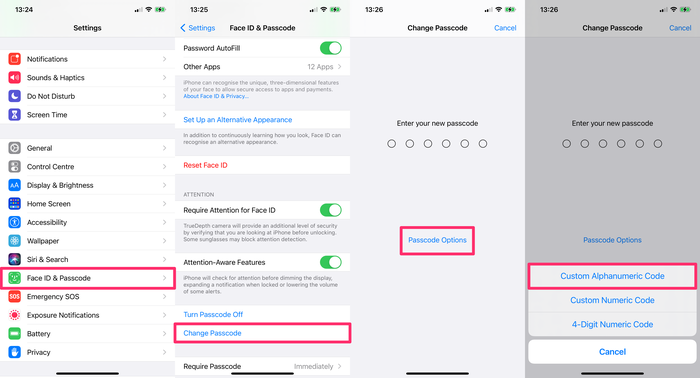
사용자 설정 영숫자 코드
4. 모든 계정에 강력한 암호 사용하기
암호와 암호 코드를 이야기하는 김에, 모든 계정에 안전한 암호를 사용하세요.
또한 모든 계정에 서로 다른 암호를 사용해야 하며, 가장 중요한 데이터가 있는 계정은 특히 그렇습니다. 해커는 보호가 약한 사이트를 노린 다음 그 암호를 사용자의 다른 계정에 시도해 보는 경우가 많습니다.
적어도 iCloud 암호는 보안이 약한 사이트에서 사용하는 암호와 다르게 하고 충분히 복잡하게 만드세요.
새 암호를 선택할 때는 다음 세 가지 조건을 충족하도록 하세요.
- 강력함: 소문자, 대문자, 숫자, 특수 문자를 조합하여 사용합니다. 예를 들어
beardak0tast@arhip처럼 일부 문자를 숫자나 기호로 바꿉니다. - 긴 길이: 암호가 길수록 해커가 뚫는 데 필요한 조합의 수가 늘어납니다. 본인은 쉽게 기억하지만 기존 소프트웨어는 빠르게 생성하기 어려운 구문을 사용하여 계정을 안전하게 보호하세요. 이상적인 암호는 14자 이상입니다.
- 추측하기 어려움: 생일, 반려동물 이름, 좋아하는 색처럼 개인 정보가 들어간 암호 단어는 해커가 쉽게 추측할 수 있으므로 피하세요. 좋아하는 밴드, 출생지, 그 밖의 누구나 떠올릴 만한 추측 가능한 단어를 iCloud 암호로 선택하지 마세요. The Telegraph가 가장 많이 사용되는 암호에 대해 쓴 글이 있으며, 모두 피하는 것이 좋습니다.
암호가 얼마나 안전한지 확신할 수 없다면 도움이 되는 무료 온라인 도구가 몇 가지 있습니다.
다만 실제 암호를 두 도구에 입력하는 것은 권하지 않습니다. 복잡도가 비슷한 다른 암호를 입력하세요.
새 암호를 만들었다면 안전한 곳에 암호를 저장하는 것을 잊지 마세요. 계정마다 고유한 암호를 사용하면 관리하기 어려울 수 있으므로 암호 관리자를 사용하여 여러 암호를 모아 두고 사용할 수 있습니다.
1Password(유료)나 KeePass(무료) 같은 도구는 대개 매우 강력한 암호가 되는 무작위 텍스트를 생성하며 암호와 기밀 데이터를 안전하게 저장하도록 도와줍니다.
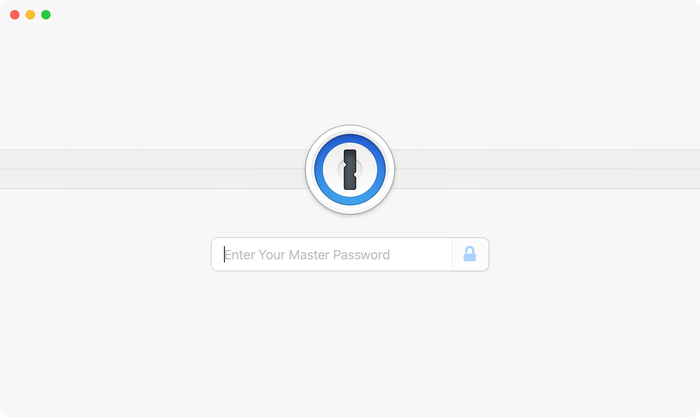
1Password입니다.
2016년에 Colin Powell과 George W. Bush는 해커가 계정에 불법적으로 접근하여 이메일 데이터를 잃었습니다. 해커는 보안 질문의 답을 추측하여 접근할 수 있었습니다. 주의하세요.
흔히 쓰이는 보안 질문 중에는 공개적으로 알려졌을 수 있는 정보를 묻는 경우가 많습니다. 예를 들어 어머니의 결혼 전 성을 묻는 보안 질문이 많습니다. 이 정보는 나만 아는 것이 아니며 해커가 알아낼 수 있습니다.
계정을 안전하게 지키려면 보안 질문과 답을 더 어렵게 만드세요. “가장 좋아하는 영화는 무엇인가요?”나 “가장 좋아하는 작가는 누구인가요?” 같은 다른 질문을 선택하세요. 가능하면 답을 지어내고, 지어낸 답은 안전한 암호 관리자에 기록하세요. 보안 질문을 더 어렵게 만들면 데이터를 지킬 가능성이 높아집니다.
5. 이중 인증(2FA) 활성화하기
이중 인증은 새로운 로그인이 시도될 때마다 계정 소유자를 확인하는 절차입니다. Apple은 2016년에 2FA를 도입했으며, Reincubate는 그 이후 줄곧 이 기능을 지원해 왔습니다.
2FA는 다른 사람이 암호를 알고 있더라도 iCloud 계정을 보호합니다. 잠재적인 해커가 신뢰하는 기기에 접근할 수 없는 한 iCloud 계정에는 접근할 수 없습니다.
이중 인증은 다음과 같이 작동합니다. iCloud 계정에 로그인하려 하면 고유한 코드가 전송됩니다. 로그인을 완료하려면 암호와 휴대폰으로 받은 코드를 모두 입력해야 합니다. 실시간으로 무작위 생성되는 이 코드가 없으면 사용자 이름과 암호를 알고 있더라도 계정에 접근할 수 없습니다. 따라서 해커는 접근하지 못하며, 해커가 접근하려 하면 팝업이나 문자 메시지로 알림이 전송됩니다.
2FA가 적용된 Apple 기기에서 새로운 위치에서의 로그인이 시도되면 다음과 같은 화면이 표시됩니다.
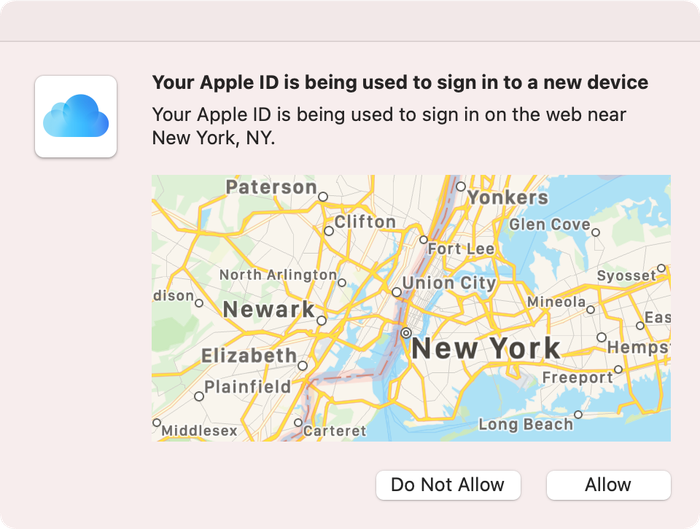
Mac의 2FA 프롬프트
2FA는 모든 새 Apple 기기의 표준 기능입니다. 2FA가 기본으로 적용되지 않는 Apple 기기를 사용한다면 다음과 같이 iCloud 이중 인증을 켤 수 있습니다.
iOS 9 이상이 설치된 iPhone, iPad 또는 iPod touch에서 다음과 같이 합니다.
Settings로 이동합니다.- 이름을 클릭하여
Apple ID에 접근합니다. Password & Security을 탭합니다.Turn on Two-Factor Authentication을 탭합니다.
이중 인증과 그 역사에 대해서는 이 가이드에서 더 자세히 다룹니다.
6. 보안되지 않은 무선 네트워크를 사용하지 마세요(VPN 사용하기)
무료 핫스팟은 특히 이동 중에 웹을 탐색하기에 편리할 수 있지만 안전하지 않습니다.
네트워크를 운영하는 사람은 네트워크를 통해 전송되는 트래픽을 가로채거나 기록할 수 있습니다. 누가 네트워크를 운영하는지 모르고 신뢰할 수 없다면 사용해서는 안 됩니다. 보안되지 않은 네트워크의 다른 사용자가 기기를 공격하여 트래픽이나 데이터를 가로챌 가능성도 있습니다.
가장 안전한 방법은 이러한 핫스팟으로 인터넷에 접속하지 않는 것입니다. 보안이 적용된 공용 Wi-Fi 연결은 더 안전하지만, 이를 통해 클라우드에 접근하면 여전히 위험에 노출됩니다.
대신 통신사의 좋은 데이터 요금제를 사용하고 집의 Wi-Fi 네트워크가 보안 설정되어 있는지 확인하세요.
이동 중에 Wi-Fi 접속이 꼭 필요하다면 Mi-Fi 기기에 투자하거나 VPN으로 트래픽을 보호하는 방법을 고려해 보세요. VPN을 사용해도 네트워크의 다른 사용자로부터 기기가 보호되는 것은 아니라는 점을 유념하세요.
7. “나의 찾기”로 분실하거나 도난당한 기기 보호하기
이 옵션을 켜면 분실하거나 도난당한 iPhone에 연락하거나 원격으로 지울 수 있습니다. 이에 대해 여기에서 자세히 다루었습니다. iPhone을 되찾을 때까지 iPhone의 데이터를 지워 둘 수 있습니다.
“나의 찾기”로 데이터를 지우려면 다음과 같이 합니다.
- 연결된 기기에서
Find My앱으로 이동합니다. Devices에서 분실하거나 도난당한 기기를 선택합니다.- 해당 기기의
Mark As Lost에서Activate을 선택합니다. - 기기를 발견한 사람이 사용할 수 있는 연락처 번호를 추가할 수 있습니다.
이 기능의 또 다른 이점은 iPhone을 도난당했을 때 다른 사람이 사용하지 못하게 한다는 것입니다. 쉽게 다시 활성화할 수 없으므로 도둑에게 가치가 훨씬 떨어집니다. 나의 찾기 앱에서 기기의 데이터를 지울 수도 있습니다.
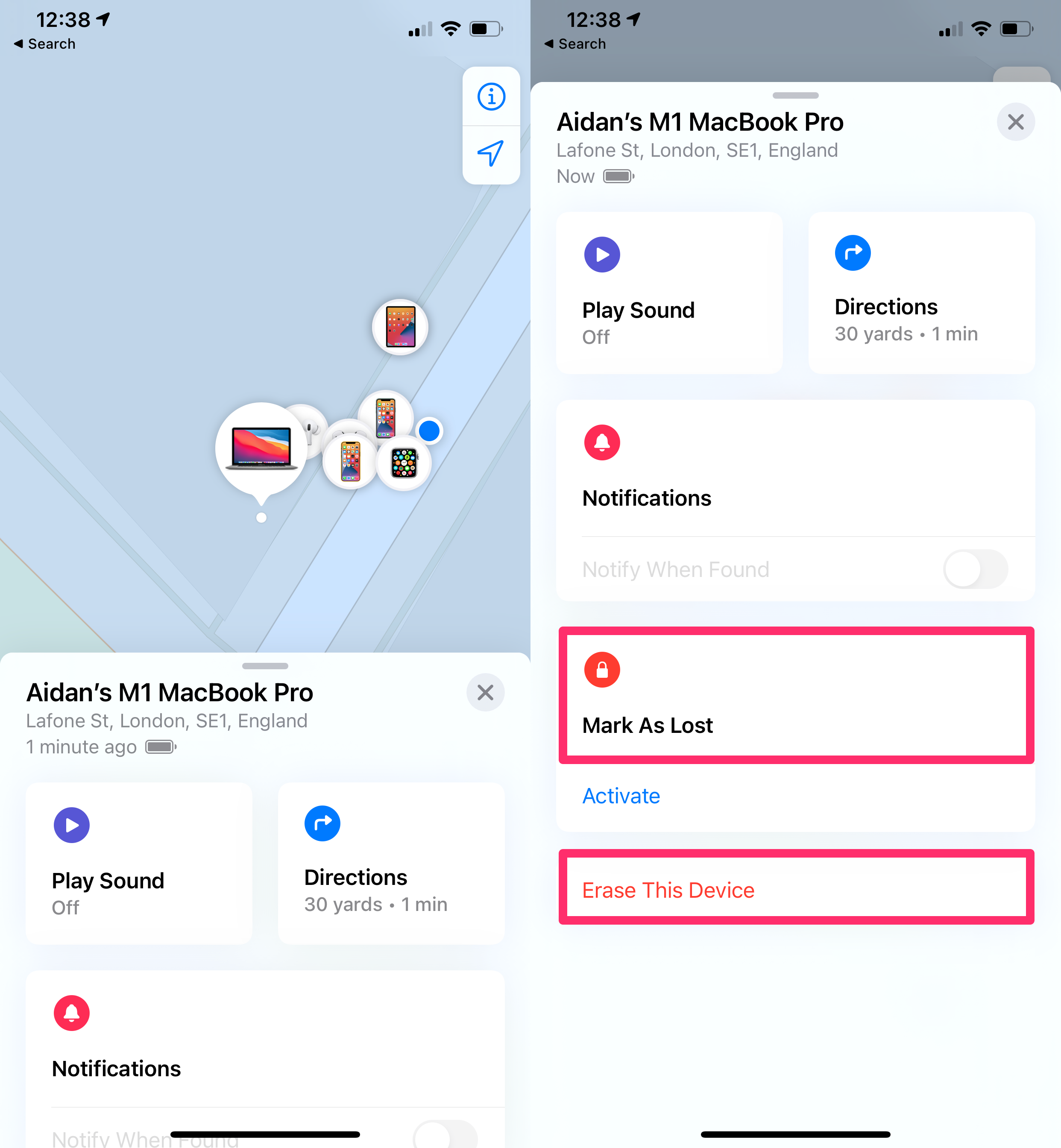
“나의 찾기”로 분실하거나 도난당한 기기를 보호하고 지울 수 있습니다.
8. 기기에서 “데이터 지우기” 켜기
휴대폰이 공격당하는 것을 막는 가장 간단한 방법 중 하나입니다. 이 옵션을 켜 두면 누군가 암호를 추측하려 시도할 때 10번 실패하면 iPhone이 스스로 데이터를 지웁니다. 걱정하지 마세요. 실수로 이렇게 될 가능성은 낮습니다. 실패한 시도 사이에는 긴 대기 시간이 있으므로, 누군가 휴대폰을 지우려면 상당한 시도가 필요합니다.
이 기능을 켜는 방법은 다음과 같습니다.
- iPhone에서
Settings로 이동합니다. Face ID & Passcode또는Touch ID & Passcode을 탭합니다.Erase Data옵션을 켭니다.
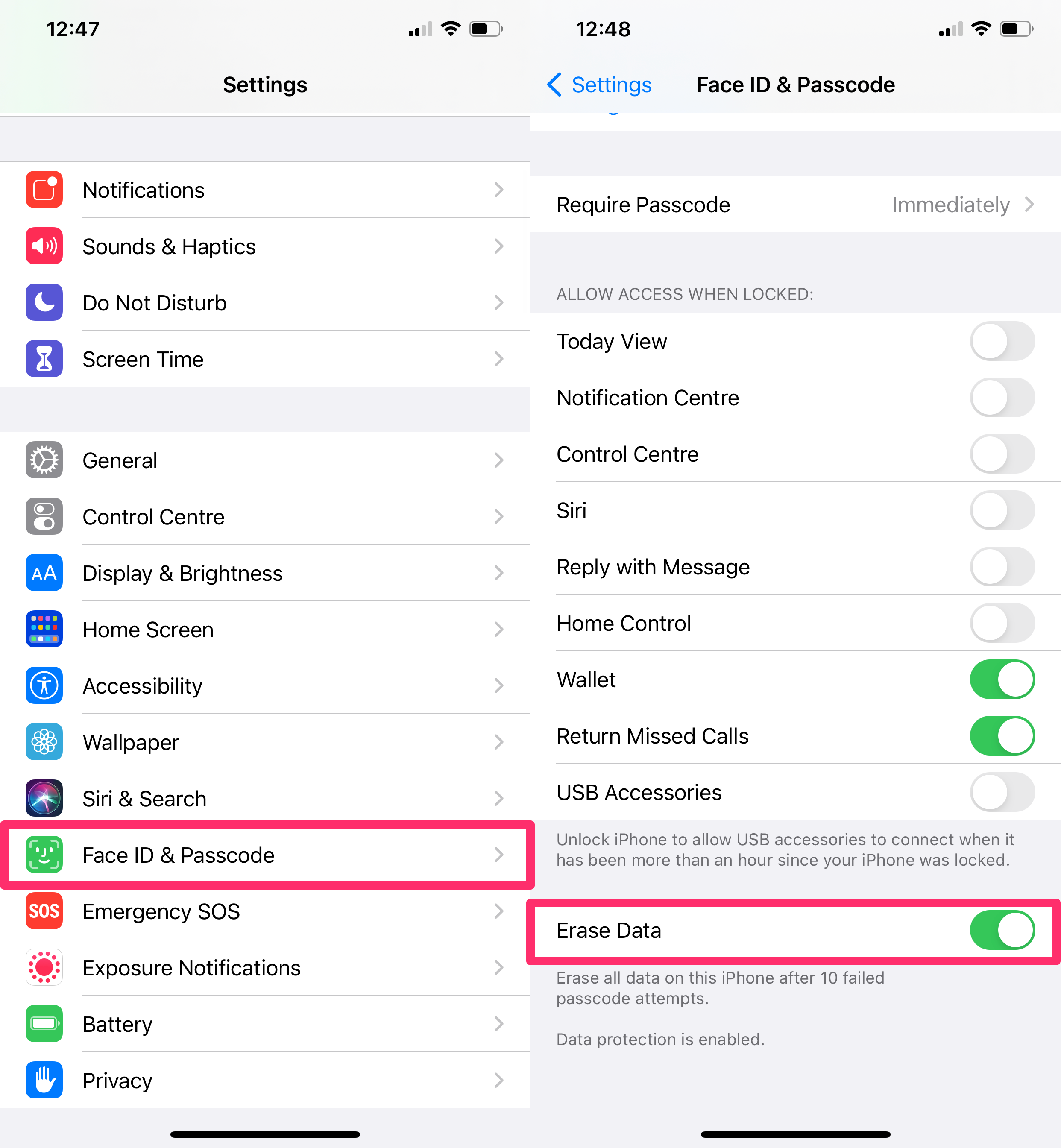
10번 실패하면 데이터 지우기
9. iCloud 대신 로컬 iPhone 백업 사용하기
“데이터 지우기”를 켰다면 정기적으로 백업도 만들어야 합니다. iPhone 백업이 데이터를 보호하지는 않지만, 도난이나 분실이 발생했을 때 데이터에 접근할 수 있게 해 줍니다. iCloud 백업은 편리하지만 종단 간 암호화되지 않으므로 이론적으로는 원격으로 접근될 가능성이 있습니다.
정기 백업은 매우 중요하여 세계 백업의 날이 따로 있을 정도입니다. 인식이 높아지고 습관이 나아지고 기술이 쉬워졌음에도 정기 백업을 만들지 않는 사용자가 여전히 많습니다.
iPhone 또는 iPad를 백업하는 방법에 대한 종합 가이드를 여기에 작성했습니다.
“iPhone 백업 실패” 또는 “iPhone이 백업되지 않음” 메시지가 표시된다면 휴대폰이 백업되지 않은 것이므로 기기를 분실하면 데이터도 잃게 됩니다.
10. 사용하지 않는 기기와 브라우저에서 iCloud 로그아웃하기
iCloud를 사용하는 모든 기기는 iCloud 계정에 연결되어 있습니다. 여기에서 승인된 기기는 iCloud 계정과 그 안의 모든 데이터에 낮은 수준의 접근 권한을 가집니다. 해커는 iCloud 계정에 기기를 추가하는 방법으로 iCloud 데이터에 접근하려 할 수 있습니다.
기기에서 iCloud 기기를 확인하고 제거하려면 다음과 같이 합니다.
Settings로 이동합니다.- 이름을 클릭하여
Apple ID에 접근합니다. - 아래로 스크롤하여 iCloud 계정에 연결된 기기를 확인합니다.
- 기기를 제거하려면 기기를 선택한 다음
Remove from account을 선택합니다. - 알 수 없는 기기를 발견해 제거했다면 iCloud 암호를 변경하세요.
브라우저에서 iCloud 기기를 확인하고 제거하려면 다음과 같이 합니다.
- iCloud.com으로 이동합니다.
- 로그인한 다음
Settings로 이동합니다. My Devices을 선택합니다.- 알 수 없거나 더 이상 사용하지 않는 기기를 모두 제거합니다.
- 알 수 없는 기기를 발견해 제거했다면 iCloud 암호를 변경하세요.
기기를 제거하면 “나의 찾기”로 해당 기기의 위치를 확인할 수 없습니다.
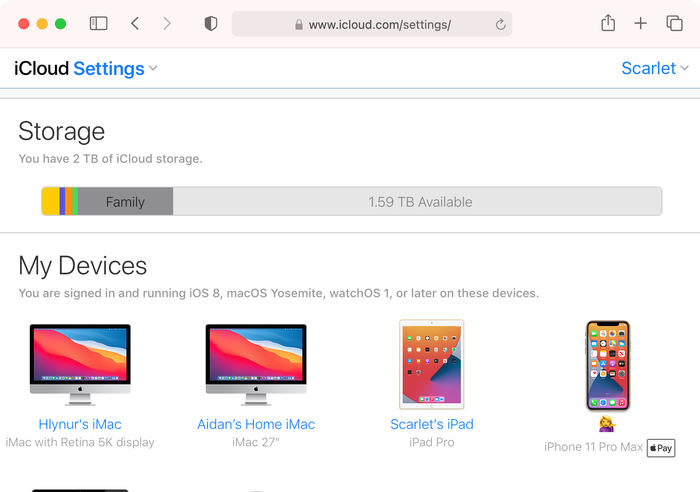
iCloud 계정에 연결된 기기 확인하기
사용하지 않는 iCloud 기기를 제거하는 것 외에도 공유 브라우저를 사용할 때는 iCloud 계정에서 로그아웃해야 합니다.
직장 컴퓨터나 친구의 컴퓨터처럼 내 것이 아닌 컴퓨터에서 iCloud에 로그인하고 로그아웃하는 것을 잊었다면 원격으로 로그아웃할 수 있습니다.
iCloud에서 원격으로 로그아웃하려면 다음과 같이 합니다.
- iCloud.com으로 이동하여 사용자 이름과 암호로 로그인합니다.
Account Settings을 선택합니다.- 화면 맨 아래로 스크롤하여
Sign Out Of All Browsers링크를 찾습니다. - 링크를 클릭하면 iCloud 계정에 로그인된 전 세계 모든 기기의 모든 브라우저에서 로그아웃됩니다.
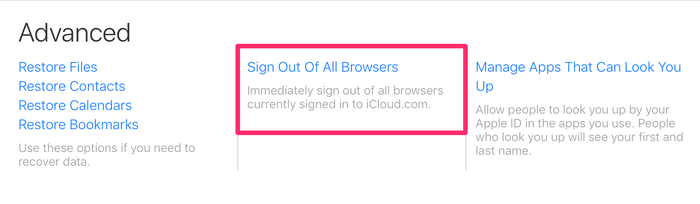
다른 브라우저 로그아웃
11. 필요하지 않은 앱의 민감한 데이터 접근 끄기
데이터를 비공개로 유지하려면 연락처, 캘린더, 사진 등 접근이 필요하지 않은 앱의 접근을 제한할 수도 있습니다.
기기에서 앱의 접근을 제한하려면 다음과 같이 합니다.
Settings로 이동합니다.Privacy을 선택합니다.Photos같은 목록의 앱 중 하나를 선택합니다.
여기에서 현재 이 데이터에 접근할 수 있는 앱을 확인할 수 있습니다. 오른쪽의 스위치를 전환하여 각 앱의 데이터 접근을 제거합니다.
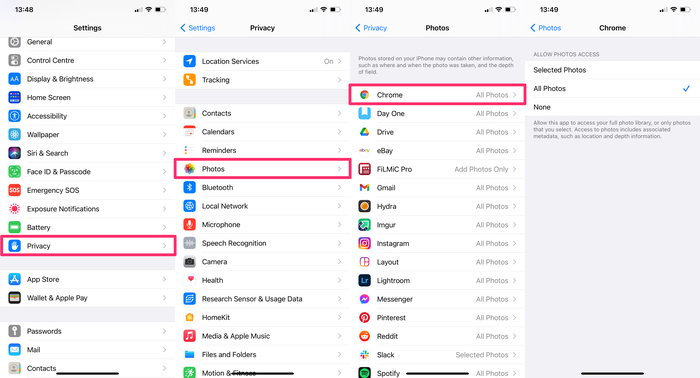
이 단계를 따르면 Chrome이 접근할 수 있는 사진을 제어할 수 있습니다.
12. 잠금 화면 보호하기
흔한 믿음과 달리 Touch ID와 Face ID가 iPhone을 완전히 해킹 불가능하게 만들어 주지는 않습니다. Apple이 FaceID를 출시한 직후 사이버 보안 업체 Bkav는 iPhone X의 잠금을 해제할 수 있는 인쇄 마스크를 만들었습니다.
Touch ID, Face ID 또는 iPhone 암호를 통한 잠금 화면 공격은 해커가 휴대폰에 직접 물리적으로 접촉해야 하므로 흔하지 않지만, 시도하기 가장 쉬운 공격이며 기기가 올바르게 설정되지 않았다면 성공할 가능성이 가장 높습니다.
잠금 화면을 보호하려면 휴대폰이 잠겨 있을 때 기능과 제어 항목에 대한 접근을 제거하세요. 휴대폰이 잠겨 있을 때 USB 액세서리 접근을 허용하면 해커가 휴대폰을 자신의 컴퓨터에 연결하여 데이터를 내려받을 수 있습니다. 마찬가지로 Siri에 접근할 수 있다면 메시지에 접근할 수 있습니다.
iPhone에 대한 물리적 공격을 막는 가장 좋은 방법은 잠금 화면에서 여러 제어 항목과 기능에 대한 접근을 제거하는 것입니다.
잠금 화면에서의 접근을 해제하려면 다음과 같이 합니다.
Settings로 이동합니다.Face ID and Passcode또는Touch ID and Passcode을 선택합니다.- iPhone 암호를 입력합니다.
- 화면 맨 아래로 스크롤하여 제어 센터 접근을 끕니다.
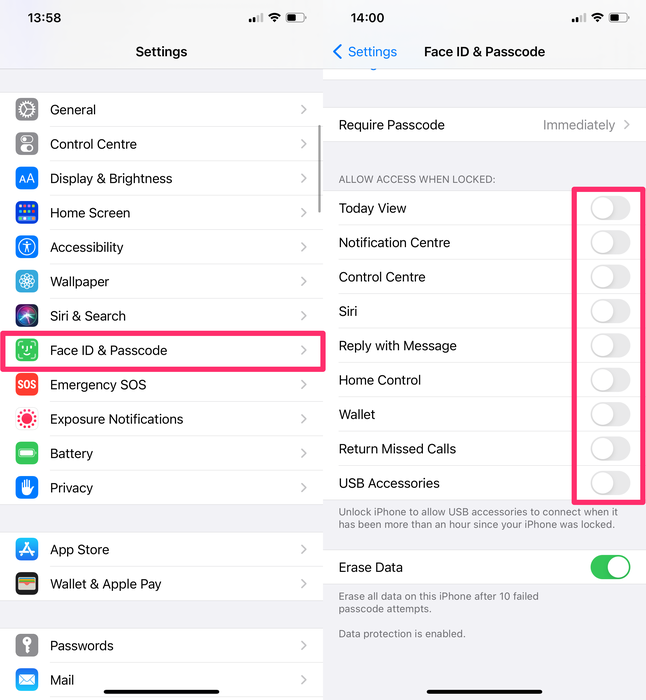
잠금 화면에서 제어 항목 접근 끄기
가장 안전한 방법이므로 잠금 화면에서 모든 제어 항목의 접근을 껐습니다. 최소한 다음 항목은 모두 잠금 화면에서 접근하지 못하게 하기를 권장합니다.
- 오늘 보기
- 알림 센터
- 제어 센터
- Siri
- 메시지로 회신
- 홈 제어
- USB 액세서리
적용해 볼 만한 보안 조치 5가지 더
데이터의 개인 정보 보호와 보안이 특히 걱정된다면 다음 다섯 가지 보안 조치로 데이터와 기기를 더 보호할 수 있습니다.
1. “맞춤형 광고” 끄기
광고 추적은 광고 네트워크가 맞춤 광고를 표시하는 데 사용합니다. 이를 제한하면 앱 간의 광고 추적이 제한됩니다. 물론 Google이 이를 우회하는 경우는 제외하고요.
iOS 기기에서 광고 추적을 제한하려면 다음과 같이 합니다.
Settings로 이동합니다.Privacy을 선택합니다.- 화면 맨 아래로 스크롤하여
Advertising을 선택합니다. Personalised Ads을 꺼 놓습니다.
Reset Advertising Identifier을 선택하여 이미 수집되어 맞춤 광고를 보내는 데 사용된 데이터의 기록을 삭제할 수도 있습니다.
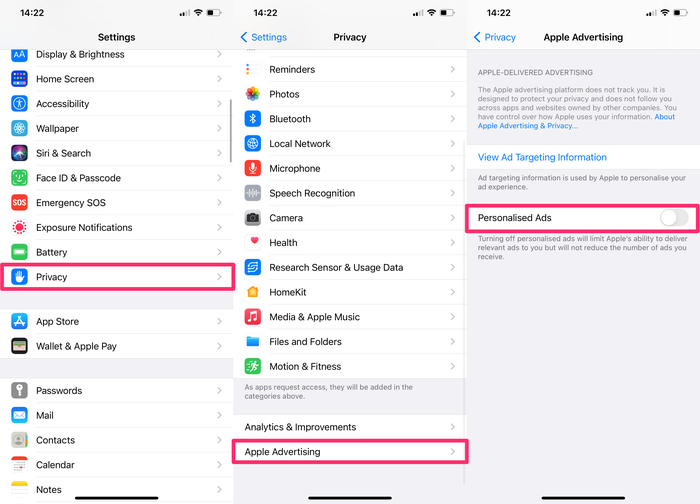
Safari에서 맞춤형 광고 끄기
2. macOS 사용자라면 iPhone 페어링 잠금 고려하기
페어링 잠금에는 약간의 기술 지식이 필요하며 모든 사람에게 적합하지는 않으므로 다른 문서에서 더 자세히 다루었습니다. 간단히 말해 iPhone이 다른 컴퓨터와 데이터를 주고받지 못하게 하는 방법입니다.
3. 사진 스트림 또는 iCloud 사진 보관함에서 원하지 않거나 민감한 콘텐츠 삭제하기
사진 보관함에 특히 기밀성이 높은 콘텐츠가 있다면 스마트폰에 아예 저장하지 않는 것이 좋을 수 있습니다. 민감한 이미지를 삭제했다면 “삭제된 항목”에서도 지우세요. 이 데이터를 복구할 수 있는 모든 방법에 유의하세요.
4. iPhone이 자동으로 잠기는 시간 줄이기
길에서 iPhone을 낚아채 가는 사건이 가끔 발생합니다. 그런 경우 iPhone은 대개 잠금이 해제된 상태이며 도둑이 모든 것에 접근할 수 있게 됩니다.
이를 막으려면 iPhone 자동 잠금 시간 간격을 짧게 설정하세요. 휴대폰 잠금 화면이 활성화되기까지의 시간(초)을 줄이려면 자동 잠금 타이머 설정을 변경해야 합니다.
휴대폰 잠금 시간을 줄이려면 다음과 같이 합니다.
Settings로 이동합니다.- 아래로 스크롤하여
Display & Brightness을 선택합니다. Auto-Lock을 선택하고 iPhone이 잠기기까지의 시간을 조정합니다.
가장 짧은 시간 간격은 30초입니다. 이 옵션을 선택하고 작업을 확인합니다.
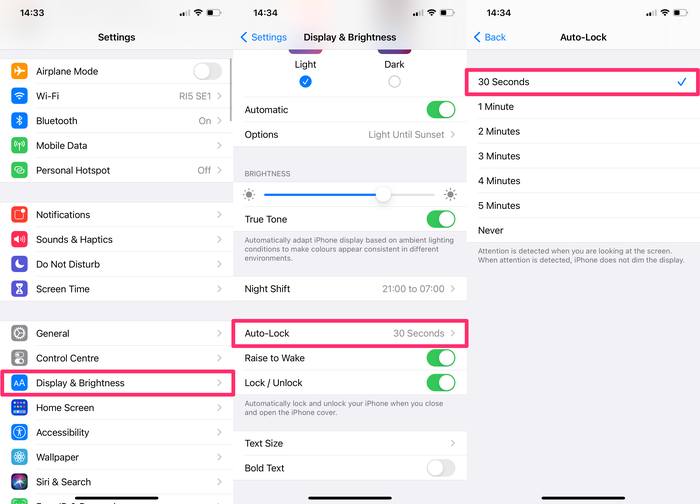
iPhone 잠금 시간
5. 로컬에 저장된 데이터 암호화하기
컴퓨터에 민감한 데이터가 있다면 암호화하는 것이 가장 좋습니다. Windows에는 BitLocker가 내장되어 있고 Mac에는 FileVault가 있습니다. 둘 다 훌륭하며 무료로 사용할 수 있습니다. 켜 두세요.
컴퓨터를 도난당했더라도 디스크가 암호화되어 있고 강력한 암호를 사용했다면 보험을 청구하고 잊어버려도 됩니다. 누군가 데이터에 접근할 걱정을 하지 않아도 되니 좋습니다. 위험을 감수하지 마세요.
맺음말
iPhone 또는 iCloud에 대한 무단 접근을 제한하는 가장 중요한 보안 기능을 살펴보았습니다. 해커와 포렌식 업체가 새로운 도구를 개발함에 따라 위험도 커지고 있어 보안은 끝나지 않는 싸움입니다.
데이터 개인 정보 보호와 보안은 Reincubate의 DNA에 새겨져 있습니다. iPhone Backup Extractor는 Apple의 모든 보안 조치와 호환되도록 만들었으며, 제품이 정당하고 윤리적인 사용자에게 사용되도록 최선을 다하고 있습니다. 안전하게 지내세요.