



Comment extraire les données de votre iPhone perdu ou volé
Votre iPhone vous a-t-il déjà été volé, ou l’avez-vous déjà perdu ? Cela arrive plus souvent qu’on ne le pense. Si vous vous inquiétez pour les précieuses données que vous venez de perdre et vous demandez si vous pouvez encore les extraire, nous avons une bonne nouvelle : la réponse est « oui » !
Avec iPhone Backup Extractor, vous pouvez récupérer toutes les données de votre iPhone, même si vous n’y avez plus accès. Vous vous demandez peut-être ce que vous pouvez sauver de votre iPhone volé ou perdu. iPhone Backup Extractor peut télécharger et récupérer tous vos messages, contacts, historiques d’appels, images, vidéos et plus encore.
Voici les étapes à suivre pour que les données de votre iPhone soient en sécurité, même s’il a été volé ou perdu et que vous n’y avez plus accès :
- Localisez l’iPhone
- Extrayez ses données avec iPhone Backup Extractor
- Bloquez votre appareil perdu
- Supprimez les données de votre iPhone
Comment localiser votre iPhone volé ou perdu
Si vous venez de constater que votre iPhone est perdu, agissez vite et essayez de retrouver votre appareil en suivant les étapes ci-dessous :
- Rendez-vous sur iCloud.com, puis ouvrez « Localiser ». Selon vos réglages, vous verrez des choses différentes : si vous ne voyez que
Settings,Keynote,NumbersetPages, votre compte est en mode web uniquement. Cela signifie généralement qu’aucun iPhone n’est associé à votre compte iCloud. Pour avoir un accès complet à vos réglages iCloud, iCloud doit être configuré sur votre iPhone. Si iCloud n’est pas activé sur votre iPhone, vous ne pouvez rien faire pour le retrouver. Si vous avez de la chance et que ce n’est pas votre cas, passez à l’étape suivante. - Dans votre compte iCloud, cliquez sur « Tous les appareils ». Vous verrez la liste de tous les appareils associés à ce compte iCloud. Selon leurs réglages, vous verrez deux types d’appareils : hors ligne et en ligne. Les appareils en ligne sont marqués d’un point vert et ceux hors ligne d’un point gris. Si les appareils hors ligne ont été actifs au cours des dernières 24 heures, vous verrez leur dernière position connue.
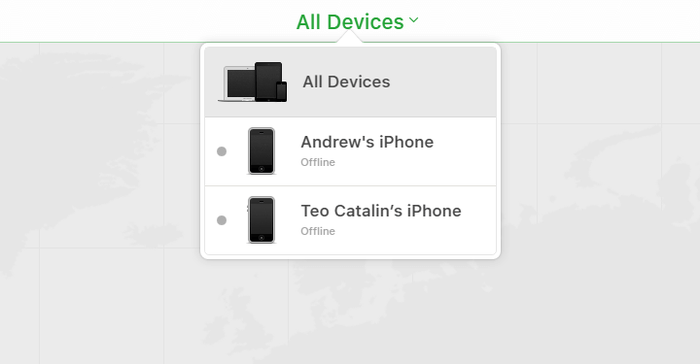
« Tous les appareils » dans Localiser mon iPhone
- Cliquez ensuite sur l’appareil à localiser. Avec un peu de chance, si votre appareil est toujours en ligne, vous le verrez sur la carte. Si « Localiser mon iPhone » ne parvient pas à le trouver, la dernière position connue s’affiche.
- Accédez à « Me notifier lorsque l’appareil est trouvé » et activez cette option. Vous recevrez un e-mail lorsque le téléphone sera allumé ou en ligne.
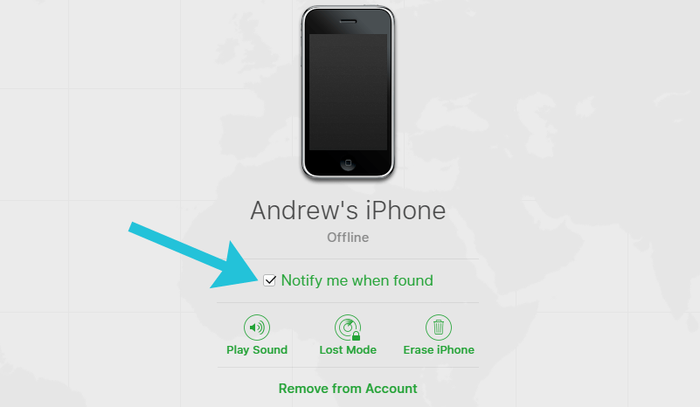
Me notifier lorsque l’appareil est trouvé dans Localiser mon iPhone
Comment récupérer les données de votre iPhone perdu ou volé
Si vous ne parvenez pas à retrouver votre iPhone perdu ou volé, vous pouvez quand même en récupérer les données. Tant que vous avez un compte iCloud ou une sauvegarde iTunes récente, et iPhone Backup Extractor, vous pourrez retrouver vos données.
Pour télécharger toutes les données de votre iPhone perdu ou volé, suivez ces étapes :
- Téléchargez iPhone Backup Extractor sur votre ordinateur. Selon votre système d’exploitation, obtenez la version Mac ou la version Windows.
- Installez-le sur votre ordinateur, puis ouvrez-le.
- Si vous avez une sauvegarde iTunes sur votre ordinateur, iPhone Backup Extractor la trouvera automatiquement et elle s’affichera à l’écran. Si vous n’en avez pas, connectez-vous à iCloud avec iPhone Backup Extractor pour accéder à vos sauvegardes iCloud. Une licence est nécessaire pour l’accès à iCloud.
- Une fois la sauvegarde iTunes ou iCloud chargée dans iPhone Backup Extractor, vous pouvez en récupérer les données. Plusieurs options s’offrent à vous, selon les données à récupérer :
- Ouvrez l’onglet « Vue d’ensemble » et extrayez vos données en cliquant sur chaque catégorie de données. Choisissez un emplacement et vos données seront téléchargées sur votre ordinateur. Cette méthode est utile pour récupérer les données des apps suivantes : Photos, Contacts, Calendrier, SMS, Enregistrements, WhatsApp, Vidéos, Messagerie vocale, Notes, Historique des appels et données de localisation.
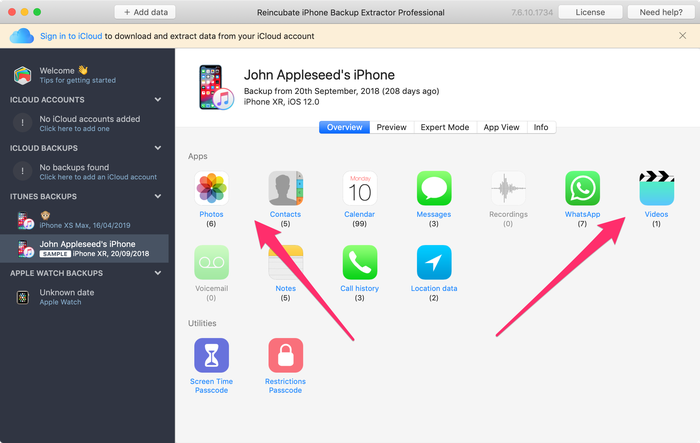
Mode Vue d’ensemble d’iPhone Backup Extractor
- Ouvrez l’onglet « Aperçu » et sélectionnez les apps dont vous voulez récupérer les données. Vous pouvez afficher un aperçu de vos données avant de décider de les télécharger. Cette méthode permet d’extraire les données d’apps comme Photos, SMS, WhatsApp, Snapchat, Viber, Kik, Line et Hike, par exemple.
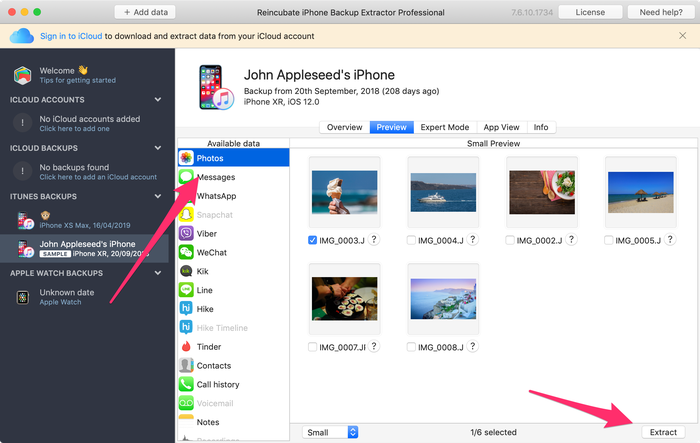
Extraire des données depuis le mode Aperçu
- Ouvrez l’onglet « Vue par app » et choisissez l’app dont vous voulez récupérer les données. Une liste de fichiers, marqués de lettres bleues, apparaît dans le volet de droite. Cliquez dessus et choisissez le dossier où extraire les données. Elles seront extraites directement sur votre ordinateur.
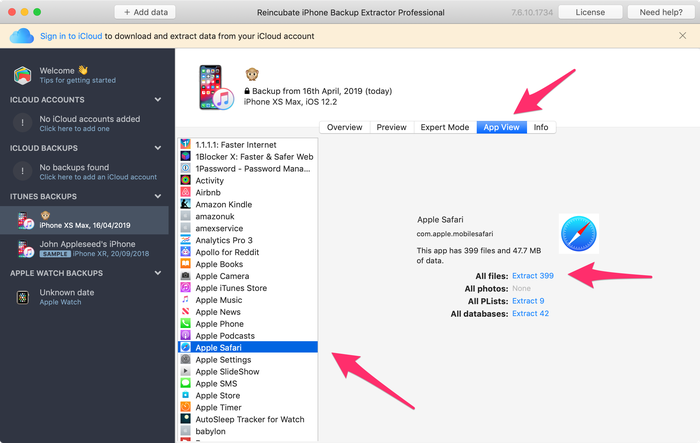
Extraire des données depuis le mode Vue par app
- Ouvrez l’option « Flux de photos » (en haut à gauche de l’app) en cliquant dessus. À droite, vous verrez un bouton « Télécharger ». Cliquez dessus et choisissez un emplacement. Vos fichiers du Flux de photos seront téléchargés sur votre ordinateur en quelques instants, selon la taille de vos données. Cette méthode est utile pour extraire les dernières images et vidéos prises avec votre iPhone. Notez que les données du Flux de photos sont supprimées après 30 jours : mieux vaut donc ne pas tarder !
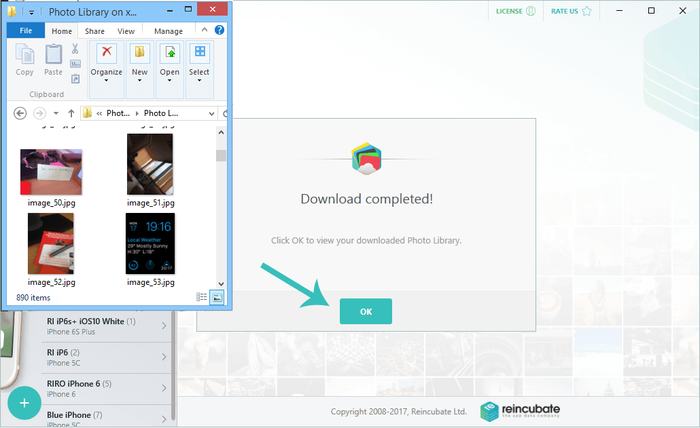
Télécharger le Flux de photos d’un iPhone perdu
- Ouvrez le « Mode expert » et choisissez manuellement les fichiers et dossiers dont vous avez besoin. Vous pouvez télécharger les bases de données ou les fichiers associés à n’importe laquelle de vos apps. (Vous pouvez en savoir plus sur ces fichiers dans cet article.)
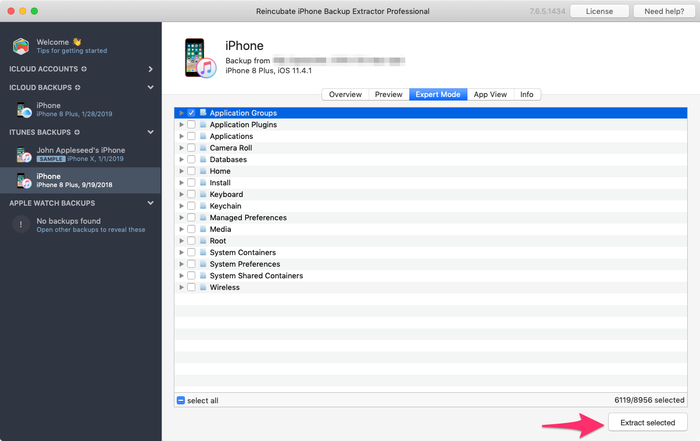
Extraction de données en mode expert
Comme vous le voyez, vous pouvez toujours extraire et récupérer les données de votre appareil volé ou perdu avec iPhone Backup Extractor. Cette méthode fonctionne aussi pour les iPhone, iPad et iPod.
Comment bloquer votre appareil perdu si « Localiser mon iPhone » est activé
Si votre iPhone a été perdu ou volé, vous gardez la main sur ce qu’il devient. Plusieurs options s’offrent à vous, selon les réglages de votre appareil perdu.
Si « Localiser mon iPhone » est activé, vous pouvez faire ceci :
- Localiser votre appareil (comme décrit ci-dessus)
- Activer le « Mode perdu » sur votre appareil, depuis votre compte iCloud. Cette méthode fonctionne à partir d’iOS 6. Si votre iPhone fonctionne sous iOS 5, utilisez plutôt l’option « Verrouiller ». Lorsque le « Mode perdu » est activé, l’appareil est verrouillé par un code à quatre chiffres. Vous pouvez aussi afficher un message personnalisé sur votre iPhone et suivre sa position (s’il est actif).
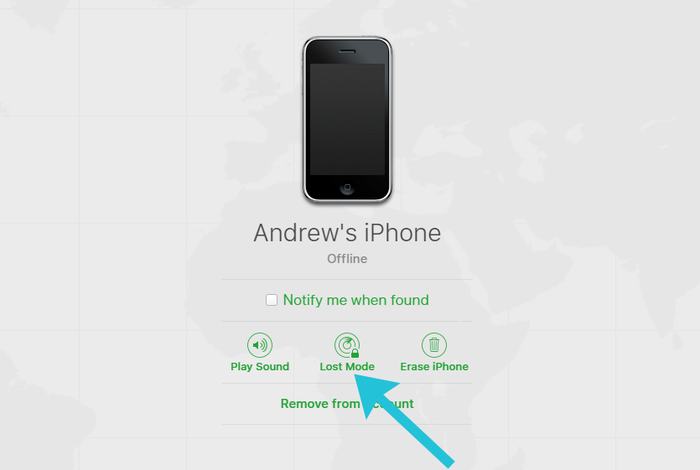
Activer le mode perdu
Notez que le « Mode perdu » verrouille aussi Apple Pay si une carte bancaire y est associée : il vaut donc mieux activer ce mode dès que possible. Le « Mode perdu » peut être désactivé en saisissant le bon code. Il peut aussi être désactivé depuis votre compte iCloud ou l’app « Localiser mon iPhone ».
Comment verrouiller votre appareil si « Localiser mon iPhone » n’est pas activé
Vous avez perdu votre smartphone sans avoir activé « Localiser mon iPhone » ? Pour le bloquer, plusieurs possibilités :
- Rendez-vous sur votre compte iCloud et changez votre mot de passe. Une fois le mot de passe de votre identifiant Apple modifié, vous pouvez empêcher quiconque d’accéder à votre compte iCloud. Cela bloque aussi l’accès à iTunes et à iMessage.
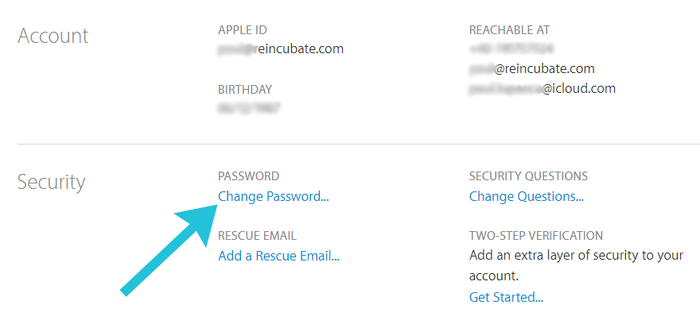
Changer le mot de passe de votre identifiant Apple
- Depuis iCloud, changez les mots de passe de tous les comptes associés disponibles sur votre iPhone perdu ou volé. Nous vous suggérons, par exemple, de changer vos mots de passe Facebook et Twitter. Changez aussi tout autre mot de passe important utilisé sur votre iPhone perdu.
- Contactez votre opérateur et signalez la perte ou le vol de votre appareil. Il peut bloquer le compte et la carte SIM ou l’IMEI associés à ce numéro, ou vous fournir des données utiles pour identifier le voleur. Vous pourrez par exemple obtenir la liste des appels passés après la perte et identifier les personnes associées à ces numéros.
- Contactez la police et communiquez-lui le numéro de série et l’IMEI associés à votre iPhone volé ou perdu. Avec un peu de chance, elle pourra le retrouver. (iPhone Backup Extractor peut vous indiquer le numéro de série comme l’IMEI : ils figurent sous l’onglet « Infos ».)
- Une fois que la police vous a remis un numéro de rapport de plainte, vous pouvez contacter votre assurance pour déclarer la perte et faire une demande d’indemnisation, si vous êtes assuré.
Notez que si l’option « Localiser mon iPhone » n’est pas activée, vous ne pouvez rien faire pour suivre votre téléphone ni pour l’effacer à distance.
Comment effacer à distance les données de votre iPhone
Si vous avez extrait vos données de l’iPhone et que vous êtes sûr que le téléphone est perdu pour de bon, vous voudrez peut-être en effacer toutes les données, à condition que « Localiser mon iPhone » soit activé sur votre appareil.
Suivez les étapes ci-dessous pour effacer les données de votre iPhone perdu ou volé :
- Rendez-vous sur votre compte iCloud et ouvrez la page « Localiser mon iPhone ».
- Sélectionnez « Tous les appareils », puis choisissez l’appareil à effacer.
- Trois options apparaissent : « Émettre un son », « Mode perdu » et « Effacer l’iPhone ».
- Cliquez sur « Effacer l’iPhone », puis saisissez le mot de passe de votre identifiant Apple pour confirmer votre demande.
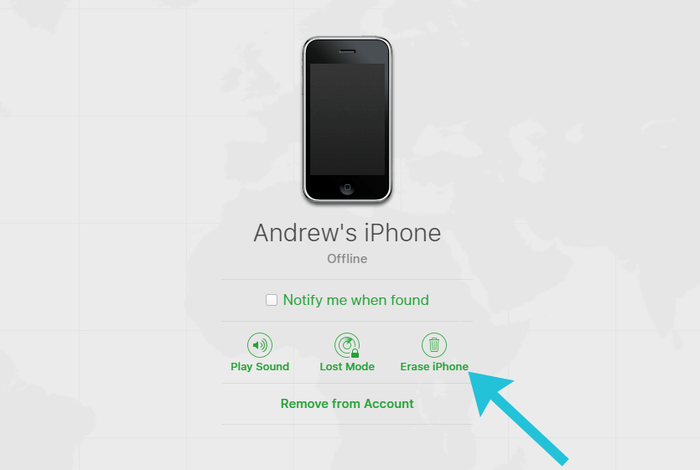
Effacer l’iPhone à distance
Après ces étapes, l’iPhone sera effacé dès qu’il sera de nouveau en ligne. (Il restera toutefois verrouillé sur votre compte.) Si un voleur garde l’iPhone hors ligne, il ne s’effacera cependant pas.
Si vous retrouvez votre iPhone après l’effacement, vous pouvez toujours y restaurer les données avec le compte iCloud associé à votre téléphone.
Sachez que si vous effacez les données de votre iPhone perdu, vous ne pourrez plus le suivre. De plus, si vous retirez l’iPhone de votre compte iCloud, une autre personne pourra l’utiliser. La meilleure option est donc de l’effacer tout en le gardant associé à votre compte iCloud. Ainsi, votre appareil perdu deviendra inutilisable pour toute autre personne.
Comment protéger votre iPhone
Vous vous demandez peut-être ce que vous pouvez faire pour éviter de perdre votre iPhone ou de vous le faire voler. Voici quelques conseils pour protéger vos données et, éventuellement, retrouver votre appareil perdu ou volé.
Pour que les données de votre iPhone soient en sécurité, nous recommandons ceci :
- Faites des sauvegardes iCloud régulières (et occupez-vous de l’erreur Échec de la sauvegarde iCloud si elle apparaît !)
- Activez « Localiser mon iPhone » sur votre appareil et laissez-le activé
- Créez un compte iCloud (si vous n’en avez pas) et associez-y votre iPhone
- Faites des sauvegardes iTunes et enregistrez-les sur votre PC ou votre Mac
- Activez l’authentification à deux facteurs (2FA) ou la validation en deux étapes sur votre iPhone
- Utilisez un mot de passe long pour votre compte iCloud
- Activez le code de restrictions sur votre appareil
Si vous suivez ces règles, les données privées de votre compte iCloud et de votre iPhone devraient être en sécurité. Même si votre iPhone est perdu ou volé, vous pourrez toujours en récupérer les données et retrouver sa position.
Si vous avez besoin d’aide pour récupérer les données d’un iPhone perdu ou volé, notre équipe d’assistance est là pour vous aider !


