

L’emplacement par défaut des sauvegardes iTunes est le disque principal du PC ou du Mac et, sous macOS 10.15, les sauvegardes iOS créées par le Finder sont stockées au même endroit. De nombreux utilisateurs ont des sauvegardes volumineuses ou issues de plusieurs appareils iOS et se retrouvent donc à court d’espace disque.
Il est possible de configurer un ordinateur pour qu’iTunes effectue ses sauvegardes sur un second disque dur, un disque dur externe ou un NAS.
En résumé, il suffit de remplacer le dossier de sauvegarde d’iTunes par un lien symbolique vers l’emplacement souhaité. Cette modification est facilement réversible : vous pouvez rétablir l’emplacement par défaut d’origine.
Notez que si l’emplacement des sauvegardes iTunes est modifié vers un volume qui n’est pas disponible en permanence, la sauvegarde iTunes échouera lorsque ce nouvel emplacement sera indisponible.
Ce dont vous avez besoin
Pour modifier l’emplacement par défaut des sauvegardes iTunes de votre ordinateur, il vous faut :
- Un niveau d’aisance moyen avec un PC ou un Mac
- 10 minutes
- Une bonne idée du chemin du nouvel emplacement de sauvegarde souhaité
- Un Mac sous macOS 10.7 ou version ultérieure, ou un PC sous Windows Vista ou version ultérieure
- L’équipe d’assistance de Reincubate est là pour vous aider et peut conseiller les clients sur la marche à suivre.
Modifier automatiquement le dossier de sauvegarde iOS d’iTunes
La version gratuite d’iPhone Backup Extractor affiche automatiquement l’emplacement par défaut des sauvegardes iTunes de votre ordinateur, et vous permet de le modifier.
- Téléchargez et installez iPhone Backup Extractor.
- Choisissez
Preferencesdans le menu principal - Sélectionnez
Backupsdans la fenêtrePreferences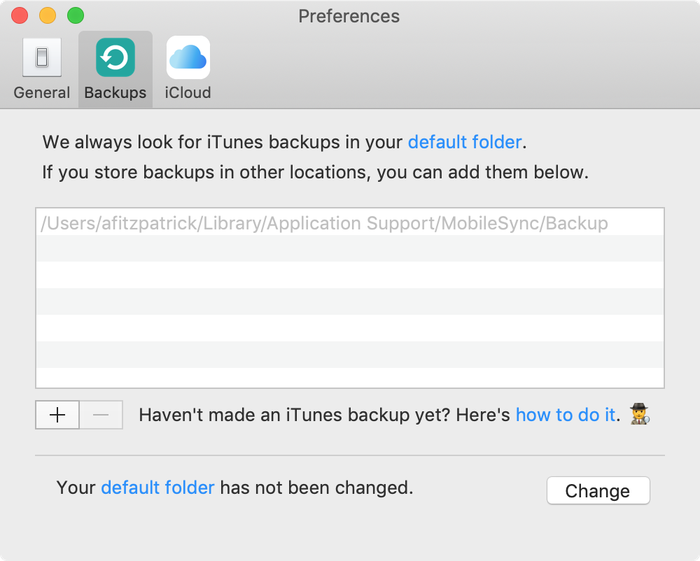
Le volet « Préférences » affichant les emplacements de sauvegarde
- Cliquez sur le bouton
Changepour lancer la modification du dossier de sauvegarde iTunes par défaut.
Modifier manuellement le dossier de sauvegarde iOS d’iTunes sous Windows
- Ouvrez l’emplacement de sauvegarde par défaut dans l’Explorateur grâce à la commande Exécuter de Windows. Appuyez sur
⊞ Win+R: la fenêtre Exécuter doit apparaître. Pour Windows 7, 8 et la version d’iTunes téléchargée depuis Apple sous Windows 10, saisissez%APPDATA%\Apple Computer\MobileSyncet appuyez sur⏎ Enter. Pour la version d’iTunes du Microsoft Store, saisissez\Users\[USERNAME]\Apple\MobileSync\Backup, où[USERNAME]est votre nom d’utilisateur Windows. - La fenêtre de l’Explorateur qui s’ouvre affiche un dossier nommé « Backup ». Il contient les sauvegardes iTunes déjà présentes sur l’ordinateur. Pour modifier l’emplacement du dossier de sauvegarde, ce dossier doit être renommé, déplacé ou supprimé. Vous pouvez par exemple le renommer « Backup (Old) ».
- Une fois le dossier « Backup » renommé, déplacé ou supprimé, vous pouvez créer un lien symbolique vers l’emplacement de sauvegarde souhaité. Pour cela, il faut ouvrir une fenêtre d’invite de commandes. En maintenant la touche
⇧ Shiftenfoncée et en faisant un clic droit dans la fenêtre de l’ExplorateurMobileSyncqui vient de s’ouvrir, vous verrez un menu proposant « Ouvrir la fenêtre de commandes ici » ou « Ouvrir la fenêtre PowerShell ici ». Cliquez dessus. - Utilisez la commande suivante :
mklink /d Backup "[desired-new-backup-path]". Une fois cette commande saisie, appuyez sur⏎ Enterpour finaliser la modification. - Après le redémarrage de Windows, iTunes stockera ses sauvegardes au nouvel emplacement.
Modifier manuellement le dossier de sauvegarde iOS d’iTunes sous macOS
- Lancez l’application Terminal de macOS. Vous la trouverez dans le Finder, sous
Applications / Utilities / Terminal. Vous pouvez aussi la lancer avec Spotlight en appuyant sur⌘ Cmd+⏎ Enter. - Demandez au Terminal d’accéder à l’emplacement par défaut des sauvegardes iTunes en saisissant
cd ~/Library/Application\ Support/MobileSync, puis en appuyant sur⏎ Enter. - Affichez le dossier de sauvegarde actuel dans le Finder en saisissant
open ., puis en appuyant sur⏎ Enter. - La fenêtre du Finder qui s’ouvre affiche un dossier nommé « Backup ». Il contient les sauvegardes iTunes déjà présentes sur l’ordinateur. Pour modifier l’emplacement du dossier de sauvegarde, ce dossier doit être renommé, déplacé ou supprimé. Vous pouvez par exemple le renommer « Backup (Old) ».
- Une fois le dossier « Backup » renommé, déplacé ou supprimé, vous pouvez créer un lien symbolique vers l’emplacement de sauvegarde souhaité. Utilisez la commande suivante :
ln -s [desired-new-backup-path] ~/Library/Application\ Support/MobileSync/Backup. Une fois cette commande saisie, appuyez sur⏎ Enterpour finaliser la modification. - Après le redémarrage du Mac, iTunes stockera ses sauvegardes au nouvel emplacement.
Comment rétablir le dossier de sauvegarde iTunes à son emplacement d’origine
Si vous avez suivi les étapes ci-dessus et souhaitez annuler la modification, la procédure est simple :
- Accédez au dossier de sauvegarde iTunes.
- Supprimez le lien symbolique
Backupqui s’y trouve. - Replacez-y votre dossier
Backupd’origine, en le renommant si nécessaire pour retrouver son nom initial.
D’autres difficultés ?
Certains utilisateurs nous ont contactés après avoir déjà déplacé leur dossier de sauvegarde iTunes vers un autre emplacement, simplement en le faisant glisser, et il leur manque désormais le lien symbolique qui permet à iTunes de voir la sauvegarde.
C’est facile à résoudre, et deux options s’offrent à vous :
- Faites glisser le dossier vers son emplacement d’origine. Si vous l’avez oublié, il doit s’appeler
Backupet se trouve dans~/Library/Application Support/MobileSync. - Créez un lien symbolique qui pointe vers lui, comme décrit dans les instructions ci-dessus. Si vous en êtes là, ouvrez un Terminal et procédez ainsi :
cd [location of the folder which now has "Backup" in it]
ln -s Backup ~/Library/Application\ Support/MobileSync
Ce devrait être aussi simple que cela.
Existe-t-il des situations où cela n’est pas possible ?
Cette technique fonctionne sur tous les Mac, mais pas sur les PC Windows fabriqués avant 2000. Avant la sortie de Windows 2000, Windows utilisait par défaut des systèmes de fichiers FAT, qui ne permettent pas de créer des liens symboliques. Toute configuration Windows plus récente utilise presque certainement des disques au format NTFS, qui prennent parfaitement en charge les liens symboliques. Si vous utilisez FAT et tentez de créer un lien, vous pouvez voir cette erreur : Local volumes are required to complete the operation.
Heureusement, Microsoft fournit des instructions sur la conversion d’un disque de FAT vers NTFS. C’est un peu plus technique, mais c’est possible.