

iTunesのバックアップの保存場所は、デフォルトでPCまたはMacのプライマリディスクに設定されています。macOS 10.15では、Finderで作成したiOSのバックアップも同じ場所に保存されます。バックアップが大きい場合や、複数のiOSデバイスのバックアップがある場合には、ディスクの空き容量が少なくなることがあります。
iTunesが、セカンダリのハードディスク、外付けHDD、またはNASにバックアップを保存するようにコンピュータを設定できます。
これは、iTunesのバックアップフォルダを、保存先にしたい場所へのシンボリックリンクに置き換えることで行います。この変更は簡単に元に戻せるため、バックアップの保存場所を元のディレクトリに戻すこともできます。
iTunesのバックアップの保存場所を常に利用できるわけではないボリュームに変更した場合、その保存先が利用できないときはiTunesのバックアップが失敗しますのでご注意ください。
必要なもの
コンピュータのiTunesのバックアップの保存場所を変更するには、次のものが必要です。
- PCまたはMacの中級程度の操作スキル
- 10分
- 新しいバックアップの保存場所のパスの把握
- macOS 10.7以降のMac、またはWindows Vista以降のPC
- Reincubateのサポートチームがお手伝いします。この手順についてもご案内できます。
iTunesのiOSバックアップフォルダを自動的に変更する
iPhone Backup Extractorの無料版では、コンピュータのiTunesのデフォルトのバックアップ保存場所が自動的に表示され、変更もできます。
- iPhone Backup Extractorをダウンロードしてインストールします。
- メインメニューから
Preferencesを選びます PreferencesウィンドウからBackupsを選択します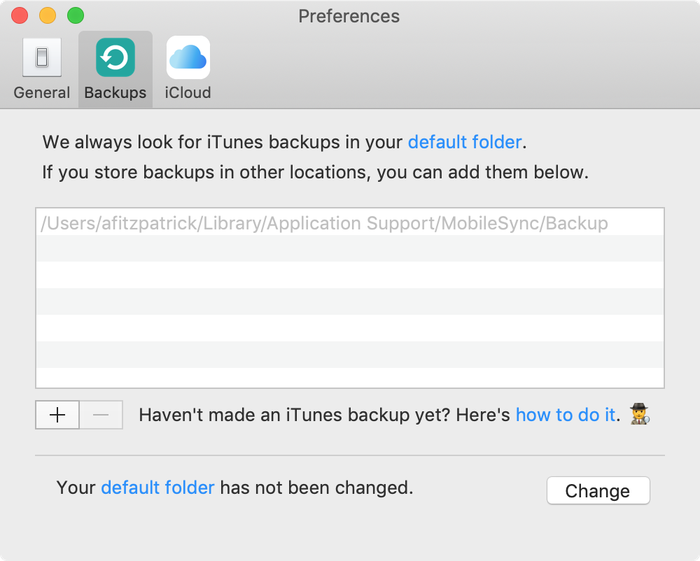
バックアップの保存場所を表示する「環境設定」ペイン
Changeボタンをクリックして、iTunesのデフォルトのバックアップフォルダを変更する手順を開始します。
WindowsでiTunesのiOSバックアップフォルダを手動で変更する
- Windowsの「ファイル名を指定して実行」を使って、デフォルトのバックアップの保存場所をエクスプローラーで開きます。
⊞ Win+Rを押すと、「ファイル名を指定して実行」ウィンドウが表示されます。Windows 7、8、およびWindows 10のApple版iTunesの場合は、%APPDATA%\Apple Computer\MobileSyncと入力して⏎ Enterを押します。Microsoft Store版iTunesの場合は、\Users\[USERNAME]\Apple\MobileSync\Backupと入力します。[USERNAME]にはWindowsのユーザー名が入ります。 - 開いたエクスプローラーのウィンドウに「Backup」という名前のフォルダが表示されます。このフォルダには、コンピュータにすでにあるiTunesのバックアップが入っています。バックアップフォルダの場所を変更するには、このフォルダの名前を変更するか、移動するか、削除する必要があります。たとえば、「Backup (Old)」という名前に変更できます。
- 「Backup」フォルダの名前を変更するか、移動するか、削除したら、保存先にしたい場所へのシンボリックリンクを作成できます。そのためには、コマンドウィンドウを開く必要があります。先ほど開いた
MobileSyncのエクスプローラーのウィンドウで、⇧ Shiftを押しながら右クリックすると、「ここにコマンドウィンドウを開く」または「ここにPowerShellウィンドウを開く」というメニューが表示されます。これをクリックします。 - 次のコマンドを使用します。
mklink /d Backup "[desired-new-backup-path]"コマンドを入力したら、⏎ Enterを押すと変更が完了します。 - Windowsを再起動すると、iTunesは新しい場所にバックアップを保存するようになります。
macOSでiTunesのiOSバックアップフォルダを手動で変更する
- macOSのターミナルAppを起動します。ターミナルは、Finderの
Applications / Utilities / Terminalにあります。または、⌘ Cmd+⏎ Enterを押しても起動できます。 cd ~/Library/Application\ Support/MobileSyncと入力して⏎ Enterを押し、ターミナルでiTunesのデフォルトのバックアップ保存場所に移動します。open .と入力して⏎ Enterを押し、現在のバックアップフォルダをFinderで表示します。- 開いたFinderのウィンドウに「Backup」という名前のフォルダが表示されます。このフォルダには、コンピュータにすでにあるiTunesのバックアップが入っています。バックアップフォルダの場所を変更するには、このフォルダの名前を変更するか、移動するか、削除する必要があります。たとえば、「Backup (Old)」という名前に変更できます。
- 「Backup」フォルダの名前を変更するか、移動するか、削除したら、保存先にしたい場所へのシンボリックリンクを作成できます。次のコマンドを使用します。
ln -s [desired-new-backup-path] ~/Library/Application\ Support/MobileSync/Backupコマンドを入力したら、⏎ Enterを押すと変更が完了します。 - Macを再起動すると、iTunesは新しい場所にバックアップを保存するようになります。
iTunesのバックアップフォルダを元の場所に戻す方法
上記の手順を実行した後で変更を元に戻したい場合は、次の手順で簡単に戻せます。
- iTunesのバックアップフォルダを開きます。
- そこに表示されている
Backupシンボリックリンクを削除します。 - 元の
Backupフォルダをドラッグして戻します。必要に応じて、元の名前に合わせて名前を変更します。
ほかに問題がありますか?
iTunesのバックアップフォルダを、ドラッグするだけで別の場所に移動してしまい、iTunesがバックアップを認識するために必要なシンボリックリンクがなくなったというお問い合わせをいただくことがあります。
解決は簡単で、方法は2つあります。
- フォルダを元の場所にドラッグして戻します。元の場所を忘れた場合は、
Backupという名前で、~/Library/Application Support/MobileSyncにあるはずです。 - 上記の手順と同じ方法で、そのフォルダを指すシンボリックリンクを作成します。この段階であれば、ターミナルを開いて次のように入力します。
cd [location of the folder which now has "Backup" in it]
ln -s Backup ~/Library/Application\ Support/MobileSync
これで完了です。
この方法を使えない場合はありますか?
この方法はすべてのMacで使えますが、2000年より前に作られたWindows PCでは使えません。Windows 2000が登場する前のWindowsは、デフォルトでFATフォーマットのファイルシステムを使っており、FATではシンボリックリンクを作成できません。それ以降に作られたWindows PCは、ほぼ間違いなくNTFSフォーマットのディスクを使っており、シンボリックリンクにも問題なく対応しています。FATを使っている状態でリンクを作成しようとすると、次のエラーが表示されることがあります。Local volumes are required to complete the operation.
幸い、MicrosoftがディスクをFATからNTFSにアップグレードする方法を案内しています。やや技術的な内容ですが、実行は可能です。