

iPhone Backup Extractor
メッセージ、写真、連絡先などを抽出、転送、復元。iPhoneバックアップやiCloudから 削除されたコンテンツを復元。忘れてしまったスクリーンタイムのパスコードの 削除にも対応しています。
すべてのiOSデバイスに対応
iPhone 18 Pro をはじめ、それ以前のすべての iPhone、さらに iPad や iPod touch にも対応。
すべてのiOSとベータ版に対応
iOS 27 とそれ以前のすべてのバージョンに対応。iOS 1 の時代からサポートしています。
面倒なトラブルなしで復元
iCloud、暗号化バックアップ、破損バックアップにいち早く対応しました。

メッセージ

写真

動画

連絡先

メモ

カレンダー

ボイスメモ

通話履歴


Viber


kik

Safari

スクリーンタイム

位置情報データ

その他にも...
データを復元
大切な思い出をレスキュー
メッセージ(iMessage、SMS、WhatsAppなど)、連絡先、写真、動画、メモなど、 よく使うアプリの失われたデータや削除されたiPhoneデータを復元できます。
バックアップを探索
探し物は、いつも最後に見つかる場所に
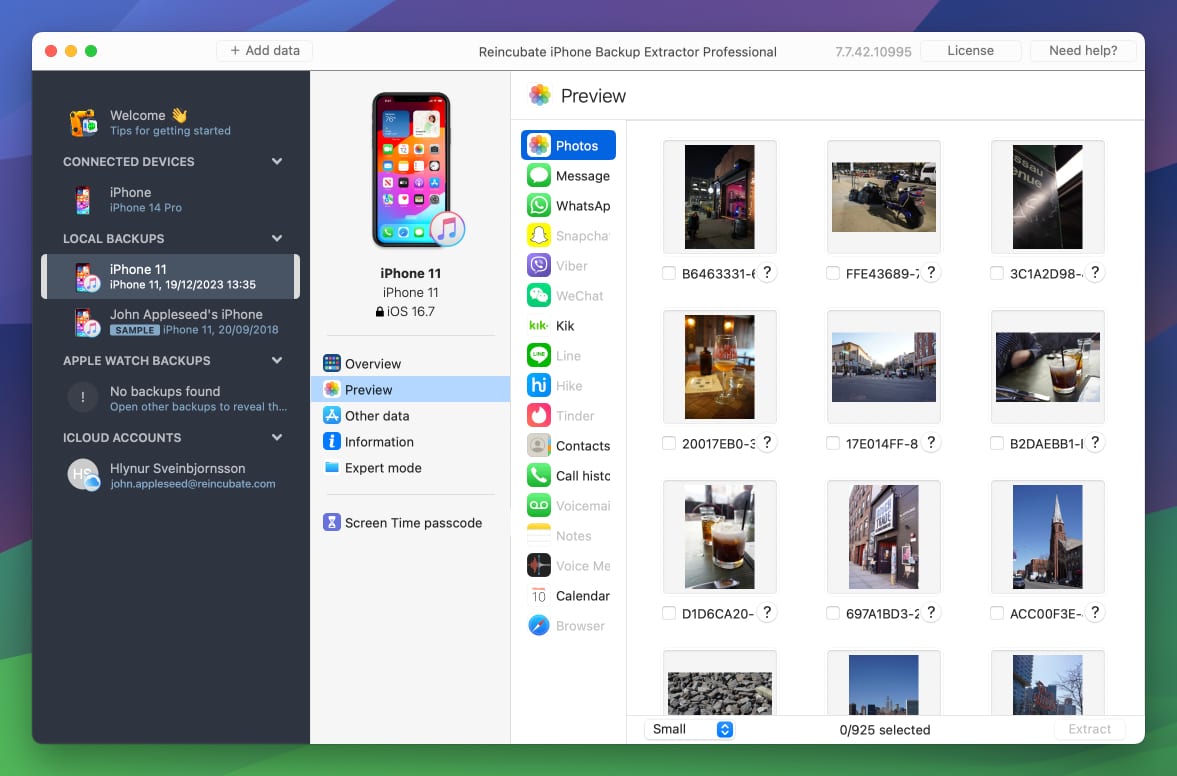
豊富なビジュアル表示でデータをプレビュー。探しているものを的確に見つけ出し、 PDF、HTML、iCal、VCard、CSV形式でエクスポートできます。
デバイスを管理
デバイスを思いのままに
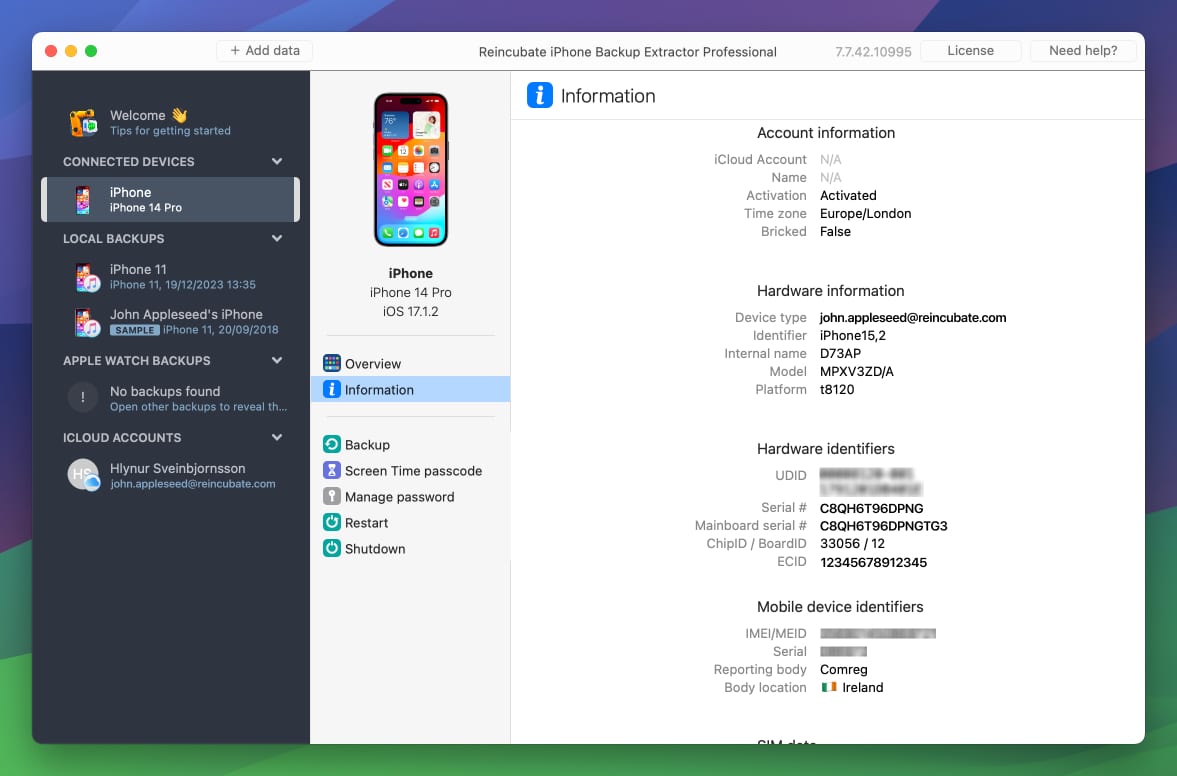
忘れてしまったスクリーンタイムのパスコードを削除したり、保証情報や製造国を 確認したり、デバイスをバックアップしたり、バックアップを編集したり、 バックアップのパスワードを管理したりできます。
概要
iPhoneやiPadを紛失したり、壊してしまったり。大切なデータを削除してしまった、iOSの アップデートに失敗した、バックアップが破損した——そんなときも、iPhone Backup Extractorなら iOSバックアップデータへのアクセス、転送、復元を、他に類を見ないレベルでサポートします。
iPhoneはバックアップを丸ごと一括で復元するため、新しいデータが上書きされてしまいます。 私たちのアプリなら、バックアップの中身を確認でき、 完全な復元をしなくてもファイルを取り出せます。
世界で最も厳格なデータ保護法の下で運営され、Apple Geniusの一部のスタッフにも 推奨されています。世界中から信頼されています。 Reincubateは、価値観を大切にする 英国企業であり、王室からの表彰も受けています。
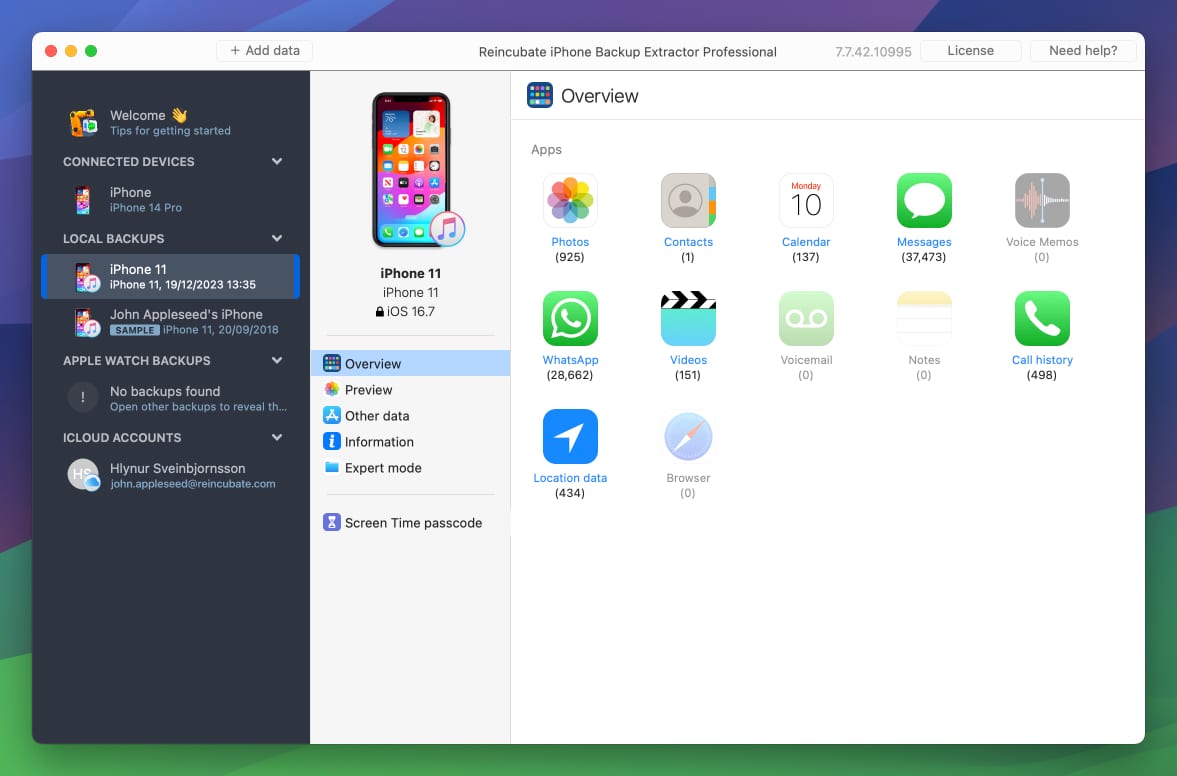
iPhone Backup ExtractorはPCまたはMacで動作し、USB経由のデバイスアクセスに対応。 iPhone、Finder、iTunesのバックアップからデータを読み取れます。
ユーザーの声
英国最高峰のビジネス賞であるキングス・アワード・フォー・エンタープライズを受賞し、 過去10年間で1,000万人以上のユーザーをサポートしてきました。
Miss dlb
After losing all my data on my iPhone 7, due to an encrypted backup in which I didn't not set an encryption key, I cried for days having lost 25,000 photos, all my contacts, voice memos, notes, etc. I reread the Reincubate article. I had read it the first night, but by this time I became desperate enough to reach out. They were able to work with me to recover the password and I was able to restore my data!
Ivana St
Today I thanked God for giving mind to the people who created this program! Thanks to you, I had tears of happiness! All my 33,000 photos have been restored. THANK YOU FROM THE SINCERITY!!! With love from Ukraine!
Regine S.
I lost 10 years of some incredibly important and emotionally significant info when I changed over from an iPhone 11 to a 13Pro and the app that I had been using all these years suddenly disappeared and was nowhere to be found. Contacting Apple was a TOTAL waste of time. I saw the Reincubate program advertised when trying to find a way to get the data back, and man oh man, apparently EVERYTHING could be done!
料金プラン
少し見てみたいだけですか?それとも、iOSデータのニーズに応える強力なツールを お探しですか?あなたに合ったiPhone Backup Extractorのエディションを選びましょう。
Explore and preview
無料
アプリを試して、データをプレビュー・確認——費用は一切かかりません。
- バックアップファイルを4つまで復元
- 暗号化されたバックアップファイルを4つまで抽出(バックアップパスワードが必要)
- すべてのバックアップファイルをプレビュー
Unlock all features
データとデバイスを管理するすべての機能にフルアクセス。
- バックアップファイルを無制限に復元
- 暗号化バックアップに完全対応(バックアップパスワードが必要)
- すべてのバックアップファイルをプレビュー
- iCloud写真ライブラリにアクセス
- Apple Watchデータの復元
- スクリーンタイムのパスコードをリセット
30日間の返金保証
FAQ
どのアプリに対応していますか?
Reincubate iPhone Backup Extractorは、メッセージ(iMessage、SMS、MMS)、 写真・動画、連絡先、iPhoneバックアップ、iCloud、スクリーンタイムの パスコード、Apple Watchのデータ、メモ、通話履歴、Safariの履歴、 ボイスメールや録音など、多数のAppleおよびサードパーティ製アプリの データに直接対応しています。サードパーティのデータには、WhatsApp、Kik、 Viber、WeChat、Tinderが含まれます。また、App ViewとExpert Mode機能を 通じて、さらに多くのアプリにも対応しています。
iPhone Backup Extractorは無料ですか?
iPhone Backup Extractorには、無料版と有料版の両方があります。無料版では、 iPhoneやiPadのバックアップから任意のファイルやデータを復元できますが、 一度に復元できるのは4件までです。ただし、4件ずつ繰り返し処理すれば、 必要に応じてすべてのファイルを復元することも可能です。
WindowsやMacに対応していますか?
iPhone Backup Extractorは、最新のMac(macOS 10.11以降)と最新のPC (Windows 7 SP1以降)で動作します。
iCloudバックアップからデータを復元できますか?
Appleの仕様変更により、2020年5月以降、iCloudバックアップデータの取得は できなくなっています。代替手段は2つあります。サポートチームが、回避策として 一時的なiTunesバックアップの作成をご案内すること、またはiPhone Backup Extractorの左側のナビゲーションからアカウントを選択し、リアルタイムの iCloudデータを利用することです。
iPhone Backup Extractorはどのように使いますか?
アプリの使い方については、iPhone Backup Extractorの製品マニュアルを ご覧ください。インストール方法や、有料版を選んだ場合のアクティベーションに ついて説明しています。セットアップが完了したら、インターフェースの操作方法や 利用可能なバックアップの探索についてのヒントもご覧ください。
iPhoneのバックアップファイルはどこにありますか?
バックアップの保存場所は、お使いのプラットフォームによって異なります。
macOSでは/Users/[USERNAME]/Library/Application Support/MobileSync/Backupに、
Windowsでは
\Users\[USERNAME]\AppData\Roaming\Apple Computer\MobileSync\Backupに保存されます。デフォルトの
フォルダを変更することも可能です。
専門家によるガイド
アプリを最大限に活用するためのガイド
証拠として使うためのテキストメッセージの印刷方法
テキストメッセージを証拠として保存する際に押さえておくべき重要なポイントを解説し、その方法をご案内します。証拠として有効に使うためには、正しく行うことが重要です。
続きを読む
iPhoneのストレージがいっぱい?「書類とデータ」を削除して空き容量を増やす方法
iPhoneの容量が不足していたり、「ストレージがほぼいっぱいです」というメッセージが表示されたりしていませんか?書類とデータを削除して空き容量を増やす方法や、その他の容量節約のコツをご紹介します。
続きを読む
iPhoneのバックアップ方法:3つの簡単な方法
iPhoneやiPadのバックアップは、簡単かつ無料で行えます。この記事では、iTunes、Finder、iPhone Backup Extractorを使った3つのバックアップ方法をご紹介します。
続きを読む
ダウンロード
お使いのプラットフォーム向けにアプリをダウンロード
iPhone Backup Extractorは、WindowsパソコンでもMacでも変わらず快適に動作し、あなたをサポートします。
ご自身の目で確かめてみませんか?
今すぐiPhone Backup Extractorで、どんなデータを発見・復元・抽出できるか確認してみましょう。