

В этой статье собраны все способы восстановить код-пароль «Экранного времени» или ограничений в любой версии iOS. Для тех, кто потерял или забыл код-пароль «Экранного времени», здесь описан простой автоматический способ восстановления, кратко изложены рекомендации Apple и приведены пошаговые инструкции, как бесплатно сбросить или восстановить код-пароль.
Автоматическое восстановление или удаление код-пароля «Экранного времени» встроено в iPhone Backup Extractor для любой версии iOS.
iOS | Название | Процесс | Нужен ли сброс
--- | --- | ---
13-14 | Экранное время | Удаление кода | Нет
12 | Экранное время | Восстановление кода | Нет
7‒11 | Родительские ограничения | Восстановление кода | Нет
5‒6 | Родительские ограничения | Сброс кода на 1234 | Нет
1‒4 | Родительские ограничения | Восстановление кода | Нет
Как удалить или восстановить забытый код-пароль «Экранного времени»
В ходе этой процедуры «Экранное время» будет отключено на устройстве iOS (и, по желанию, на всех остальных устройствах iOS и компьютерах Mac с тем же Apple ID). Пароль также будет сброшен, поэтому при повторном включении «Экранного времени» вам предложат задать новый код-пароль.
На снимках экрана показан процесс для iOS 14, но шаги с 1 по 3 запускают подходящий процесс и для любой более ранней версии iOS.
- Скачайте и установите iPhone Backup Extractor (работает в Windows и на Mac), затем откройте программу.
- Подключите iPhone или iPad кабелем USB и выберите его в левом меню iPhone Backup Extractor.
- Откройте вкладку «Utilities» и нажмите «Screen Time recovery». Откроется мастер, который подскажет дальнейшие шаги.
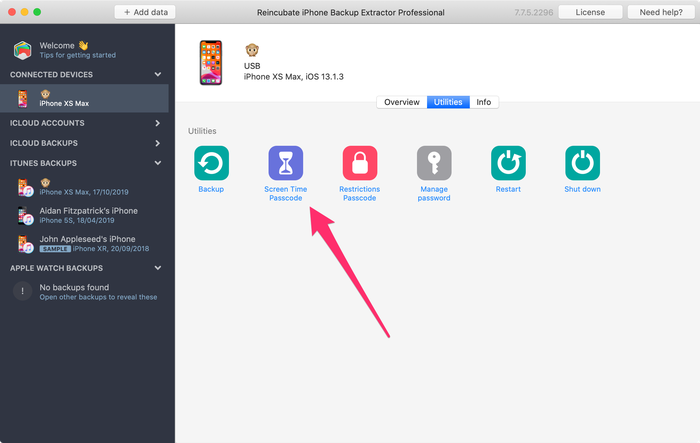
Параметр «Screen Time recovery» в iPhone Backup Extractor
- Мастер предложит временно отключить на iPhone сервис Apple «Локатор» в разделе
Settings→[iCloud account name]→Find My→Find my iPhone. Для этого понадобится пароль Apple ID. После завершения процесса вы сможете включить его снова. (Обратите внимание: удалять устройство из учётной записи iCloud не нужно.)
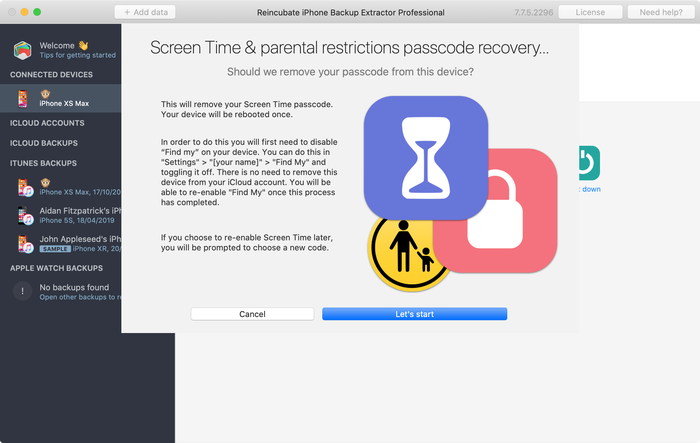
Мастер удаления «Экранного времени» для iOS 14
- Нажмите кнопку «Let’s start». Через некоторое время телефон перезагрузится, и после этого код-пароль «Экранного времени» на нём будет отключён.
Ниже показано видео, на котором телефон завершает перезагрузку. При перезагрузке «Экранное время» отключается и на Mac.
На этом всё. Не забудьте снова включить «Локатор» в меню «Настройки» вашего устройства.
Рекомендации Apple на случай, если код-пароль «Экранного времени» утерян
Apple советует при утере код-пароля «Экранного времени» стереть данные и сбросить устройство, начав с чистого листа. Вот что сказано в их рекомендациях:
Обязательно выберите код-пароль, который отличается от код-пароля разблокировки устройства. Если вы не помните код-пароль ограничений, заданный в предыдущей версии iOS или iPadOS, или забыли код-пароль «Экранного времени», нужно стереть данные на устройстве и настроить его как новое, чтобы удалить код-пароль. Восстановление устройства из резервной копии не удалит код-пароль.
Строго говоря, это не совсем верно: восстановление из резервной копии удалит код-пароль, если копия была создана до установки код-пароля и в настройках «Экранного времени» не была включена функция «Учёт на всех устройствах».
Специалисты Genius в некоторых магазинах Apple Store могут порекомендовать iPhone Backup Extractor, но служба поддержки Apple в Twitter всегда советует сброс. Этот способ сработает, но приведёт к потере всех данных пользователя и к необходимости настраивать iPhone или iPad заново с нуля.
Как удалить код-пароль «Экранного времени» с помощью Apple ID
На некоторых устройствах с iOS 13.3 при включении «Экранного времени» предлагается указать Apple ID, чтобы в случае утери можно было автоматически восстановить код-пароль. iOS показывает сообщение: «Если не указать Apple ID, изменить настройки «Экранного времени» без ввода код-пароля будет невозможно».
Этот параметр находится в разделе Settings → Screen Time → Use Screen Time passcode.
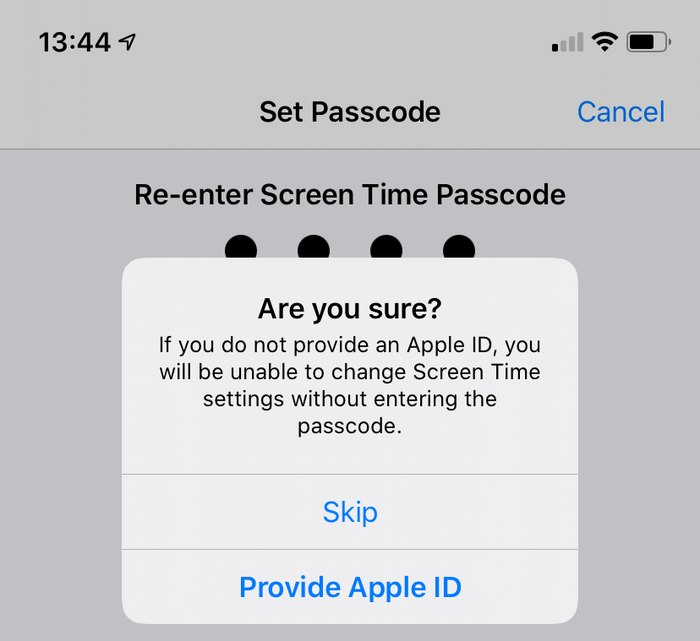
Предложение указать Apple ID для восстановления «Экранного времени»
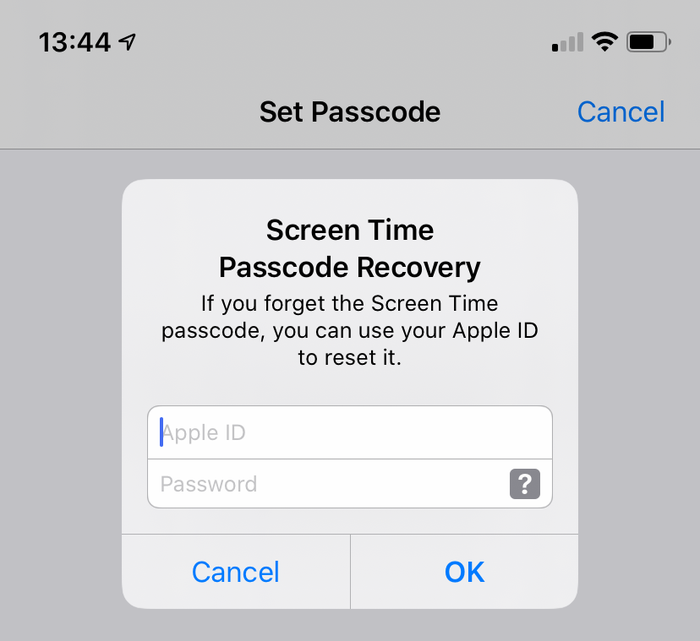
Добавление Apple ID для восстановления «Экранного времени»
Если этот параметр был использован при задании код-пароля «Экранного времени», он будет доступен пользователям, забывшим код-пароль. Запрос появится, когда пользователь решит отключить «Экранное время» через Settings → Screen Time → Turn Off Screen Time или Settings → Screen Time → Change Screen Time Passcode → Turn Off Screen Time Passcode.
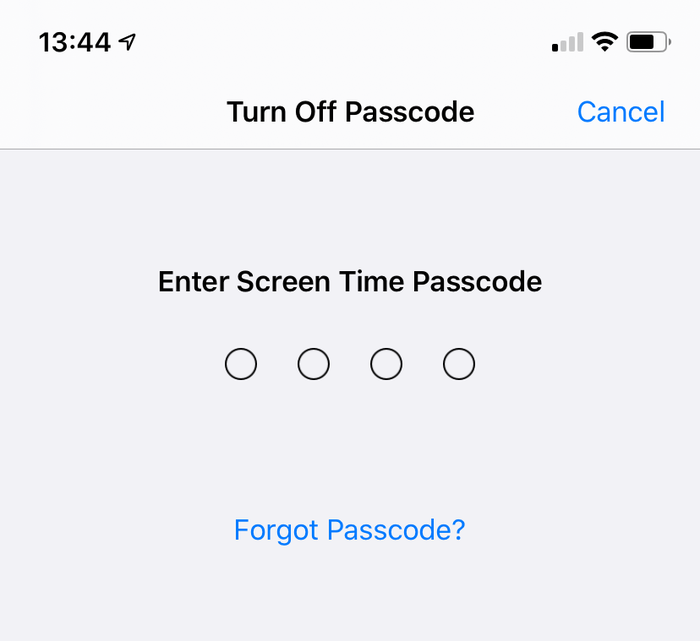
Диалог «Выключить код-пароль» «Экранного времени» в iOS
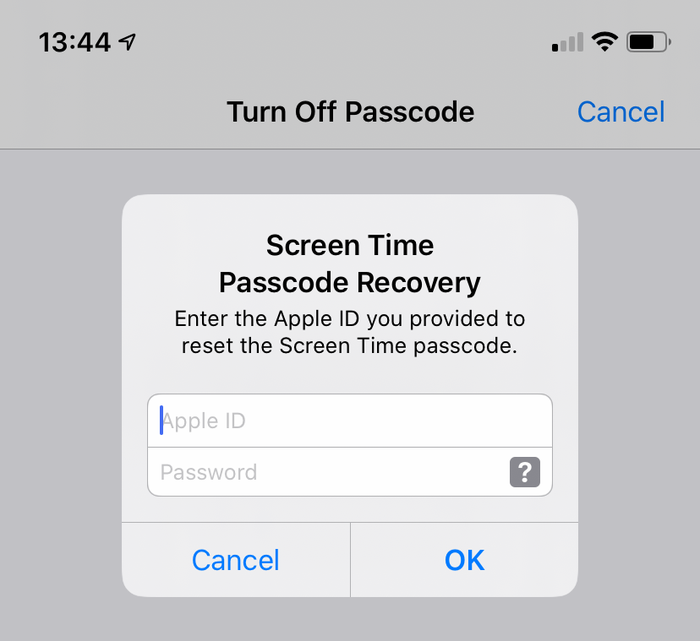
Восстановление код-пароля «Экранного времени» с помощью Apple ID
Как вручную удалить код-пароль «Экранного времени» в iOS 14 или 13
- Убедитесь, что у вас есть свежая зашифрованная резервная копия iPhone.
- Прежде чем продолжить, выключите «Найти iPhone» в разделе
Settings→[iCloud account name]→Find My→Find my iPhone - Подключите телефон к iTunes кабелем USB и нажмите «Восстановить iPhone…». iTunes загрузит последнюю версию прошивки для вашего телефона, затем сотрёт данные и обновит устройство. Очень важно, чтобы перед этим у вас была резервная копия.
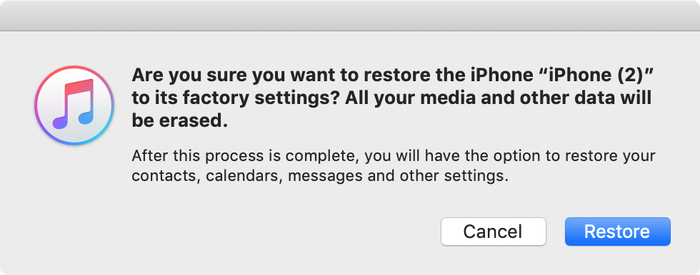
iTunes запрашивает подтверждение восстановления
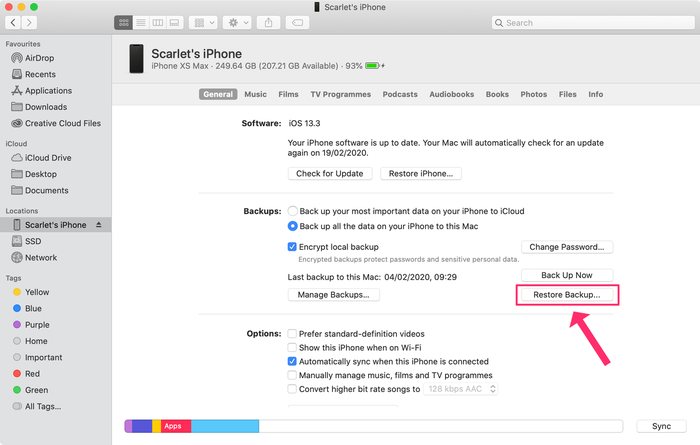
Выбор «Восстановить iPhone» в iTunes
iTunes ещё раз проверит, есть ли у вас свежая резервная копия:
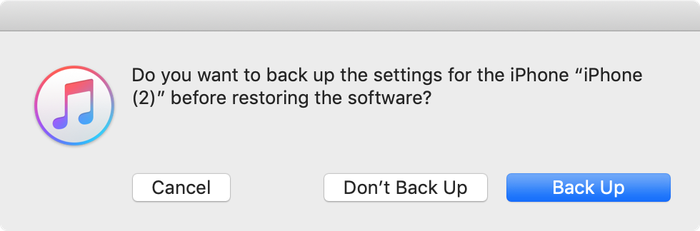
iTunes предлагает создать резервную копию перед восстановлением
- Когда обновление прошивки завершится, iTunes предложит выбрать резервную копию для восстановления. Выберите созданную ранее копию и восстановите её. После этого телефон будет в том же состоянии, что и раньше, но без код-пароля «Экранного времени».
Как вручную удалить код-пароль «Экранного времени» в iOS 12
В iOS 12 Apple хранит код-пароль «Экранного времени» в связке ключей пользователя. Он находится в части связки ключей, привязанной к конкретному устройству, поэтому не синхронизируется с другими устройствами Apple пользователя и недоступен через них. iPhone Backup Extractor делает восстановление этого код-пароля простым, но описать, как вручную расшифровать и извлечь связку ключей устройства, особенно сложно.
Тем, кто выбирает ручной путь, рекомендуем следовать советам для iOS 13 и восстановить резервную копию.
Как вручную удалить код-пароль ограничений в iOS 7‒11
В версиях iOS с 7 по 11 код-пароль ограничений хранится в резервных копиях в виде хеша, созданного алгоритмом PBKDF2. Его нужно расшифровать. Чтобы получить этот хеш, нужно извлечь файл com.apple.restrictionspassword.plist из резервной копии устройства. Файл можно найти (бесплатно) в «Expert mode» iPhone Backup Extractor по пути Home Domain → Library → Preferences либо вручную расшифровав необработанный файл 398bc9c2aeeab4cb0c12ada0f52eea12cf14f40b.
Когда файл у вас, найдите в нём следующие значения:
<key>RestrictionsPasswordKey</key>
<data>...</data>
<key>RestrictionsPasswordSalt</key>
<data>...</data>
Ключ и соль получают из код-пароля пользователя с помощью PBKDF2, и их относительно легко подобрать перебором. В этих версиях iOS код-пароль ограничений состоит всего из 4 цифр, так что нужно перебрать только 10 000 комбинаций.
Как вручную удалить код-пароль ограничений из резервной копии iOS 5‒6 (бесплатно)
Следуя этой инструкции, вы сбросите PIN-код ограничений на 1234 на iPad или iPhone. Если вы решили сбросить код-пароль этим способом, выполните следующие шаги:
- Создайте резервную копию в iTunes при включённом код-пароле ограничений. Поскольку мы делаем всё вручную, это гораздо проще, если копия не зашифрована. (Лучше оставить копию зашифрованной и воспользоваться автоматическим способом, описанным выше.)
- Перейдите в папку резервных копий по умолчанию (обычно
C:\Users\[username]\AppData\Roaming\Apple Computer\MobileSync\Backup\в Windows или~/Library/Application Support/MobileSyncв macOS). Можно также запустить iPhone Backup Extractor, щёлкнуть правой кнопкой мыши свою резервную копию и выбрать «Show in Finder» или «Open in Explorer», чтобы открыть папку копии. - Сделайте резервную копию файла
662bc19b13aecef58a7e855d0316e4cf61e2642b, так как мы будем редактировать именно его, а запасная копия понадобится на случай, если что-то пойдёт не так... - С помощью онлайн-генератора хешей SHA-1 получите хеш файла
662bc19b13aecef58a7e855d0316e4cf61e2642bи запишите его (он будет выглядеть примерно какa6533d4dc9ac9f8af7ba65cb955187f025cfde8b, но для каждой резервной копии он свой).
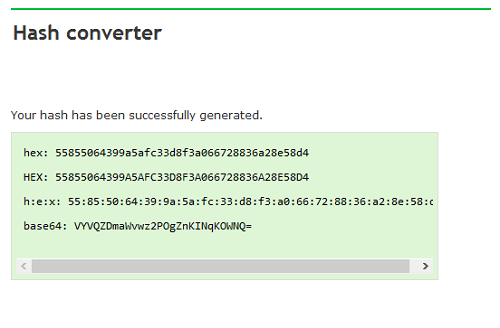
Хеширование файла код-пароля ограничений — жутковато!
- Откройте файл
662bc19b13aecef58a7e855d0316e4cf61e2642bв редакторе Plist из iPhone Backup Extractor. ВыберитеView / Edit Plistв менюFileи укажите свой файл.plist. - Выполните в файле поиск и убедитесь, что в нём ещё нет строки с текстом
<key>SBParentalControlsPIN</key>. Если такая строка есть, то строка под ней (она будет выглядеть примерно как<string>1234</string>) содержит PIN-код. - Если такой строки нет (в копиях iOS 5 и 6 её быть не должно), найдите строку
<key>SBParentalControlsEnabled</key>. Под ней будет строка<true/>, которая означает, что родительский контроль включён. Если строки нет или в ней указано<false/>, родительский контроль не включён, и смена PIN-кода ничего не даст.
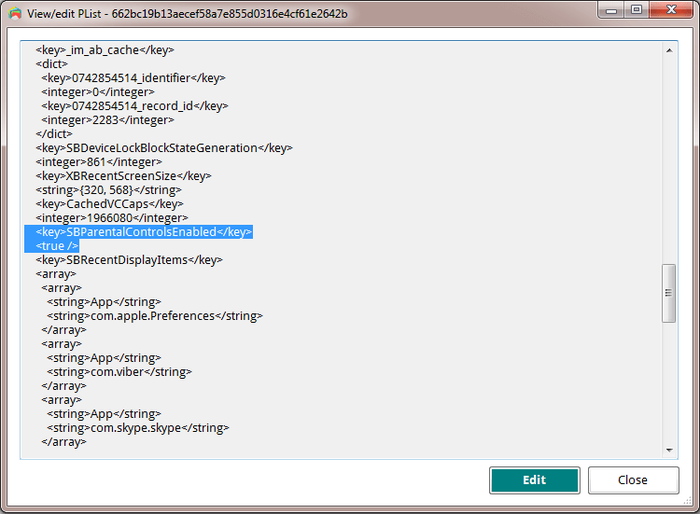
Редактирование plist с PIN-кодом ограничений
- Если ключ
SBParentalControlsEnabledимеет значение<true/>, нажмите «Edit» и добавьте две следующие строки прямо под строкой<true/>:<key>SBParentalControlsPIN</key><string>1234</string>
Текст в файле должен выглядеть примерно так:<key>SBParentalControlsEnabled</key><true/><key>SBParentalControlsPIN</key><string>1234</string>...other lines...
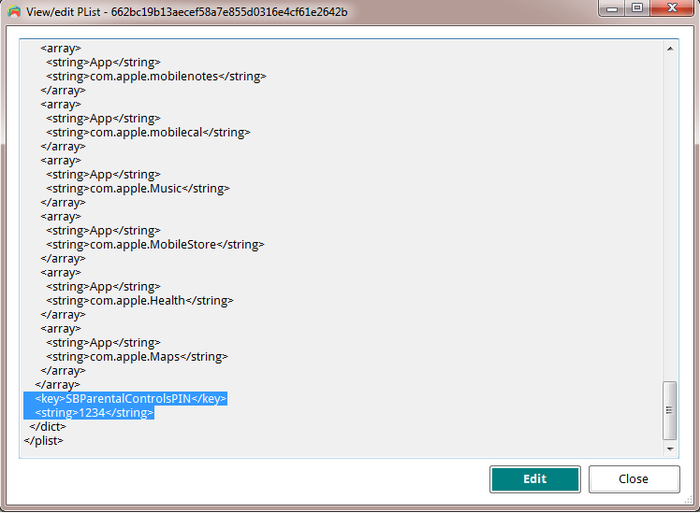
Как должен выглядеть редактор Plist после вставки строк
- Сохраните изменённый файл
662bc19b13aecef58a7e855d0316e4cf61e2642b, перезаписав старый. - С помощью генератора хешей SHA-1 получите ещё один хеш файла
662bc19b13aecef58a7e855d0316e4cf61e2642bи запишите его. - Сделайте резервную копию файла
Manifest.mbdb, так как теперь мы будем редактировать его. - Откройте
Manifest.mbdbв шестнадцатеричном редакторе, например HxD (бесплатный), или в TextPad в режиме hex.
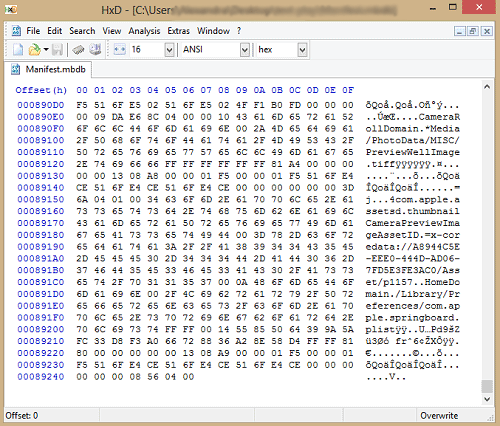
Редактирование манифеста в HxD (спасибо за подсказку, Тейлор!)
- Найдите исходный хеш SHA1, полученный на шаге 4 (поиск нужно вести в шестнадцатеричном режиме, а не в текстовом). Он выглядит как
com.apple.springboard.plistили похожим образом — именно этот фрагмент вам и нужен. - Теперь самое сложное: нужно заменить старое шестнадцатеричное значение новым (полученным на шаге 10). В большинстве шестнадцатеричных редакторов это делается вводом нового значения поверх старого.
Например, вы можете увидеть что-то вроде:72 64 2E 70 6C 69 73 74 FF FF 00 14 38 F1 2D 84 14 0D 32 E3 6E DF D7 62 3F D1 7A 10 11 66 14 70.
Допустим, вам нужно заменить шестнадцатеричное значение38F12D84140D32E36EDFна1234567890abcdef1234.
Сначала найдите начало старой шестнадцатеричной строки, а затем введите новый код поверх старого, чтобы получилось примерно следующее:72 64 2E 70 6C 69 73 74 FF FF 00 14 12 34 56 78 90 AB CD EF 12 34 D7 62 3F D1 7A 10 11 66 14 70. - Сохраните изменённый файл
Manifest.mbdb. - Восстановите резервную копию на iPhone с помощью iTunes. Если после редактирования вы не сохранили файлы
Manifest.mbdbи662bc19b13aecef58a7e855d0316e4cf61e2642bпрямо в папке резервной копии, перед восстановлением замените их изменёнными версиями. - Когда телефон перезагрузится после восстановления, вы сможете использовать PIN-код
1234для доступа к родительскому контролю. Получилось!
Напишите нам, если это руководство оказалось полезным, или оставьте комментарий, если мы можем помочь чем-то ещё. Успешного восстановления код-пароля!
Часто задаваемые вопросы
Почему Apple так усложняет сброс или отключение этого код-пароля и почему это нельзя сделать через iCloud?
Мы считаем, что так Apple учитывает пользователей, которые не настраивают «Семейный доступ» iCloud со своими детьми, а вместо этого дают им собственный iPhone с отдельной учётной записью iCloud. Поскольку зарегистрировать родителя отдельно в TouchID или FaceID нельзя, нужен дополнительный код, ведь у ребёнка есть полный доступ к его собственным настройкам iCloud.
Код-пароль вместо учётной записи iCloud удобен и тогда, когда эти ограничения массово применяются через MDM на множестве устройств, у которых, по сути, нет родителя, например на устройствах школы или компании. Он нужен не только для того, чтобы ограничивать доступ детей к устройству.
Если семья объединена через «Семейный доступ» iCloud, это было бы возможно. Однако пользователям всё равно всегда нужен способ снять ограничения с помощью код-пароля, когда это действительно важно: например, в долгой поездке всей семьёй без интернета. В большинстве стран во время полётов нет Wi-Fi, так что без кода изменить настройки «Семейного доступа» было бы невозможно.