

Este artigo resume todas as opções para recuperar códigos do Tempo de Uso ou de restrições em todas as versões do iOS. Para quem perdeu ou esqueceu o código do Tempo de Uso, ele descreve um processo simples de recuperação automática, um resumo das orientações da Apple e passos guiados para redefinir ou recuperar os códigos sem custo.
O iPhone Backup Extractor tem suporte integrado à recuperação ou remoção automática do código do Tempo de Uso em todas as versões do iOS.
iOS | Nome | Processo | Redefinição necessária
--- | --- | ---
13-14 | Tempo de Uso | Remoção do código | Não
12 | Tempo de Uso | Recuperação do código | Não
7‒11 | Restrições parentais | Recuperação do código | Não
5‒6 | Restrições parentais | Código redefinido para 1234 | Não
1‒4 | Restrições parentais | Recuperação do código | Não
Como remover ou recuperar um código do Tempo de Uso perdido
O processo desativa o Tempo de Uso em um dispositivo iOS (e, opcionalmente, em todos os outros dispositivos iOS e Macs com o mesmo ID Apple). Ele também redefine a senha, então, se o Tempo de Uso for ativado de novo, você precisará escolher um novo código.
As capturas de tela aqui mostram o processo no iOS 14, mas os passos 1 a 3 acionam o processo adequado para qualquer versão anterior do iOS também.
- Baixe e instale o iPhone Backup Extractor (funciona no Windows e no Mac) e abra-o.
- Conecte seu iPhone ou iPad com um cabo USB e selecione-o no menu à esquerda do iPhone Backup Extractor.
- Escolha a aba “Utilities” e clique em “Screen Time recovery”. Isso abre um assistente que orienta você nos próximos passos.
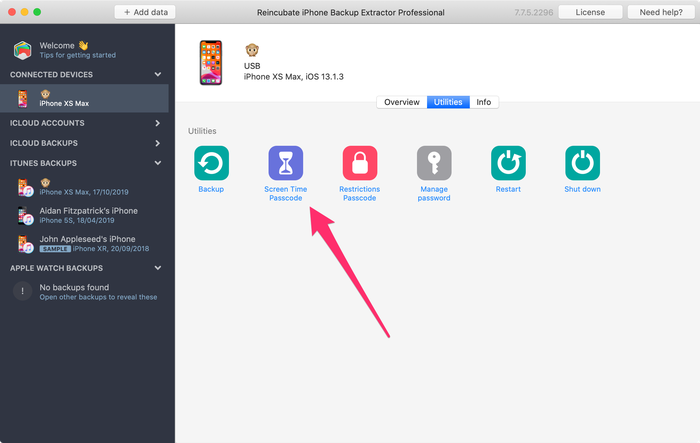
Opção “Screen Time recovery” do iPhone Backup Extractor
- O assistente pede que você desative temporariamente o serviço “Buscar” da Apple no iPhone, em
Settings→[iCloud account name]→Find My→Find my iPhone. Você precisará da senha do seu ID Apple para isso. Quando o processo terminar, você poderá reativá-lo. (Observe que não é necessário remover o dispositivo da sua conta do iCloud.)
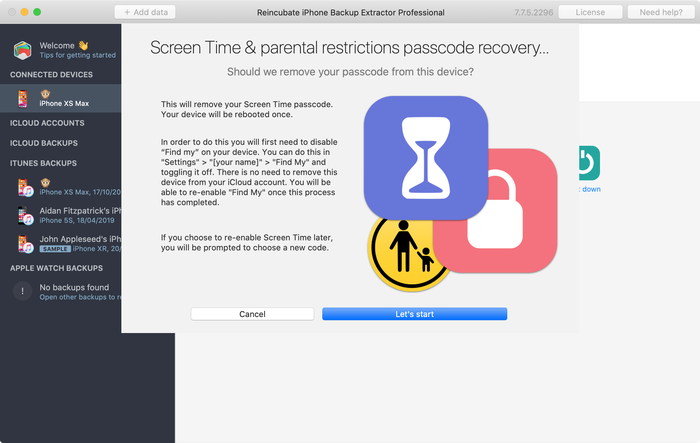
Assistente de remoção do Tempo de Uso para o iOS 14
- Clique no botão “Let’s start”. Depois de um instante, o iPhone é reiniciado e, quando terminar, ele não terá mais um código do Tempo de Uso ativado.
Este vídeo mostra o iPhone concluindo a reinicialização. Ao reiniciar, ele também desativa o Tempo de Uso no Mac.
Pronto, está tudo concluído. Não se esqueça de reativar o “Buscar” nos Ajustes do dispositivo.
Orientações da Apple sobre códigos do Tempo de Uso perdidos
A orientação da Apple para quem perdeu o código do Tempo de Uso é apagar e redefinir o dispositivo, recomeçando com um novo conjunto de dados. A Apple escreve:
Escolha um código diferente do código que você usa para desbloquear o dispositivo. Se você não se lembra de um código de restrições definido em uma versão anterior do iOS ou do iPadOS, ou esqueceu o código do Tempo de Uso, é preciso apagar o dispositivo e configurá-lo como novo para remover o código. Restaurar o dispositivo a partir de um backup não remove o código.
Para ser exato, isso não é totalmente verdade: restaurar a partir de um backup remove o código, se o backup foi feito antes de o código ser aplicado e a opção “Compartilhar entre Dispositivos” não estava ativada nos ajustes do Tempo de Uso.
Os Genius de algumas Apple Stores podem recomendar o iPhone Backup Extractor, mas a equipe de suporte da Apple no Twitter sempre recomenda uma redefinição. Essa abordagem funciona, mas resulta na perda de todos os dados do usuário e na necessidade de configurar o iPhone ou iPad do zero.
Como remover o código do Tempo de Uso com um ID Apple
Vimos alguns dispositivos com iOS 13.3 pedirem ao usuário um ID Apple quando o Tempo de Uso é ativado, para permitir a recuperação automática do código caso ele seja perdido. O iOS avisa: “se você não informar um ID Apple, não poderá alterar os ajustes do Tempo de Uso sem digitar o código”.
Essa opção fica em Settings → Screen Time → Use Screen Time passcode.
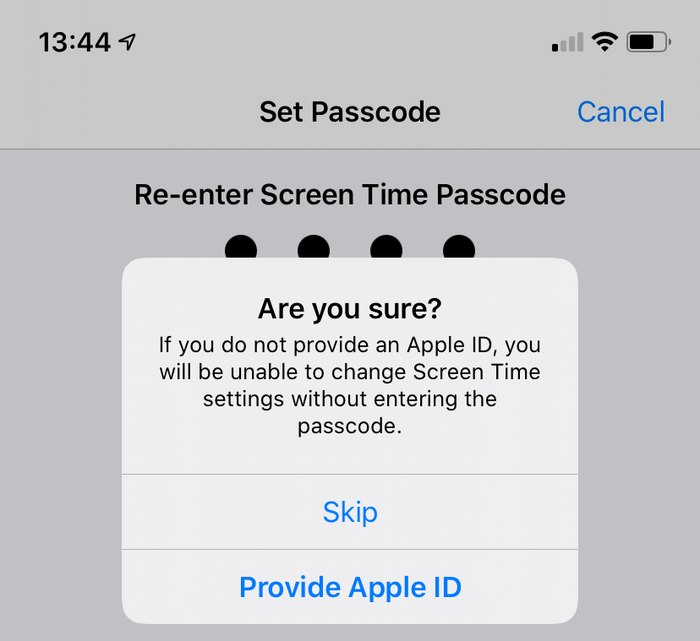
Aviso para definir um ID Apple para a recuperação do Tempo de Uso
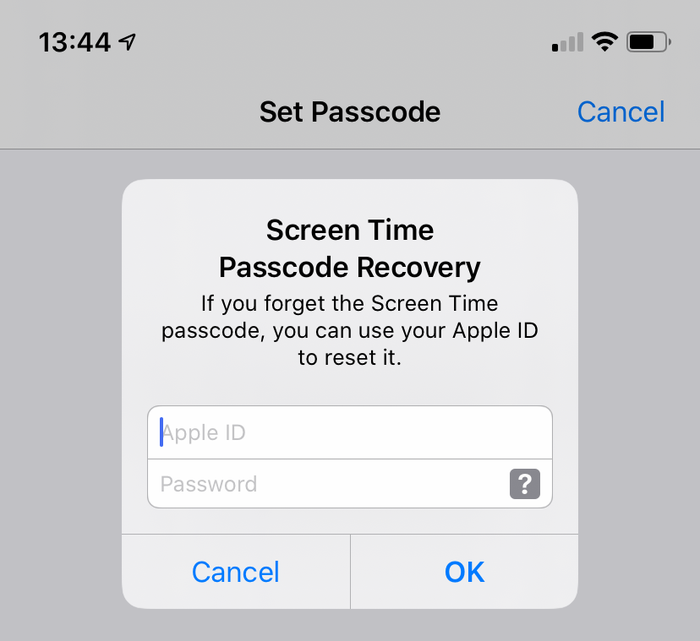
Adição de um ID Apple para a recuperação do Tempo de Uso
Se essa opção foi usada ao adicionar o código do Tempo de Uso, ela estará disponível para quem esqueceu o código. Um aviso aparece quando o usuário escolhe desativar o Tempo de Uso, usando Settings → Screen Time → Turn Off Screen Time ou Settings → Screen Time → Change Screen Time Passcode → Turn Off Screen Time Passcode.
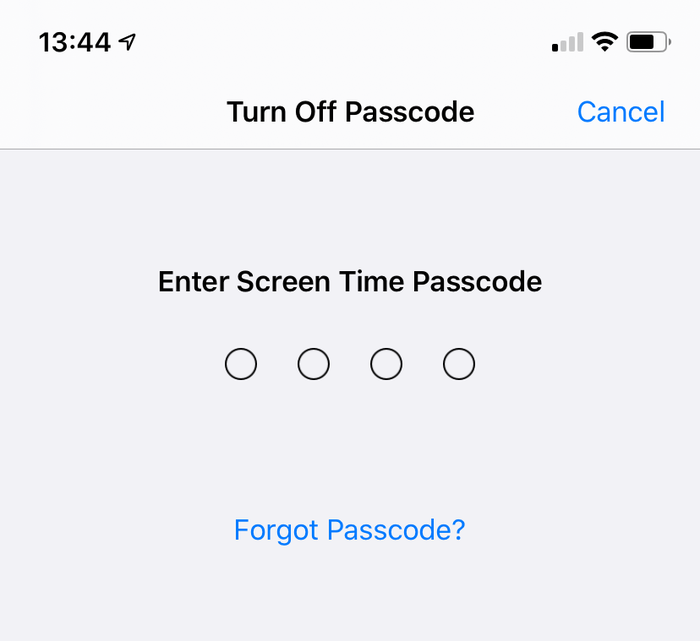
A caixa de diálogo “Desativar Código” do Tempo de Uso no iOS
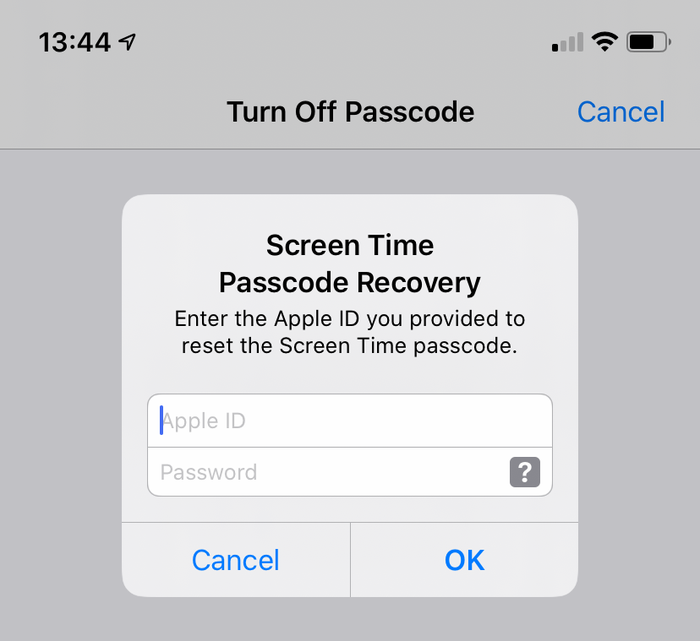
Recuperação do código do Tempo de Uso com um ID Apple
Como remover manualmente o código do Tempo de Uso no iOS 14 ou 13
- Verifique se você tem um backup criptografado do iPhone recente.
- Antes de continuar, desative o “Buscar iPhone” em
Settings→[iCloud account name]→Find My→Find my iPhone - Conecte o iPhone ao iTunes com o cabo USB e clique em “Restaurar iPhone...”. Isso faz o iTunes baixar o firmware mais recente para o seu iPhone, antes de apagá-lo e atualizá-lo. É muito importante ter um backup antes de fazer isso.
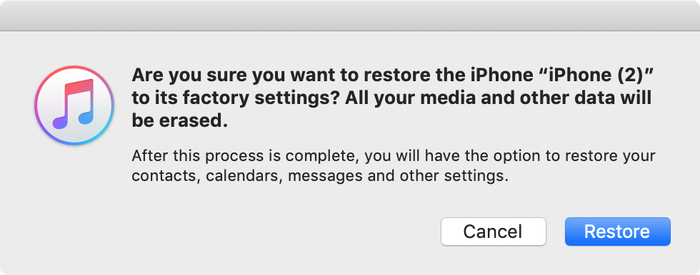
O iTunes confirmando a escolha de restaurar
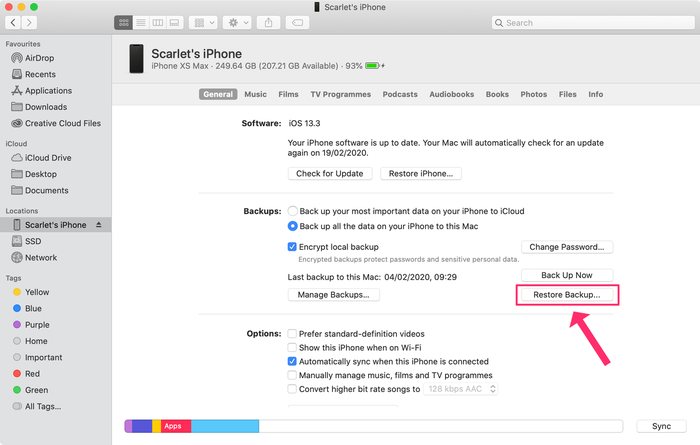
Escolhendo “Restaurar iPhone” no iTunes
O iTunes vai confirmar se você tem um backup recente:
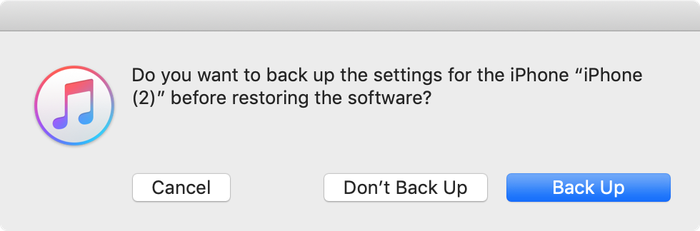
O iTunes pedindo um backup antes da restauração
- Quando a atualização do firmware terminar, o iTunes pede que você escolha um backup para restaurar. Selecione o backup que você fez antes e restaure-o. Depois da restauração, o iPhone estará como era, mas sem o código do Tempo de Uso.
Como remover manualmente o código do Tempo de Uso no iOS 12
No iOS 12, a Apple guarda o código do Tempo de Uso no chaveiro do usuário. O código fica em uma parte do chaveiro específica do dispositivo, o que significa que ele não é sincronizado com os outros dispositivos Apple do usuário e, portanto, não pode ser acessado por eles. Embora o iPhone Backup Extractor simplifique a recuperação desse código, descrever como descriptografar e extrair manualmente o chaveiro de um dispositivo é particularmente complexo.
Para quem prefere o caminho manual, recomendamos seguir a orientação para o iOS 13 e restaurar um backup.
Como remover manualmente o código de restrições no iOS 7‒11
As versões 7 a 11 do iOS armazenam o código de restrições nos backups, com hash do algoritmo PBKDF2. Isso exige um pouco de decodificação. Para chegar a esse hash, você precisa extrair o arquivo com.apple.restrictionspassword.plist de um backup do dispositivo. O arquivo pode ser encontrado (sem custo) no “Expert mode” do iPhone Backup Extractor, em Home Domain → Library → Preferences, ou descriptografando manualmente o arquivo bruto 398bc9c2aeeab4cb0c12ada0f52eea12cf14f40b.
Quando você tiver o arquivo, procure estes valores:
<key>RestrictionsPasswordKey</key>
<data>...</data>
<key>RestrictionsPasswordSalt</key>
<data>...</data>
A chave e o salt são derivados do código do usuário com PBKDF2 e são relativamente fáceis de decodificar por força bruta. O código de restrições tem apenas 4 dígitos nessas versões do iOS, então há apenas 10.000 combinações para testar.
Como remover manualmente o código de restrições de um backup do iOS 5‒6 (gratuito)
Use as instruções abaixo para redefinir o PIN de restrições para 1234 em um iPad ou iPhone. Se você decidiu redefinir o código por esse método, estes são os passos a seguir:
- Crie um backup no iTunes com o código de restrições ativado. Como vamos fazer isso manualmente, é bem mais fácil se o backup não estiver criptografado. (O melhor é manter o backup criptografado e usar o método automático descrito antes neste guia.)
- Acesse a pasta de backup padrão (geralmente
C:\Users\[username]\AppData\Roaming\Apple Computer\MobileSync\Backup\no Windows ou~/Library/Application Support/MobileSyncno macOS). Você também pode abrir o iPhone Backup Extractor, clicar com o botão direito no backup e escolher “Show in Finder” ou “Open in Explorer” para abrir a pasta do backup. - Faça uma cópia de segurança do arquivo
662bc19b13aecef58a7e855d0316e4cf61e2642b, pois é ele que vamos editar, e você vai querer uma cópia caso algo dê errado... - Use um gerador de hash SHA-1 online para gerar o hash do arquivo
662bc19b13aecef58a7e855d0316e4cf61e2642be anote esse hash (será algo comoa6533d4dc9ac9f8af7ba65cb955187f025cfde8b, mas será diferente em cada backup).
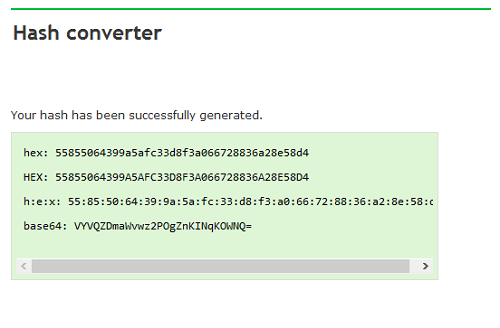
Gerando o hash do arquivo do código de restrições (assustador!)
- Abra o arquivo
662bc19b13aecef58a7e855d0316e4cf61e2642bcom o editor de Plist do iPhone Backup Extractor. Clique emView / Edit Plistno menuFilee procure o arquivo.plist. - Pesquise no arquivo para confirmar que ainda não existe uma linha com o texto
<key>SBParentalControlsPIN</key>. Se existir, a linha logo abaixo (algo como<string>1234</string>) contém o PIN. - Se a linha não existir (o que não deve acontecer em backups do iOS 5 ou 6), procure a linha
<key>SBParentalControlsEnabled</key>. Abaixo dela haverá uma linha com<true/>, indicando que os controles parentais estão ativados. Se a linha estiver ausente ou indicar<false/>, os controles parentais não estão ativados, e alterar o PIN não vai ajudar.
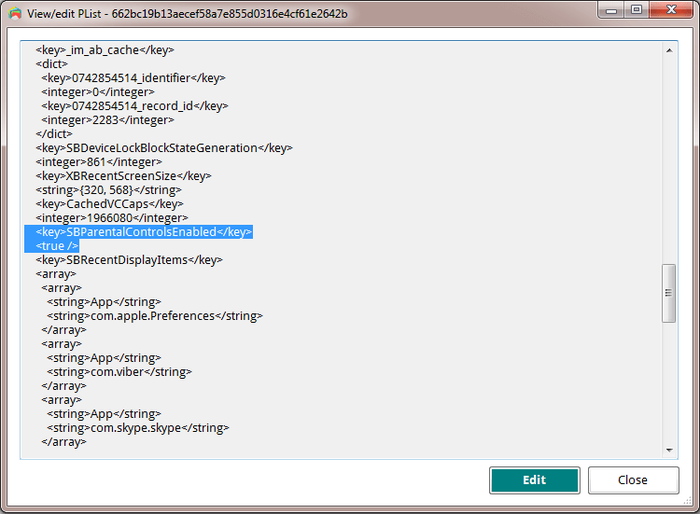
Editando o plist do PIN de restrições
- Supondo que a chave
SBParentalControlsEnabledseja<true/>, clique em “Edit” e adicione as duas linhas a seguir logo abaixo da linha<true/>:<key>SBParentalControlsPIN</key><string>1234</string>
Assim, o texto no arquivo fica parecido com isto:<key>SBParentalControlsEnabled</key><true/><key>SBParentalControlsPIN</key><string>1234</string>...other lines...
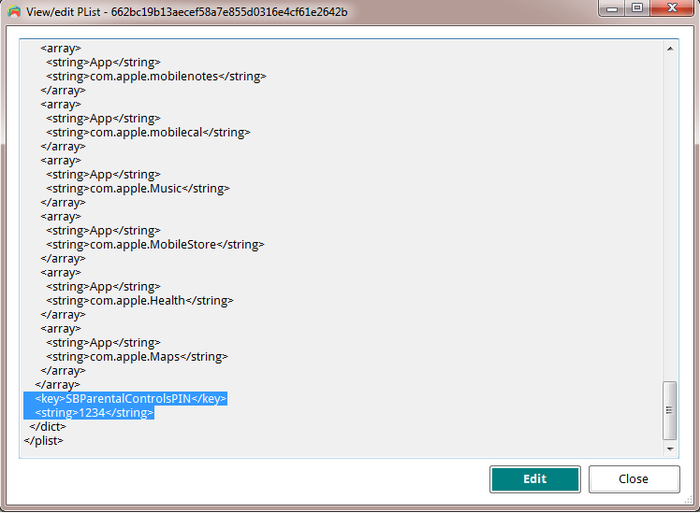
Como o editor de Plist deve ficar com as linhas inseridas
- Salve o arquivo
662bc19b13aecef58a7e855d0316e4cf61e2642balterado, sobrescrevendo o antigo. - Use o gerador de hash SHA-1 para gerar outro hash do arquivo
662bc19b13aecef58a7e855d0316e4cf61e2642be anote-o. - Faça uma cópia de segurança do arquivo
Manifest.mbdb, pois agora vamos editá-lo. - Abra o
Manifest.mbdbem um editor hexadecimal como o HxD (gratuito) (ou o TextPad no modo hexadecimal).
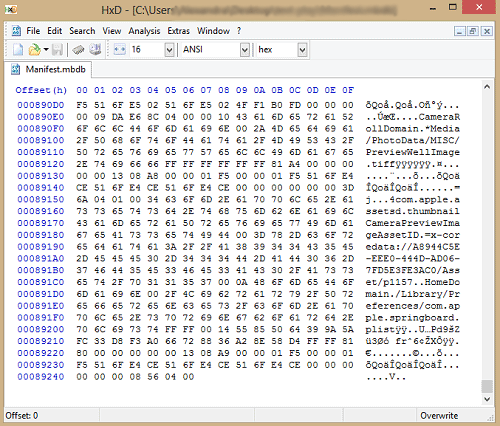
Editando o manifesto com o HxD (obrigado pela dica, Taylor!)
- Procure o hash SHA1 original que você anotou no passo 4 (confirme que está pesquisando no modo hexadecimal, e não no modo de texto). Ele aparece como
com.apple.springboard.plistou algo parecido, e esse é o trecho que você procura. - Agora vem a parte delicada: você precisa sobrescrever o valor hexadecimal antigo pelo novo (aquele que você anotou no passo 10). Na maioria dos editores hexadecimais, isso é feito digitando por cima do valor antigo.
Por exemplo, você pode ver algo assim:72 64 2E 70 6C 69 73 74 FF FF 00 14 38 F1 2D 84 14 0D 32 E3 6E DF D7 62 3F D1 7A 10 11 66 14 70.
Vamos supor que o valor hexadecimal que você quer alterar seja38F12D84140D32E36EDFe que precise mudá-lo para1234567890abcdef1234.
Primeiro, localize o início da sequência hexadecimal antiga e digite por cima dela, até chegar a algo assim:72 64 2E 70 6C 69 73 74 FF FF 00 14 12 34 56 78 90 AB CD EF 12 34 D7 62 3F D1 7A 10 11 66 14 70. - Salve o arquivo
Manifest.mbdbeditado. - Restaure o backup no iPhone usando o iTunes. Antes de restaurar, substitua os arquivos
Manifest.mbdbe662bc19b13aecef58a7e855d0316e4cf61e2642bpelos modificados, caso você não os tenha salvado diretamente na pasta do backup depois de editá-los. - Quando o iPhone for reiniciado ao final da restauração, você já pode usar o PIN
1234para acessar os controles parentais. Pronto!
Avise-nos se este guia ajudou ou deixe um comentário se pudermos ajudar mais. Boa recuperação de códigos!
Perguntas frequentes
Por que a Apple dificulta tanto redefinir ou desativar este código? Por que não dá para fazer isso pelo iCloud?
Acreditamos que seja para atender usuários que não configuram o Compartilhamento Familiar do iCloud com os filhos e, em vez disso, dão a eles um iPhone próprio com uma conta do iCloud própria. Como não é possível cadastrar separadamente um responsável no TouchID ou no FaceID, é necessário um código secundário, já que a criança teria acesso total aos próprios ajustes do iCloud.
Também é útil usar um código em vez de uma conta do iCloud quando essas restrições são aplicadas em massa via MDM em muitos dispositivos em que não há exatamente um responsável, como os dispositivos de uma escola ou empresa. Não serve apenas para restringir o acesso de crianças que usam o dispositivo.
Quando a família está unida pelo Compartilhamento Familiar do iCloud, isso seria possível. Ainda assim, os usuários sempre precisariam de alguma forma de liberar as restrições com um código nos momentos importantes, como em uma longa viagem em família sem internet. Na maior parte do mundo não há Wi-Fi durante os voos, por exemplo, então, sem um código, não seria possível alterar os ajustes do Compartilhamento Familiar.