

Dieser Artikel fasst alle Möglichkeiten zusammen, Bildschirmzeit- oder Einschränkungen-Codes in jeder iOS-Version wiederherzustellen. Für Nutzer, die ihren Bildschirmzeit-Code verloren oder vergessen haben, beschreibt er ein einfaches Verfahren zur automatischen Wiederherstellung, fasst die Empfehlung von Apple zusammen und enthält Schritt-für-Schritt-Anleitungen, um die Codes kostenlos zurückzusetzen oder wiederherzustellen.
Die automatische Wiederherstellung oder Entfernung des Bildschirmzeit-Codes ist in iPhone Backup Extractor für jede iOS-Version integriert.
iOS | Name | Vorgang | Zurücksetzen erforderlich
--- | --- | ---
13-14 | Bildschirmzeit | Code-Entfernung | Nein
12 | Bildschirmzeit | Code-Wiederherstellung | Nein
7‒11 | Einschränkungen | Code-Wiederherstellung | Nein
5‒6 | Einschränkungen | Code wird auf 1234 zurückgesetzt | Nein
1‒4 | Einschränkungen | Code-Wiederherstellung | Nein
So entfernst du einen verlorenen Bildschirmzeit-Code oder stellst ihn wieder her
Dabei wird Bildschirmzeit auf einem iOS-Gerät deaktiviert (und optional auf allen anderen iOS-Geräten und Macs mit derselben Apple-ID). Außerdem wird das Passwort zurückgesetzt. Wenn du Bildschirmzeit wieder aktivierst, wirst du aufgefordert, einen neuen Code festzulegen.
Die Screenshots hier zeigen das Verfahren für iOS 14, aber die Schritte 1 bis 3 starten auch für jede frühere iOS-Version das passende Verfahren.
- Lade iPhone Backup Extractor herunter und installiere ihn (läuft unter Windows und auf dem Mac) und öffne ihn dann.
- Verbinde dein iPhone oder iPad per USB-Kabel und wähle es im linken Menü von iPhone Backup Extractor aus.
- Öffne den Tab „Dienstprogramme“ und klicke auf „Bildschirmzeit-Wiederherstellung“. Daraufhin öffnet sich ein Assistent, der dich durch die nächsten Schritte führt.
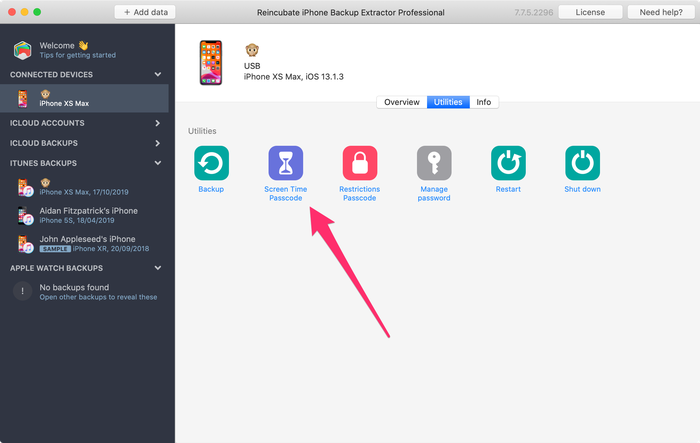
Die Option „Bildschirmzeit-Wiederherstellung“ in iPhone Backup Extractor
- Der Assistent fordert dich auf, den Dienst „Wo ist?“ von Apple auf deinem iPhone vorübergehend zu deaktivieren, unter
Settings→[iCloud account name]→Find My→Find my iPhone. Dafür brauchst du das Passwort deiner Apple-ID. Nach Abschluss des Vorgangs kannst du ihn wieder aktivieren. (Du musst dein Gerät nicht aus deinem iCloud-Account entfernen.)
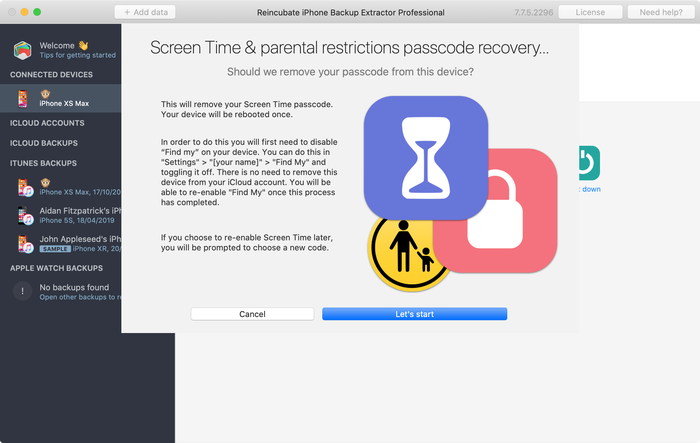
Der Assistent zum Entfernen von Bildschirmzeit unter iOS 14
- Klicke auf die Schaltfläche „Los geht’s“. Nach kurzer Zeit startet dein Telefon neu. Danach ist auf deinem Telefon kein Bildschirmzeit-Code mehr aktiviert.
Hier siehst du ein Video, in dem das Telefon den Neustart abschließt. Beim Neustart wird Bildschirmzeit auch auf dem zugehörigen Mac deaktiviert.
Damit bist du fertig. Vergiss nicht, „Wo ist?“ in den Einstellungen deines Geräts wieder zu aktivieren.
Apples Empfehlung bei verlorenen Bildschirmzeit-Codes
Apple empfiehlt bei einem verlorenen Bildschirmzeit-Code, das Gerät zu löschen und zurückzusetzen und mit neuen Daten von vorn zu beginnen. Dort heißt es:
Wähle einen Code, der sich von dem Code unterscheidet, mit dem du dein Gerät entsperrst. Wenn du dich nicht an einen Einschränkungen-Code erinnern kannst, den du in einer früheren Version von iOS oder iPadOS festgelegt hast, oder wenn du deinen Bildschirmzeit-Code vergessen hast, musst du dein Gerät löschen und als neues Gerät einrichten, um den Code zu entfernen. Das Wiederherstellen deines Geräts aus einem Backup entfernt deinen Code nicht.
Streng genommen stimmt das nicht ganz: Beim Wiederherstellen aus einem Backup wird der Code entfernt, wenn das Backup erstellt wurde, bevor der Code festgelegt wurde, und „Geräteübergreifend teilen“ in den Bildschirmzeit-Einstellungen nicht aktiviert war.
Die Genius-Mitarbeiter in manchen Apple Stores empfehlen möglicherweise iPhone Backup Extractor, das Support-Team von Apple auf Twitter empfiehlt aber immer ein Zurücksetzen. Dieser Weg funktioniert, führt aber zum Verlust aller Daten eines Nutzers und dazu, dass das iPhone oder iPad von Grund auf neu eingerichtet werden muss.
So entfernst du den Bildschirmzeit-Code mit einer Apple-ID
Wir haben gesehen, dass manche Geräte mit iOS 13.3 beim Aktivieren von Bildschirmzeit zur Angabe einer Apple-ID auffordern, damit sich ein verlorener Bildschirmzeit-Code automatisch wiederherstellen lässt. iOS fragt dich dann sinngemäß: „Wenn du keine Apple-ID angibst, kannst du die Bildschirmzeit-Einstellungen nur mit Eingabe des Codes ändern.“
Du findest das unter Settings → Screen Time → Use Screen Time passcode.
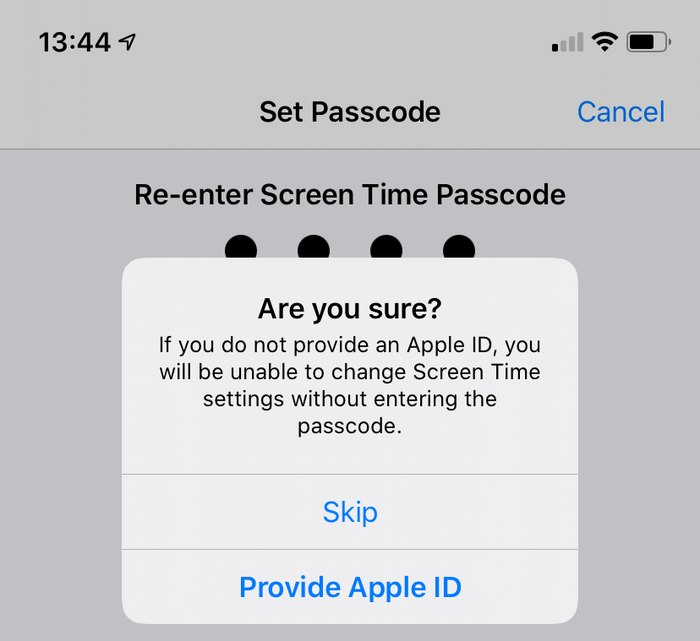
Aufforderung, eine Apple-ID für die Bildschirmzeit-Wiederherstellung festzulegen
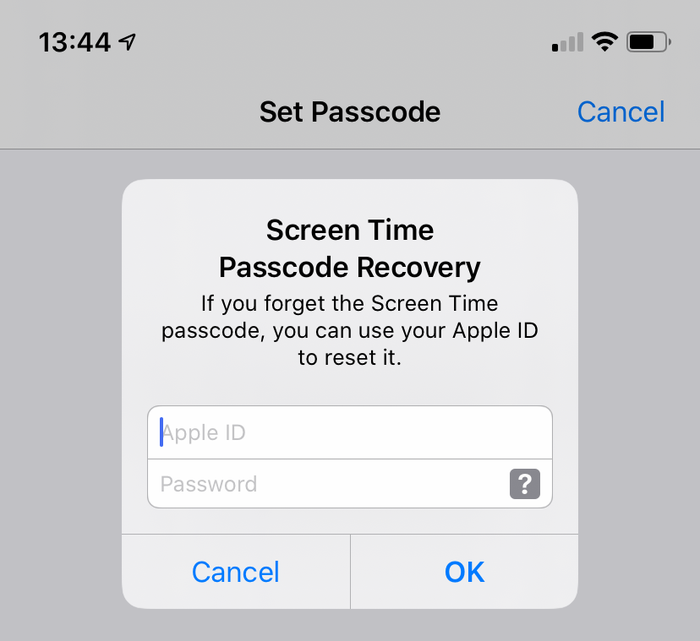
Eine Apple-ID für die Bildschirmzeit-Wiederherstellung hinzufügen
Wenn diese Option beim Festlegen des Bildschirmzeit-Codes verwendet wurde, steht sie Nutzern zur Verfügung, die ihren Bildschirmzeit-Code vergessen haben. Eine Aufforderung erscheint, wenn der Nutzer Bildschirmzeit über Settings → Screen Time → Turn Off Screen Time oder Settings → Screen Time → Change Screen Time Passcode → Turn Off Screen Time Passcode deaktivieren möchte.
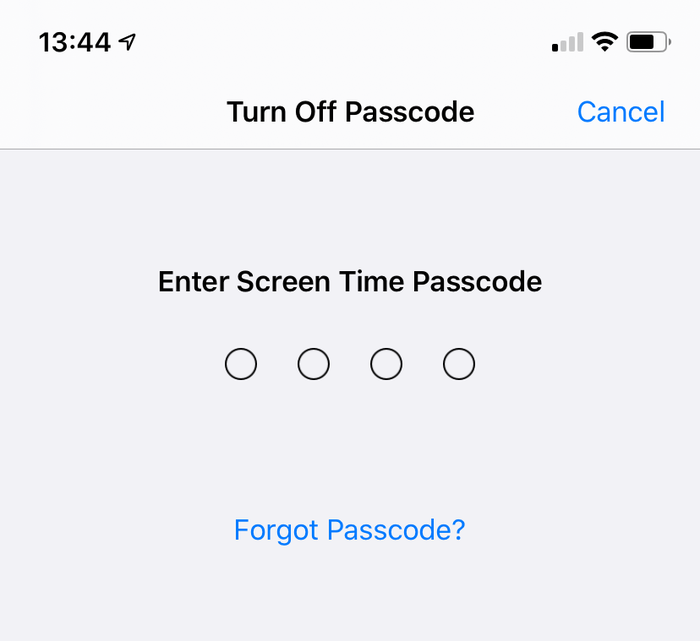
Der Bildschirmzeit-Dialog „Code deaktivieren“ unter iOS
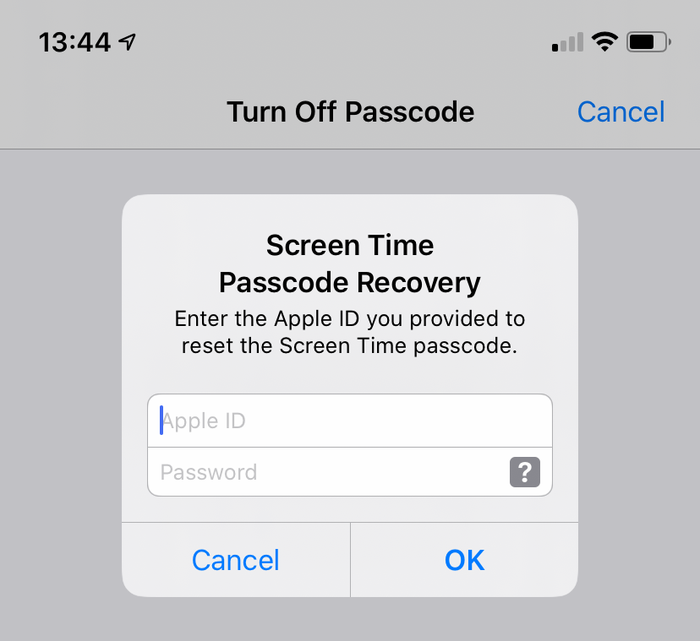
Bildschirmzeit-Code mit einer Apple-ID wiederherstellen
So entfernst du den Bildschirmzeit-Code unter iOS 14 oder 13 manuell
- Achte darauf, dass du ein aktuelles verschlüsseltes iPhone-Backup hast.
- Deaktiviere vor dem Fortfahren „Mein iPhone suchen“ unter
Settings→[iCloud account name]→Find My→Find my iPhone - Verbinde das Telefon per USB-Kabel mit iTunes und klicke auf „iPhone wiederherstellen ...“. Dadurch lädt iTunes die neueste Firmware für dein Telefon herunter, bevor es gelöscht und aktualisiert wird. Es ist sehr wichtig, dass du vorher ein Backup hast.
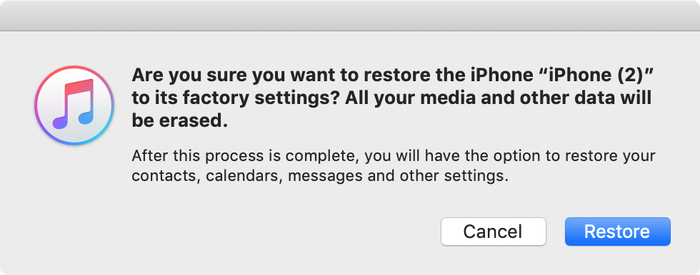
iTunes bestätigt die Wiederherstellung
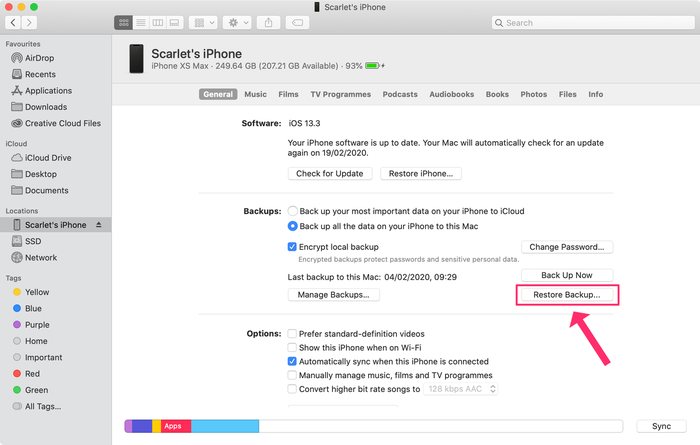
„iPhone wiederherstellen“ in iTunes auswählen
iTunes prüft noch einmal, ob du ein aktuelles Backup hast:
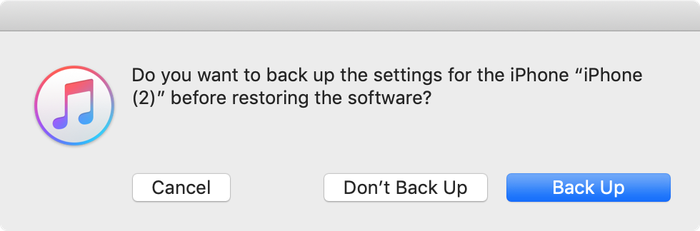
iTunes fragt vor der Wiederherstellung nach einem Backup
- Sobald das Firmware-Update abgeschlossen ist, fordert iTunes dich auf, ein Backup zur Wiederherstellung auszuwählen. Wähle das zuvor erstellte Backup aus und stelle es wieder her. Danach ist dein Telefon wieder so, wie es war, nur ohne den Bildschirmzeit-Code.
So entfernst du den Bildschirmzeit-Code unter iOS 12 manuell
Unter iOS 12 speichert Apple den Bildschirmzeit-Code im Schlüsselbund des Nutzers. Der Code liegt in einem gerätespezifischen Teil des Schlüsselbunds. Er wird daher nicht mit den anderen Apple-Geräten des Nutzers synchronisiert und lässt sich über diese nicht abrufen. iPhone Backup Extractor macht die Wiederherstellung dieses Codes einfach, aber das manuelle Entschlüsseln und Extrahieren eines Geräte-Schlüsselbunds ist besonders aufwendig.
Wenn du den manuellen Weg gehen möchtest, empfehlen wir, der Anleitung für iOS 13 zu folgen und ein Backup wiederherzustellen.
So entfernst du den Einschränkungen-Code unter iOS 7‒11 manuell
iOS 7 bis 11 speichern den Einschränkungen-Code in Backups, als Hash des Algorithmus PBKDF2. Dieser muss erst entschlüsselt werden. Um an den Hash zu gelangen, musst du die Datei com.apple.restrictionspassword.plist aus einem Backup des Geräts extrahieren. Du findest die Datei (kostenlos) im „Expertenmodus“ von iPhone Backup Extractor unter Home Domain → Library → Preferences oder indem du die Rohdatei 398bc9c2aeeab4cb0c12ada0f52eea12cf14f40b manuell entschlüsselst.
Wenn du sie hast, suche nach diesen Werten:
<key>RestrictionsPasswordKey</key>
<data>...</data>
<key>RestrictionsPasswordSalt</key>
<data>...</data>
Schlüssel und Salt werden mit PBKDF2 aus dem Code des Nutzers abgeleitet und lassen sich per Brute Force relativ leicht entschlüsseln. Der Einschränkungen-Code hat in diesen iOS-Versionen nur 4 Ziffern, es sind also nur 10.000 Kombinationen durchzuprobieren.
So entfernst du den Einschränkungen-Code aus einem iOS-5‒6-Backup manuell (kostenlos)
Mit der folgenden Anleitung setzt du die Einschränkungen-PIN auf einem iPad oder iPhone auf 1234 zurück. Wenn du deinen Code auf diesem Weg zurücksetzen möchtest, gehe so vor:
- Erstelle ein Backup in iTunes, solange dein Einschränkungen-Code aktiviert ist. Da wir das von Hand machen, ist es viel einfacher, wenn das Backup nicht verschlüsselt ist. (Besser ist es, das Backup verschlüsselt zu lassen und das automatische Verfahren weiter oben in dieser Anleitung zu verwenden.)
- Öffne den Standard-Backup-Ordner (normalerweise
C:\Users\[username]\AppData\Roaming\Apple Computer\MobileSync\Backup\unter Windows oder~/Library/Application Support/MobileSyncunter macOS). Du kannst auch iPhone Backup Extractor starten, mit der rechten Maustaste auf dein Backup klicken und „Im Finder anzeigen“ oder „Im Explorer öffnen“ wählen, um den Ordner deines Backups zu öffnen. - Erstelle eine Sicherungskopie der Datei
662bc19b13aecef58a7e855d0316e4cf61e2642b, denn diese bearbeiten wir, und du brauchst eine Kopie, falls etwas schiefgeht ... - Erzeuge mit einem Online-SHA-1-Hash-Generator einen Hash der Datei
662bc19b13aecef58a7e855d0316e4cf61e2642bund notiere dir diesen Hash (er sieht etwa so aus:a6533d4dc9ac9f8af7ba65cb955187f025cfde8b, ist aber bei jedem Backup anders).
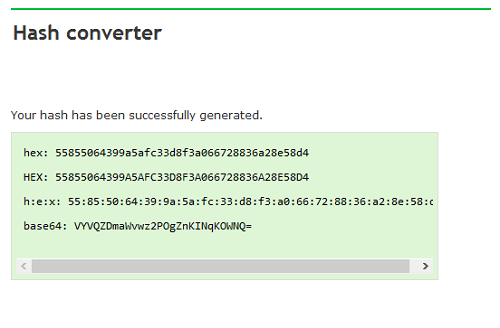
Die Einschränkungen-Code-Datei hashen – unheimlich!
- Öffne die Datei
662bc19b13aecef58a7e855d0316e4cf61e2642bmit dem Plist-Editor von iPhone Backup Extractor. Klicke im MenüFileaufView / Edit Plistund suche deine Datei.plist. - Suche in der Datei, ob nicht schon eine Zeile mit dem Text
<key>SBParentalControlsPIN</key>vorhanden ist. Falls ja, enthält die Zeile darunter (sie sieht etwa so aus:<string>1234</string>) die PIN. - Wenn die Zeile nicht existiert (was bei iOS-5- oder iOS-6-Backups der Fall sein sollte), suche nach der Zeile
<key>SBParentalControlsEnabled</key>. Darunter steht eine Zeile mit<true/>, die anzeigt, dass die Kindersicherung aktiviert ist. Fehlt die Zeile oder steht dort<false/>, ist die Kindersicherung nicht aktiviert, und eine Änderung der PIN hilft nicht.
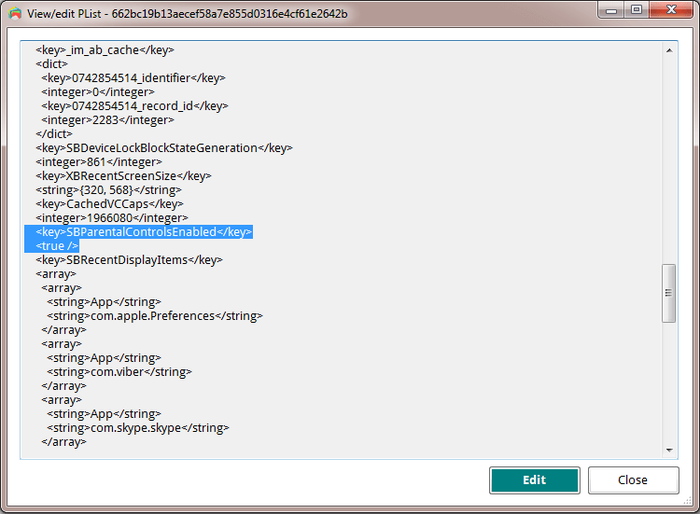
Die plist-Datei mit der Einschränkungen-PIN bearbeiten
- Wenn der Schlüssel
SBParentalControlsEnabledden Wert<true/>hat, klicke auf „Bearbeiten“ und füge direkt unter der Zeile<true/>die folgenden zwei Zeilen ein:<key>SBParentalControlsPIN</key><string>1234</string>
Der Text in der Datei sieht dann etwa so aus:<key>SBParentalControlsEnabled</key><true/><key>SBParentalControlsPIN</key><string>1234</string>...other lines...
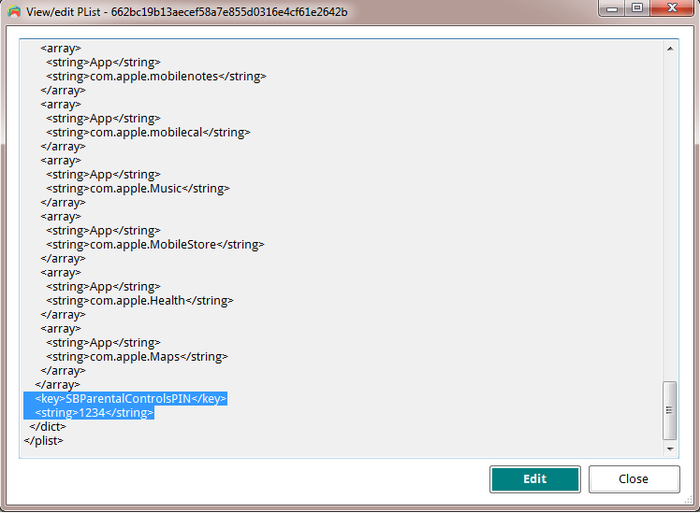
So sollte der Plist-Editor mit den eingefügten Zeilen aussehen
- Speichere die geänderte Datei
662bc19b13aecef58a7e855d0316e4cf61e2642bund überschreibe dabei die alte. - Erzeuge mit dem SHA-1-Hash-Generator einen weiteren Hash der Datei
662bc19b13aecef58a7e855d0316e4cf61e2642bund notiere ihn dir. - Erstelle eine sichere Sicherungskopie der Datei
Manifest.mbdb, denn diese Datei bearbeiten wir als Nächstes. - Öffne
Manifest.mbdbin einem Hex-Editor wie HxD (kostenlos) oder TextPad im Hex-Modus.
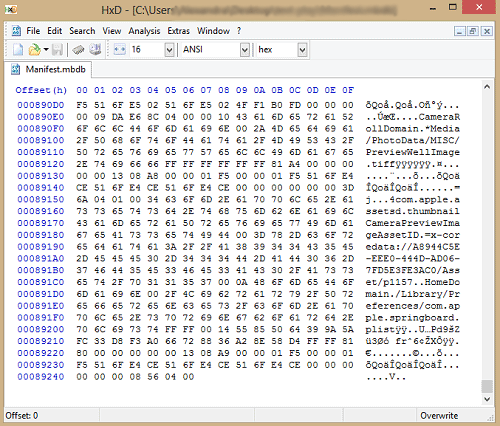
Das Manifest mit HxD bearbeiten (danke für den Tipp, Taylor!)
- Suche nach dem ursprünglichen SHA-1-Hash, den du in Schritt 4 notiert hast (achte darauf, im Hex-Modus und nicht im Textmodus zu suchen). Dort steht
com.apple.springboard.plistoder etwas Ähnliches. Das ist die Textstelle, die du suchst. - Jetzt kommt der knifflige Teil: Du musst den alten Hex-Wert mit dem neuen überschreiben (den du in Schritt 10 ermittelt hast). In den meisten Hex-Editoren tippst du dazu einfach über den alten Wert.
Du siehst zum Beispiel Folgendes:72 64 2E 70 6C 69 73 74 FF FF 00 14 38 F1 2D 84 14 0D 32 E3 6E DF D7 62 3F D1 7A 10 11 66 14 70.
Angenommen, der Hex-Wert, den du ändern möchtest, ist38F12D84140D32E36EDFund du musst ihn in1234567890abcdef1234ändern.
Zuerst suchst du den Anfang der alten Hex-Zeichenfolge und tippst dann über den alten Hex-Code, sodass am Ende etwa Folgendes dasteht:72 64 2E 70 6C 69 73 74 FF FF 00 14 12 34 56 78 90 AB CD EF 12 34 D7 62 3F D1 7A 10 11 66 14 70. - Speichere die bearbeitete Datei
Manifest.mbdb. - Stelle das Backup mit iTunes auf dem iPhone wieder her. Ersetze vorher die Dateien
Manifest.mbdbund662bc19b13aecef58a7e855d0316e4cf61e2642bdurch die geänderten Versionen, falls du sie nach dem Bearbeiten nicht direkt im Backup-Ordner gespeichert hast. - Sobald das Telefon am Ende der Wiederherstellung neu gestartet ist, kannst du mit der PIN
1234auf die Kindersicherung zugreifen.
Schreib uns, wenn dir diese Anleitung geholfen hat, oder hinterlasse einen Kommentar, wenn wir dir weiterhelfen können. Viel Erfolg bei der Wiederherstellung deines Codes.
Häufig gestellte Fragen
Warum macht Apple es so schwer, diesen Code zurückzusetzen oder zu deaktivieren, und warum geht das nicht über iCloud?
Wir glauben, dass Apple damit Nutzer berücksichtigt, die mit ihren Kindern keine iCloud-Familienfreigabe einrichten, sondern ihnen ein eigenes iPhone mit eigenem iCloud-Account geben. Da sich ein Elternteil nicht separat per TouchID oder FaceID registrieren lässt, ist ein zusätzlicher Code nötig, denn das Kind hätte vollen Zugriff auf seine eigenen iCloud-Einstellungen.
Ein Code statt eines iCloud-Accounts ist auch dann hilfreich, wenn diese Einschränkungen per MDM gesammelt auf vielen Geräten angewendet werden, bei denen es keinen Elternteil im eigentlichen Sinn gibt, etwa auf den Geräten einer Schule oder eines Unternehmens. Es geht also nicht nur darum, den Zugriff von Kindern auf das Gerät einzuschränken.
Wenn die Familie über eine iCloud-Familienfreigabe verbunden ist, wäre das möglich. Trotzdem bräuchten Nutzer immer eine Möglichkeit, die Einschränkungen per Code aufzuheben, wenn es darauf ankommt: etwa auf einer langen Reise mit der Familie ohne Internet. In den meisten Teilen der Welt gibt es zum Beispiel während eines Flugs kein WLAN, und ohne Code ließen sich die Einstellungen der Familienfreigabe dann nicht ändern.