

この記事では、あらゆるバージョンの iOS で、スクリーンタイムまたは制限のパスコードを復元するための選択肢をまとめています。スクリーンタイムのパスコードを紛失した方や忘れた方向けに、自動で復元する簡単な方法、Apple の案内の要約、パスコードを無料でリセットまたは復元する手順を説明します。
スクリーンタイムのパスコードの自動復元・削除機能は、すべてのバージョンの iOS 向けに iPhone Backup Extractor に組み込まれています。
iOS | 名称 | 処理 | リセットの要否
--- | --- | ---
13-14 | スクリーンタイム | コードの削除 | 不要
12 | スクリーンタイム | コードの復元 | 不要
7‒11 | ペアレンタルコントロールの制限 | コードの復元 | 不要
5‒6 | ペアレンタルコントロールの制限 | コードを 1234 にリセット | 不要
1‒4 | ペアレンタルコントロールの制限 | コードの復元 | 不要
失われたスクリーンタイムのパスコードを削除または復元する方法
この処理では、iOS デバイスのスクリーンタイムが無効になります(任意で、同じ Apple ID を使用するほかのすべての iOS デバイスと Mac でも無効にできます)。パスワードもリセットされるため、スクリーンタイムを再び有効にすると、新しいパスコードの設定を求められます。
ここでのスクリーンショットは iOS 14 の手順ですが、手順 1 から 3 を行えば、それより前のどのバージョンの iOS でも、該当する処理が自動で実行されます。
- iPhone Backup Extractor をダウンロードしてインストールし(Windows と Mac で利用できます)、起動します。
- iPhone または iPad を USB ケーブルで接続し、iPhone Backup Extractor の左側のメニューからデバイスを選択します。
- 「Utilities」タブを選び、「Screen Time recovery」をクリックします。ウィザードが開き、次の手順が案内されます。
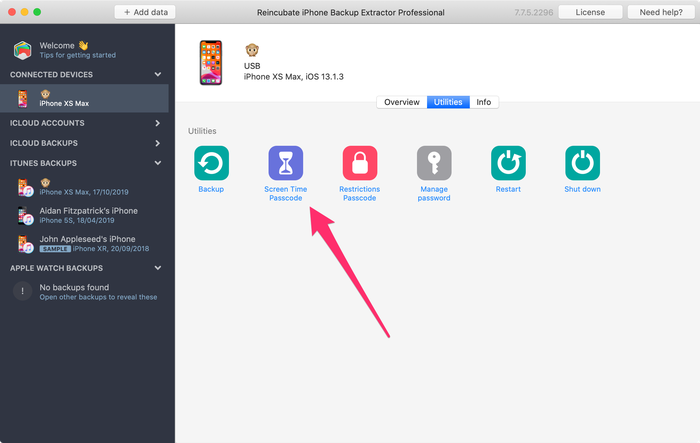
iPhone Backup Extractor の「Screen Time recovery」オプション
- ウィザードの案内に従い、iPhone で Apple の「探す」サービスを一時的に無効にします。
Settings→[iCloud account name]→Find My→Find my iPhoneの順に開きます。この操作には Apple ID のパスワードが必要です。処理が完了したら、再び有効にできます。(デバイスを iCloud アカウントから削除する必要はありません。)
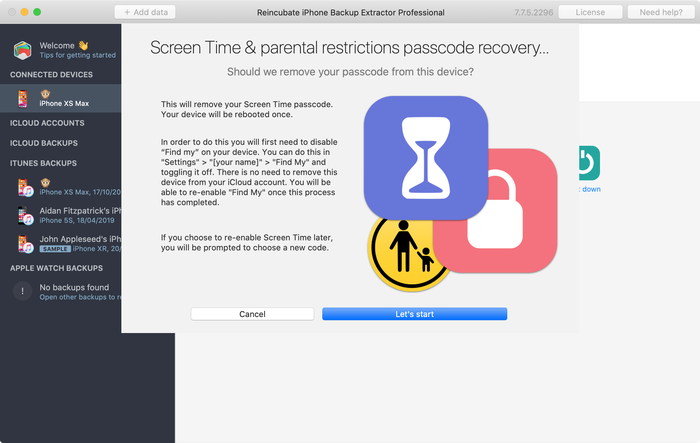
iOS 14 用のスクリーンタイム削除ウィザード
- 「Let’s start」ボタンをクリックします。しばらくすると iPhone が再起動し、完了すると、スクリーンタイムのパスコードは無効になっています。
こちらは、iPhone が再起動を完了する様子を撮影した動画です。再起動の際には、Mac のスクリーンタイムも無効になります。
これで完了です。デバイスの「設定」で、「探す」を再び有効にするのを忘れないでください。
スクリーンタイムのパスコードを忘れた場合の Apple の案内
スクリーンタイムのパスコードを忘れた場合、Apple はデバイスを消去してリセットし、新しいデータで最初から始めることを案内しています。Apple は次のように説明しています。
デバイスのロック解除に使うパスコードとは別のパスコードを設定してください。以前のバージョンの iOS または iPadOS で設定した制限のパスコードを思い出せない場合や、スクリーンタイムのパスコードを忘れた場合は、デバイスを消去し、新しいデバイスとしてセットアップすることでパスコードを削除する必要があります。バックアップからデバイスを復元しても、パスコードは削除されません。
厳密には、この説明は完全に正確ではありません。バックアップがパスコードの設定前に作成されたもので、かつ、スクリーンタイムの設定で「デバイス間で共有」が有効になっていなかった場合は、バックアップから復元すると、パスコードは削除されます。
一部の Apple Store の Genius は iPhone Backup Extractor を勧めることがありますが、Apple の Twitter サポートチームは常にリセットを勧めています。この方法でも解決できますが、ユーザーのデータがすべて失われ、iPhone または iPad を最初からセットアップし直す必要があります。
Apple ID を使ってスクリーンタイムのパスコードを削除する方法
iOS 13.3 を搭載した一部のデバイスでは、スクリーンタイムを有効にする際に Apple ID の入力を求められることを確認しています。これは、パスコードを紛失したときに自動で復元できるようにするためです。iOS には「Apple ID を指定しない場合、パスコードを入力しないとスクリーンタイムの設定を変更できません」という趣旨のメッセージが表示されます。
この設定は Settings → Screen Time → Use Screen Time passcode にあります。
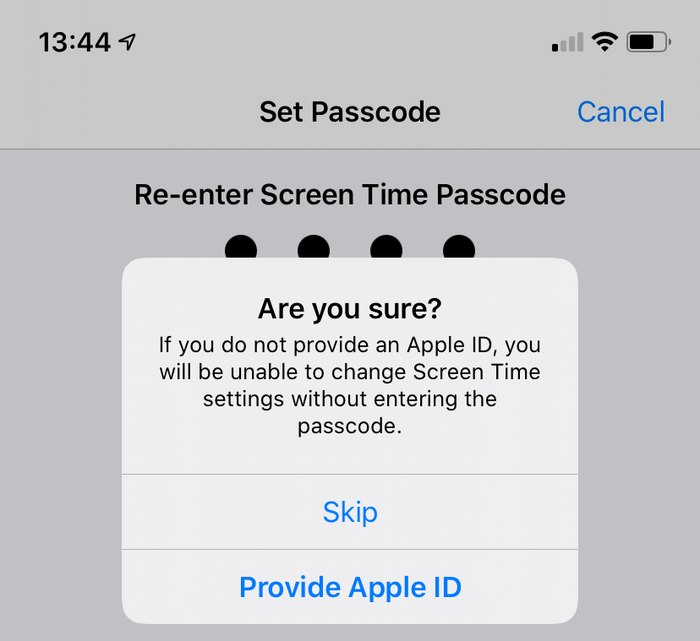
スクリーンタイムの復元用に Apple ID を設定するよう求めるメッセージ
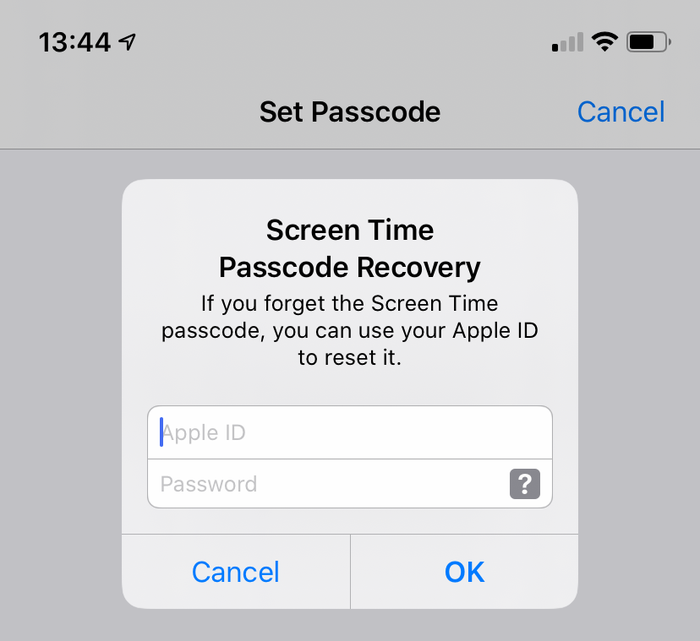
スクリーンタイムの復元用に Apple ID を追加する
スクリーンタイムのパスコードを追加する際にこのオプションを使っていれば、パスコードを忘れたユーザーはこの方法を利用できます。Settings → Screen Time → Turn Off Screen Time または Settings → Screen Time → Change Screen Time Passcode → Turn Off Screen Time Passcode の順に開いてスクリーンタイムを無効にしようとすると、メッセージが表示されます。
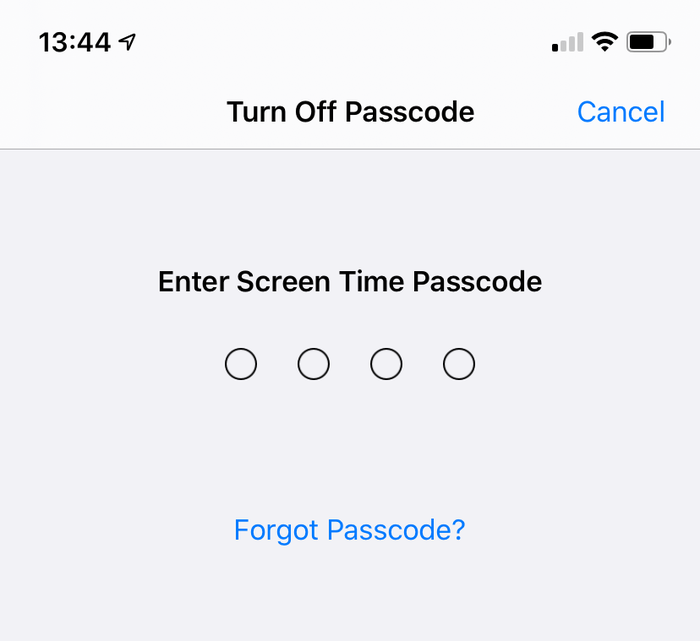
iOS のスクリーンタイムの「パスコードをオフにする」ダイアログ
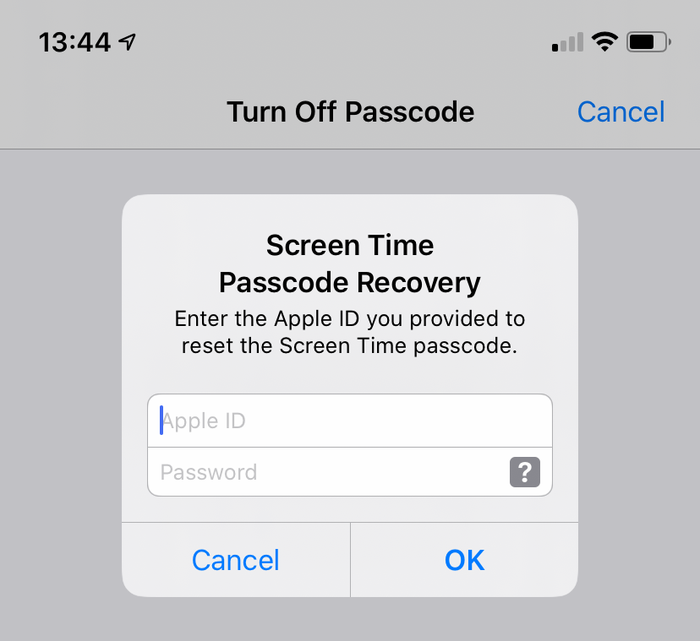
Apple ID を使ったスクリーンタイムのパスコードの復元
iOS 14 または 13 でスクリーンタイムのパスコードを手動で削除する方法
- 最近作成した暗号化された iPhone のバックアップがあることを確認します。
- 作業を始める前に、
Settings→[iCloud account name]→Find My→Find my iPhoneで「iPhoneを探す」をオフにします。 - iPhone を USB ケーブルで iTunes に接続し、「iPhoneを復元...」をクリックします。iTunes が iPhone の最新のファームウェアをダウンロードし、デバイスを消去してアップデートします。この操作の前に、必ずバックアップを作成しておいてください。
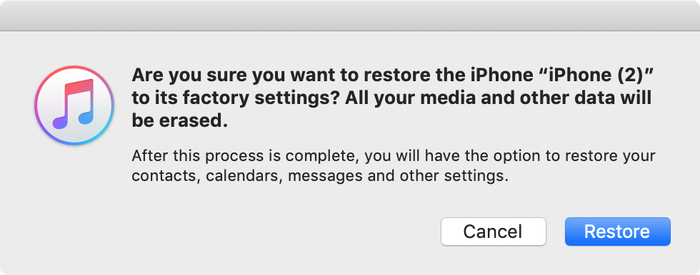
復元の選択を確認する iTunes
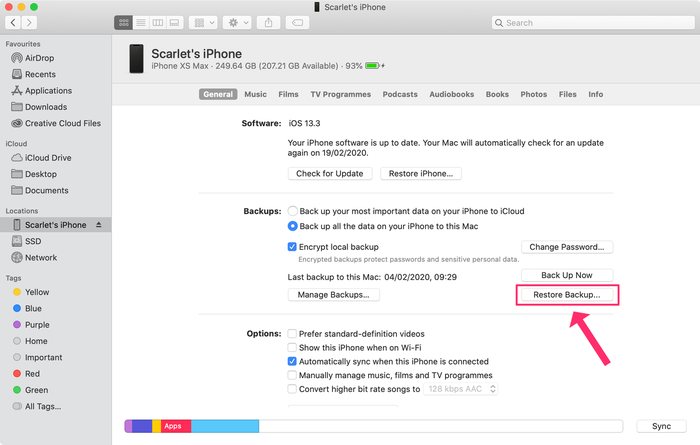
iTunes で「iPhoneを復元」を選ぶ
iTunes が、最近のバックアップがあるかどうかを再確認します。
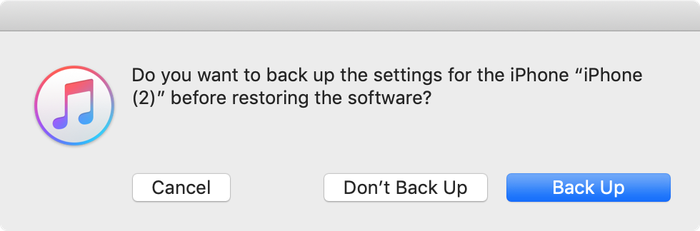
復元の前にバックアップを求める iTunes
- ファームウェアのアップデートが完了すると、iTunes が復元に使うバックアップの選択を求めます。先ほど作成したバックアップを選んで復元します。復元が完了すると、iPhone は元の状態に戻りますが、スクリーンタイムのパスコードはなくなっています。
iOS 12 でスクリーンタイムのパスコードを手動で削除する方法
iOS 12 では、Apple はスクリーンタイムのパスコードをユーザーのキーチェーンに保存します。パスコードはキーチェーンのうちデバイス固有の領域に保存されるため、ユーザーのほかの Apple デバイスとは同期されず、それらのデバイスからもアクセスできません。iPhone Backup Extractor を使えば、このパスコードを簡単に復元できますが、デバイスのキーチェーンを手動で復号して抽出する手順を説明するのは、特に複雑です。
手動で行いたい場合は、iOS 13 の手順に従い、バックアップを復元することをおすすめします。
iOS 7‒11 で制限のパスコードを手動で削除する方法
iOS 7 から 11 では、制限のパスコードは PBKDF2 アルゴリズムでハッシュ化されてバックアップに保存されます。このハッシュを解読する作業が必要です。ハッシュを取得するには、デバイスのバックアップから com.apple.restrictionspassword.plist ファイルを抽出します。このファイルは、iPhone Backup Extractor の「Expert mode」の Home Domain → Library → Preferences で(無料で)見つけられるほか、生の 398bc9c2aeeab4cb0c12ada0f52eea12cf14f40b ファイルを手動で復号して取得することもできます。
ファイルを取得したら、次の値を探します。
<key>RestrictionsPasswordKey</key>
<data>...</data>
<key>RestrictionsPasswordSalt</key>
<data>...</data>
キーとソルトは、ユーザーのパスコードから PBKDF2 で導出されるもので、総当たり攻撃で比較的簡単に解読できます。これらのバージョンの iOS では、制限のパスコードは 4 桁しかないため、試すべき組み合わせは 10,000 通りだけです。
iOS 5‒6 のバックアップから制限のパスコードを手動で削除する方法(無料)
以下の手順で、iPad または iPhone の制限の PIN を 1234 にリセットします。この方法でパスコードをリセットすると決めた場合は、次の手順に従います。
- 制限のパスコードが有効な状態で、iTunes でバックアップを作成します。手作業で行うため、バックアップが暗号化されていないほうがずっと簡単です。(バックアップは暗号化したままにして、このガイドの前半で紹介した自動の方法を使うことをおすすめします。)
- デフォルトのバックアップフォルダ(通常は、Windows では
C:\Users\[username]\AppData\Roaming\Apple Computer\MobileSync\Backup\、macOS では~/Library/Application Support/MobileSync)を開きます。iPhone Backup Extractor を起動し、バックアップを右クリックして「Show in Finder」または「Open in Explorer」を選んでも、バックアップのフォルダを開けます。 - これから編集する
662bc19b13aecef58a7e855d0316e4cf61e2642bファイルのバックアップコピーを取っておきます。問題が起きたときのために、コピーを残しておく必要があります。 - オンラインの SHA-1 ハッシュジェネレーター で
662bc19b13aecef58a7e855d0316e4cf61e2642bファイルのハッシュを生成し、控えておきます(a6533d4dc9ac9f8af7ba65cb955187f025cfde8bのような値ですが、バックアップごとに異なります)。
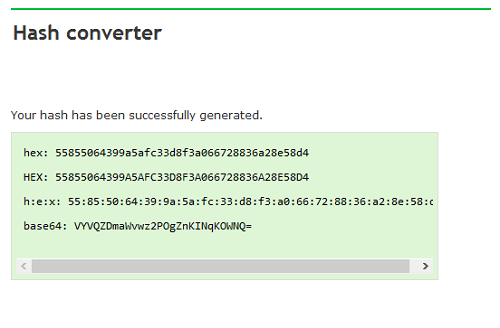
制限のパスコードのファイルをハッシュ化する
- iPhone Backup Extractor の Plist エディタで
662bc19b13aecef58a7e855d0316e4cf61e2642bファイルを開きます。FileメニューのView / Edit Plistをクリックし、.plistファイルを選択します。 - ファイル内を検索し、
<key>SBParentalControlsPIN</key>というテキストを含む行がまだないことを確認します。すでにある場合は、その下の行(<string>1234</string>のような内容)に PIN が入っています。 - この行がない場合(iOS 5 または 6 のバックアップではないはずです)は、
<key>SBParentalControlsEnabled</key>という行を探します。その下に<true/>という行があれば、ペアレンタルコントロールがオンになっています。この行がない場合や<false/>になっている場合は、ペアレンタルコントロールが有効ではないため、PIN を変更しても効果はありません。
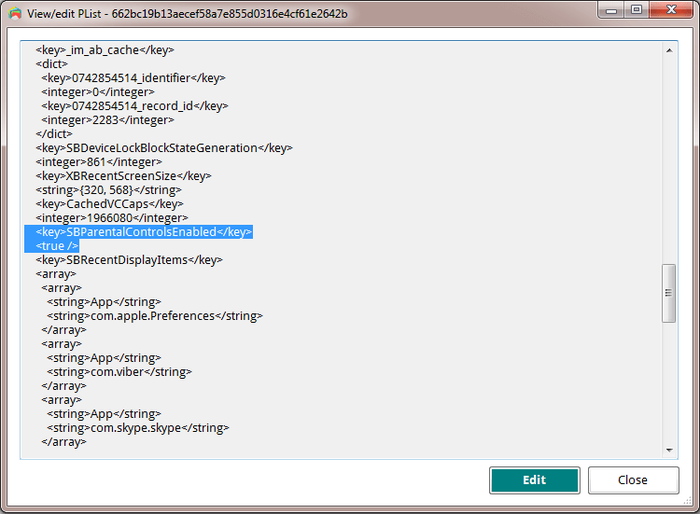
制限の PIN の plist を編集する
SBParentalControlsEnabledキーが<true/>であることを確認したら、「Edit」をクリックし、<true/>の行のすぐ下に次の 2 行を追加します。<key>SBParentalControlsPIN</key><string>1234</string>
ファイルの内容は次のようになります。<key>SBParentalControlsEnabled</key><true/><key>SBParentalControlsPIN</key><string>1234</string>...other lines...
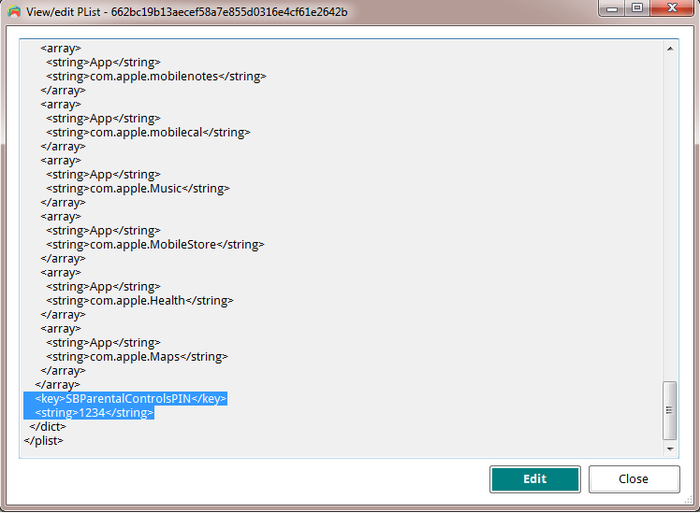
行を挿入したあとの Plist エディタの表示例
- 修正した
662bc19b13aecef58a7e855d0316e4cf61e2642bファイルを、古いファイルに上書きして保存します。 - SHA-1 ハッシュジェネレーター で
662bc19b13aecef58a7e855d0316e4cf61e2642bファイルのハッシュをもう一度生成し、控えておきます。 - 次はこの
Manifest.mbdbファイルを編集するため、安全な場所にバックアップコピーを取っておきます。 Manifest.mbdbを HxD(無料)などの 16 進エディタ(または 16 進モードの TextPad)で開きます。
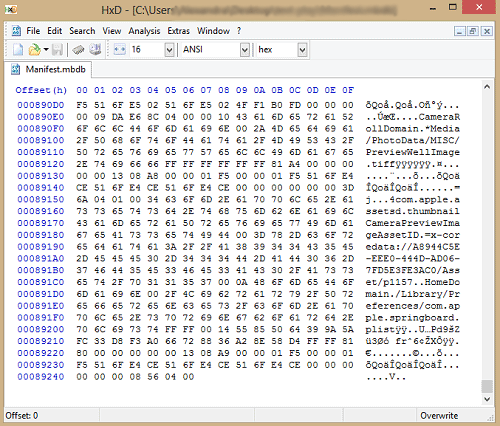
HxD でマニフェストを編集する(ヒントをくれた Taylor に感謝します)
- 手順 4 で生成した元の SHA-1 ハッシュを検索します(テキストモードではなく、16 進モードで検索してください)。
com.apple.springboard.plistのような内容が見つかれば、探しているテキストです。 - ここが難しい部分です。古い 16 進値を、新しい値(手順 10 で控えたもの)で上書きします。ほとんどの 16 進エディタでは、古い値の上から入力すれば上書きできます。
たとえば、次のような内容が見つかります:72 64 2E 70 6C 69 73 74 FF FF 00 14 38 F1 2D 84 14 0D 32 E3 6E DF D7 62 3F D1 7A 10 11 66 14 70。
変更したい 16 進値が38F12D84140D32E36EDFで、これを1234567890abcdef1234に変更するとします。
まず古い 16 進文字列の先頭を見つけ、その上から新しい値を入力して、次のような状態にします:72 64 2E 70 6C 69 73 74 FF FF 00 14 12 34 56 78 90 AB CD EF 12 34 D7 62 3F D1 7A 10 11 66 14 70。 - 編集した
Manifest.mbdbファイルを保存します。 - iTunes を使ってバックアップを iPhone に復元します。編集したファイルをバックアップフォルダに直接保存していない場合は、復元の前に
Manifest.mbdbと662bc19b13aecef58a7e855d0316e4cf61e2642bのファイルを変更後のものに置き換えてください。 - 復元の最後に iPhone が再起動したら、PIN
1234でペアレンタルコントロールにアクセスできます。
このガイドが役に立った場合はお知らせください。ほかにお手伝いできることがあれば、コメントをお寄せください。パスコードの復元がうまくいくことを願っています。
よくある質問
Apple はなぜこのパスコードのリセットや無効化を難しくしているのですか? なぜ iCloud からできないのですか?
iCloud のファミリー共有を子どもと設定せず、子ども専用の iCloud アカウントで iPhone を持たせているユーザーに対応するためだと考えています。保護者を TouchID や FaceID に別途登録することはできず、子どもは自分の iCloud 設定に完全にアクセスできるため、別のコードが必要になります。
学校や企業のデバイスのように、保護者がいない多数のデバイスに MDM で制限を一括適用する場合も、iCloud アカウントではなくパスコードを使うほうが便利です。デバイスを使う子どものアクセスを制限するためだけのものではありません。
家族が iCloud のファミリー共有でつながっていれば、それも可能でしょう。ただし、インターネットのない状況で家族と長旅をしているときなど、いざというときのために、パスコードで制限を解除できる手段は常に必要です。たとえば、世界のほとんどの地域では機内で Wi-Fi が使えないため、コードがなければファミリー共有の設定を変更できません。