


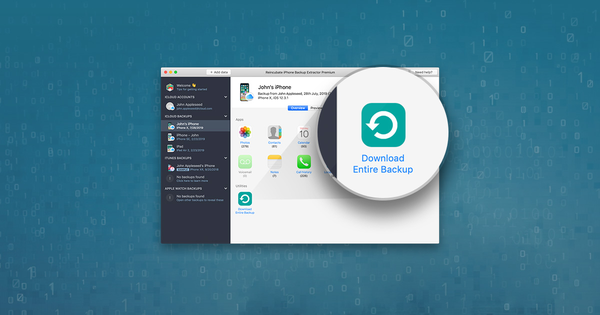
- Schwierigkeitsgrad: einfach
- Schritte: bis zu 3
- Benötigte Zeit: 5 - 10 Minuten
iCloud-Datenwiederherstellung im Schnelldurchlauf
Apple hat iCloud 2011 zusammen mit iOS 5 eingeführt. Seitdem gelangen immer mehr iPhone-Daten dorthin, und fast eine Milliarde Nutzer haben sich für iCloud angemeldet. Die meisten haben wohl von der iCloud-Fotomediathek gehört und wissen, dass ihr Telefon iCloud-Backups erstellen kann, doch iCloud kann viel mehr – und damit auch die darin gespeicherten Daten.
Diese Anleitung zeigt dir einfache Schritte, um deine Daten aus iCloud wiederherzustellen, egal ob du sie verloren oder gelöscht hast oder sie herausholen möchtest, um sie anderswo sicher zu speichern. Wenn du weiterliest, wirst du zum iCloud-Experten, und zwar auch für die zugehörigen Dienste.
Aus iCloud lässt sich so gut wie jede Art von Daten abrufen:
 iMessages
 Videos
 Fotos
 Anrufliste
 Kontakte
 Notizen
 Kalender
 WhatsApp
 App-Daten
 Alles andere
Mit iCloud-Daten arbeiten
Ist ein iOS-Update fehlgeschlagen oder hast du dein iOS-Gerät verloren? Brauchst du deine Fotos, Dokumente oder Kontakte aus deinem iCloud-Backup? Anders als bei iTunes-Backups ist der direkte Zugriff auf viele in iCloud gespeicherte Dateien nicht einfach.
Hier kommt iPhone Backup Extractor ins Spiel: Wir zeigen dir, wie du alle in deinem iCloud-Backup gespeicherten Daten direkt auf deinem Computer sicherst. iPhone Backup Extractor holt Daten aus iCloud und iCloud-Backups zurück und kann deine Textnachrichten, WhatsApp-Nachrichten, Fotos, Videos, Kalenderdaten, Aufnahmen, Voicemails, Notizen, App-Daten und mehr herunterladen. Er bietet dir einen sicheren, einfachen und umfassenden Weg, iCloud- oder iTunes-Daten auf deinem PC oder Mac abzurufen.
Deine Daten wiederherzustellen ist so einfach wie diese drei Schritte:
- iPhone Backup Extractor mit deinem iCloud-Account verbinden
- Deine iCloud-Daten durchsuchen: darunter Backups, Fotomediathek, Fotostream, Kontakte und mehr
- Die benötigten Daten auslesen oder herunterladen
Wir gehen aber noch weiter und haben Informationen aufgenommen, die dir helfen, noch tiefer einzusteigen:
Dafür brauchst du Folgendes:
 Einen PC
 oder einen Mac
 Einen iCloud-Account und die zugehörigen Zugangsdaten
iPhone Backup Extractor mit iCloud verbinden, um Videos, Fotos, Textnachrichten und mehr wiederherzustellen
Als wir iPhone Backup Extractor entwickelt haben, wollten wir ihn für alle zugänglich machen, egal ob mit oder ohne technisches Know-how. Dein iCloud-Backup oder andere Daten herunterzuladen ist so einfach wie 1, 2, 3.
Wenn du deine Fotos, Kontakte, deinen Bildschirmzeit-Code, deine Textnachrichten oder WhatsApp-Nachrichten wiederherstellen musst, findest du dazu eigene Anleitungen. Ansonsten gehe wie folgt vor:
- Lade iPhone Backup Extractor herunter und installiere ihn für Mac oder Windows.
- Melde dich bei iCloud an. Öffne iPhone Backup Extractor und klicke auf „Hier klicken, um einen iCloud-Account hinzuzufügen“ oder auf das Symbol
+. Es öffnet sich ein Fenster, in dem du deinen iCloud-Account hinzufügen kannst.

Mit iPhone Backup Extractor bei iCloud anmelden
Du brauchst deinen iCloud-Benutzernamen und dein Passwort. Ist dein Account durch Zwei-Faktor-Authentifizierung (2FA) geschützt, wirst du aufgefordert, deinen 2FA-Code einzugeben. (Wenn du das Kästchen „Passwort merken“ aktivierst, werden deine Zugangsdaten vorübergehend auf deinem Computer gespeichert. Darüber hinaus speichert iPhone Backup Extractor keine Apple-Account- oder persönlichen Daten.)
iPhone Backup Extractor verändert deine in iCloud gespeicherten Backups nicht und gefährdet sie nicht.
Die kostenlose Version von iPhone Backup Extractor enthält für iTunes-Backups die meisten Funktionen kostenlos. Um den vollen iCloud-Funktionsumfang freizuschalten, musst du jedoch upgraden.
- Sieh dir deine iCloud-Daten an. Sobald iPhone Backup Extractor sicher mit deinem iCloud-Account verbunden ist, kannst du deine iCloud-Backups, die iCloud-Fotomediathek, den Fotostream und weitere Account-Daten durchsuchen.
Wo speichert Apple deine iCloud-Daten?
Je nachdem, wie dein Telefon eingerichtet ist, können deine Daten in verschiedenen Bereichen von iCloud liegen. Möglicherweise musst du in iPhone Backup Extractor an verschiedenen Stellen suchen, und wir zeigen dir, wie. Hinter den Kulissen besteht iCloud nämlich aus mehreren Diensten. Sehen wir uns das als Nächstes an, damit du an den richtigen Stellen suchst.
| Datentyp | iCloud-Backups | iCloud in Echtzeit |
|---|---|---|
| Textnachrichten (SMS, iMessage) | ✅ Wenn „Nachrichten in iCloud“ nicht aktiviert ist | ✅ Wenn „Nachrichten in iCloud“ aktiviert ist |
| Anrufverlauf | Nicht seit iOS 9.3 | ✅ Ab iOS 9.3 |
| Kontakte | ✅ Immer | ✅ Wenn „Kontakte“ mit iCloud synchronisiert werden |
| Kalender | ✅ Immer | ✅ Wenn „Kalender“ mit iCloud synchronisiert wird |
| Fotos | ✅ Wenn die „iCloud-Fotomediathek“ nicht aktiviert ist | ✅ Alle, wenn die „iCloud-Fotomediathek“ aktiviert ist. Einige, wenn „Mein Fotostream“ aktiviert ist. |
Je nachdem, was du vorhast, musst du Folgendes tun:
- Ein iCloud-Backup herunterladen (oder auch nur einen Teil der Daten daraus!)
- Deine iCloud-Fotomediathek oder deinen Fotostream herunterladen und exportieren
- iCloud-Account-Daten herunterladen (also Daten, die nicht im Backup enthalten sind)
So lädst du ein iCloud-Backup herunter
Wenn iPhone Backup Extractor mit deinem iCloud-Account verbunden ist, lassen sich iCloud-Backup-Daten ganz einfach herunterladen.
- Wähle dein iCloud-Backup aus. Sobald iPhone Backup Extractor mit deinem iCloud-Account verbunden ist, zeigt er auf der linken Seite des Fensters automatisch eine Liste deiner iCloud-Accounts und -Backups an. Deine iCloud-Backups sind unter der Überschrift „iCloud-Backups“ aufgelistet. Klicke auf das Backup, das du ansehen möchtest, und seine Details werden im Hauptbereich des Fensters geladen.
Du hast noch kein Backup? Kein Problem: Es ist einfach (und kostenlos), eines zu erstellen. Lies unsere Anleitung zum Erstellen eines iCloud-Backups. - Sieh dir dein iCloud-Backup an. Sobald dein Backup ausgewählt ist, fasst iPhone Backup Extractor die enthaltenen Informationen zusammen und zeigt die wichtigsten Apps samt der Menge der jeweils verfügbaren Daten. Mit iPhone Backup Extractor arbeitest du mit iCloud-Backups genau wie mit iTunes-Backups: Du musst das Backup nicht vollständig herunterladen, um damit zu arbeiten – kannst es aber, wenn du möchtest!
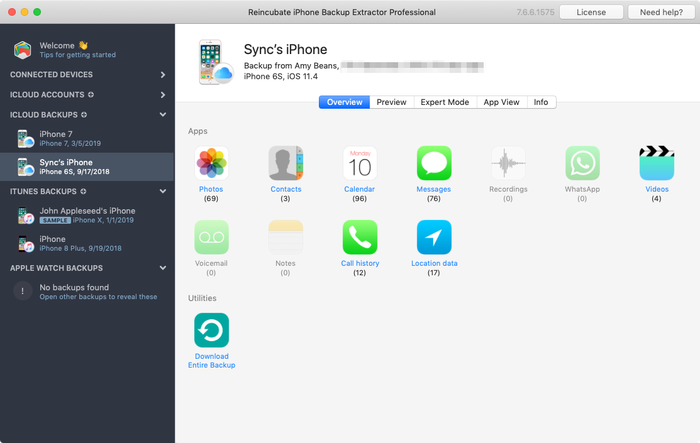
Daten aus einem iCloud-Backup wiederherstellen
Wie bei iTunes-Backups stehen dir in iPhone Backup Extractor vier Modi zur Wiederherstellung deiner Daten zur Verfügung:
- Übersicht. Klicke auf eines der App-Symbole, um deine Daten mit einem einzigen Klick zurückzuholen. Ganz einfach!
Wenn du zum Beispiel alle in deinem iCloud-Backup gespeicherten Fotos wiederherstellen möchtest, klicke auf das Symbol „Fotos“, und sie werden automatisch auf deinen Computer heruntergeladen. - Vorschaumodus. Sieh dir alle deine Nachrichten und Fotos an und wähle gezielt aus, welche du herunterladen möchtest.
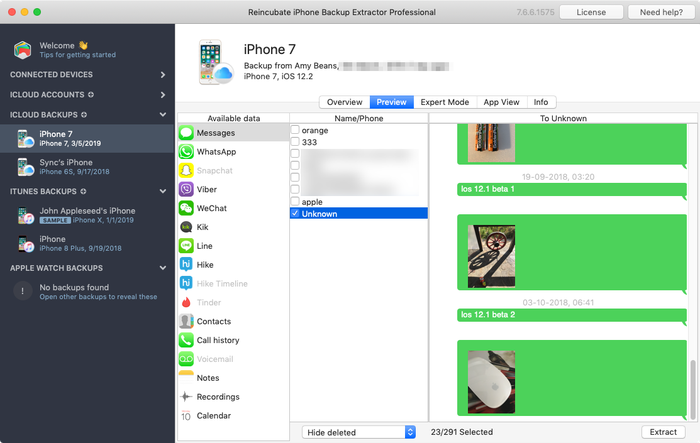
iPhone Backup Extractor im Vorschaumodus
- App-Ansicht. Durchsuche dein iCloud-Backup App für App und lade alle Dateien einer bestimmten App oder alle Fotos einer bestimmten App herunter.

iPhone Backup Extractor in der App-Ansicht
- Expertenmodus. Durchsuche einzelne Dateien in deinem iCloud-Backup und wähle die gewünschten Dateien zum Herunterladen aus oder ziehe sie heraus.
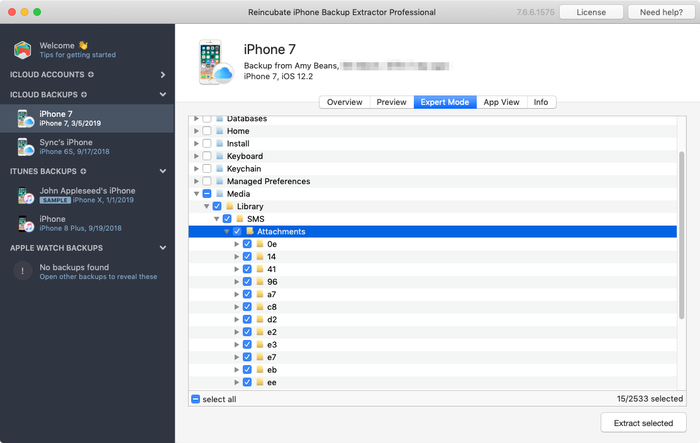
Der „Expertenmodus“ von iPhone Backup Extractor für iCloud
- Lade die Daten deines iCloud-Backups herunter. Möchtest du das vollständige iCloud-Backup herunterladen und in ein iTunes-Backup umwandeln, um es zu ändern oder lokal wiederherzustellen, geht das ebenfalls einfach: Es gibt eine Schaltfläche „Dieses iCloud-Backup herunterladen“. Wenn du darauf klickst, wird das gesamte iCloud-Backup auf deinen PC oder Mac heruntergeladen. Der Download kann je nach Größe deines Backups und Geschwindigkeit deiner Internetverbindung eine Weile dauern. Wenn du nur die Daten holst, die du brauchst, geht es mit dem oben beschriebenen Vorgang natürlich schneller.
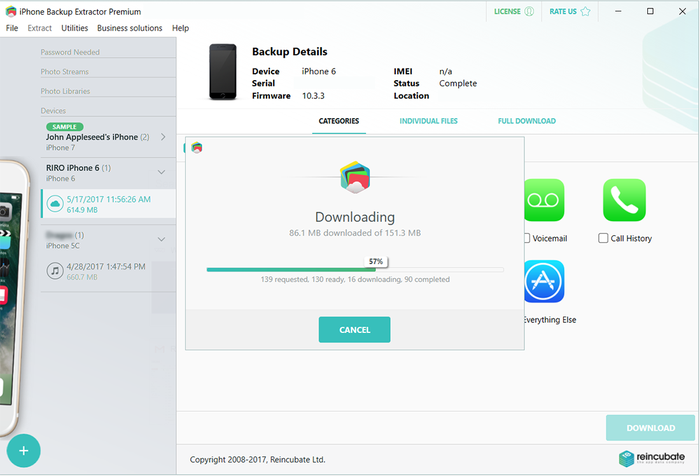
iPhone Backup Extractor lädt iCloud-Daten herunter
Nach Abschluss des iCloud-Downloads zeigt iPhone Backup Extractor das heruntergeladene iCloud-Backup im Bereich „Heruntergeladene iCloud-Backups“ an und lädt es automatisch für dich. Mit diesem Backup kannst du genau so arbeiten wie mit einem iTunes-Backup.
Gelöschte Daten aus deinem iCloud-Account wiederherstellen
Ob du es glaubst oder nicht: Es ist möglich, iCloud-Daten wiederherzustellen, die vor dem Erstellen deines letzten Backups gelöscht wurden.
iPhone Backup Extractor geht bei iCloud genau so vor wie bei der Wiederherstellung gelöschter iTunes-Daten. Das Beste daran: Die Wiederherstellung gelöschter Daten läuft für alle Nutzer automatisch. Achte nur darauf, dass der Menüpunkt unter Utilities → Show deleted data aktiviert ist.
Wir haben einen Benchmark veröffentlicht, der zeigt, wie wirksam unsere Wiederherstellung von iCloud-Daten ist. Sieh ihn dir an, denn mit dieser Technik kannst du gelöschte oder verlorene Textnachrichten aus iCloud wiederherstellen.
So stellst du iCloud-Daten wieder her
Wenn du weitere Daten aus iCloud wiederherstellen möchtest: In deinem iCloud-Account liegt außerhalb der iCloud-Backups noch eine ganze Menge.
- Wähle deinen iCloud-Account aus und sieh ihn dir an. Sobald dein iCloud-Account in iPhone Backup Extractor hinzugefügt ist, zeigt die App deine iCloud-Accounts auf der linken Seite im Bereich „iCloud-Accounts“ an. Klicke auf deinen iCloud-Account, und die App zeigt zusammenfassende Informationen zu deinem Account.

iPhone Backup Extractor zeigt Details zum iCloud-Account
- Wähle die iCloud-Daten aus, die du wiederherstellen möchtest. Sobald dein iCloud-Account ausgewählt ist, zeigt dir iPhone Backup Extractor den Übersichtsmodus an. Dort kannst du deine iCloud-Fotomediathek, den Fotostream oder deine Kontakte herunterladen. Diese Datenquellen sind alle zusätzlich zu den Daten in deinem iCloud-Backup.
Du kannst im Übersichtsmodus auf einen dieser Datentypen klicken, um ihn automatisch auf deinen Computer herunterzuladen.
Alternativ kannst du den „Vorschaumodus“ wählen, um die aktuell in iCloud gespeicherten Kontakte zu durchsuchen und gezielt anzusehen, auszulesen und wiederherzustellen.
Weitere Möglichkeiten, auf iCloud-Daten zuzugreifen
Wenn du dich bei iCloud.com anmeldest, wirst du feststellen, dass du nicht auf alle in iCloud gespeicherten Dateien zugreifen kannst. Obwohl du zum Beispiel ausgewählt hast, deine Bilder zu sichern, sind sie dort nicht sichtbar. Der Grund: Die meisten in einem iCloud-Backup gespeicherten Dateien lassen sich nur abrufen, indem du dein Backup auf deinem iOS-Gerät wiederherstellst oder sie mit iPhone Backup Extractor ausliest.
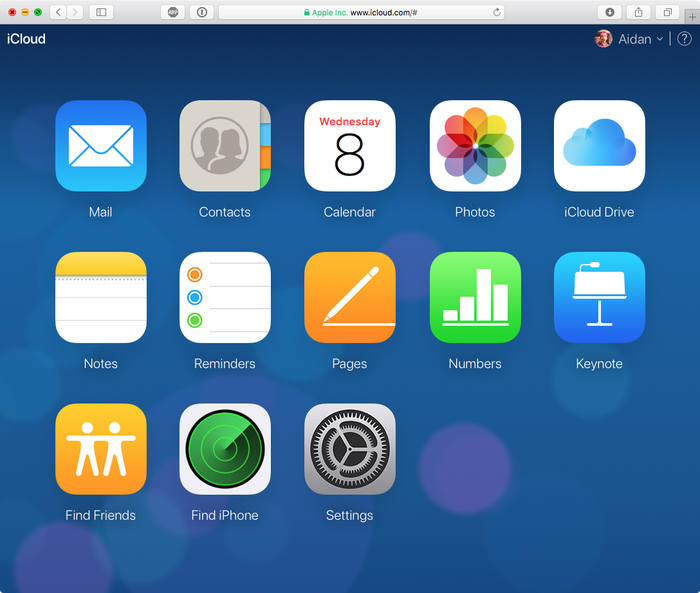
Das „Launchpad“ von iCloud.com
Nur wenige Datentypen lassen sich auf iCloud.com einfach ansehen oder wiederherstellen: Dateien in iCloud Drive, Kontakte, Kalender und Erinnerungen sowie Lesezeichen. Trotzdem ist es ein praktisches System, das dir zwar nicht viel Kontrolle gibt, aber kostenlos ist.
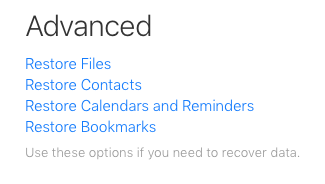
Die Wiederherstellungsoptionen auf iCloud.com
Apple bietet also zwei Wege, deine iCloud-Daten wiederherzustellen oder darauf zuzugreifen:
- Dein iCloud-Backup komplett auf deinem Telefon wiederherstellen, wobei alles darauf überschrieben wird, und nachsehen, ob die benötigten Daten dabei sind. Wir raten meist davon ab, da das für viele Nutzer, deren Gerät verloren gegangen oder gestohlen wurde, nicht möglich ist. Außerdem werden alle Daten gelöscht, die sich aktuell auf dem Gerät befinden, und Nachrichten, die du vor dem letzten Backup erhalten hast, gehen möglicherweise verloren. Autsch!
- Mit der Wiederherstellungsoption von iCloud.com deine Kontakte, Kalender und Erinnerungen, Lesezeichen oder Dateien in iCloud Drive wiederherstellen. Das ist eine „Alles-oder-nichts“-Option und überschreibt die Daten, die du bereits in deinem Account hast. So sehen die Optionen aus:
- Dateien aus iCloud Drive wiederherstellen
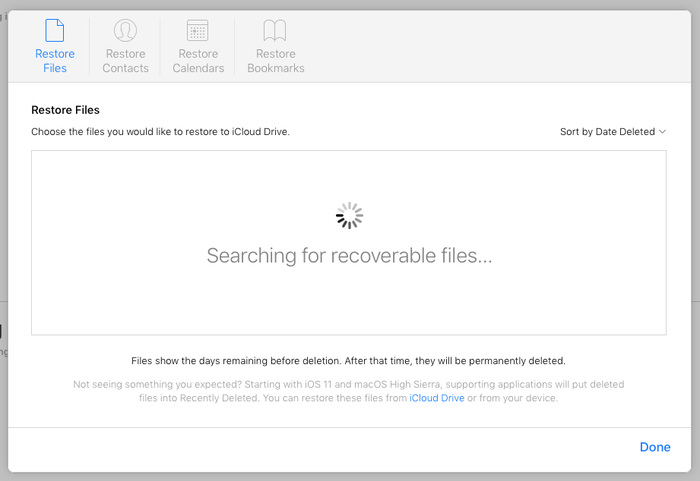
Wiederherstellung von Dateien in iCloud Drive auf iCloud.com
- Kalender wiederherstellen
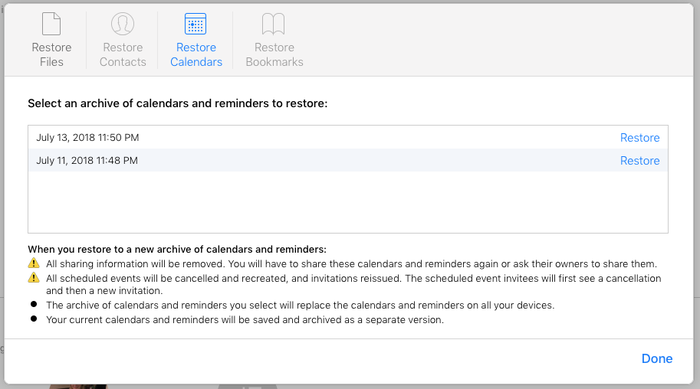
Wiederherstellung von iCloud-Kalendern auf Apples Weg
- Lesezeichen wiederherstellen
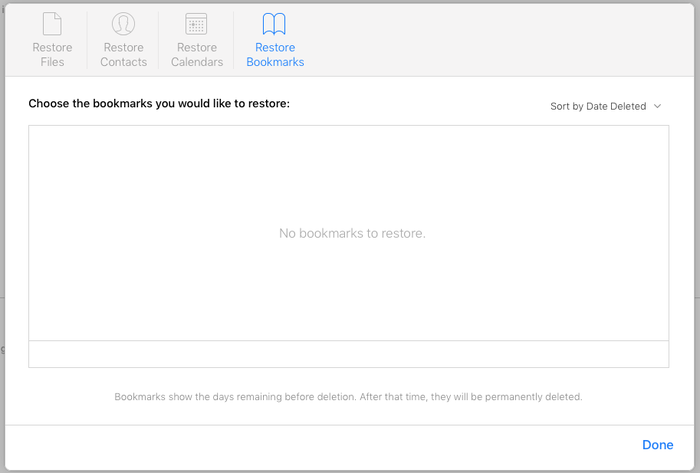
Lesezeichen über iCloud.com wiederherstellen
- Kontakte wiederherstellen
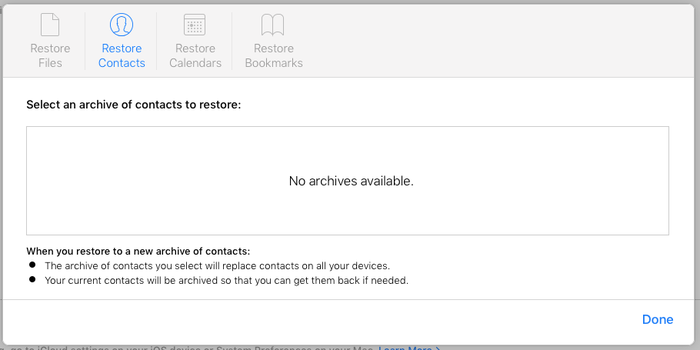
Zu einer früheren Kontaktebibliothek zurückkehren
Du kannst auch versuchen, Fotos wiederherzustellen, indem du auf iCloud.com die App „Fotos“ öffnest. Hast du jedoch eine große iCloud-Fotomediathek, kann es auf der Website zu einer Zeitüberschreitung kommen, und es erscheint die Meldung:
⚠️ Netzwerk nicht verfügbar oder langsam. Das Laden von „Fotos“ dauert länger als erwartet.
So oder so gibt es bessere Wege, Fotos wiederherzustellen. Lies unsere Anleitung zur Wiederherstellung von iOS-Fotos.
Häufig gestellte Fragen
Sollte ich lokale iTunes-Backups statt iCloud-Backups verwenden?
Du kannst die Daten auf deinem iPhone oder iPad kopieren und sichern, indem du ein Backup in iCloud oder iTunes erstellst. Die Unterschiede zwischen iTunes- und iCloud-Backups erklären wir ausführlicher in unserer Wissensdatenbank. Sieh sie dir an, denn dort geht es auch darum, wie du dein iOS-Gerät sicherst.
So kannst du deine iTunes-iOS-Backup-Daten wiederherstellen, und zwar ohne iTunes oder das iOS-Gerät selbst.
Kann ich ein iCloud-Backup herunterladen?
Ja. Mit iPhone Backup Extractor kannst du alle in deinem iCloud-Backup gespeicherten Daten sichern und abrufen. Du kannst damit sogar ein iCloud-Backup herunterladen und in ein iTunes-Backup umwandeln.
Wie verbinde ich mich mit einem iCloud-Account mit 2FA (Zwei-Faktor-Authentifizierung)?
Ganz wie du es erwartest. iPhone Backup Extractor unterstützt 2FA vollständig. Du gibst den 2FA-Code ein, wenn du dazu aufgefordert wirst.
Kann ich Notizen und Notizanhänge aus iCloud wiederherstellen?
Auf jeden Fall. Wir haben eine Anleitung zum Wiederherstellen deiner iPhone-Notizen.
Funktioniert iPhone Backup Extractor mit älteren iCloud-Backups, etwa von iOS 7, 8, 9 und so weiter?
Ja. Die Unterstützung aller Versionen von iCloud-Backups ist in iPhone Backup Extractor integriert.
Jeden Morgen zeigt mein Telefon „iPhone nicht gesichert“ an. Wie schließe ich mein iCloud-Backup ab?
Wir haben einen Wissensdatenbank-Artikel, der dir hilft, „iPhone nicht gesichert“ zu beheben. Wenn du weitere Hilfe brauchst, kannst du dich jederzeit an unser Support-Team wenden.
Beim Erstellen eines iCloud-Backups erhalte ich die Meldung „iPhone-Backup fehlgeschlagen“
Wenn du eine solche Fehlermeldung erhältst (manchmal heißt es auch „Du hast nicht genug Speicherplatz in iCloud, um dieses iPhone zu sichern“), kannst du mit ein paar einfachen Maßnahmen weiterkommen. Ein Support-Artikel hilft dir, deine iCloud-Backups zu reparieren und „iPhone-Backup fehlgeschlagen“ zu beheben.
Kann ich Daten aus einem iCloud-Backup abrufen, ohne es herunterladen und wiederherstellen zu müssen?
Ja, mit iPhone Backup Extractor ist das möglich. Du kannst direkt in der Cloud mit iCloud-Backups arbeiten, ohne sie vorher herunterladen zu müssen. Lies dazu weiter vorn in dieser Anleitung den Abschnitt zum Durchsuchen deines Backups.
Kann ich Daten aus einem „unvollständigen“ iCloud-Backup abrufen?
Wenn bei Settings → [your name] → iCloud → Manage Storage → Backups auf deinem iPhone das „Letzte Backup“ als „Unvollständig“ angezeigt wird, lässt es sich auf dem üblichen Weg nicht herunterladen. Auf deinem iPhone siehst du dann nur die Option „Backup löschen“. Wenn du dich jedoch an unser Support-Team wendest, können wir dir dabei möglicherweise helfen.
Muss ich iTunes oder iCloud unter Windows installiert haben, um auf meine iCloud-Daten zuzugreifen?
Nein. iPhone Backup Extractor setzt weder iTunes noch irgendwelche Apple-Bibliotheken auf deinem Computer voraus.
Kann ich meine Nachrichten von Hike Messenger, Line, Kik, WeChat oder Viber aus iCloud wiederherstellen?
Sperrt die Nutzung von iPhone Backup Extractor meinen iCloud-Account?
Kann ich meine Safari-Lesezeichen oder meinen Browserverlauf aus iCloud wiederherstellen?
Auf jeden Fall. Wir haben eine Anleitung dazu mit einem normalen iTunes-Backup, und derselbe Ansatz funktioniert auch mit einem iCloud-Backup und iPhone Backup Extractor.
Wie kann ich mein iPhone aus einem älteren iCloud-Backup wiederherstellen oder meine iCloud-Backups archivieren?
Wenn du deine iCloud-Backups regelmäßig mit iPhone Backup Extractor herunterlädst, kannst du sie auf deinem Computer (oder in Dropbox usw.) archivieren und später zur Wiederherstellung deines Geräts verwenden.
Lässt sich ein iCloud-Backup bearbeiten oder ändern?
Ja: Zuerst musst du dein iCloud-Backup herunterladen und in ein iTunes-Backup umwandeln. Dann kannst du es wie gewohnt ändern und patchen, bevor du es auf einem iPhone wiederherstellst. Beides kann iPhone Backup Extractor für dich erledigen.
Ein geändertes iTunes-Backup lässt sich nicht in iCloud hochladen, du kannst das umgewandelte Backup aber lokal mit iTunes wiederherstellen.