

Wir sind es gewohnt, Notizen, Fotos und Memos auf unserem Handy zu erstellen, und finden sie dort immer mit einem Fingertipp auf ein Symbol. Eines Tages ist deine Arbeit noch da, am nächsten ist sie weg. Du verlierst Ideen und wertvolle Informationen, die in ein oder zwei Wochen richtig nützlich sein könnten.
Reincubate entwickelt Software, die weit über die Möglichkeiten von iCloud-Backups hinausgeht: Du kannst viele über die Zeit erstellte Backups durchsuchen, deine Dateien in der Vorschau ansehen und wiederherstellen, was du brauchst. Es ist wie ein Verlauf von allem, was du je mit deinem iPhone erstellt hast, und er liegt ganz in deiner Hand.
Wir zeigen dir Schritt für Schritt, wie du mit iPhone Backup Extractor alle deine Notizen und gelöschten Notizen aus deinem iTunes- oder iCloud-Backup wiederherstellst. Du bist nicht sicher, ob auf deinem Computer ein Backup gespeichert ist? Du kannst alle auf deinem PC oder Mac gespeicherten iTunes-Backups finden, indem du iTunes → Edit
(im oberen Menü) → Preferences → Tab Devices öffnest.
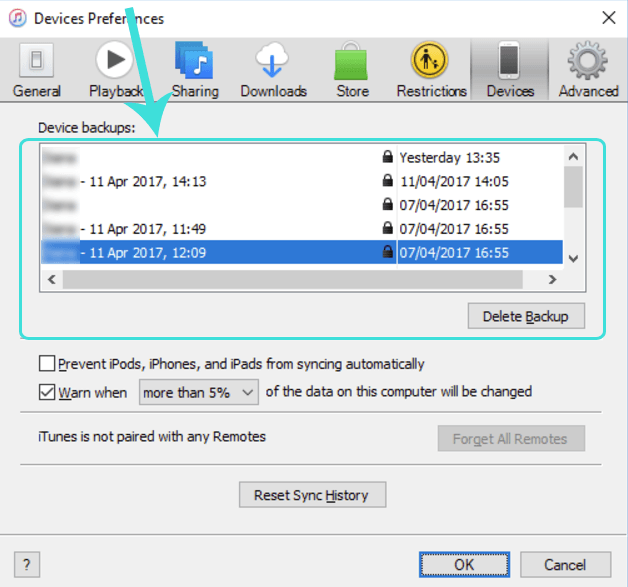
Auf dem PC oder Mac gespeicherte Backups finden
Oben siehst du die verfügbaren iTunes-Backups und das Datum, an dem sie erstellt wurden.
Solange deine Notizen gesichert wurden, kannst du alle deine Daten mit diesen einfachen Schritten wiederherstellen:
- Lade die kostenlose Version von iPhone Backup Extractor herunter und installiere sie.
Die kostenlose Version kann nur vier Dateien gleichzeitig extrahieren. Für die meisten Nutzer reicht das, aber wenn du alle auf einmal zurückholen möchtest, kannst du dich registrieren. - Extrahiere deine Notizen
Nach der Installation von iPhone Backup Extractor sucht die App automatisch nach iTunes-Backups in deinem Standard-Backup-Ordner.
Wenn du deine Notizen aus einem iCloud-Backup wiederherstellen möchtest, musst du iPhone Backup Extractor zuerst deinen iCloud-Account bekannt machen. Klicke dazu auf die Schaltfläche+oder auf den Text „Hier klicken, um einen iCloud-Account hinzuzufügen“. Davon abgesehen funktioniert das Abrufen von Notizen aus einem iCloud-Backup genauso.
Wenn du mehrere Backups hast, wähle im linken Fenster von iPhone Backup Extractor dasjenige aus, das deine Notizen enthält.
Um deine verlorenen Notizen abzurufen, öffne den Bereich „Übersicht“ und klicke auf das Notizen-Symbol.
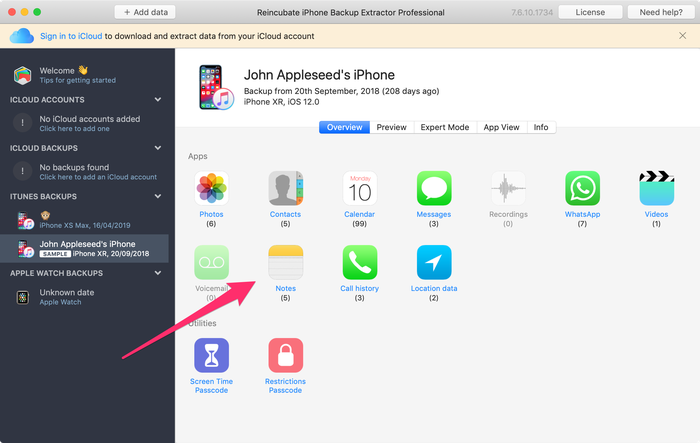
Notizen mit iPhone Backup Extractor mit einem Klick extrahieren
Wähle den Zielordner, in den du deine Daten extrahieren möchtest, und klicke dann auf „OK“. iPhone Backup Extractor stellt alle deine Notizen (einschließlich der gelöschten) aus deinem iTunes- oder iCloud-Backup wieder her.
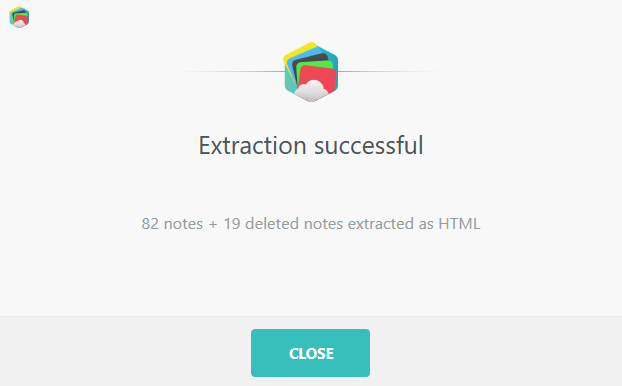
Notizen erfolgreich extrahiert!
So einfach und schnell bekommst du alle deine Notizen und Anhänge zurück. Öffne nun den Ordner, in den du deine Notizen extrahiert hast, und sieh dir deine wertvollen Daten an.
Du solltest alle Notizen sehen können, auch die gelöschten.
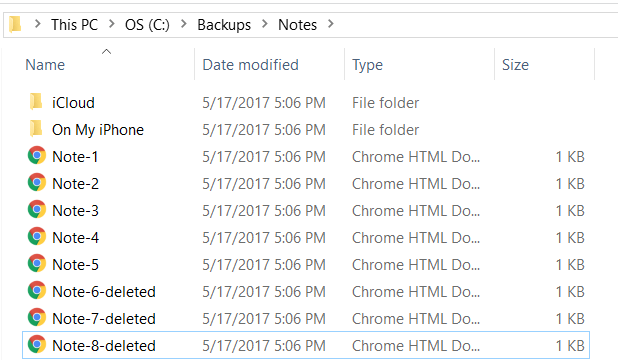
Eine aus einem iTunes-Backup extrahierte Notiz ansehen
Diese Methode ist außerdem hilfreich, wenn:
- du deine Notizen auf deinen Computer herunterladen möchtest oder die an deine Notizen angehängten Dateien abrufen musst
- du Notizen von Geräten extrahieren möchtest, auf denen die Zwei-Faktor-Authentifizierung aktiviert ist (Tipp: Sie ist in iPhone Backup Extractor integriert, du brauchst nichts zusätzlich.)
- du deine Notizen aus verschlüsselten iTunes-Backups extrahieren musst
- du deine Notizen aus der iCloud holen möchtest, auch wenn du keinen Zugriff auf dein iPhone hast
- du deine Notizen aus jeder iOS-Version wiederherstellen möchtest, auch der neuesten (wir unterstützen alle)
Notizen wiederherstellen, bevor sie endgültig gelöscht werden
Es gibt noch einen weiteren Ansatz, der beim Wiederherstellen von Notizen von einem iOS-Gerät helfen kann. Wenn du eine Notiz löschst, wird sie 30 Tage lang in den Ordner „Zuletzt gelöscht“ in der Notizen-App verschoben, bevor sie endgültig gelöscht wird. So findest und stellst du diese Notizen wieder her:
- Tippe in der Notizen-App auf „Zurück“, um die Liste aller Ordner zu sehen
- Tippe auf den Ordner „Zuletzt gelöscht“, um ihn zu öffnen
- Um eine Notiz aus der Liste der gelöschten Notizen wiederherzustellen, tippe oben rechts auf „Bearbeiten“ ...
- ... tippe dann auf die Notiz, um sie auszuwählen ...
- ... und tippe unten rechts auf „Bewegen“. So kannst du die gelöschte Notiz zurück in einen regulären Ordner verschieben und die Löschung rückgängig machen.
Hattest du Probleme beim Wiederherstellen der Notizen deines iPhone, iPod oder iPad? Schreib uns in den Kommentaren unten.