


Du kannst die Kalenderdaten eines iPhones oder iPads exportieren, um sie in Outlook zu importieren oder auf ein anderes Telefon zu übertragen. Das geht mit den folgenden Schritten:
- Lade iPhone Backup Extractor herunter, installiere und starte ihn.
- iPhone Backup Extractor zeigt dir alle bereits vorhandenen Backups deines Geräts an. Wenn du noch kein Backup hast, kannst du auf
Utilities→Backupklicken. - Wähle dein Backup aus und klicke in der Übersicht auf das Symbol
Calendar. Dadurch werden automatisch alle Kalenderdaten deines iPhones im FormatiCalextrahiert, einschließlich des iCloud-Kalenders.
Wenn du deine Kalenderdaten im Format CSV exportieren möchtest, kannst du das unter Preferences → Extract calendar data as ändern, indem du CSV wählst.
Nachdem du mit iPhone Backup Extractor deine Kalendereinträge aus deinem Backup abgerufen hast, fragst du dich vielleicht, wie du sie auf dein iPhone, iPad oder deinen iPod zurückspielst.
Am einfachsten schickst du die Datei .ics (iCal) mit deinem Kalender per E-Mail an dein iPhone oder iPad und öffnest und importierst sie dann mit der App „Kalender“ auf dem iOS-Gerät.
Wenn du jedoch einen Microsoft-E-Mail-Client wie Outlook oder Windows Live verwendest, hilft dir der folgende Artikel, deine Kalender stattdessen darüber zu importieren. Wir besprechen zwei Methoden: den Import von iCal- oder CSV-Dateien, wie sie iPhone Backup Extractor extrahiert, und die direkte Synchronisierung deines Geräts mit Outlook über iTunes.
iCal- oder CSV-Kalenderdaten in Outlook importieren
- Öffne Outlook und klicke unter „Datei“ auf
Open→Import.
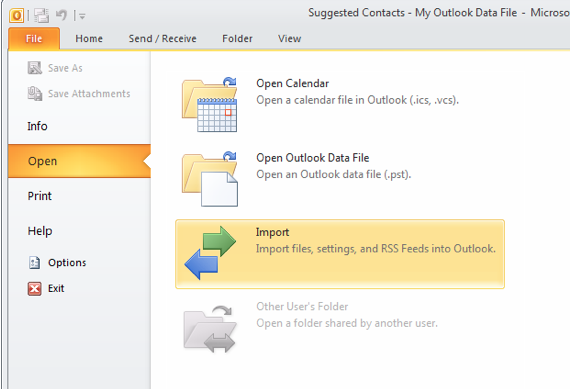
iPhone-Kalender in Outlook importieren
- Wenn du eine CSV-Datei importierst, wähle
Import from another program or file→Comma Separated Values (Windows). Für iCal-Kalenderdateien klicke aufImport an iCalendar (.ics) or vCalendar file (.vcs).
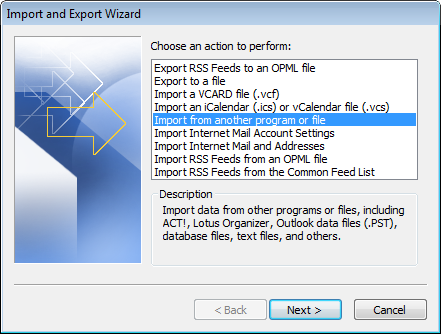
„Aus anderen Programmen oder Dateien importieren“
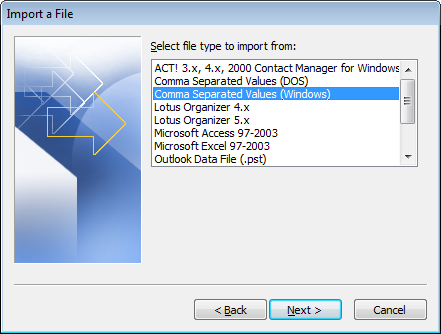
„Kommagetrennte Werte (Windows)“ wählen
- Wähle die von iPhone Backup Extractor erstellte CSV- oder iCal-Kalenderdatei aus und lege fest, ob Duplikate erstellt werden dürfen (wahrscheinlich nicht!).
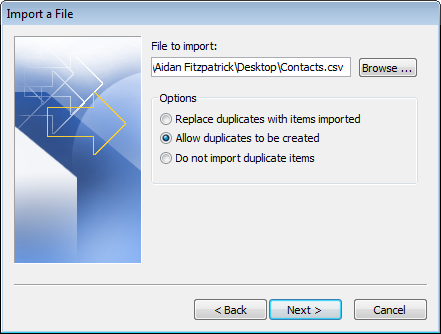
Die zu importierenden iPhone-Kalenderdaten auswählen
- Wähle den Ordner aus, in den deine Kalenderdaten gelangen sollen. Wahrscheinlich möchtest du sie im Hauptkalender von Outlook ablegen.
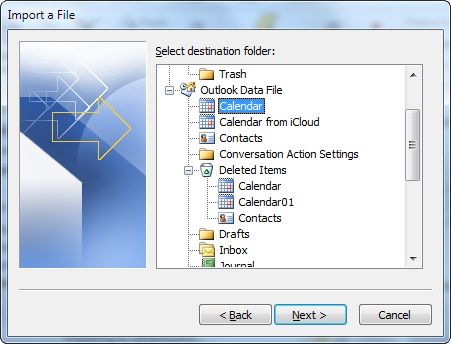
Den Kalender auswählen, in den die iPhone-Kalenderdaten importiert werden
- Bestätige den Import der Kalendereinträge
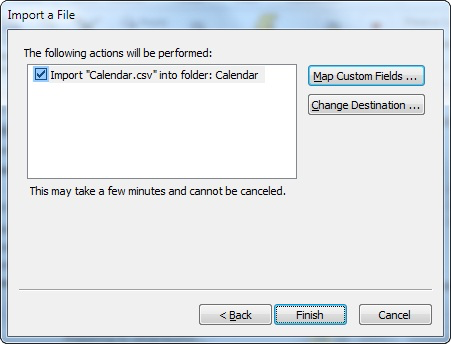
Den Import in Outlook bestätigen
iPhone oder iPad mit dem Outlook-Kalender über iTunes synchronisieren
Wenn du Outlook und iTunes dauerhaft nutzt, kann es gut funktionieren, deinen Kalender direkt zu synchronisieren.
- Öffne iTunes und verbinde dein iOS-Gerät.
- Klicke unter „Geräte“ auf den Tab „Informationen“
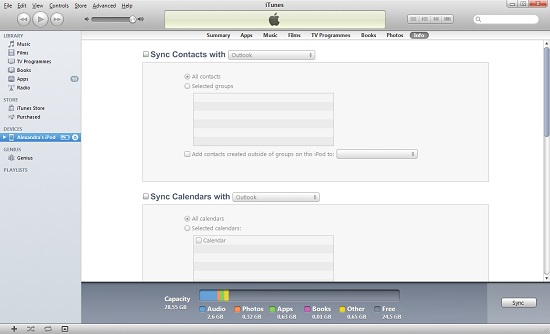
Kalender mit iTunes synchronisieren
- Klicke auf „Outlook-Kalender synchronisieren“ und dann unten rechts auf deinem Bildschirm auf „Anwenden“.
Damit sollte das Importieren und Synchronisieren deines Kalenders mit deinem iPhone und Outlook erfolgreich gelingen.