

Wenn dein iPhone gestohlen wurde oder defekt ist oder du deine Daten verloren hast, gibt es eine praktische Möglichkeit, deine Viber-Nachrichten zu extrahieren und wiederherzustellen.
Viele Nutzer halten Viber für eine der besten Apps für Nachrichten, Videoanrufe und Gruppenchats. Viber hat mehr als 600 Millionen Nutzer. Wenn du dazugehörst und versehentlich Viber-Nachrichten gelöscht oder verloren hast, folge diesen einfachen Schritten, um Viber-Nachrichten aus deinen Backup-Dateien zu extrahieren.
So extrahierst du gelöschte oder verlorene Viber-Nachrichten aus einem iPhone-Backup
Hier ist eine Anleitung, wie du Viber-Nachrichten mit iPhone Backup Extractor aus deinem iPhone-Backup abrufst:
- Schritt 1. Installiere iPhone Backup Extractor
- Schritt 2. Richte iPhone Backup Extractor auf dein iTunes-Backup oder deinen iCloud-Account
- Schritt 3. Zeige Viber-Nachrichten an und extrahiere sie
Du brauchst:
- Ein iCloud- oder iTunes-Backup, aus dem du wiederherstellen kannst
- iPhone Backup Extractor für macOS oder Windows
Viber-Nachrichten aus einem iPhone-Backup abrufen
Achte vor dem Start darauf, dass du ein iCloud- oder iTunes-Backup hast, das vor dem Zeitpunkt erstellt wurde, an dem du deine Viber-Nachrichten verloren oder gelöscht hast.
Schritt 1. iPhone Backup Extractor herunterladen und installieren
Du kannst iPhone Backup Extractor hier herunterladen. Die App läuft unter macOS und unter Windows und unterstützt immer die neueste iOS-Version.
Schritt 2. Backup oder iCloud-Account auswählen, aus dem du deinen Viber-Chatverlauf wiederherstellst
Du kannst entweder ein iCloud- oder ein iTunes-Backup auswählen:
Für iCloud: Klicke auf die Schaltfläche + oder auf „Hier klicken, um ein iCloud-Backup hinzuzufügen“. Du musst deine iCloud-Zugangsdaten eingeben.
Für iTunes: iPhone Backup Extractor liest automatisch alle Backups im Standardordner. Wenn deine Backups an einem anderen Ort gespeichert sind, musst du den Ordner hinzufügen, indem du auf die Schaltfläche + oder auf „Hier klicken, um ein iTunes-Backup hinzuzufügen“ klickst. Für verschlüsselte Backups musst du dein Backup-Passwort angeben.
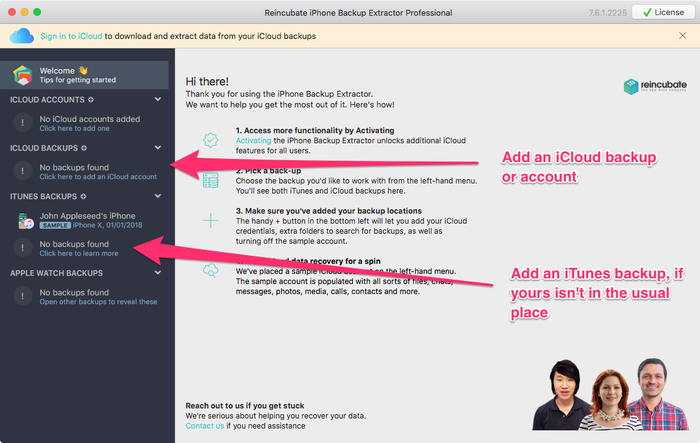
iTunes- und iCloud-Backups hinzufügen
Schritt 3. Viber-Nachrichten anzeigen und extrahieren
Je nachdem, was du aus deinem Backup extrahieren möchtest, hast du 3 Möglichkeiten:
Wenn du die Liste der Viber-Unterhaltungen aus dem Backup in der Vorschau ansehen möchtest, wähle im rechten Fenster „Vorschau“. Wenn du nur einige Nachrichten wiederherstellen möchtest, kannst du sie markieren und auf „Extrahieren“ klicken.
Du musst zwischen den Dateitypen CSV und HTML wählen (CSV speichert alles in einer Textdatei, HTML speichert die Nachrichten in separaten Dateien, in denen du die Bilder sehen kannst). Wähle einen Speicherort für die Dateien und klicke auf „OK“, wenn die Meldung „Extraktion erfolgreich“ erscheint. Das war’s.
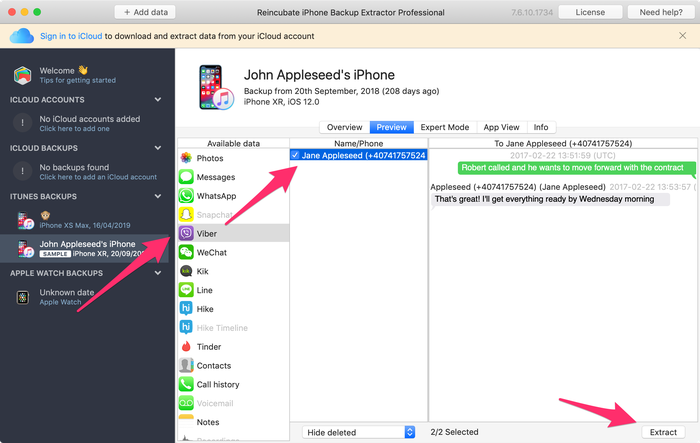
Viber-Nachrichten aus iCloud in der Vorschau ansehen
Wenn du vollständige Viber-Dateien extrahieren möchtest, gehe im rechten Fenster zu App View → Viber → All messages. Wähle den Speicherort für die Daten und klicke auf „OK“, sobald „Extraktion erfolgreich“ erscheint.
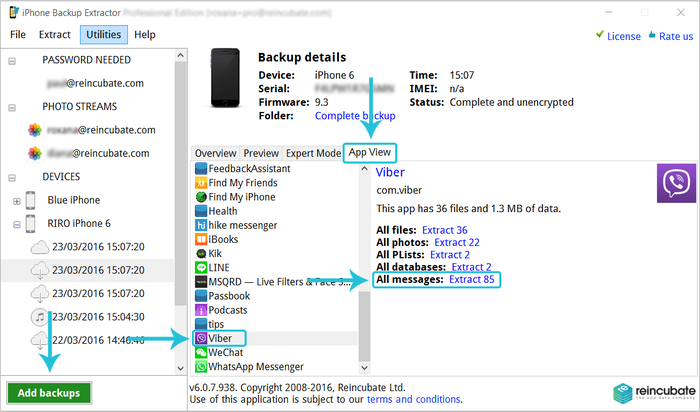
Alle Viber-Nachrichten aus einem Backup wiederherstellen
Wenn du das Viber-Chatarchiv bereits extrahiert hast und es in eine HTML- oder CSV-Datei umwandeln möchtest, öffne das Menü „Datei“. Dort findest du zwei Optionen: „Viber-DB in HTML konvertieren“ oder in CSV. Wähle die Viber-Datenbank, die du konvertieren möchtest, und klicke auf „Öffnen“. Wähle dann den Speicherort für die neue Datei und klicke auf „OK“.
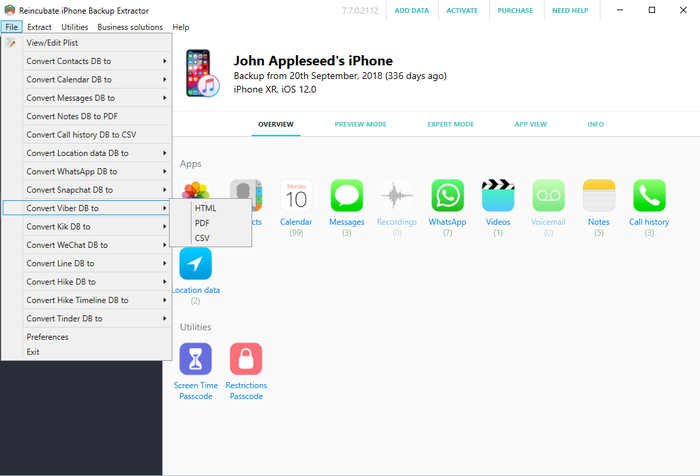
Die Viber-SQLite-Datenbank konvertieren
Wenn du Fragen hast oder Hilfe brauchst, unterstützen wir dich gern. Wende dich über den Live-Chat auf dieser Website oder per E-Mail an unser Support-Team. Wie hat die Anleitung bei dir funktioniert? Wir freuen uns auf deinen Bericht.
So extrahierst du Viber-Kontakte aus einem iPhone-Backup
Suchst du nach einer Möglichkeit, deine Viber-Kontakte von einem iPhone zu extrahieren? Dann bist du hier richtig. In wenigen Minuten erfährst du, wie du deine Viber-Kontakte aus dem iPhone-Backup wiederherstellst.
Dafür sind zwei Schritte nötig:
- Die Datenbank, in der die Kontakte gespeichert sind, identifizieren und extrahieren
- Den Inhalt der Datenbank in ein lesbares Format umwandeln
Schritt 1: Die Datenbank im Backup identifizieren und extrahieren
Um die Wiederherstellung von Viber-Kontakten von einem Apple-Gerät zu starten, gehe wie folgt vor:
- Lade iPhone Backup Extractor herunter und installiere ihn auf deinem Computer. Je nach Betriebssystem musst du zwischen Mac und Windows wählen.
- Sobald dein iTunes- oder iCloud-Backup in iPhone Backup Extractor angezeigt wird, klicke auf „Expertenmodus“. Gehe zu
Application Domain→com.viber→Documents→Contacts.data, klicke auf „Extrahieren“ und wähle den Ordner, in den du die Datenbank extrahieren möchtest.
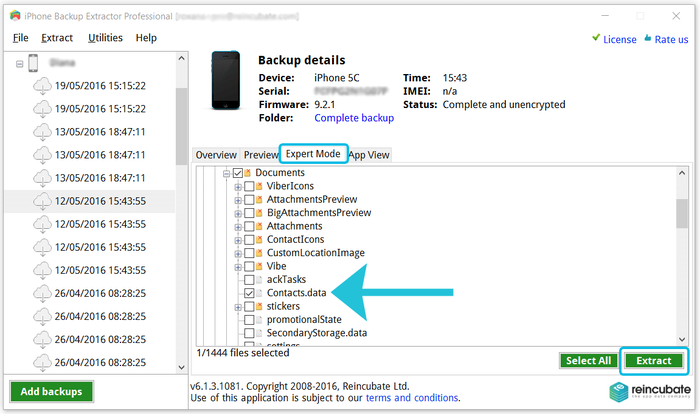
Viber-Kontakte & Anrufverlauf extrahieren
Viber-Kontakte werden in der Datei Contacts.data gespeichert.
Das war’s. Jetzt hast du die Datenbank der Viber-Kontakte auf deinem Computer extrahiert. Weiter zum nächsten Schritt.
Schritt 2: Den extrahierten Datenbankinhalt in ein lesbares Format umwandeln
Um die Daten aus der Datenbank Contacts.data zu lesen, brauchst du ein Tool, das den Inhalt dieser SQLite-Datei lesen kann. Wir haben ein Dokument dazu, wie du das richtige SQLite-Tool auswählst. Unsere Anleitung unten geht davon aus, dass du „SQLite Manager“ verwendest.
So extrahierst du die Viber-Kontakte:
- Öffne SQLite Manager, klicke im oberen Menü auf
Database→Connect databaseund gehe zu dem Ordner, in dem die DateiContacts.datagespeichert ist.
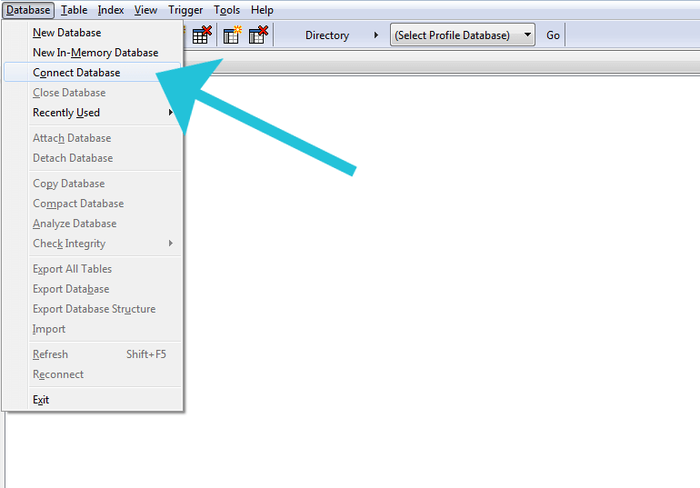
Die Viber-Kontaktdatenbank öffnen
- Ändere in SQLite Manager die Dateiendung von
.sqliteauf „Alle Dateien“ und wähle dann die DateiContacts.dataaus.
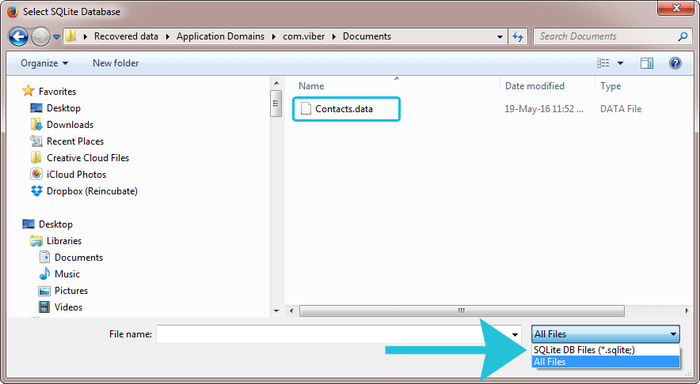
Im Öffnen-Dialog „Alle Dateien“ auswählen
- Klicke nach dem Öffnen der Datenbank auf
ZABCONTACTund wähle dann den Tab „Durchsuchen & Suchen“. Du siehst die Viber-Kontakte in der Datenbank. Die Kontakte stehen in zwei getrennten Spalten:ZMAINNAMEundZSUFFIXNAME(Vor- und Nachname).
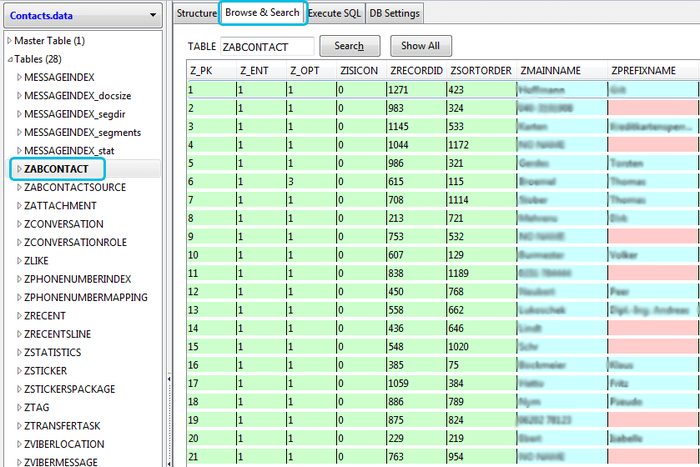
Die Viber-Kontaktdatenbank ansehen
- Jetzt hast du zwei Möglichkeiten:
- Markiere alle Zeilen, klicke mit der rechten Maustaste und wähle „Copy row(s) as CSV (MSExcel compatible)“. Erstelle eine separate Excel-Datei, öffne sie und füge die kopierten Daten in die Tabelle ein.
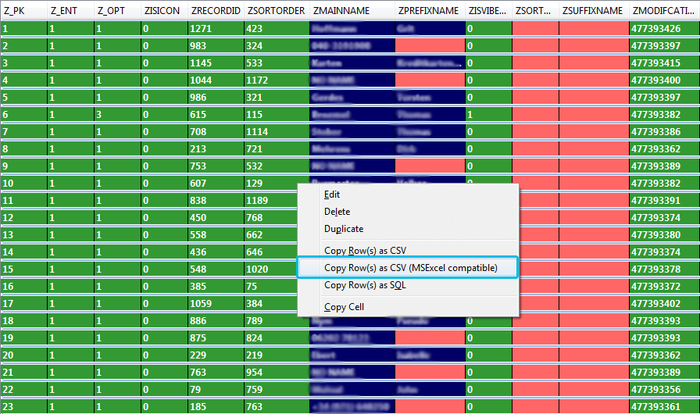
Viber-Kontakte kopieren
* Eine andere Möglichkeit ist, die Tabelle in eine Datei `.CSV` zu exportieren. Klicke dazu im oberen Menü von SQLite Manager auf `Table` → Tabelle `Export`. Wähle dann das Dateiformat und bestätige die Aktion. Du wirst gefragt, wo du die Daten speichern möchtest. Sobald du den Zielordner bestätigst, wird die Datei `.CSV` erzeugt und auf deinem Computer gespeichert.
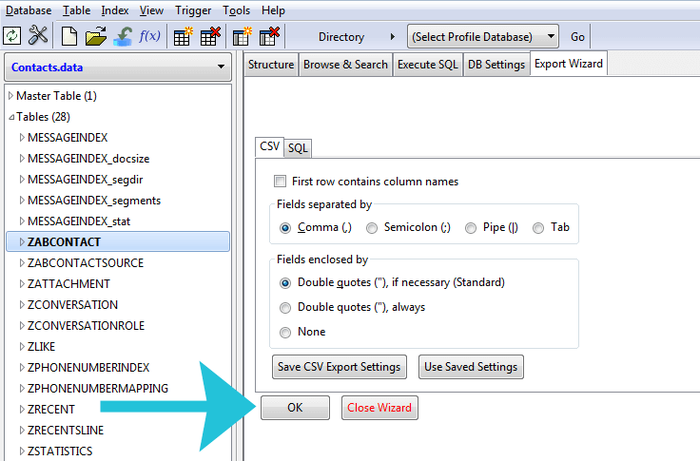
Viber-Kontakte kopieren, bevor sie in Excel eingefügt werden
Das war’s. Jetzt hast du alle Viber-Kontakte von deinem iPhone extrahiert.
Die Zahl der Viber-Nutzer ist stark gestiegen, und derzeit gibt es weltweit mehr als 754 Millionen registrierte Nutzer. Wenn du dazugehörst, hat dir diese Anleitung hoffentlich geholfen, die Viber-Kontakte von deinem Gerät wiederherzustellen.
Wenn du zu diesem Thema weitere Informationen brauchst, wende dich gern an unser Support-Team.