

Se il tuo iPhone è stato rubato o si è rotto, o se hai perso i tuoi dati, c’è un modo pratico per estrarre e recuperare i tuoi messaggi di Viber.
Per molti utenti Viber è una delle migliori app per messaggi, videochiamate e chat di gruppo. Viber ha più di 600 milioni di utenti: se sei uno di loro e hai eliminato o perso per errore i tuoi messaggi di Viber, continua a leggere e segui questi semplici passaggi per estrarli dai file di backup.
Come estrarre i messaggi di Viber eliminati o persi da un backup dell’iPhone
Ecco una guida per recuperare i messaggi di Viber dal backup dell’iPhone con iPhone Backup Extractor:
- Passaggio 1. Installa iPhone Backup Extractor
- Passaggio 2. Indica a iPhone Backup Extractor il tuo backup di iTunes o il tuo account iCloud
- Passaggio 3. Visualizza ed estrai i messaggi di Viber
Ti serviranno:
- Un backup di iCloud o di iTunes da cui recuperare i dati
- iPhone Backup Extractor per macOS o Windows
Recuperare i messaggi di Viber da un backup dell’iPhone
Prima di iniziare, assicurati di avere un backup di iCloud o di iTunes salvato prima del momento in cui hai perso o eliminato i messaggi di Viber.
Passaggio 1. Scarica e installa iPhone Backup Extractor
Puoi scaricare iPhone Backup Extractor qui, e funziona sia su macOS sia su Windows. L’app supporta sempre l’ultima versione di iOS.
Passaggio 2. Seleziona il backup o l’account iCloud da cui recuperare la cronologia delle chat di Viber
Puoi selezionare un backup di iCloud o di iTunes:
Per iCloud: clicca sul pulsante + o su «Click here to add an iCloud backup». Dovrai inserire i tuoi dati di accesso a iCloud.
Per iTunes: iPhone Backup Extractor legge automaticamente tutti i backup presenti nella cartella predefinita. Se i tuoi backup sono salvati in un’altra posizione, dovrai aggiungere la cartella cliccando sul pulsante + o su «Click here to add an iTunes backup». Per leggere i backup crittografati dovrai fornire la password del backup.
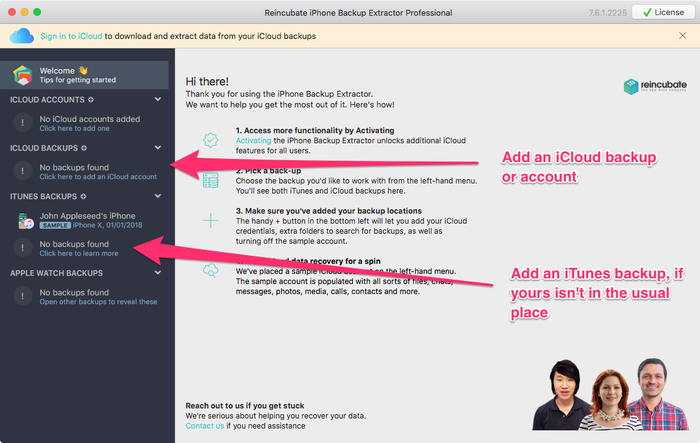
Aggiunta di backup di iTunes e iCloud
Passaggio 3. Visualizza ed estrai i messaggi di Viber
A seconda di ciò che vuoi estrarre dal backup, hai 3 opzioni:
Se vuoi vedere l’anteprima dell’elenco delle conversazioni di Viber nel backup, scegli «Preview» nella finestra di destra. Se vuoi recuperare solo alcuni messaggi, selezionali e clicca su «Extract».
Dovrai scegliere tra i formati CSV e HTML (CSV salva tutto in un unico file di testo, mentre HTML li salva in file separati in cui puoi vedere le immagini). Scegli una posizione in cui salvare i file, clicca su «OK» quando compare il messaggio «Extraction successful», e il gioco è fatto.
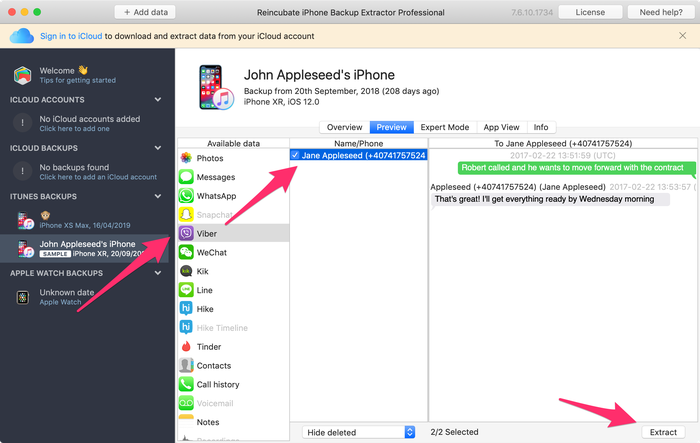
Anteprima dei messaggi di Viber da iCloud
Se vuoi estrarre i file completi di Viber, nella finestra di destra vai a App View → Viber → All messages. Scegli la posizione in cui salvare i dati e, quando compare «Extraction successful», clicca su «OK».
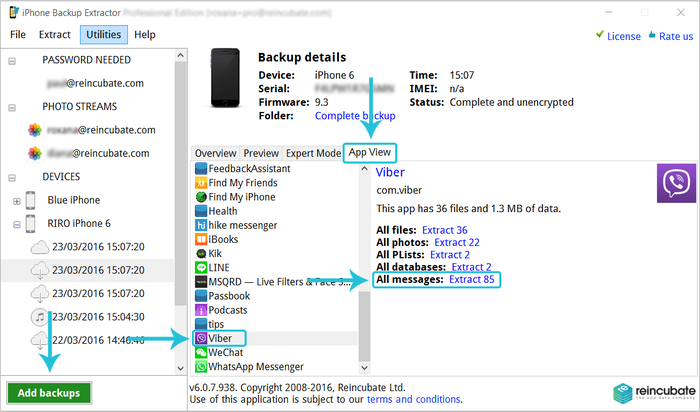
Recupero di tutti i messaggi di Viber da un backup
Se hai già estratto l’archivio delle chat di Viber e vuoi convertirlo in un file HTML o CSV, vai su «File» e troverai due opzioni: «Convert Viber DB to HTML» o in CSV. Scegli il database di Viber da convertire e clicca su «Open», seleziona la posizione in cui salvare il nuovo file e clicca su «OK».
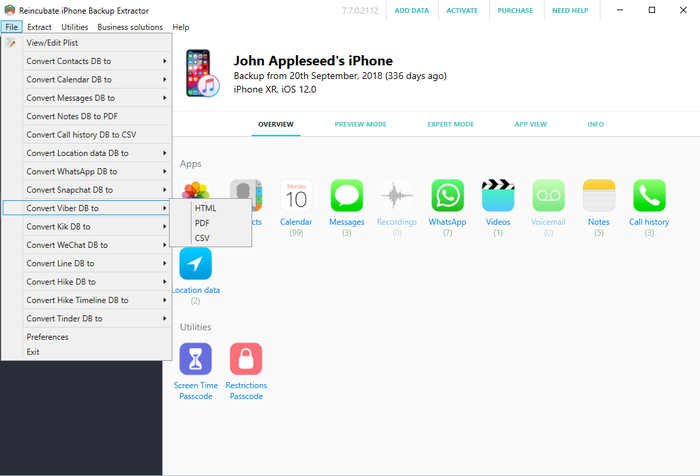
Conversione del database SQLite di Viber
Se hai domande o hai bisogno di aiuto, saremo felici di assisterti: contatta il nostro team di supporto tramite la chat dal vivo su questo sito o via email. Come ti è andata con questo tutorial? Ci piacerebbe conoscere la tua esperienza.
Come estrarre i contatti di Viber da un backup dell’iPhone
Cerchi un modo per estrarre i tuoi contatti di Viber da un iPhone? Abbiamo una buona notizia: sei nel posto giusto. In pochi minuti scoprirai come recuperare i tuoi contatti di Viber dal backup dell’iPhone.
Servono due passaggi:
- Individuare ed estrarre il database in cui sono salvati i contatti
- Convertire il contenuto del database in un formato leggibile
Passaggio 1: individua ed estrai il database dal backup
Per iniziare a recuperare i contatti di Viber da un dispositivo Apple, segui questi passaggi:
- Scarica iPhone Backup Extractor e installalo sul computer. Dovrai scegliere tra Mac e Windows, a seconda del tuo sistema operativo.
- Una volta caricato il tuo backup di iTunes o iCloud in iPhone Backup Extractor, prima di cliccare su «Expert Mode», vai a
Application Domain→com.viber→Documents→Contacts.data, clicca su «Extract» e scegli la cartella in cui estrarre il database.
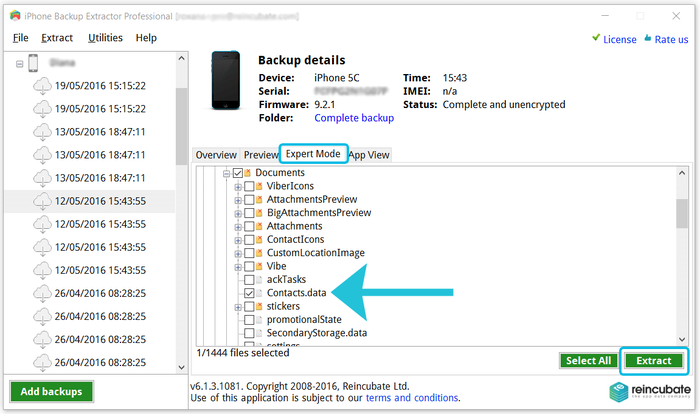
Estrazione dei contatti di Viber e cronologia chiamate
I contatti di Viber sono salvati nel file Contacts.data.
Fatto. Ora hai sul computer il database con i contatti di Viber. Passiamo al passaggio successivo.
Passaggio 2: converti il contenuto del database estratto in un formato leggibile
Per ottenere i dati dal database Contacts.data ti serve uno strumento in grado di leggere il contenuto di questo file SQLite. Abbiamo un documento su come scegliere lo strumento SQLite giusto. Le istruzioni qui sotto presuppongono che tu stia usando «SQLite Manager».
Per estrarre i contatti di Viber, procedi così:
- Apri SQLite Manager e clicca su
Database→Connect databasedal menu in alto, poi vai alla cartella in cui è salvato il fileContacts.data.
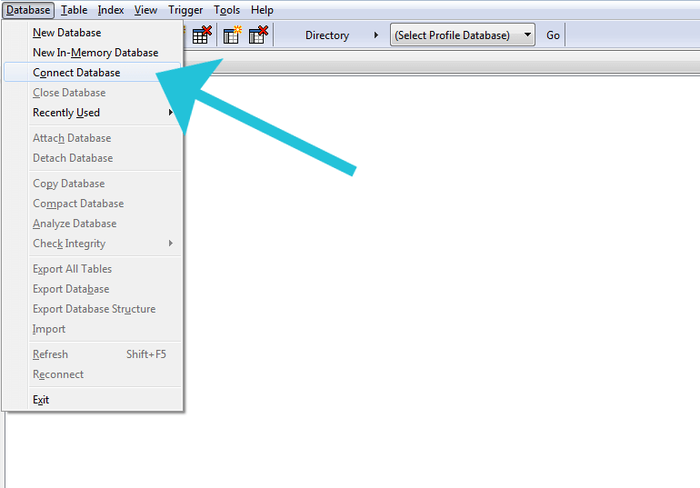
Apri il database dei contatti di Viber
- In SQLite Manager cambia l’estensione del file da
.sqlitea «All files», poi seleziona il fileContacts.data.
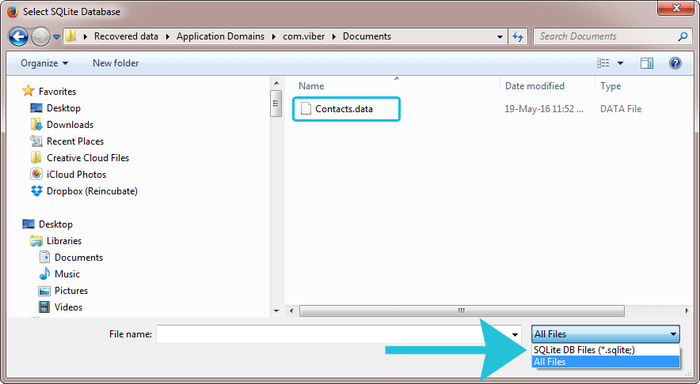
Seleziona «All files» nella finestra di apertura
- Dopo aver aperto il database, clicca su
ZABCONTACTe poi seleziona la scheda «Browse & Search». Vedrai i contatti di Viber nel database. I contatti sono disponibili in due colonne separate:ZMAINNAMEeZSUFFIXNAME(nome e cognome).
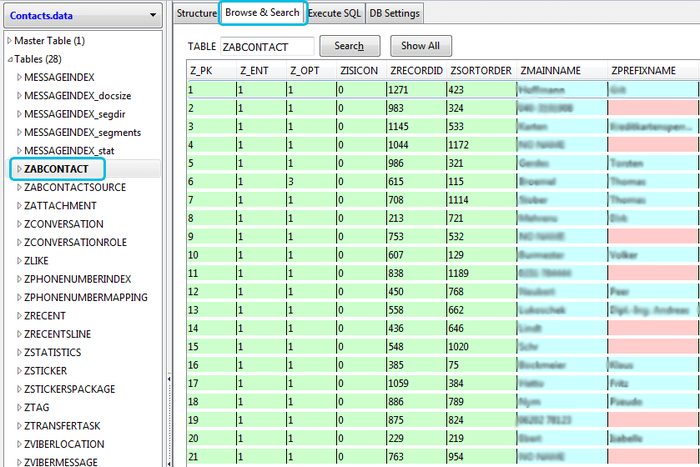
Visualizzazione del database dei contatti di Viber
- Ora hai due opzioni:
- Seleziona tutte le righe, poi clicca con il tasto destro e scegli «Copy row(s) as CSV (MSExcel compatible)». Crea un file Excel separato, aprilo e incolla i dati copiati nel foglio di calcolo.
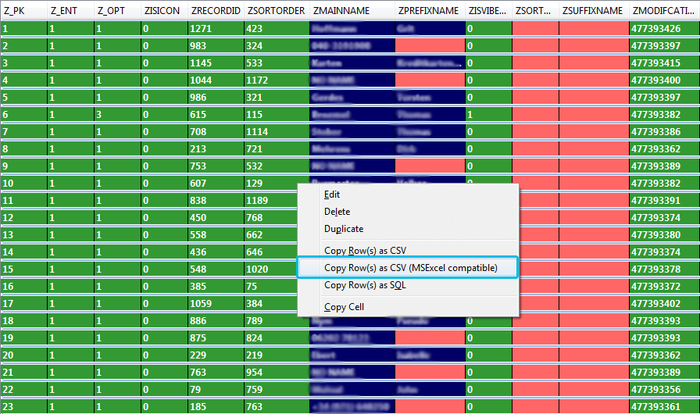
Copia dei contatti di Viber
* Un’altra opzione è esportare la tabella in un file `.CSV`. Per farlo, clicca su `Table` → tabella `Export` dal menu in alto di SQLite Manager. Poi scegli il formato del file e conferma l’azione. Ti verrà chiesto dove salvare i dati. Dopo aver confermato la cartella di destinazione, il file `.CSV` verrà generato e salvato sul computer.
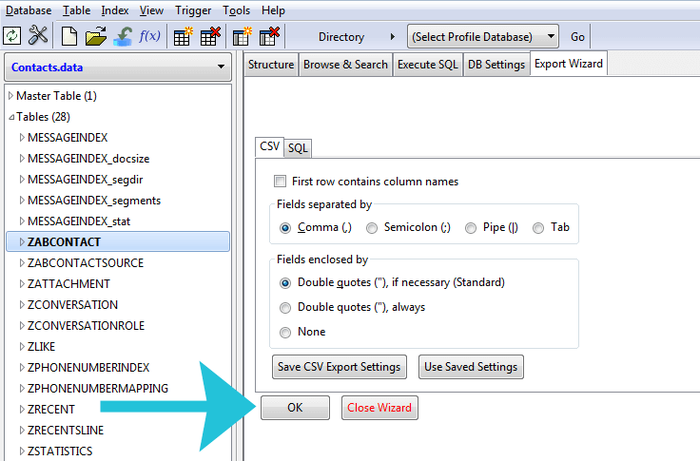
Copia dei contatti di Viber prima di incollarli in Excel
Fatto. Ora hai tutti i contatti di Viber estratti dal tuo iPhone.
Il numero di utenti di Viber è aumentato notevolmente e al momento gli utenti registrati nel mondo sono più di 754 milioni. Se sei uno di loro, speriamo che questa guida ti abbia aiutato a recuperare i contatti di Viber dal tuo dispositivo.
Se hai bisogno di ulteriori informazioni su questo argomento, non esitare a contattare il nostro team di supporto.