


È possibile esportare i dati del Calendario di un iPhone o iPad per importarli in Outlook o trasferirli su un altro telefono. Puoi farlo con i passaggi seguenti:
- Scarica, installa e avvia iPhone Backup Extractor.
- iPhone Backup Extractor mostrerà gli eventuali backup già presenti del tuo dispositivo. Se non hai ancora un backup, puoi fare clic su
Utilities→Backup. - Seleziona il backup e fai clic sull’icona
Calendarnella panoramica. In questo modo tutti i dati del calendario del tuo iPhone, compreso il calendario iCloud, verranno estratti automaticamente in formatoiCal.
Se vuoi esportare i dati del calendario in formato CSV, puoi modificare l’impostazione in Preferences → Extract calendar data as e scegliere CSV.
Dopo aver usato iPhone Backup Extractor e recuperato dal backup gli eventi del calendario, potresti chiederti come ripristinarli sul tuo iPhone, iPad o iPod.
Il modo più semplice è inviare per email il file .ics (iCal) contenente il calendario al tuo iPhone o iPad, quindi aprirlo e importarlo con l’app Calendario del dispositivo iOS.
Tuttavia, se usi un client di posta Microsoft come Outlook o Windows Live, l’articolo seguente può aiutarti a importare i calendari con questi strumenti. Descriviamo due metodi: importare file iCal o CSV, come estratti da iPhone Backup Extractor, e usare iTunes per sincronizzare il dispositivo direttamente con Outlook.
Importare dati del calendario iCal o CSV in Outlook
- Apri Outlook e, in File, fai clic su
Open→Import.
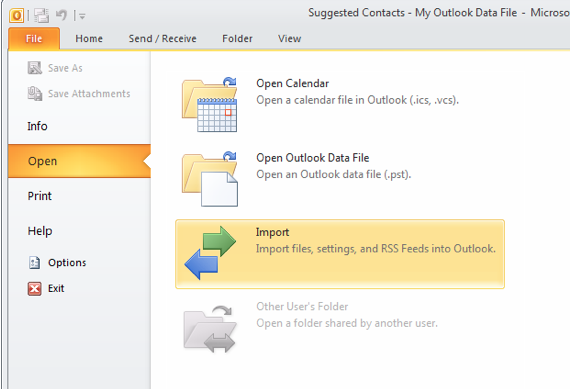
Importare i calendari dell’iPhone in Outlook
- Se stai importando un file CSV, scegli
Import from another program or file→Comma Separated Values (Windows). Per i file di calendario iCal, fai clic suImport an iCalendar (.ics) or vCalendar file (.vcs).
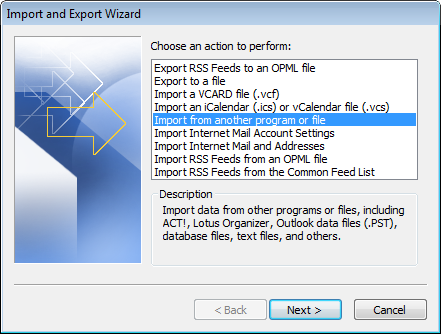
«Importa da un altro programma o file»
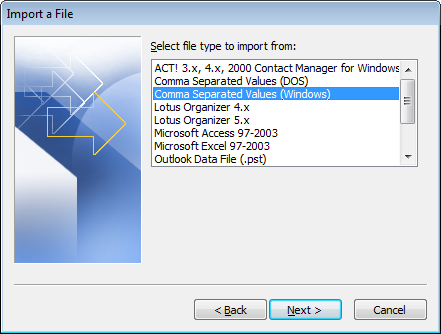
Scegli «Valori separati da virgola (Windows)»
- Seleziona il file CSV o iCal creato da iPhone Backup Extractor e scegli se consentire o meno la creazione di duplicati (probabilmente non vorrai!).
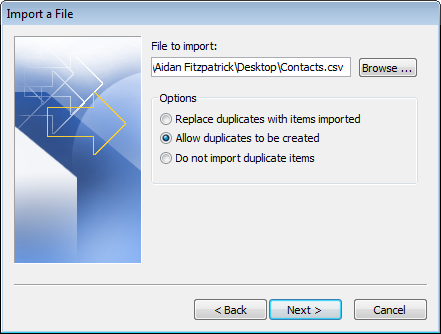
Selezionare i dati del calendario dell’iPhone da importare
- Seleziona la cartella in cui vuoi inserire i dati del Calendario. Probabilmente ti conviene scegliere il calendario principale di Outlook.
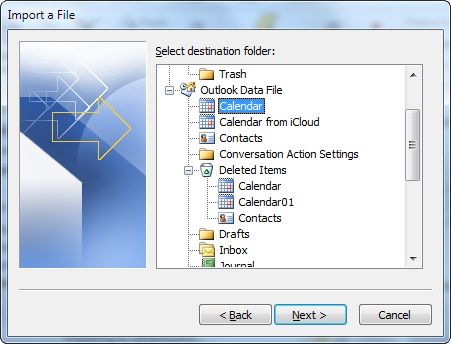
Selezionare il calendario in cui importare i dati del calendario dell’iPhone
- Conferma l’importazione degli eventi del Calendario
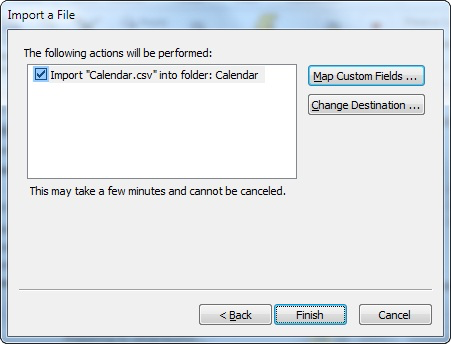
Confermare l’importazione in Outlook
Sincronizzare il tuo iPhone o iPad con il Calendario di Outlook tramite iTunes
Se userai Outlook e iTunes in modo continuativo, sincronizzare direttamente il calendario può funzionare bene.
- Apri iTunes e collega il tuo dispositivo iOS.
- In «Dispositivi», fai clic sulla scheda «Info»
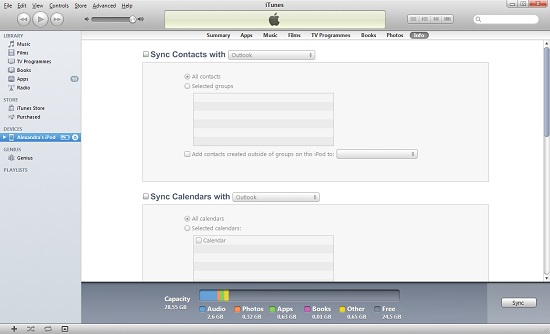
Sincronizzare il Calendario con iTunes
- Fai clic su «Sincronizza calendari di Outlook» e poi su «Applica» nell’angolo in basso a destra dello schermo.
Questo dovrebbe coprire la procedura per importare e sincronizzare con successo il calendario con il tuo iPhone e Outlook.