


É possível exportar os dados do Calendário de um iPhone ou iPad para importá-los no Outlook ou transferi-los para outro celular. Siga estas etapas:
- Baixe, instale e abra o iPhone Backup Extractor.
- O iPhone Backup Extractor mostrará os backups já existentes do seu dispositivo. Se você ainda não tem um backup, clique em
Utilities→Backup. - Selecione o backup e clique no ícone
Calendarna visão geral. Isso extrairá automaticamente todos os dados de calendário do seu iPhone no formatoiCal, incluindo o calendário do iCloud.
Se quiser exportar os dados do calendário no formato CSV, você pode alterar isso em Preferences → Extract calendar data as e escolher CSV.
Depois de usar o iPhone Backup Extractor e recuperar os eventos do calendário a partir do backup, você pode se perguntar como restaurá-los no iPhone, no iPad ou no iPod.
O jeito mais fácil é enviar por e-mail o arquivo .ics (iCal) com o seu calendário para o iPhone ou o iPad e, em seguida, abri-lo e importá-lo pelo app Calendário do dispositivo iOS.
No entanto, se você usa um cliente de e-mail da Microsoft, como o Outlook ou o Windows Live, o artigo a seguir pode ajudar a importar seus calendários por meio deles. Abordamos dois métodos: importar arquivos iCal ou CSV, extraídos pelo iPhone Backup Extractor, e usar o iTunes para sincronizar o dispositivo diretamente com o Outlook.
Como importar dados de calendário iCal ou CSV para o Outlook
- Abra o Outlook e, em Arquivo, clique em
Open→Import.
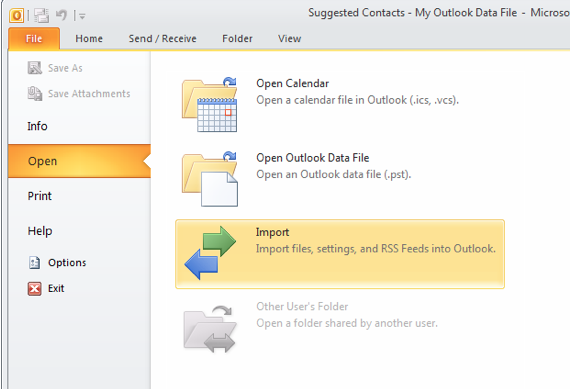
Importando calendários do iPhone para o Outlook
- Se estiver importando um arquivo CSV, escolha
Import from another program or file→Comma Separated Values (Windows). Para arquivos de calendário iCal, clique emImport an iCalendar (.ics) or vCalendar file (.vcs).
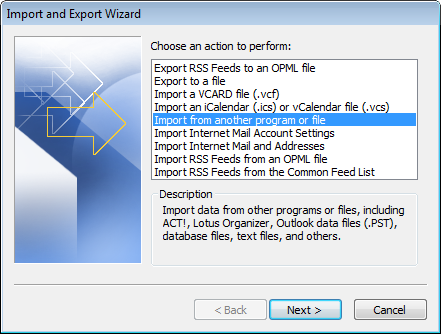
“Importar de outro programa ou arquivo”
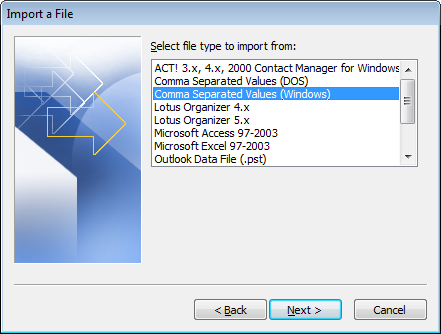
Escolha “Valores Separados por Vírgulas (Windows)”
- Selecione o arquivo de calendário CSV ou iCal criado pelo iPhone Backup Extractor e escolha se quer permitir a criação de duplicatas (provavelmente não).
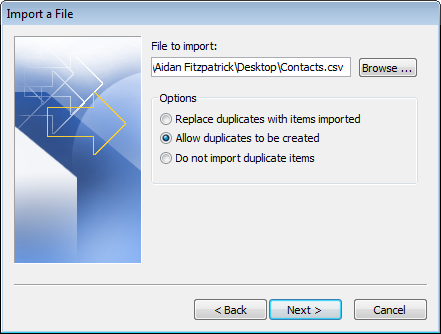
Selecione os dados de calendário do iPhone a importar
- Selecione a pasta para onde você quer enviar os dados do Calendário. Provavelmente você vai querer colocá-los no calendário principal do Outlook.
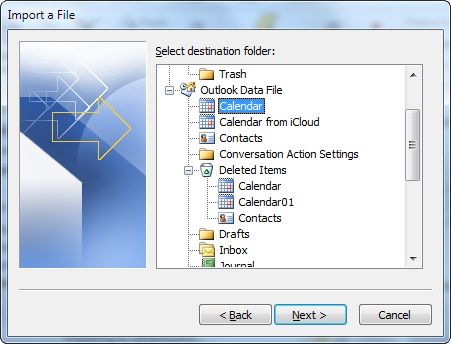
Selecione o calendário no qual importar os dados do calendário do iPhone
- Confirme a importação dos eventos do Calendário
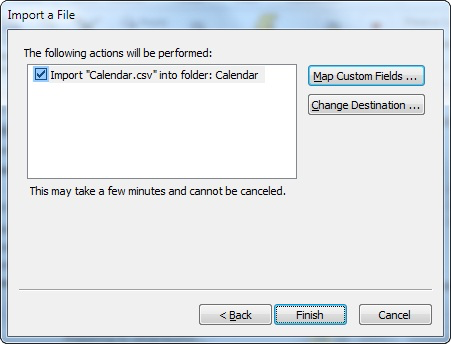
Confirme a importação para o Outlook
Como sincronizar o iPhone ou o iPad com o Calendário do Outlook usando o iTunes
Se você vai usar o Outlook e o iTunes de forma contínua, sincronizar o calendário diretamente pode funcionar bem.
- Abra o iTunes e conecte o dispositivo iOS.
- Em “Dispositivos”, clique na guia “Informações”
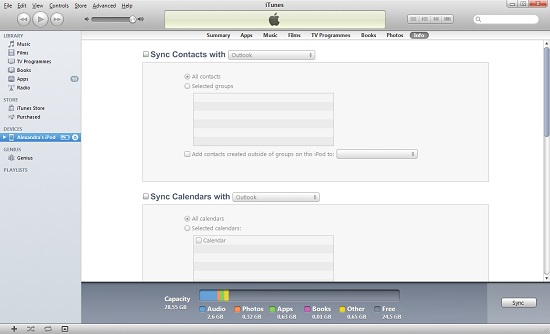
Sincronizar o Calendário com o iTunes
- Clique em “Sincronizar calendários do Outlook” e, depois, em “Aplicar”, no canto inferior direito da tela.
Isso deve cobrir o processo de importar e sincronizar seu calendário com o iPhone e o Outlook.