

Se o seu iPhone foi roubado ou quebrou, ou se você perdeu seus dados, há uma forma prática de extrair e recuperar suas mensagens do Viber.
Muita gente considera o Viber um dos melhores apps para mensagens, chamadas de vídeo ou conversas em grupo. O Viber tem mais de 600 milhões de usuários: se você é um deles e apagou ou perdeu suas mensagens sem querer, siga estes passos simples para extraí-las dos seus arquivos de backup.
Como extrair mensagens do Viber apagadas ou perdidas de um backup do iPhone
Veja como recuperar mensagens do Viber do backup do iPhone com o iPhone Backup Extractor:
- Passo 1. Instale o iPhone Backup Extractor
- Passo 2. Aponte o iPhone Backup Extractor para o seu backup do iTunes ou para a sua conta do iCloud
- Passo 3. Veja e extraia as mensagens do Viber
Você vai precisar de:
- Um backup do iCloud ou do iTunes para recuperar os dados
- iPhone Backup Extractor para macOS ou Windows
Como recuperar mensagens do Viber de um backup do iPhone
Antes de começar, verifique se você tem um backup do iCloud ou do iTunes salvo antes do momento em que perdeu ou apagou suas mensagens do Viber.
Passo 1. Baixe e instale o iPhone Backup Extractor
Você pode baixar o iPhone Backup Extractor aqui, e ele funciona no macOS e no Windows. O app sempre oferece suporte à versão mais recente do iOS.
Passo 2. Selecione o backup ou a conta do iCloud de onde você vai recuperar o histórico de conversas do Viber
Você pode selecionar um backup do iCloud ou do iTunes:
Para o iCloud: clique no botão + ou em “Click here to add an iCloud backup”. Você precisará informar seus dados de login do iCloud.
Para o iTunes: o iPhone Backup Extractor lê automaticamente todos os backups da pasta padrão. Se os seus backups estiverem salvos em outro local, adicione a pasta clicando no botão + ou em “Click here to add an iTunes backup”. Para ler backups criptografados, você precisará informar a senha do backup.
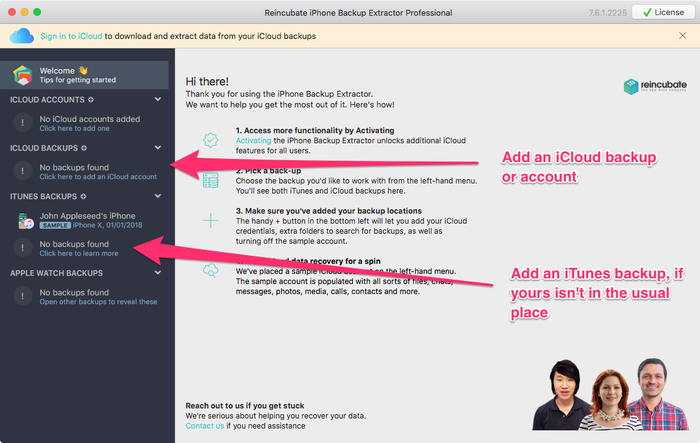
Como adicionar backups do iTunes e do iCloud
Passo 3. Veja e extraia as mensagens do Viber
Dependendo do que você quer extrair do backup, há 3 opções:
Para visualizar a lista de conversas do Viber no backup, escolha “Preview” na janela à direita. Se quiser recuperar apenas algumas mensagens, marque-as e clique em “Extract”.
Você precisará escolher entre os formatos CSV e HTML (o CSV salva tudo em um único arquivo de texto, enquanto o HTML salva em arquivos separados, nos quais você pode ver as imagens). Escolha um local para salvar os arquivos e clique em “OK” quando a mensagem “Extraction successful” aparecer. Pronto.
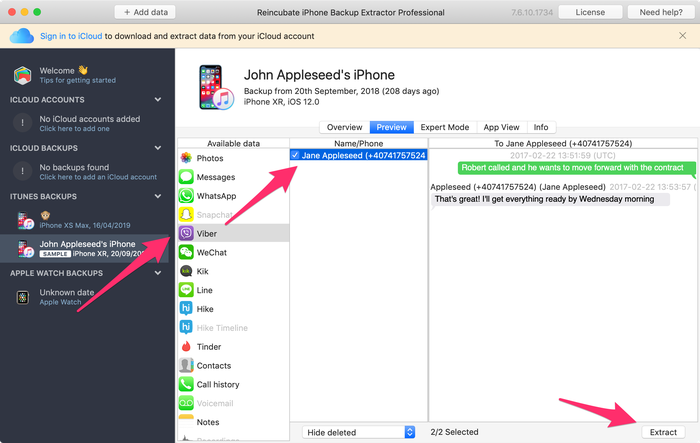
Visualização de mensagens do Viber a partir do iCloud
Se você quiser extrair os arquivos completos do Viber, vá para App View → Viber → All messages na janela à direita. Escolha o local onde quer salvar os dados e, quando “Extraction successful” aparecer, clique em “OK”.
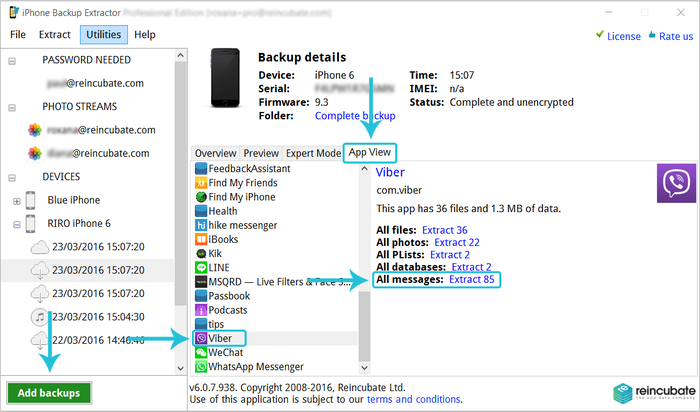
Recuperação de todas as mensagens do Viber de um backup
Se você já extraiu o arquivo de conversas do Viber e quer convertê-lo para HTML ou CSV, vá em “File” e você verá duas opções: “Convert Viber DB to HTML” ou para CSV. Escolha o banco de dados do Viber que deseja converter e clique em “Open”, selecione o local onde quer salvar o novo arquivo e clique em “OK”.
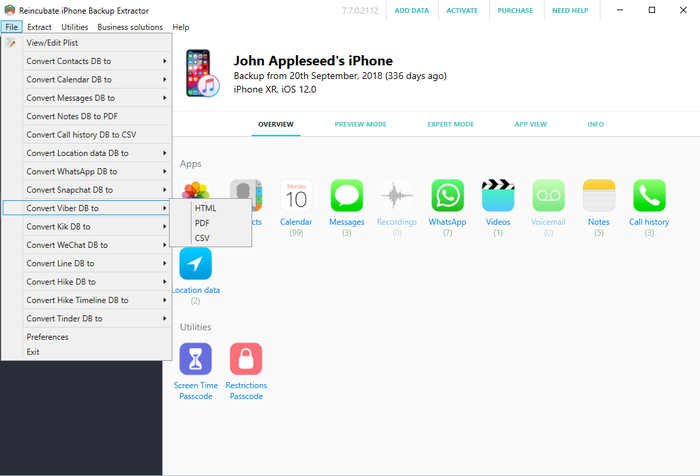
Conversão do banco de dados SQLite do Viber
Se tiver alguma dúvida ou precisar de ajuda, teremos prazer em atender: fale com nossa equipe de suporte pelo chat ao vivo neste site ou por e-mail. Como este tutorial funcionou para você? Adoraríamos saber a sua história!
Como extrair contatos do Viber de um backup do iPhone
Você está procurando uma forma de extrair seus contatos do Viber de um iPhone? Temos uma boa notícia: você está no lugar certo. Em poucos minutos, você vai aprender a recuperar seus contatos do Viber a partir do backup do iPhone.
Há duas etapas para isso:
- Identificar e extrair o banco de dados onde os contatos ficam armazenados
- Converter o conteúdo do banco de dados para um formato legível
Passo 1: identifique e extraia o banco de dados do backup
Para começar a recuperar contatos do Viber de um dispositivo Apple, siga estes passos:
- Baixe o iPhone Backup Extractor e instale-o no computador. Você precisará escolher entre a versão para Mac e a versão para Windows, de acordo com o seu sistema operacional.
- Quando o seu backup do iTunes ou do iCloud estiver no iPhone Backup Extractor, clique em “Expert Mode”. Vá para
Application Domain→com.viber→Documents→Contacts.data, clique em “Extract” e escolha a pasta onde deseja extrair o banco de dados.
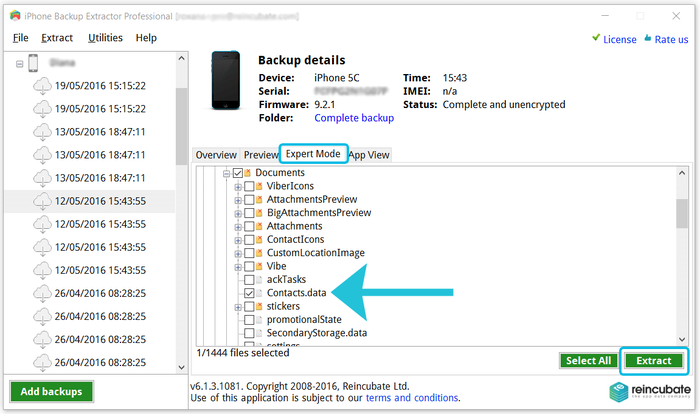
Extraindo contatos do Viber e histórico de chamadas
Os contatos do Viber ficam armazenados no arquivo Contacts.data.
Pronto! Agora você tem o banco de dados dos contatos do Viber extraído no computador. Vamos para o próximo passo.
Passo 2: converta o conteúdo do banco de dados extraído para um formato legível
Para obter os dados do banco de dados Contacts.data, você precisa de uma ferramenta capaz de ler o conteúdo desse arquivo SQLite. Temos um documento sobre como escolher a ferramenta SQLite certa. As instruções abaixo partem do princípio de que você usa o “SQLite Manager”.
Para extrair os contatos do Viber, faça o seguinte:
- Abra o SQLite Manager, clique em
Database→Connect databaseno menu superior e vá até a pasta onde o arquivoContacts.dataestá armazenado.
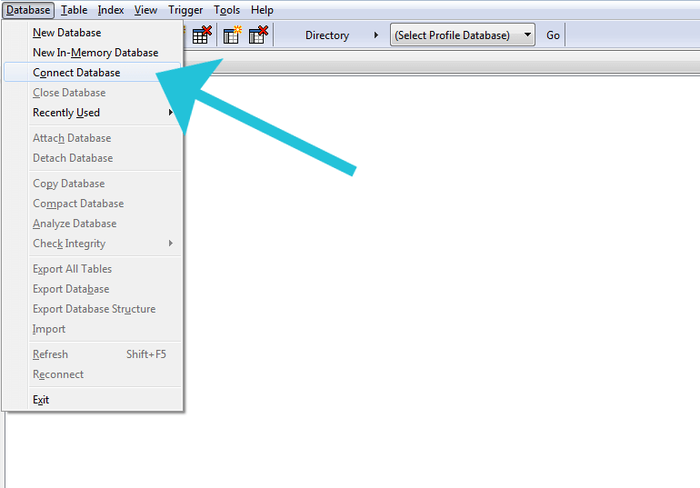
Abra o banco de dados de contatos do Viber
- No SQLite Manager, altere a extensão de arquivo de
.sqlitepara “All files” e selecione o arquivoContacts.data.
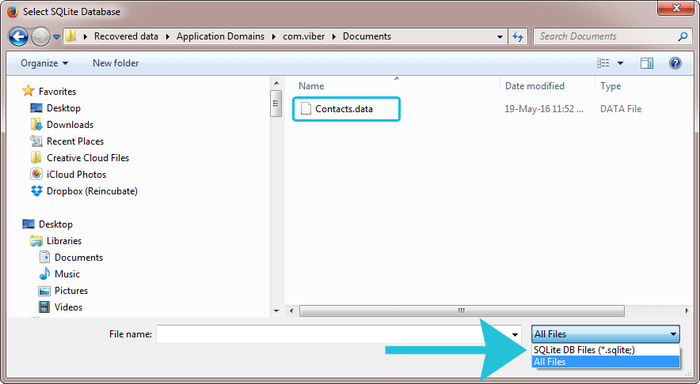
Selecione “All files” na caixa de diálogo de abertura
- Depois que o banco de dados abrir, clique em
ZABCONTACTe selecione a aba “Browse & Search”. Você verá os contatos do Viber no banco de dados. Os contatos aparecem em duas colunas separadas:ZMAINNAMEeZSUFFIXNAME(nome e sobrenome).
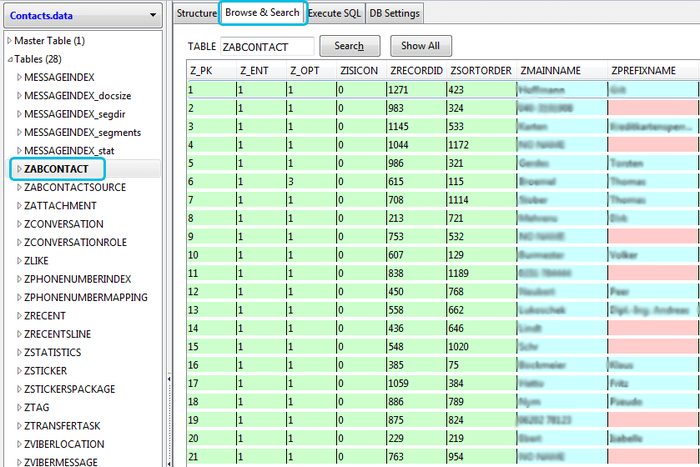
Visualização do banco de dados de contatos do Viber
- Agora você tem duas opções:
- Selecione todas as linhas, clique com o botão direito e escolha “Copy row(s) as CSV (MSExcel compatible)”. Crie um arquivo do Excel separado, abra-o e cole os dados copiados na planilha.
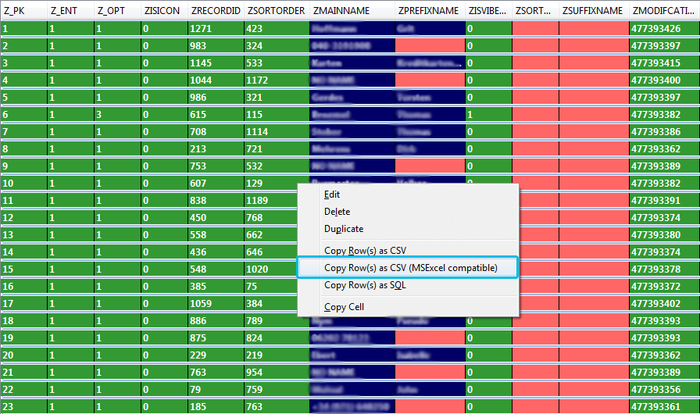
Cópia dos contatos do Viber
* Outra opção é exportar a tabela para um arquivo `.CSV`. Para isso, clique em `Table` → tabela `Export` no menu superior do SQLite Manager. Em seguida, escolha o formato do arquivo e confirme a ação. O programa vai perguntar onde você quer salvar os dados. Depois de confirmar a pasta de destino, o arquivo `.CSV` é gerado e salvo no seu computador.
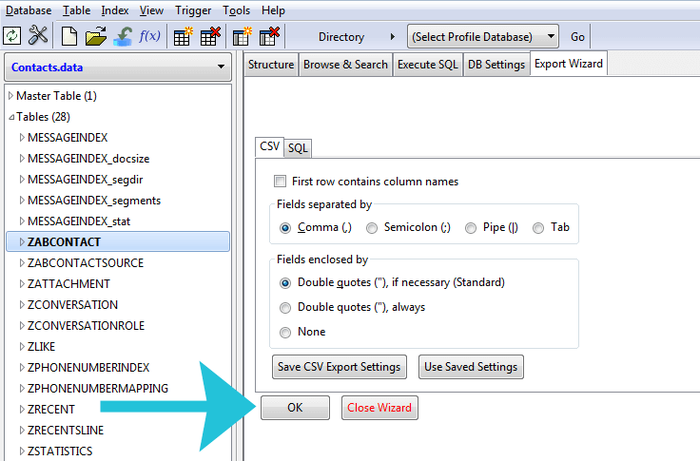
Cópia dos contatos do Viber antes de colar no Excel
Pronto! Agora você tem todos os contatos do Viber extraídos do seu iPhone.
O número de usuários do Viber aumentou bastante e, no momento, há mais de 754 milhões de usuários registrados no mundo todo. Se você é um deles, esperamos que este guia tenha ajudado a recuperar os contatos do Viber do seu dispositivo.
Se precisar de mais informações sobre este assunto, não hesite em entrar em contato com nossa equipe de suporte.