


iPhone 또는 iPad의 캘린더 데이터를 내보내면 Outlook으로 가져오거나 다른 iPhone으로 옮길 수 있습니다. 다음 단계를 따르세요.
- iPhone Backup Extractor를 다운로드하여 설치한 후 실행하세요.
- iPhone Backup Extractor가 기기의 기존 백업을 표시합니다. 백업이 아직 없다면
Utilities→Backup을(를) 클릭하세요. - 백업을 선택하고 개요에서
Calendar아이콘을 클릭하세요. 그러면 iCloud 캘린더를 포함해 iPhone의 모든 캘린더 데이터가iCal형식으로 자동 추출됩니다.
캘린더 데이터를 CSV 형식으로 내보내려면 Preferences → Extract calendar data as에서 CSV을(를) 선택해 변경할 수 있습니다.
iPhone Backup Extractor를 사용해 백업에서 캘린더 일정을 가져온 후, 이를 iPhone, iPad 또는 iPod으로 다시 복원하는 방법이 궁금할 수 있습니다.
가장 쉬운 방법은 캘린더가 들어 있는 .ics(iCal) 파일을 iPhone이나 iPad로 이메일로 보낸 다음 iOS 기기의 캘린더 앱에서 열어 가져오는 것입니다.
하지만 Outlook이나 Windows Live 같은 Microsoft 이메일 클라이언트를 사용한다면 다음 문서가 이러한 클라이언트로 캘린더를 가져오는 데 도움이 됩니다. iPhone Backup Extractor로 추출한 iCal 또는 CSV 파일을 가져오는 방법과, iTunes를 사용해 기기를 Outlook과 직접 동기화하는 방법, 두 가지를 설명합니다.
iCal 또는 CSV 캘린더 데이터를 Outlook으로 가져오기
- Outlook을 열고 파일에서
Open→Import을(를) 클릭하세요.
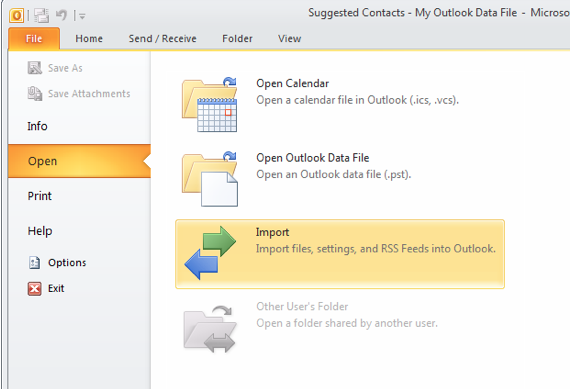
iPhone 캘린더를 Outlook으로 가져오기
- CSV 파일을 가져오는 경우
Import from another program or file→Comma Separated Values (Windows)을(를) 선택하세요. iCal 캘린더 파일의 경우Import an iCalendar (.ics) or vCalendar file (.vcs)을(를) 클릭하세요.
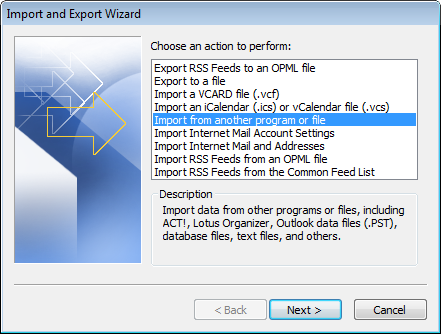
“다른 프로그램 또는 파일에서 가져오기”
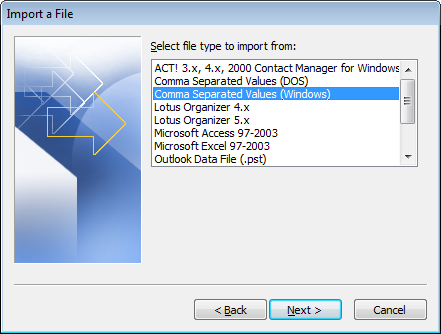
“쉼표로 구분된 값(Windows)” 선택
- iPhone Backup Extractor가 만든 CSV 또는 iCal 캘린더 파일을 선택하고 중복 항목 생성을 허용할지 선택하세요(아마 허용하지 않을 것입니다).
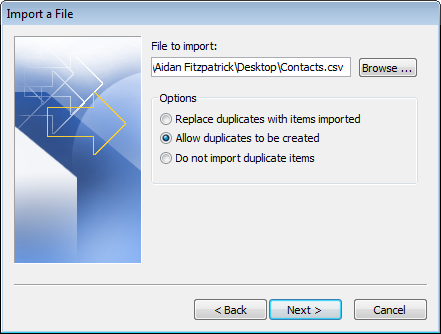
가져올 iPhone 캘린더 데이터 선택
- 캘린더 데이터를 넣을 폴더를 선택하세요. 대개 기본 Outlook 캘린더에 넣게 됩니다.
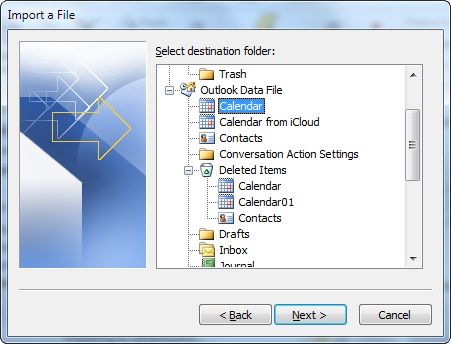
iPhone 캘린더 데이터를 가져올 캘린더 선택
- 캘린더 일정 가져오기 확인
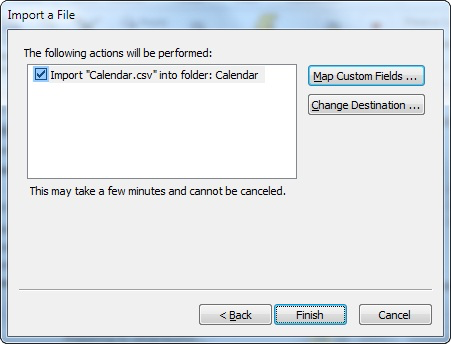
Outlook으로 가져오기 확인
iTunes로 iPhone 또는 iPad를 Outlook 캘린더와 동기화하기
Outlook과 iTunes를 계속 사용할 예정이라면 캘린더를 직접 동기화하는 방법이 잘 맞을 수 있습니다.
- iTunes를 열고 iOS 기기를 연결하세요.
- “기기”에서 “정보” 탭을 클릭하세요.
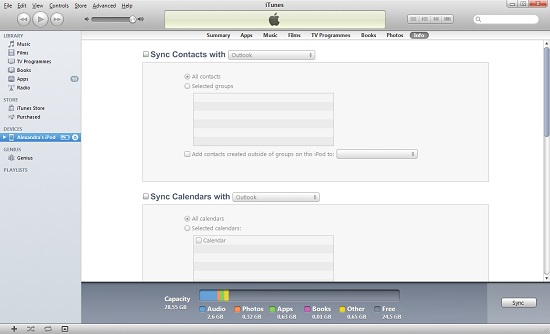
iTunes와 캘린더 동기화
- “Outlook 캘린더 동기화”를 클릭한 다음 화면 오른쪽 아래의 “적용”을 클릭하세요.
이것으로 캘린더를 iPhone 및 Outlook과 가져오고 동기화하는 과정이 모두 끝났습니다.